

Das Remote Desktop Protocol (RDP) ermöglicht es, einen Windows-Server über das Netzwerk zu steuern, als würde man direkt davor sitzen. Unter Windows Server 2016 ist RDP standardmäßig deaktiviert, da Microsoft für die Remote-Verwaltung PowerShell und WinRM empfiehlt und darauf hinweist, dass das Offenlegen von Port 3389 ohne Schutzmaßnahmen Angriffe begünstigen kann.
Dennoch benötigen viele Administratoren und Remote-Mitarbeiter einen grafischen Zugang, um Software zu installieren, Probleme zu beheben oder Nutzer zu unterstützen. Diese Anleitung erklärt, wie man RDP unter Windows Server 2016 mit vier verschiedenen Methoden aktiviert, und zeigt dabei Best Practices für Sicherheit und Stabilität auf.
Warum RDP aktivieren & Voraussetzungen

RDP ist sinnvoll, wenn eine grafische Oberfläche erforderlich ist (siehe Was ist RDP). Die Aktivierung sollte jedoch eine bewusste Entscheidung sein. Bevor Sie RDP unter Windows Server 2016 aktivieren, stellen Sie sicher, dass der Server mit allen Patches versorgt ist und sich hinter einer vertrauenswürdigen Firewall befindet.
Melden Sie sich mit einem Administratorkonto an, kennen Sie die IP-Adresse oder den DNS-Namen des Servers, und stellen Sie sicher, dass er über ein sicheres Netzwerk oder VPN erreichbar ist. Die Windows-Firewall muss eingehenden Datenverkehr auf TCP-Port 3389 zulassen.
Die wichtigsten Voraussetzungen im Überblick:
- Administratorrechte: Nur Administratoren können RDP aktivieren.
- Netzwerkzugang: Stellen Sie sicher, dass der Server erreichbar ist und Port 3389 geöffnet ist.
- Benutzerkonten: Legen Sie fest, welche Nutzer ohne Administratorrechte Remote-Zugriff benötigen, damit Sie diese später hinzufügen können.
- Sicherheitsplanung: Planen Sie den Einsatz von Network Level Authentication (NLA), verwenden Sie starke Passwörter, und schränken Sie den Zugriff auf vertrauenswürdige IP-Bereiche ein.
Sobald diese Voraussetzungen erfüllt sind, wählen Sie eine der folgenden Methoden und folgen Sie den Schritten, um RDP in Windows Server 2016 zu aktivieren.
Methode 1: RDP über den Server-Manager (GUI) aktivieren
Wenn du nicht weißt, wie du RDP in Windows Server 2016 aktivierst, ist die GUI-Methode am einfachsten:
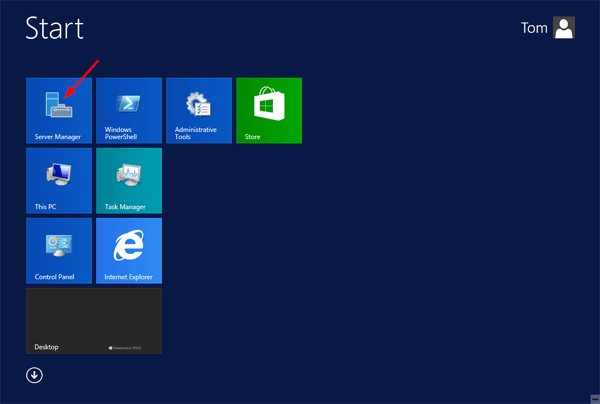
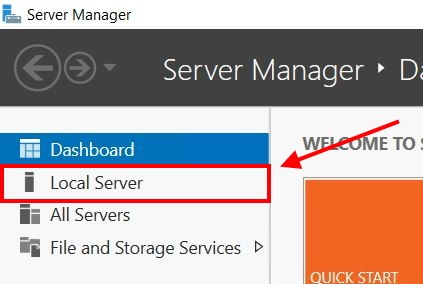
- Server-Manager öffnen und wähle Lokaler Server im linken Bereich. Im Hauptbereich werden die Systemeigenschaften aufgelistet.
- Einstellungen für Remote Desktop ändern: Neben Remote Desktop, klicken Sie auf das blaue Deaktiviert Link.
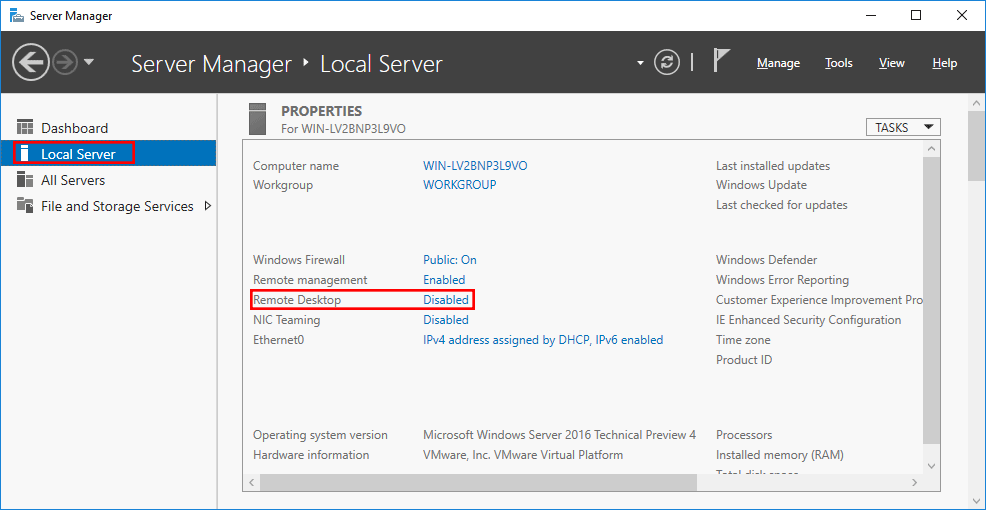
- Im Systemeigenschaften Dialog, auswählen Remote-Verbindungen zulassen und überprüfe für mehr Sicherheit Verbindungen nur von Computern mit Remotedesktop und Authentifizierung auf Netzwerkebene zulassen.
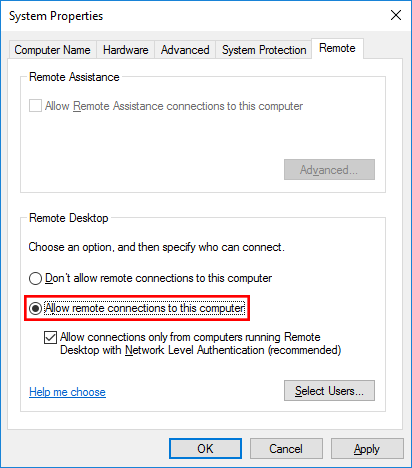
- Anwenden und Benutzer hinzufügen: Klicke auf Anwenden. Eine Eingabe aktiviert die Firewall-Regel automatisch. Um Nicht-Administratoren den Zugriff zu erlauben, klicken Sie auf Benutzer auswählen, ihre Benutzernamen hinzufügen und auf OK.
- Status prüfen: Server Manager schließen und erneut öffnen oder F5. Die Remote Desktop Eintrag sollte angezeigt werden Aktiviert. Testen Sie den Zugriff von Ihrem Client-Rechner mit dem Remotedesktopverbindung App.
Diese Methode zeigt, wie RDP in Windows Server 2016 über die grafische Oberfläche aktiviert wird. Wer Skripte bevorzugt, findet den PowerShell-Weg im nächsten Abschnitt.
Methode 2: RDP mit PowerShell aktivieren

PowerShell eignet sich gut für Automatisierung und Remote-Szenarien. In diesem Abschnitt erfahren Sie, wie RDP in Windows Server 2016 per Befehlszeile aktiviert wird:
RDP aktivieren:
Set‑ItemProperty -Path 'HKLM:\SYSTEM\CurrentControlSet\Control\Terminal Server' -Name 'fDenyTSConnections' -Value 0
Firewallregel öffnen:
Enable‑NetFirewallRule -DisplayGroup "Remote Desktop"Optional: NLA erzwingen und Benutzer hinzufügen:
Set‑ItemProperty -Path 'HKLM:\SYSTEM\CurrentControlSet\Control\Terminal Server\WinStations\RDP‑Tcp' -Name 'UserAuthentication' -Value 1
Add‑LocalGroupMember -Group 'Remote Desktop Users' -Member '<Domain\Username>'
Diese Befehle ändern den Registrierungswert, der RDP steuert, und aktivieren die Firewallgruppe für Port 3389. Um sie auf einem Remote-Server auszuführen, stellen Sie zunächst eine Sitzung mit Enter‑PSSession über WinRM her. Wer eine rein textbasierte Alternative sucht, um RDP in Windows Server 2016 zu aktivieren, findet sie im nächsten Abschnitt mit der Eingabeaufforderung.
Methode 3: RDP über die Eingabeaufforderung aktivieren

Wer die Eingabeaufforderung bevorzugt oder auf Systemen ohne PowerShell arbeitet, erzielt dasselbe Ergebnis. Dieser Ansatz zeigt, wie RDP in Windows Server 2016 mit integrierten Tools aktiviert wird:
- Eingabeaufforderung mit Administratorrechten öffnen.
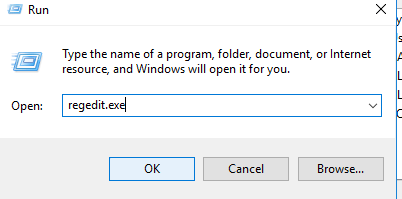
- Registrierungswert setzen:
reg add "HKLM\SYSTEM\CurrentControlSet\Control\Terminal Server" /v fDenyTSConnections /t REG_DWORD /d 0 /f
- Firewallregel aktivieren:
netsh advfirewall firewall set rule group="remote desktop" new enable=yes
- Nicht-Administratoren Zugriff gewähren:
net localgroup "Remote Desktop Users" /add <Domain\Username>
- Ergebnis prüfen:
reg query "HKLM\SYSTEM\CurrentControlSet\Control\Terminal Server" /v fDenyTSConnections
Ein Wert von 0x0 bestätigt, dass der Remotezugriff erlaubt ist. Schließen und öffnen Sie den Server-Manager erneut, um den Status zu aktualisieren. Wer RDP auf vielen Servern gleichzeitig aktivieren muss, erfährt im nächsten Abschnitt, wie RDP in Windows Server 2016 per Gruppenrichtlinie aktiviert wird.
Methode 4: RDP über Gruppenrichtlinien aktivieren

Gruppenrichtlinien eignen sich für Domänenumgebungen, in denen RDP auf vielen Servern aktiviert werden muss. Wer lernen möchte, wie RDP in Windows Server 2016 für mehrere Computer aktiviert wird, folgt diesen Schritten:
- GPO erstellen oder bearbeiten: Öffne die Gruppenrichtlinienverwaltungskonsole durch die Suche im Startmenü. Klicken Sie mit der rechten Maustaste auf Ihre Domäne oder eine Organisationseinheit und erstellen Sie ein neues GPO.
- Navigieren Sie zur Einstellung RDP: Unter Computerkonfiguration → Administrative Vorlagen → Windows-Komponenten → Remotedesktopdienste → Remotedesktop-Sitzungshost → Verbindungen, doppelklicken Sie auf Remoteverbindungen für Benutzer mithilfe der Remotedesktopdienste zulassen.
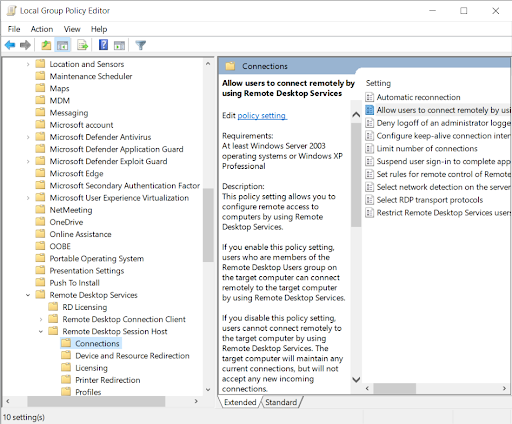
- Aktivieren Sie die Richtlinie und optional NLA: Wählen Sie Aktiviert. Um NLA zu erzwingen, setzen Sie Benutzerauthentifizierung für Remoteverbindungen mithilfe der Authentifizierung auf Netzwerkebene erforderlich to Aktiviert.
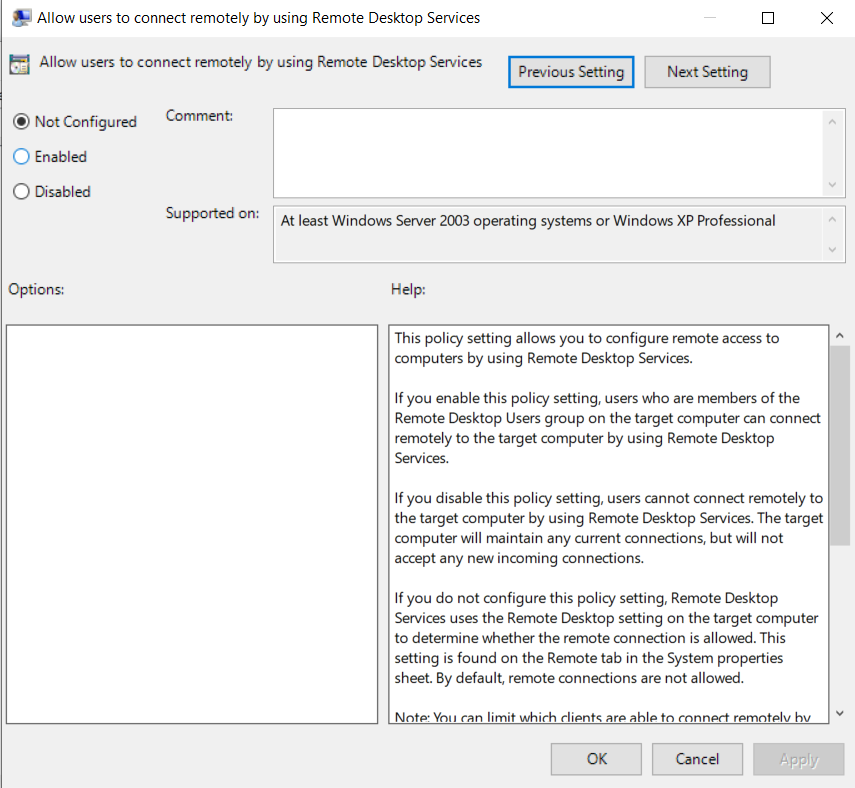
- Zielserver aktualisieren: Führen Sie aus gpupdate /force auf jedem Server oder warten Sie auf den nächsten Richtlinienaktualisierungszyklus.
Dieser Ansatz vereinheitlicht die RDP-Einstellungen und vereinfacht die Überprüfung. Den Zugriff können Sie weiter absichern, indem Sie die Firewallregel im selben GPO bearbeiten. Wenn Sie das alles lieber outsourcen möchten, können Sie sich jederzeit für eines der beste RDP-Anbieter für kommerziell verwaltete Lösungen entscheiden.
Cloudzy's RDP VPS

Sie müssen nicht einmal nach dem besten RDP-Anbieter suchen - starten Sie einfach einen virtuellen Windows-Desktop mit dem RDP-VPS von Cloudzy. Sie erhalten vollen Administratorzugriff, Ihren bevorzugten Windows-Server (2012, 2016, 2019 oder 2022) vorinstalliert, sofortige Aktivierung und zwei gleichzeitige Logins; der Dienst bleibt durch PAYG auch beim Wachstum erschwinglich.
Wählen Sie eines unserer Rechenzentren in den USA, Europa oder Asien, um die Latenz niedrig zu halten, und skalieren Sie CPU, RAM und Speicher ohne Migrationsprojekte. Im Hintergrund sorgen hochgetaktete CPUs mit bis zu 4,2 GHz, DDR5-Arbeitsspeicher, NVMe-SSD-Speicher und bis zu 10 Gbps Netzwerkanbindung für einen reaktionsschnellen Desktop. Integrierter DDoS-Schutz, eine dedizierte statische IP, 99,95 % Uptime und 24/7-Support halten Sie online. Flexible Zahlungsmethoden umfassen Kreditkarte, PayPal, Alipay und Krypto. Wenn Sie bereit sind, RDP kaufen.
Firewall-Konfiguration & Sicherheits-Best-Practices

Das Aktivieren von RDP setzt Ihren Server Anmeldeversuchen aus dem Netz aus. Befolgen Sie diese Best Practices, um das Risiko zu minimieren, nachdem Sie RDP im Windows Server 2016 aktiviert haben:
- Eingehenden Datenverkehr einschränken: Begrenzen Sie die Firewallregel auf bestimmte IP-Bereiche. Wenn kein Zugriff aus dem offenen Internet erforderlich ist, erlauben Sie Verbindungen nur aus Ihrem VPN oder dem Firmennetzwerk.
- VPN verwenden: Stellen Sie Remote-Benutzern einen VPN-Tunnel zur Verfügung, damit RDP nie direkt dem öffentlichen Internet ausgesetzt ist.
- NLA und starke Passwörter vorschreiben: NLA authentifiziert Benutzer, bevor sie den Desktop sehen. Kombinieren Sie es mit komplexen Passwörtern und Multi-Faktor-Authentifizierung über Ihren Identity Provider oder Hardware-Token.
- Standardport ändern: Den Port 3389 auf eine nicht standardmäßige Nummer über die Registry zu ändern, kann automatisierte Scans reduzieren. Denk daran, Firewall-Regeln und Client-Einstellungen entsprechend anzupassen.
- Systeme aktuell halten: Installieren Sie die neuesten Windows-Updates und Sicherheits-Patches. Angreifer zielen häufig auf veraltete Software ab, um RDP auszunutzen.
Diese Maßnahmen schützen Ihren Server, ohne den Komfort unnötig einzuschränken. Alternativ können Sie jederzeit einen RDP-Alternative wie VNC.
Fehlerbehebung & Tipps für den Remote-Zugriff
Auch bei korrekter Konfiguration kann es vorkommen, dass die Verbindung über RDP fehlschlägt. Wenn du die Schritte zur Aktivierung von RDP in Windows Server 2016 befolgt hast und die Verbindung trotzdem nicht funktioniert, gibt es einige Dinge, die du ausprobieren kannst:
- Firewall-Regeln: Die Firewall-Regel Windows ist möglicherweise noch deaktiviert, oder eine externe Firewall blockiert Port 3389. Überprüfe deine Regeln und stelle sicher, dass der Port geöffnet ist.
- Berechtigungsfehler: Nur Administratoren und Mitglieder der Remote-Desktop-Nutzer Gruppe verbinden kann. Fügen Sie dieser Gruppe die erforderlichen Benutzer hinzu.
- Netzwerkinstabilität: Hohe Latenz oder VPN-Störungen können zu Timeouts führen. Nutzen Sie eine stabile Verbindung und testen Sie bei Bedarf von einem anderen Netzwerk aus.
- Status nicht aktualisiert: Der Server Manager zeigt RDP möglicherweise noch als deaktiviert an, bis Sie ihn aktualisieren mit F5 oder öffne die Konsole erneut.
- Client-Software: Verwende den offiziellen Microsoft Remote Desktop-Client für dein Betriebssystem. Installiere auf macOS Remotedesktop von Microsoft aus dem App Store; auf Linux verwenden Sie Remmina. Android- und iOS-Nutzer finden den mobilen Client in ihrem jeweiligen App Store.
Wenn Sie es vorziehen, RDP nicht selbst zu verwalten, nachdem Sie gelernt haben, wie man RDP in Windows Server 2016 aktiviert, sollten Sie einen Windows Server 2016 VPS mit bereits konfiguriertem Remote-Zugriff.
Fazit
Den Remotezugriff einzurichten ist unkompliziert, wenn man weiß, wie man RDP in Windows Server 2016 aktiviert. Nutze den Server Manager für eine einfache Einrichtung, PowerShell oder die Eingabeaufforderung für Skripte und Remote-Szenarien, und Gruppenrichtlinien für einheitliche Konfiguration im gesamten Domänennetzwerk.
Unabhängig von der gewählten Methode: Sichern Sie den Server ab, indem Sie eingehende Verbindungen einschränken, die Netzwerkauthentifizierung (NLA) aktivieren und den Zugriff nur auf die benötigten Benutzer beschränken. Testen Sie anschließend Ihre Konfiguration und beheben Sie mögliche Probleme, um eine stabile Verbindung zu gewährleisten. Und noch einmal der Hinweis: Wer sich nicht mit der Konfiguration befassen möchte, sollte einen verwalteten RDP VPS von Cloudzy, um all diesen Aufwand zu vermeiden.



Diskussion
Kommentare
Melden Sie sich an, um mitzudiskutieren.