

cPanel ist eine der sinnvollsten Entscheidungen, wenn du dein Hosting-Geschäft systematisch aufbauen willst. Mit CentOS kannst du ein CMS auf Basis eines freien, quelloffenen und plattformübergreifenden Content-Management-Systems einrichten.
Ein zentrales Thema ist die Installation von cPanel auf CentOS 8, das mit der vorgelagerten Quelle Red Hat Enterprise Linux kompatibel ist – da CentOS Linux eine freie und quelloffene Computing-Plattform bietet. Der Einsatz von cPanel auf CentOS kann daher einen echten Mehrwert bringen. Dieses Tutorial erklärt die wichtigsten Grundbegriffe und zeigt Schritt für Schritt, wie man cPanel/WHM auf CentOS 8 installiert.
Was ist cPanel?
cPanel ist ein Control Panel, mit dem Website-Betreiber ihren Webhosting-Server und Linux-basierte Hosts verwalten können. Hosting-Anbieter setzen dieses Panel ein, um ihre Dienste zu konfigurieren – darunter Datenbanken, den Dateimanager, die Erstellung und Verwaltung von E-Mail-Konten, automatische Datensicherungen, das Anlegen von Subdomains sowie die Installation von WordPress, alles an einem Ort.
cPanel bietet zwei verschiedene Benutzeroberflächen: eine clientseitige Oberfläche, über die Sie sich einloggen und Ihre Website verwalten können, sowie eine Serververwaltungsoberfläche, die für Endnutzer nicht zugänglich ist. Diese weit verbreitete Linux-basierte Webhosting-Plattform ist in der Entwickler-Community besonders beliebt – sie ist kostenlos und einfach zu bedienen.

Erstellen Sie Ihre CentOS-Umgebung mit nur wenigen Klicks.
CentOS-Pläne ansehenWas ist WHM?
WHM steht für Webhosting-Manager, ein Webhosting-Administrationspanel, mit dem Hosting-Anbieter die Konten ihrer Kunden verwalten. Es ermöglicht die gleichzeitige Verwaltung mehrerer Websites, die auf cPanel basieren.
Mit WHM können Sie Hosting-Kapazitäten an andere Nutzer verkaufen. Der Server bietet dabei mehr als erwartet: hohe Bandbreite und großzügigen Speicherplatz.
Mit WHM lässt sich der Server in mehrere Hosts aufteilen, die einzeln an Nutzer vergeben werden können. So erhalten Sie Administratorzugriff, der mehr Flexibilität und Kontrolle beim Verwalten verschiedener Websites ermöglicht.
Wichtigste Funktionen von cPanel und WHM
cPanel und WHM sind Tools für Linux-Betriebssysteme, die Hosting-Aufgaben über eine grafische Benutzeroberfläche automatisieren.
Schauen wir uns jetzt die Features und Funktionen jedes einzelnen an
Vorteile von cPanel
- Übersichtliche Benutzeroberfläche
- Ist einfach zu bedienen
- Umfangreiche Lernressourcen
- Automatische Software-Installation
- Unterstützt IPv6
- Einfach zu erlernen
- Vollständiger Support
- Kompatibel mit allen gängigen Browsern
- Verbesserte Ladegeschwindigkeit
- Subdomains, Domain-Parking und zusätzliche Domains anlegen
Funktionen von cPanel
1. Dateien verwalten
- Dateimanager
- FTP-Verbindungen
- FTP-Konten
- Speicherplatznutzung
- Sicherung
- Wiederherstellung von Dateien und Verzeichnissen
2. Datenbanken erstellen
- MySQL-Datenbanken
- phpMyAdmin
- Entferntes MySQL
3. Domains verwalten
- Subdomains hinzufügen oder entfernen
- Weiterleitungen
- Aliase erstellen
- DNS verwalten
- Weiterleitungen nutzen
4. E-Mail und Kalender einrichten
- Mailinglisten verwenden
- E-Mail-Routing vorhanden
- Globale E-Mail-Filter vorschlagen
- Kalender- und Kontaktanwendungen sowie Benutzeroberflächen verfügbar
5. MySQL 5.7 unterstützen
Außerdem lesenswert: Die besten kostenlosen cPanel-Alternativen
Vorteile von WHM
- Sicherheit
- Datenschutz
- Einfache Verwaltung
- Günstiger Preis
Funktionen von WHM
- Unkomplizierte cPanel-Migration anbieten
- Angepasstes Dashboard oder Panel vorhanden
- Erweiterte Monitoring-Tools enthalten
- Mehrstufige Systemsicherheit bieten
- cPanel-Benutzerkonten und Hosting-Pakete erstellen
- Benachrichtigungen für AutoSSL verwalten
- Dokumentation zur Arbeit mit cPanel nutzen
- Serverinformationen und Status einsehen
- Sorge für starke Sicherheit: Überwache und verwalte Seiten und Passwörter.
- cPanel-Konten verwalten: cPanel-Konten anlegen, löschen und sperren.
Voraussetzungen für die Installation von cPanel auf CentOS8
- Mindestens 1 GB RAM, bis zu 2 GB werden benötigt.
- Mindestens 20 GB freier Speicherplatz, bis zu 40 GB
- Gültige cPanel-Lizenz von cPanel
- Standard-Hostname "FQDN": Vollständig qualifizierter Domänenname
- 64-Bit-Betriebssystem, CentOS / RHEL / CloudLinux
Außerdem lesenswert: So installieren Sie WordPress auf einem Virtual Private Server

Starten Sie einen schnelleren WordPress-VPS mit sofortiger Bereitstellung.
WordPress-VPS holencPanel/WHM auf CentOS 8 installieren (Schritt für Schritt)
Website-Administratoren und Tech-Teams müssen ihre Business-Website nicht von Grund auf selbst entwickeln. Alle notwendigen Werkzeuge stehen im Control Panel bereit – doch die Installation von cPanel auf CentOS 8 ist für Admins ein wichtiger Schritt, denn cPanel auf die richtige Weise.
Schritt 1: Hostnamen des Servers festlegen

Wenn dein Host-Server keinen FQDN hat, lege einen Hostnamen fest, z. B. "Hostname.yourdomain.com".
hostnamectl set-hostname cPanel.Roterhosting.lan
Schritt 2: Perl-Installation auf dem Server prüfen

Da cPanel in Perl geschrieben ist, musst du zunächst prüfen, ob Perl auf deinem Server installiert ist. Falls nicht, installiere es mit folgendem Befehl:
yum install perl
Schritt 3: cPanel-Installationsskript herunterladen und ausführen


Sie benötigen keinen Befehl; Sie benötigen lediglich eine cURL-Steuerung. Falls Curl nicht installiert ist, laden Sie das cPanel-Installationsskript mit dem cURL-Befehl herunter und installieren Sie es zunächst wie folgt:
yum install curl
Schritt 4: Aktuelles Installationsskript herunterladen und starten

Geben Sie diesen Befehl ein, um in das Home-Verzeichnis zu wechseln und das aktuelle Installationsskript herunterzuladen.
cd /home
curl -o latest -L https://securedownloads.cpanel.net/latest
sh latest
Führe jetzt das Auto-Installer-Skript mit folgendem Befehl aus:
# sh latest
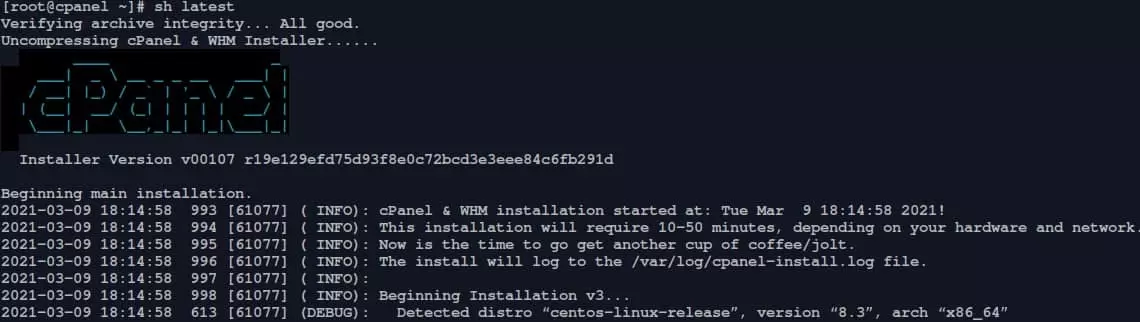

Beispielausgabe
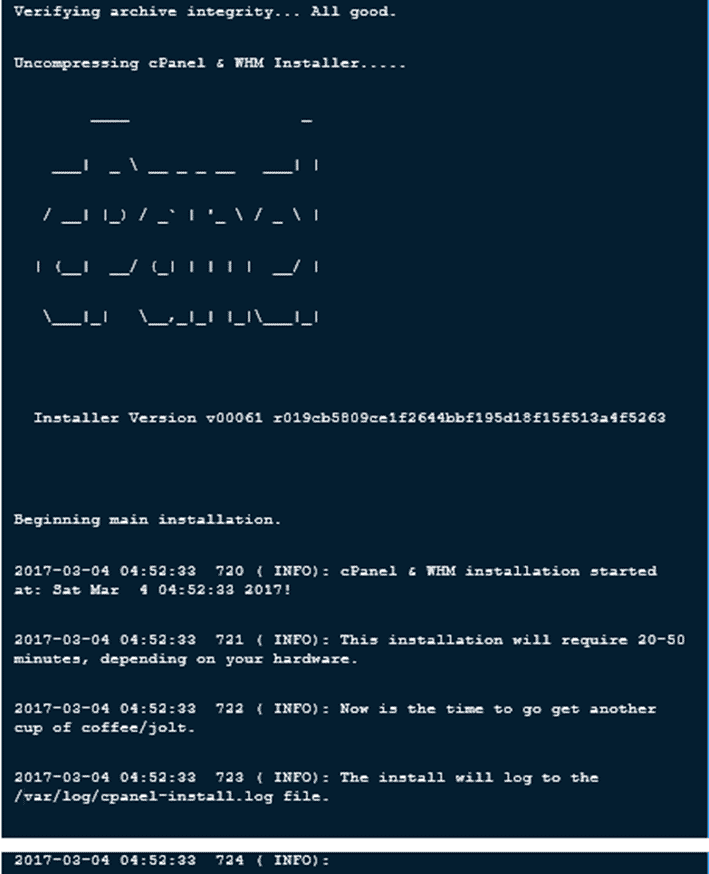
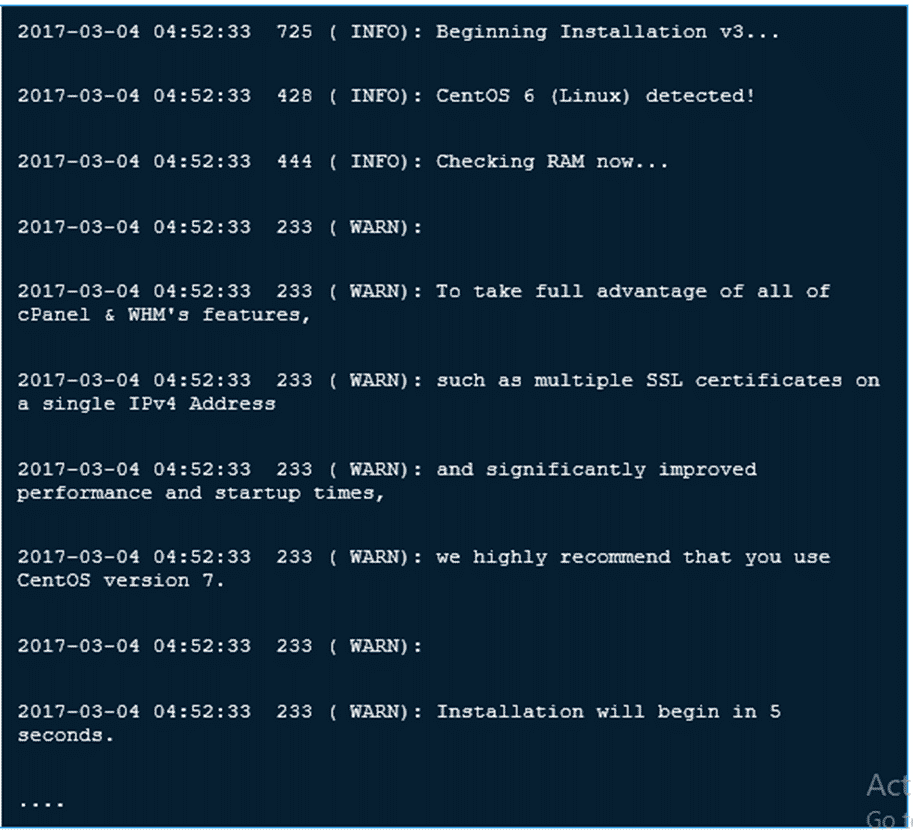
Hinweis: Wenn Sie das SSH-Protokoll verwenden, um sich mit Ihrem Server zu verbinden, empfiehlt es sich, das cPanel-Installations-Skript im Screen-Modus auszuführen. Dieser erstellt eine Shell-Sitzung, die bei einer Netzwerkunterbrechung aktiv bleibt.
screen
Wenn du prüfen möchtest, ob `screen` in deinem Systempfad verfügbar ist, führe den Befehl `screen` aus. Das System gibt dann "/" zurück.usr/bin/screen ob screen auf Ihrem System installiert ist und ob es sich in Ihrem PATH befindet.
Falls screen nicht installiert ist, können Sie es mit dem Befehl yum install screen nachinstallieren.
Erstellen Sie Ihre CentOS-Umgebung mit nur wenigen Klicks.
CentOS-Pläne ansehenSchritt 5: Zugriff auf cPanel WHM
Sobald die Installation abgeschlossen ist, führe den Einrichtungsassistenten über die webbasierte Oberfläche durch und greife anschließend mit diesem URL auf WHM zu:
https://SERVER_IP:2087
Hinweis: Melden Sie sich in diesem Schritt mit dem Benutzer „root" und dem Passwort an. Es sind noch einige weitere Klicks erforderlich, um die cPanel-Installation abzuschließen..
Schritt 6: Endnutzer-Lizenzvertrag bestätigen
Jetzt solltest du den Lizenzvertrag überfliegen und die Bedingungen akzeptieren.
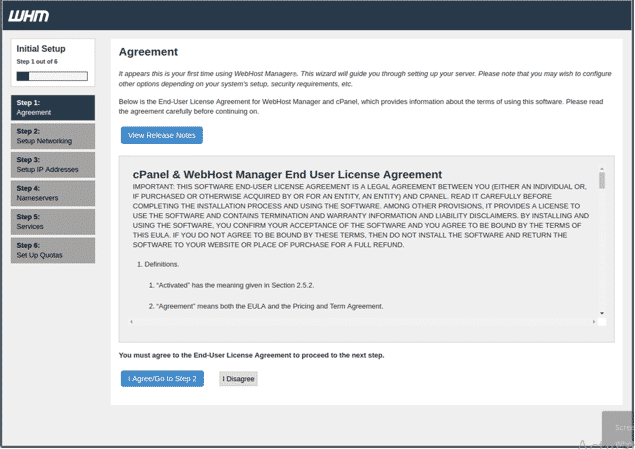
Schritt 7: cPanel aktivieren
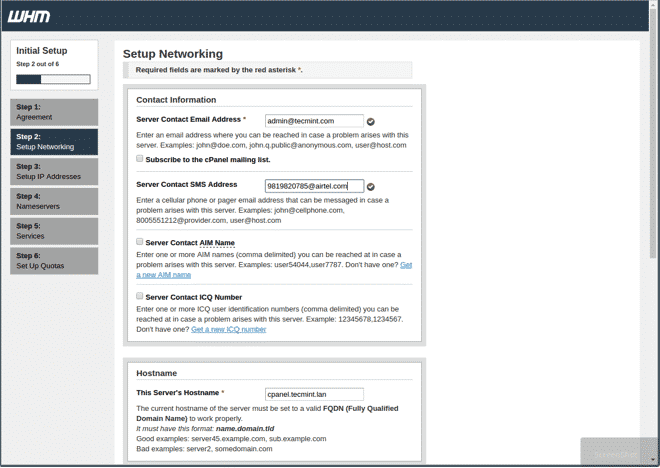
Akzeptiere die Bedingungen, gehe dann zu Netzwerk-Einstellungen und hinterlege deine Server-E-Mail-Adresse sowie eine Kontakt-Nummer für SMS-Benachrichtigungen.
Hinweis: Diese Aufgabe ermöglicht es cPanel, alle erforderlichen Benachrichtigungen an Ihre E-Mail-Adresse zu senden.
Schritt 8: ISP-Resolver hinzufügen
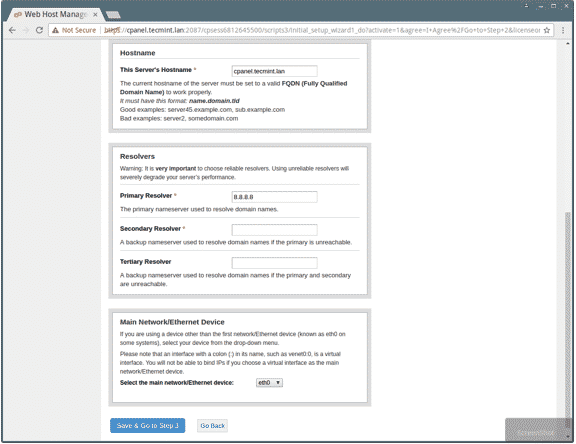
Navigiere dann zum Bereich "Hostname", gehe zum Abschnitt "Networking" und trage den gültigen FQDN sowie die Server-Resolver-Werte ein.
Schritt 9: Hauptnetzwerk- bzw. Ethernet-Gerät auswählen
Wählen Sie anschließend das Haupt-Netzwerk- bzw. Ethernet-Gerät aus. Die voreingestellte IP-Adresse entspricht der primären IP-Adresse Ihres Servers.
Schritt 10: Statische IP-Adresse des Servers festlegen
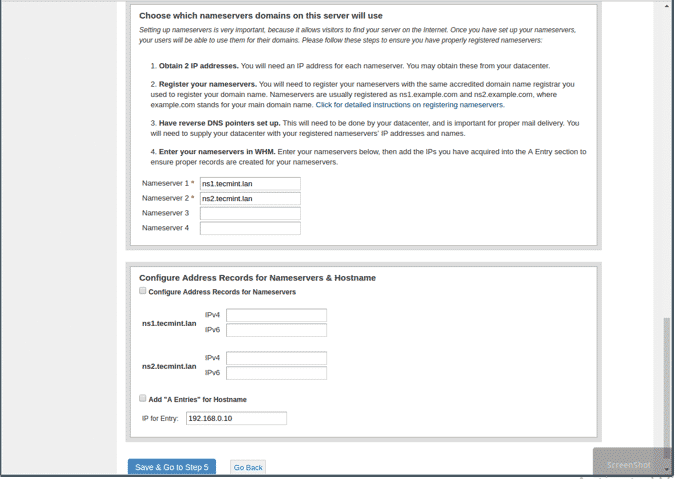
Wenn Ihr Netzwerk-Interface mehrere IP-Adressen hat, müssen Sie für Ihren Hauptserver eine bestimmte IP-Adresse festlegen.
Wählen Sie die IP aus der Dropdown-Liste aus und klicken Sie auf "Go to Setup 4".
Fügen Sie anschließend die "A Entries" für Nameserver (DNS) in den leeren Feldern hinzu, falls erforderlich: ns1/ns2.example.com, und geben Sie dann den Hostnamen Ihres Servers ein. Sie können auch einen Eintrag für Ihren Hostnamen und Nameserver hinzufügen, indem Sie das Kontrollkästchen aktivieren. Klicken Sie dann auf die Schaltfläche "Save & Go to Step 5".
Schritt 11: Quotas aktivieren und die Installation von cPanel/WHM auf CentOS 8 abschließen
Mit Quotas können Sie die Festplattenauslastung überwachen. Klicken Sie auf "Use file system quotas" und dann auf "Finish setup wizard", um die Installation abzuschließen.
cPanel wurde erfolgreich installiert.
Außerdem lesenswert: Wie installiert man Gnome auf CentOS 8?
Kann ich cPanel auf localhost installieren?
Wenn cPanel/WHM-Software für Web-Hosting-Unternehmen konzipiert ist, gibt es derzeit keine persönlichen Lizenzen, die lokal installiert werden können.
Starten Sie einen schnelleren WordPress-VPS mit sofortiger Bereitstellung.
WordPress-VPS holenFazit
Zu wissen, wie man cPanel auf CentOS installiert, ist eine der wichtigsten Aufgaben zur Optimierung deiner Website. cPanel ist ein weit verbreitetes Control Panel für Web-Hosting und gilt als das intuitivste kommerzielle Control Panel für Hosting-Dienste. Wir bieten beidescPanel VPS und CentOS Server für Einsteiger und erfahrene Nutzer.
Für kleine Unternehmen, die ihr Webhosting vereinfachen möchten, ist das besonders hilfreich: cPanel bietet eine übersichtliche und sichere Oberfläche zur schnellen Verwaltung. Insgesamt empfiehlt sich cPanel auf CentOS, wenn Serverstabilität und maximale Ressourcennutzung im Vordergrund stehen. CentOS End of Life macht diesen Artikel nicht ungültig. Die Stärken von CentOS 8 lassen sich weiterhin nutzen.
Häufig gestellte Fragen
Kann ich cPanel auf CentOS 8 installieren?
Wer CentOS einsetzt und cPanel oder WHM benötigt, kann cPanel/WHM Version 94 problemlos auf CentOS 8 installieren.
Funktioniert cPanel auf CentOS?
cPanel läuft ohne Probleme auf CentOS. Die Installation von cPanel/WHM auf CentOS 7 und 8 ist unkompliziert.
Unterstützt cPanel CentOS Stream?
In ihrer cPanel-Unterstützung für CentOS 8hat cPanel offiziell bekannt gegeben, CentOS Stream nicht zu unterstützen. CentOS-8-Nutzer können sich jedoch über Drittanbieter-Updates weiterhin mit Aktualisierungen versorgen.
Welche Betriebssysteme unterstützt cPanel?
cPanel unterstützt zahlreiche Linux-Betriebssysteme, darunter: CentOS 7 und 8, Red Hat Enterprise Linux 7 und 8, CloudLinux 6, 7 und 8, AlmaLinux 8 sowie Ubuntu 20.04 LTS.



Diskussion
Kommentare
Melden Sie sich an, um mitzudiskutieren.