

Eine Neuinstallation des Betriebssystems gibt dir einen sauberen Neustart, wenn sich Systemprobleme häufen oder die Sicherheit kompromittiert wurde. Mit Cyberangriffe passieren alle 39 Sekunden Da Datenschutzverletzungen Unternehmen im Jahr 2024 durchschnittlich 4,88 Millionen Dollar kosten, ist das Verständnis dieses Prozesses für die Serverwartung unverzichtbar.
Diese Anleitung beschreibt den vollständigen Prozess zur Neuinstallation des Betriebssystems auf Cloudzy's VPS – von der Vorbereitung bis zum Abschluss. Du erfährst, wann eine Neuinstallation sinnvoll ist, wie du deine Daten sicherst, welche Schritte im Control Panel nötig sind und welche Sicherheitsmaßnahmen du direkt danach umsetzen solltest.
Wenn Sie neu im Bereich VPS-Hosting sind und sich mit den Grundlagen der Serververwaltung noch nicht auskennen, lesen Sie unseren Leitfaden zu Was ist ein VPS-Anbieter Wenn Sie jedoch bereits eine VPS betreiben und diese reparieren oder neu aufsetzen müssen, führt Sie diese Anleitung Schritt für Schritt durch den gesamten Prozess.
Wann sollten Sie Ihr VPS-Betriebssystem neu installieren?
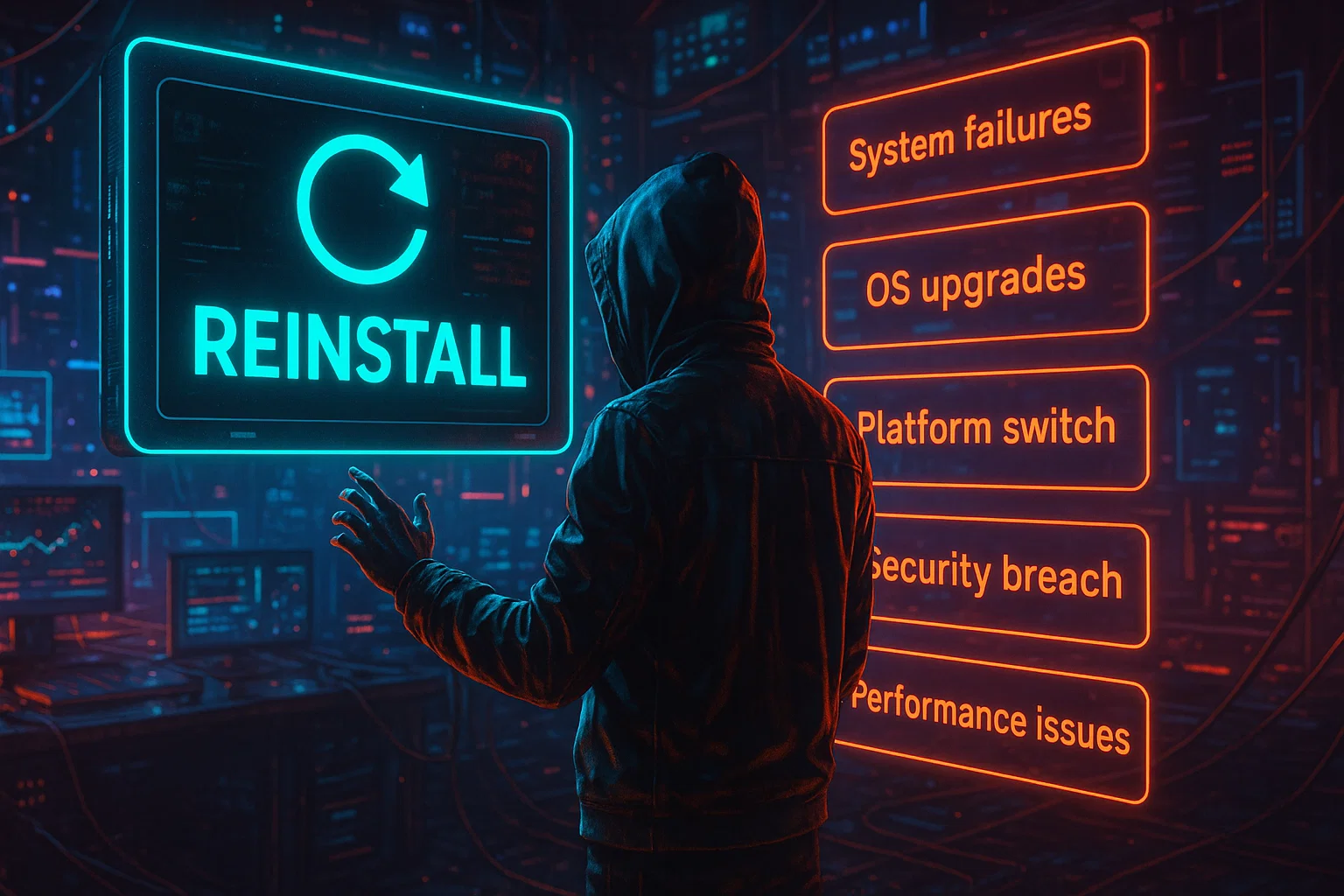
In diesen Fällen empfiehlt sich eine vollständige Neuinstallation des Betriebssystems:
|
Situation |
Warum eine Neuinstallation hilft |
|
Systembeschädigung |
Behebt fehlerhafte Updates und beschädigte Dateien |
|
Sicherheitsverletzung |
Entfernt Malware und kompromittierte Dateien |
|
OS-Versionsupgrade |
Bringt Sicherheits-Patches und neue Funktionen |
|
Plattformwechsel |
Wechselt zwischen Windows und Linux |
|
Leistungsprobleme |
Beseitigt unnötigen Ballast und Fehlkonfigurationen |
Systembeschädigung und fehlgeschlagene Updates
Updates schlagen manchmal mittendrin fehl und hinterlassen ein instabiles Betriebssystem. Konfigurationsdateien werden beschädigt, Systembibliotheken funktionieren nicht mehr, oder der Boot-Prozess schlägt vollständig fehl. Wenn die Fehlersuche länger dauert als eine Neuinstallation, ist ein frischer Neuaufbau die sinnvollere Lösung.
Sicherheitsverletzungen und Malware
Wenn Malware Ihren Server kompromittiert hat oder Angreifer unbefugten Zugriff erlangt haben, können Sie keiner einzigen Datei auf dem System mehr vertrauen. Malware versteckt sich an unerwarteten Stellen, verändert System-Binärdateien und legt Hintertüren an, die eine normale Bereinigung überleben. Nur wer weiß, wie man einen VPS-Server vollständig zurücksetzt, kann ein sauberes und unbeeinträchtigtes System garantieren.
OS-Versionsupgrades
Neuere Betriebssystemversionen bringen Sicherheits-Patches, Fehlerbehebungen und neue Funktionen mit sich. In-Place-Upgrades funktionieren zwar manchmal, hinterlassen aber häufig veraltete Pakete und Konfigurationskonflikte. Eine saubere Neuinstallation führt in der Regel zu besserer Leistung und weniger Kompatibilitätsproblemen.
Plattformwechsel
Der Wechsel von Windows Server zu Linux - oder umgekehrt - erfordert eine vollständige Neuinstallation. Diese Situation tritt auf, wenn sich die Anforderungen einer Anwendung ändern, wenn plattformspezifische Funktionen benötigt werden oder wenn Sie die Lizenzkosten senken möchten.
Vorbereitung vor der Neuinstallation
WARNUNG: Führe diese Schritte aus, bevor du das VPS-Betriebssystem neu lädst oder neu installierst, da alle Daten unwiderruflich gelöscht werden.
Vollständige Backups erstellen
Sichere diese wichtigen Elemente:
- Website-Dateien und Anwendungscode
- Datenbankexporte (MySQL, PostgreSQL, MongoDB)
- Konfigurationsdateien (/etc/, Webserver-Konfigurationen)
- SSL-Zertifikate und private Schlüssel
- E-Mail-Daten und Mailserver-Konfigurationen
- Benutzerkonten und SSH-Schlüssel
- Cron-Jobs und geplante Tasks
Speichere die Backups an mehreren Orten und stelle sicher, dass du darauf zugreifen kannst, bevor du mit der Neuinstallation beginnst.
Datenbank-Backup-Befehle:
Für MySQL/MariaDB:
mysqldump -u root -p --all-databases > all_databases.sqlFür PostgreSQL:
pg_dumpall -U postgres > all_databases.sqlDatei-Backup-Methoden:
Mit rsync vollständige Backups erstellen:
rsync -avz /var/www/ /backup/www_backup/Oder tar zur Komprimierung verwenden:
tar -czf website_backup.tar.gz /var/www/Lade die Backups vor der Neuinstallation per SCP oder SFTP auf deinen lokalen Rechner. Prüfe die Dateigrößen und teste die Integrität, indem du einen kleinen Teil entpackst.
Aktuelle Konfiguration dokumentieren
Notiere diese Server-Details, solange dein System noch läuft:
- Installierte Software und Versionen
- Netzwerkkonfiguration (IP-Adressen, DNS, Firewall-Regeln)
- Datenbankverbindungsdetails
- Webserver-Konfigurationen
- Umgebungsvariablen der Anwendung
- Aktive Benutzerkonten
Diese Dokumentation erleichtert die spätere Wiederherstellung und hilft, Konfigurationsfehler beim Einrichten zu vermeiden.
Wartungsfenster planen
Wähle für die Neuinstallation Zeiten mit geringer Auslastung, da Nutzer vorher informiert werden müssen. Der Vorgang dauert 2–15 Minuten, je nach Betriebssystem. Für die Sicherheitskonfiguration und Datenwiederherstellung solltest du danach zusätzliche Zeit einplanen.
Schritt für Schritt: VPS-Betriebssystem auf Cloudzy neu laden oder neu installieren
Ob du die Servereinstellungen deines VPS zurücksetzen oder das Betriebssystem komplett neu installieren möchtest: Über das Control Panel von Cloudzy ist der Vorgang unkompliziert. Befolge diese Schritte sorgfältig, um Probleme während der Neuinstallation zu vermeiden.
Schritt 1: Cloudzy Control Panel öffnen
Melde dich mit deinem Cloudzy-Konto im Client-Portal an und klicke auf Dienste in der Hauptnavigation. Suche deinen VPS-Server in der Liste und klicke darauf, um die Verwaltungsseite zu öffnen.
Wenn du mehrere VPS-Instanzen verwaltest, stelle sicher, dass du den richtigen Server ausgewählt hast. Dieser Vorgang kann nach dem Start nicht rückgängig gemacht werden.
Schritt 2: Zur Neuinstallations-Option navigieren
Suche im Dashboard deines VPS nach dem Installieren oder Neuinstallation -Button. Dieser befindet sich in der Regel im Hauptaktionsmenü oder im Bereich der technischen Details. Klicke darauf, um die Betriebssystemauswahl zu öffnen.
Schritt 3: Betriebssystem auswählen
 Wähle aus den verfügbaren OS-Templates von Cloudzy je nach Bedarf:
Linux-Distributionen:
- Ubuntu (22.04 LTS, 24.04 LTS)
- Debian (11, 12)
- AlmaLinux (8, 9)
- Rocky Linux (8, 9)
- Fedora (aktuell stabile Version)
Windows Server:
- Windows Server 2025
- Windows Server 2022
Berücksichtige bei deiner Wahl die Anforderungen deiner Anwendung, dein Erfahrungsniveau und den Support-Lebenszyklus.
Die richtige Linux-Distribution wählen:
|
Verteilung |
Support-Zeitraum |
Am besten für |
Wann sinnvoll |
|
Ubuntu LTS |
5 Jahre |
Webhosting, Anwendungsserver und Einsteiger |
Ausgiebiger Community-Support und große Paketverfügbarkeit machen es für die meisten Nutzer sicher. Wenn du das VPS-Betriebssystem Ubuntu neu lädst oder neu installierst, bekommst du die neuesten Features mit LTS-Stabilität. |
|
Debian |
Stabile Releases |
Produktionsserver, bei denen minimale Änderungen gefragt sind |
Außergewöhnliche Stabilität mit konservativen Release-Zyklen. Die richtige Wahl, wenn Stabilität wichtiger ist als die neuesten Softwareversionen. |
|
AlmaLinux / Rocky Linux |
10 Jahre |
Enterprise-Umgebungen, langfristige Projekte |
Alternativen für Unternehmen mit RHEL-Kompatibilität. Wenn du das VPS-Betriebssystem CentOS neu laden oder neu installieren musst, sind das deine modernen Ersatzoptionen ohne Lizenzkosten. |
Windows Server wählen:
|
Version |
Support bis |
Am besten für |
Wann sinnvoll |
|
Windows Server 2025 |
2034 |
Aktuelle Funktionen, moderne Anwendungen |
Neueste Sicherheitsfunktionen, verbesserte Hyper-V-Fähigkeiten und erweiterte Active-Directory-Funktionen. Die Wahl für die neuesten Windows-Features. |
|
Windows Server 2022 |
2031 |
Die meisten Unternehmensanwendungen, bewährte Stabilität |
Solide Wahl mit bewährter Stabilität und breiter Anwendungskompatibilität. Funktioniert ohne Probleme mit den meisten Geschäftsanwendungen. |
Bei Cloudzy werden unsere Windows-VPS-Lösungen mit der von dir gewählten Version vorinstalliert und sofort einsatzbereit geliefert. Du kannst VPS-Server kaufen Pläne ab konkurrenzfähigen Preisen, mit NVMe-SSD-Speicher, Netzwerkgeschwindigkeiten von bis zu 40 Gbps und einer Verfügbarkeitsgarantie von 99,95 % in 13 Regionen.
Schritt 4: Sicheres Root-Passwort erstellen
Erstellen Sie ein Passwort mit mindestens 12 Zeichen. Verwenden Sie Groß- und Kleinbuchstaben, Zahlen und Sonderzeichen für maximale Sicherheit. Nutzen Sie einen Passwort-Manager, um das Passwort zu generieren und sicher zu speichern.
Schritt 5: Neuinstallation bestätigen
Überprüfen Sie Ihre OS-Auswahl sorgfältig und stellen Sie sicher, dass das Passwort korrekt ist. Lesen Sie den Hinweis zur Datenlöschung aufmerksam durch und klicken Sie dann auf Neuinstallation um das Neu- oder Wiederaufspielen des VPS-Betriebssystems zu starten.
Schritt 6: Installation abwarten
Die Installation dauert in der Regel 2-15 Minuten, abhängig vom gewählten Betriebssystem. Das Control Panel von Cloudzy zeigt den Fortschritt in Echtzeit an - warten Sie auf den Bestätigungsbildschirm, bevor Sie versuchen, auf Ihren Server zuzugreifen.
Schritt 7: Installation überprüfen
Nach Abschluss der Installation sehen Sie den Namen des neuen Betriebssystems im Control Panel. Überprüfen Sie Ihre IP-Adresse (die in der Regel unverändert bleibt) und bewahren Sie Ihre neuen Root-Zugangsdaten sicher auf.
Sicherheit direkt nach der Neuinstallation
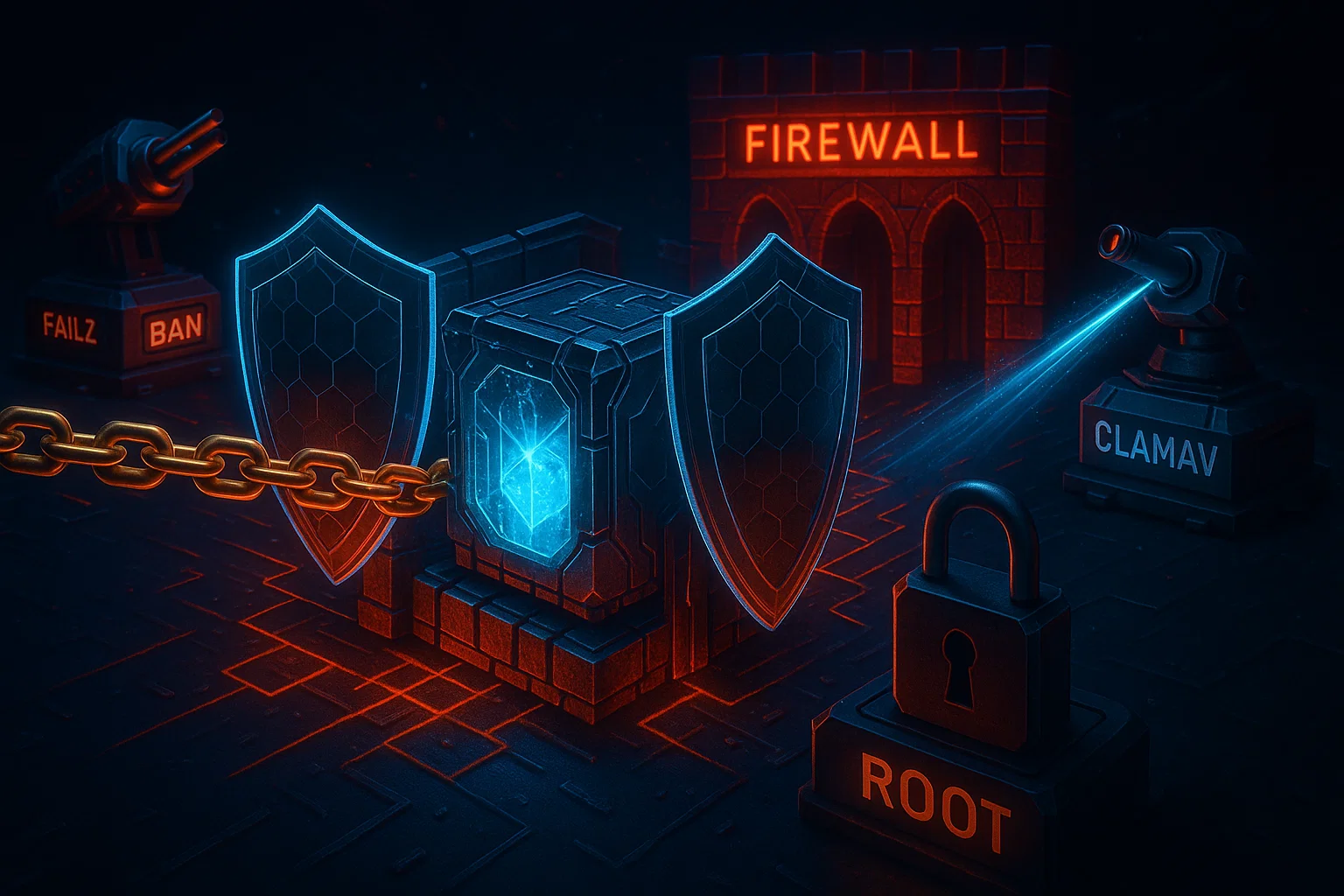
Server sind unmittelbar nach einer Neuinstallation am anfälligsten. Führen Sie daher die folgenden Sicherheitsschritte durch, bevor Sie Daten oder Anwendungen wiederherstellen.
Systempakete sofort aktualisieren
Führen Sie für Linux-Systeme diese Befehle über SSH aus, um die neuesten Updates zu erhalten:
# Ubuntu/Debian
sudo apt update && sudo apt upgrade -y# AlmaLinux/Rocky Linux
sudo dnf update -yÖffnen Sie für Windows Server das Windows Update und suchen Sie nach Updates. Installieren Sie alle kritischen und sicherheitsrelevanten Updates und starten Sie das System neu, falls erforderlich.
Root-Login deaktivieren und Admin-Benutzer anlegen (Linux)
# Create new admin user

sudo adduser adminuser

sudo usermod -aG sudo adminuser

# Disable root SSH login

sudo nano /etc/ssh/sshd_config

# Set: PermitRootLogin no

sudo systemctl restart sshd
SSH-Key-Authentifizierung einrichten (Linux)
# On your local machine

ssh-keygen -t ed25519 -C "[email protected]"

# Copy to server

ssh-copy-id adminuser@your_server_ip

# Disable password authentication

sudo nano /etc/ssh/sshd_config

# Set: PasswordAuthentication no

sudo systemctl restart sshd
Configure Firewall
Für Linux mit UFW:
sudo ufw default deny incoming

sudo ufw default allow outgoing

sudo ufw allow ssh

sudo ufw allow http

sudo ufw allow https

sudo ufw enable
Öffnen Sie für Windows Server die Windows Defender Firewall. Konfigurieren Sie eingehende Regeln nur für benötigte Dienste und sperren Sie alle nicht erforderlichen Ports, um die Angriffsfläche zu minimieren.
Fail2Ban installieren (Linux)
# Ubuntu/Debian
sudo apt install fail2ban -y# AlmaLinux/Rocky
sudo dnf install epel-release -y

sudo dnf install fail2ban -y

sudo systemctl enable fail2ban

sudo systemctl start fail2ban
Häufige Fehler, die du vermeiden solltest
Selbst erfahrene Administratoren machen bei der VPS-Neuinstallation kritische Fehler, die zu Datenverlust oder Sicherheitslücken führen können. Wer diese typischen Fallstricke kennt, vermeidet unnötige Ausfallzeiten und stellt die Serversicherheit von Anfang an sicher.
Backups nicht auf Wiederherstellbarkeit prüfen
Viele stellen erst beim Wiederherstellen fest, dass ihre Backups unvollständig oder beschädigt sind. Testen Sie die Wiederherstellung auf einem Nicht-Produktionssystem, bevor Sie das VPS-Betriebssystem neu laden oder neu installieren, um unangenehme Überraschungen zu vermeiden.
Sicherheitshärtung überspringen
Angreifer scannen rund um die Uhr nach neu installierten Servern mit Standardkonfigurationen. Studien zeigen: DDoS-Angriffe stiegen 2024 um 41 % wobei Server ohne Sicherheitshärtung bereits innerhalb weniger Stunden angegriffen werden.
VPS-Server sind beliebte Angriffsziele, weil sie häufig mehrere Anwendungen und Datenbanken mit sensiblen Kundendaten hosten.
Schwache oder Standard-Passwörter verwenden
Automatisierte Bots durchsuchen das Internet kontinuierlich nach Servern mit schwachen Passwörtern. Aktuelle Untersuchungen zeigen: die VPS-Server sehen sich ausgefeilten Angriffen gegenüber die Standard-Zugangsdaten und schwache Authentifizierungsmethoden ausnutzen.
Diese Angriffe gelingen oft innerhalb der ersten 24 Stunden nach Inbetriebnahme eines Servers. Verwenden Sie daher immer starke Passwörter und setzen Sie bevorzugt auf SSH-Schlüsselauthentifizierung.
Änderungen nicht dokumentieren
Eine Neuinstallation ohne ordentliche Dokumentation macht die Wiederherstellung zum Ratespiel. Detaillierte Notizen zur bisherigen Konfiguration sparen später stundenlange Fehlersuche und verhindern kostspielige Fehler bei der Wiederherstellung.
Die Installation unterbrechen
Schalten Sie Ihren VPS während der Betriebssysteminstallation niemals aus oder starten Sie ihn neu, da dies die Installation beschädigt. Tritt eine Beschädigung auf, ist ein manueller Eingriff durch den Support erforderlich.
DNS-Einträge vergessen
Ändert sich Ihre IP-Adresse während der Neuinstallation, aktualisieren Sie Ihre DNS-Einträge sofort. Andernfalls ist Ihre Website für Besucher nicht erreichbar, bis die Einträge korrigiert sind.
Anwendungen vor der Sicherheitskonfiguration installieren
Installieren Sie Sicherheitsupdates und konfigurieren Sie Firewalls, bevor Sie Anwendungen hinzufügen oder Daten wiederherstellen. So verhindern Sie, dass Angreifer bekannte Schwachstellen während der Einrichtung ausnutzen, wenn Ihr Server am stärksten exponiert ist.
Daten wiederherstellen
Nachdem Sie die neue Betriebssysteminstallation abgesichert haben, stellen Sie Anwendungen und Daten strukturiert wieder her. Dieses schrittweise Vorgehen minimiert Fehler nach dem Neuladen oder der Neuinstallation des VPS-Betriebssystems und stellt sicher, dass nichts übersehen wird.
1. Erforderliche Software installieren
Installieren Sie zunächst den Software-Stack, den Ihre Anwendungen zum Betrieb benötigen. Für Web-Server mit Ubuntu:
sudo apt install nginx mysql-server php-fpmFür den LAMP-Stack:
sudo apt install apache2 mysql-server php libapache2-mod-phpInstallieren Sie alle zusätzlichen Pakete, die Ihre Anwendungen benötigen, bevor Sie Daten wiederherstellen. So vermeiden Sie Fehler durch fehlende Abhängigkeiten.
2. Konfigurationsdateien wiederherstellen
Kopieren Sie Ihre gesicherten Konfigurationsdateien zurück an ihre ursprünglichen Speicherorte:
sudo cp backup/nginx.conf /etc/nginx/nginx.conf

sudo cp backup/php.ini /etc/php/8.1/fpm/php.ini
Prüfen Sie jede Konfigurationsdatei sorgfältig auf Pfade und Einstellungen, die zu Ihrer neuen Installation passen. Server-Pfade können je nach OS-Version unterschiedlich sein.
3. Datenbanken importieren

Stelle deine Datenbank-Backups mit dem passenden Befehl wieder her:
Für MySQL/MariaDB:
mysql -u root -p < all_databases.sqlFür PostgreSQL:
psql -U postgres -f all_databases.sqlÜberprüfen Sie die Wiederherstellung der Datenbank, indem Sie sich einloggen und kontrollieren, ob alle Tabellen und Daten korrekt vorhanden sind.
4. Anwendungsdateien hochladen
Übertrage deine Anwendungsdateien per SFTP zurück auf den Server:
scp -r /local/backup/www/* user@server:/var/www/Setzen Sie anschließend die richtigen Eigentümer- und Berechtigungseinstellungen:
sudo chown -R www-data:www-data /var/www/

sudo chmod -R 755 /var/www/
5. SSL-Zertifikate konfigurieren
Wenn Sie Let's Encrypt verwenden, installieren Sie zuerst certbot neu:
sudo apt install certbot python3-certbot-nginx

sudo certbot --nginx -d yourdomain.com
Für benutzerdefinierte SSL-Zertifikate stellen Sie die Zertifikat- und Schlüsseldateien im passenden Verzeichnis wieder her und aktualisieren Sie Ihre Web-Server-Konfiguration.
6. Cron-Jobs wiederherstellen
Bearbeiten Sie die Crontab, um Ihre geplanten Aufgaben wiederherzustellen:
crontab -eFügen Sie Ihre gesicherten Cron-Jobs ein und speichern Sie. Überprüfen Sie anschließend, ob alles korrekt gesetzt ist:
crontab -l7. Alle Funktionen testen
Bevor Sie Traffic auf Ihren Server leiten, testen Sie alles gründlich. Prüfen Sie, ob Anwendungen korrekt laden, Datenbankverbindungen funktionieren und SSL-Zertifikate gültig sind.
8. 24-48 Stunden lang beobachten
Behalten Sie die Server-Logs in den ersten zwei Tagen nach dem Go-live genau im Blick. Achten Sie auf Fehlermeldungen, fehlgeschlagene Authentifizierungsversuche oder ungewöhnliche Traffic-Muster, und beheben Sie auftretende Probleme sofort, bevor sie sich ausweiten.
Fazit
Die Neuinstallation des VPS-Betriebssystems auf Cloudzy ist eine unkomplizierte Möglichkeit, Systemprobleme zu beheben, auf neuere OS-Versionen zu wechseln oder nach Sicherheitsvorfällen den Betrieb wiederherzustellen. Sobald Sie die Schritte kennen, dauert der Vorgang über das Control Panel von Cloudzy nur wenige Minuten.
Eine erfolgreiche Neuinstallation hängt von drei Bereichen ab: gründliche Vorbereitung mit verifizierten Backups, sofortige Sicherheitshärtung nach der frischen Installation und systematische Datenwiederherstellung anhand dokumentierter Verfahren. Wer einen dieser Schritte überspringt, erhöht das Risiko von Datenverlust oder längeren Ausfallzeiten erheblich.
Ein neu installierter VPS ist im Grunde ein neuer Server und erfordert dieselbe Sorgfalt wie ein Erstdeployment. Installiere Sicherheitsupdates und konfiguriere die Firewall, bevor der Server öffentlich erreichbar ist, und beobachte den Betrieb in den ersten Tagen genau.
Falls während oder nach der Neuinstallation Probleme auftreten, hilft das Support-Team von Cloudzy jederzeit bei technischen Fragen rund um den Prozess.



Diskussion
Kommentare
Melden Sie sich an, um mitzudiskutieren.