

Möchten Sie Fedora auf VPS Server installierenFragst du dich, ob Fedora die richtige Distribution für dich ist? Oder wie du nach der Installation eine WLAN-Verbindung einrichtest und eine GUI installierst? All das findest du hier, kompakt an einem Ort. Du kannst von vorne anfangen, wenn wir über Fedora Server 34 und die enthaltenen Funktionen sprechen, oder du nutzt das Inhaltsverzeichnis, um direkt zum Installationstutorial oder zur Anleitung nach der Installation zu springen.
Fedora auf einem VPS installieren
Fedora Server-Image herunterladen
Wenn du einen Cloudzy VPS verwendest, musst du keine großen ISO-Dateien aus dem Internet herunterladen - das haben wir bereits erledigt. Falls du nicht Cloudzy nutzt, findest du das für dein System passende Fedora Server-Image hier. Weiter geht es mit der Vorbereitung der Installation durch Einbinden der ISO-Datei.

Entwickeln Sie auf einem Linux-VPS mit Root-Zugriff, NVMe und AMD-EPYC-Power.
Linux-Pläne ansehenISO-Image-Datei einbinden
Die folgenden Schritte richten sich an Cloudzy-Kunden. Falls du einen anderen VPS-Anbieter nutzt, musst du die entsprechenden Einstellungen in dessen Control Panel vornehmen. Als Cloudzy-Kunde reicht es, diese einfachen Schritte zu befolgen:
Im Kundenbereich anmelden
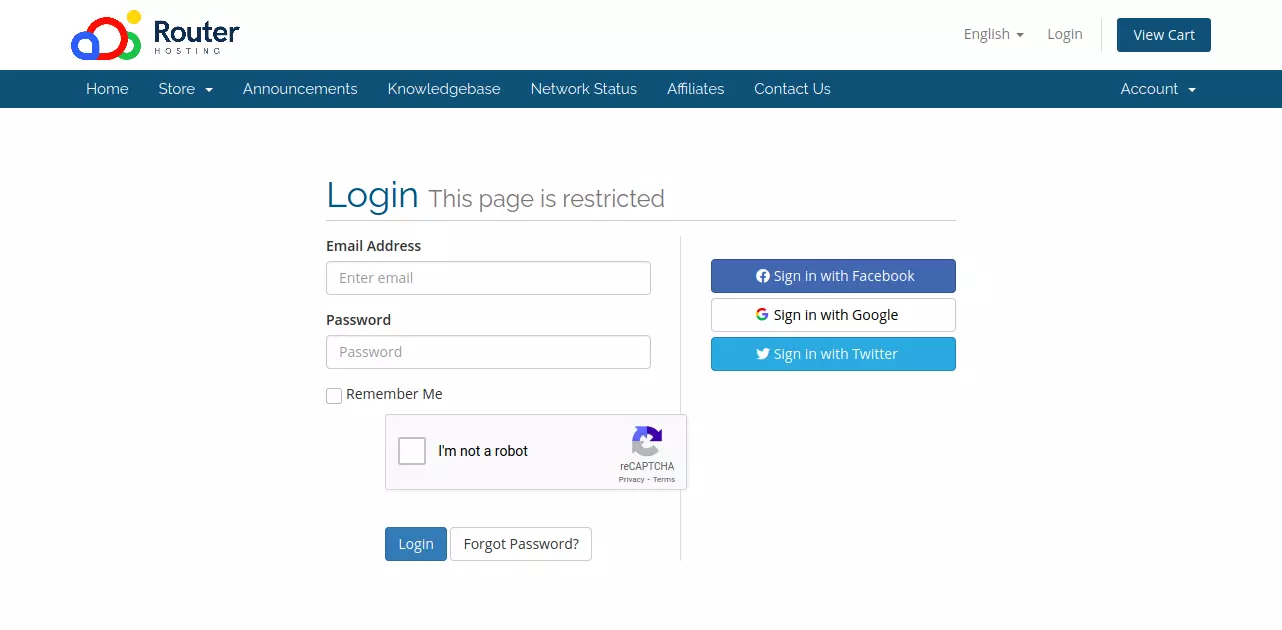
Zunächst musst du den Client-Bereich aufrufen. Anmeldeseite beginnt, und geben Sie die Anmeldedaten ein, die Sie bei der Kontoerstellung festgelegt haben. Falls Sie Ihr Passwort vergessen haben, können Sie es jederzeit über "Passwort vergessen" zurücksetzen. Nach dem Einloggen werden Sie direkt zum Client-Bereich weitergeleitet.
nicht: Mit Cloudzy Custom ISO VPS , können Sie all diese Probleme von vornherein vermeiden, indem Sie ein frisches, vorkonfiguriertes Betriebssystem einsetzen, das genau auf Ihre Anforderungen zugeschnitten ist. Ob Sie eine saubere Umgebung aufsetzen oder einen zuverlässigen Server für Ihre Projekte benötigen, deren Custom ISO VPS sorgt dafür, dass du dir keine Gedanken über beschädigte Systemdateien oder aufwändige Reparaturen machen musst. Weniger Zeit für Fehlersuche, mehr Zeit für das Wesentliche.
Den VPS-Dienst auswählen
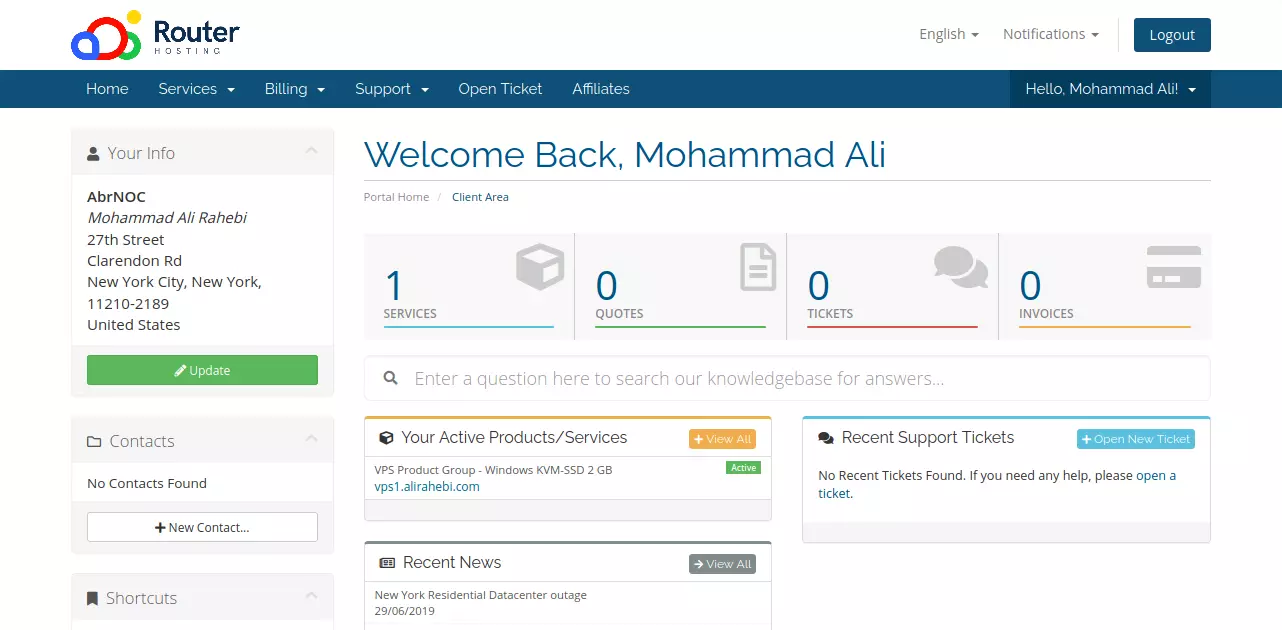
Unter "Ihre aktiven Produkte/Dienste" sehen Sie eine Liste aller VPS-Pakete, die Sie bisher gekauft haben. Hier sehen Sie das Konto, das ich für diesen Artikel erstellt habe - ein einfaches Windows VPS-Paket. Falls Sie mehrere VPS-Pakete haben, achten Sie darauf, das richtige auszuwählen, auf dem Sie Fedora Server betreiben möchten. Klicken Sie auf das entsprechende VPS-Paket, um zur Verwaltungsseite zu gelangen.
Außerdem lesenswert: 301-Weiterleitungen in WordPress
VPS konfigurieren
Es kann ein paar Sekunden dauern, bis das Control Panel geladen ist. Danach sieht es ungefähr so aus:
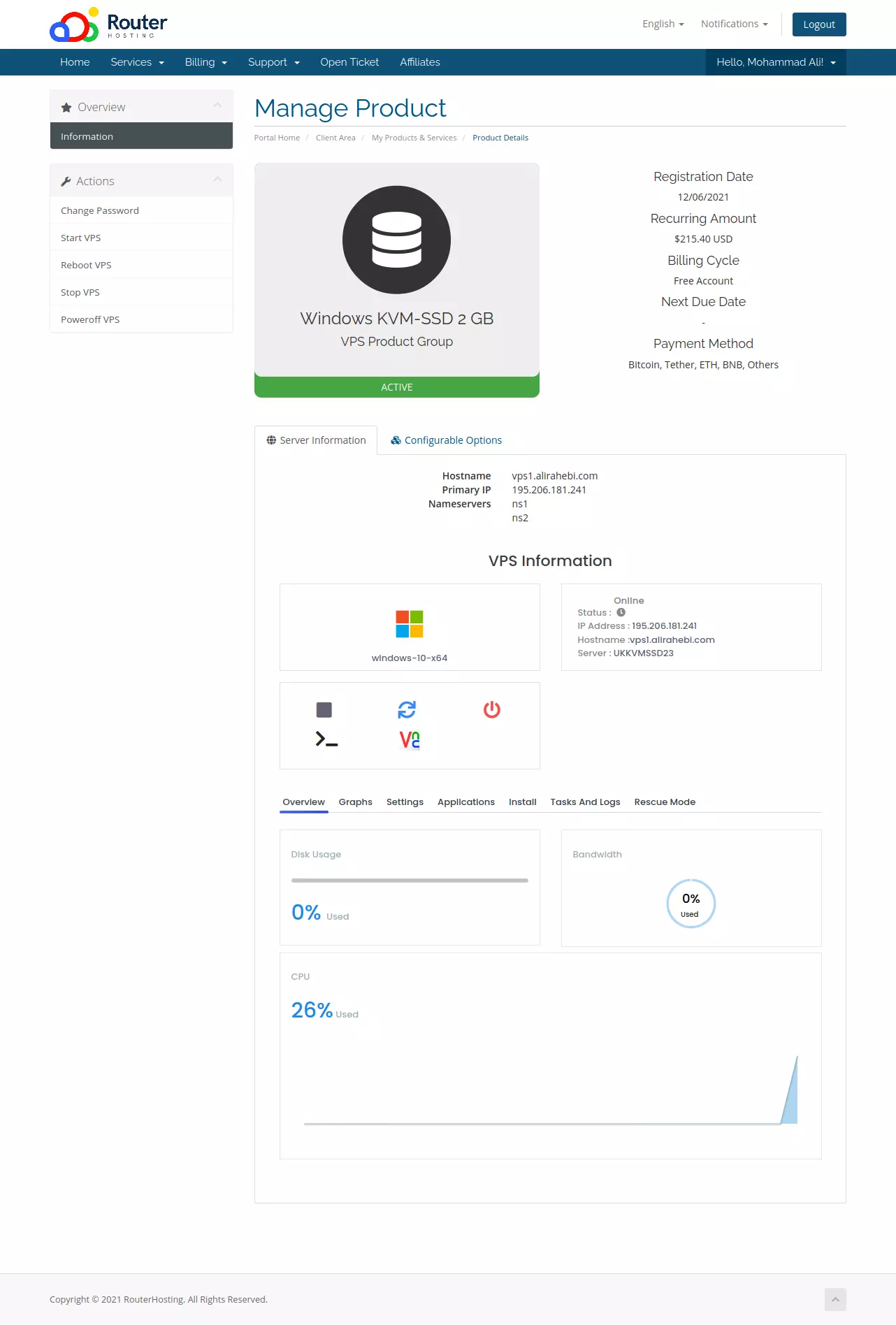
Das ist das webbasierte VPS-Verwaltungspanel von Cloudzy. Damit können Sie Ihren VPS starten und stoppen, ihn konfigurieren und einen Überblick über die genutzten Ressourcen erhalten. Wählen Sie im Panel den Tab "Einstellungen". Dort sehen Sie eine Liste von Einstellungen, die in etwa so aussieht:
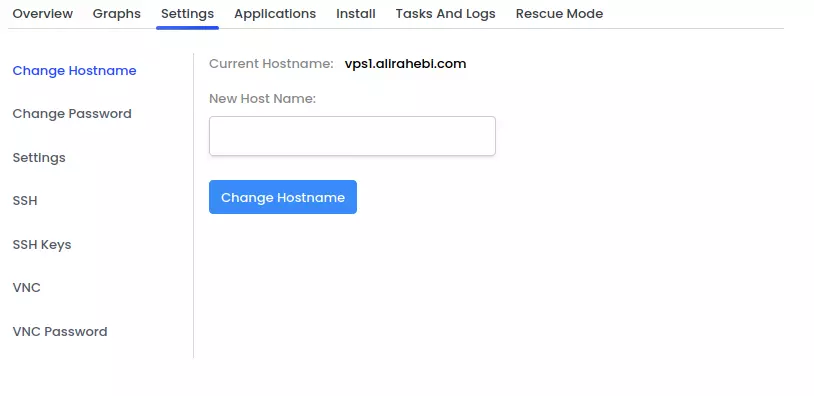
Im Seitenmenü wählst du Einstellungen (ja, nicht besonders originell, wir wissen es). Hinter Einstellungen → Einstellungen verbergen sich Boot- und Tastaturlayout-Optionen:
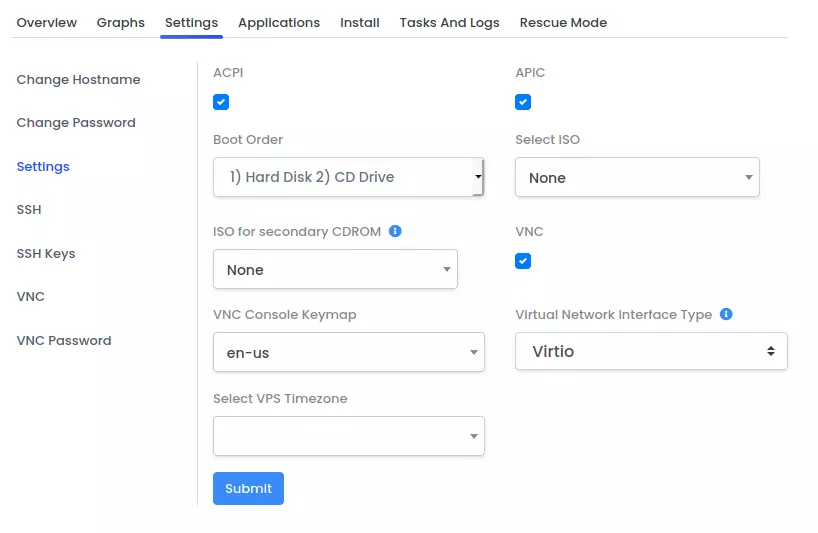
Das Standard-Boot-Reihenfolge-Menü ist so konfiguriert, dass die Festplatte zuerst nach einem Bootloader durchsucht wird. Das Laufwerk wird nur dann geprüft, wenn auf der Festplatte keiner gefunden wurde. Da bereits ein funktionsfähiges Betriebssystem von der Festplatte bootet, muss die Boot-Reihenfolge so geändert werden, dass das Laufwerk an erster Stelle steht. Wähle im Menü die Option 1) CD Drive 2) Hard Disk, bevor du das ISO-Image auswählst, das du einbinden möchtest. Klicke auf das Menü Select ISO und suche nach Fedora Server 34:
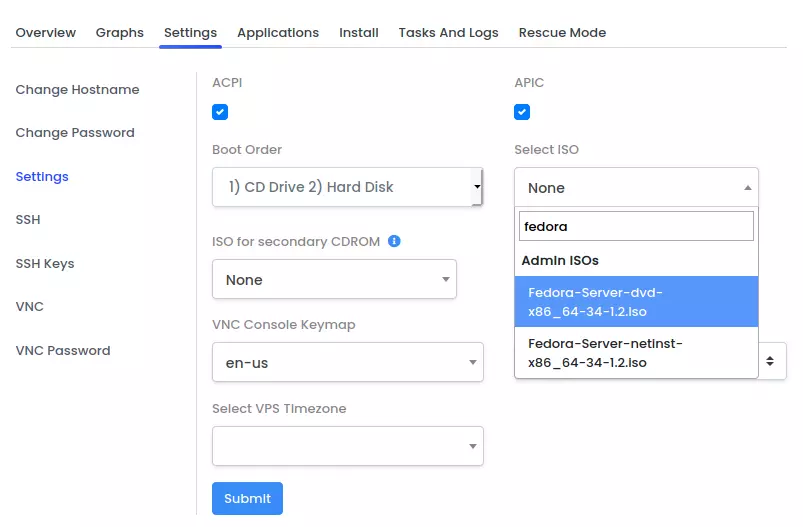
Klicken Sie auf "Übernehmen", um die Änderungen zu speichern. Jetzt müssen Sie nur noch Ihren VPS neu starten, damit die neue Konfiguration wirksam wird.
VPS neu starten
Das Kontrollpanel von Cloudzy bietet eine grafische Oberfläche mit Schaltflächen zum Starten und Stoppen Ihres VPS.
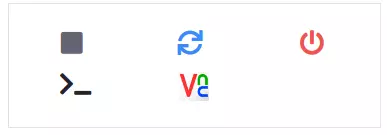
Damit die vorgenommenen Änderungen wirksam werden, klicken Sie einmal auf das graue Quadrat (Start/Stop the VPS), um die VPS zu stoppen. Warten Sie, bis das Control Panel neu geladen wurde, und klicken Sie erneut auf das Quadrat, um die VPS zu starten. Sobald das Control Panel vollständig geladen ist, können Sie sich per VNC verbinden und die Installation beginnen.
Entwickeln Sie auf einem Linux-VPS mit Root-Zugriff, NVMe und AMD-EPYC-Power.
Linux-Pläne ansehenPer VNC verbinden
Für die Installation von Fedora Server 34 - oder einem anderen Betriebssystem - benötigen Sie eine VNC-Verbindung zu Ihrem VPS. VNC ist ein Fernzugriffsprotokoll, mit dem Sie den Desktop Ihres VPS über spezialisierte Software, sogenannte Remote-Desktop-Clients, anzeigen können. Es gibt viele VNC-fähige Clients - wählen Sie einfach den, der am besten zu Ihren Anforderungen passt.
Was mich betrifft: Ich verwende Ubuntu 20.04 auf dem Laptop, mit dem ich mich mit meinem VPS verbinde, und habe festgestellt, dass der vorinstallierte Remote-Desktop-Client Remmina eine solide Wahl ist. In diesem Tutorial arbeiten wir mit Remmina, aber du kannst natürlich jede andere Alternative verwenden, die dir lieber ist.
Um dich per VNC mit deiner VPS zu verbinden, benötigst du eine IP-Adresse und eine Portnummer. Beides findest du ganz einfach im Control Panel von Cloudzy. Im selben Bereich findest du auch einen Button, der so aussieht:

Klicken Sie hier, um die IP-Adresse und den Port zu erhalten, den Sie für die Konfiguration Ihres Clients verwenden können:
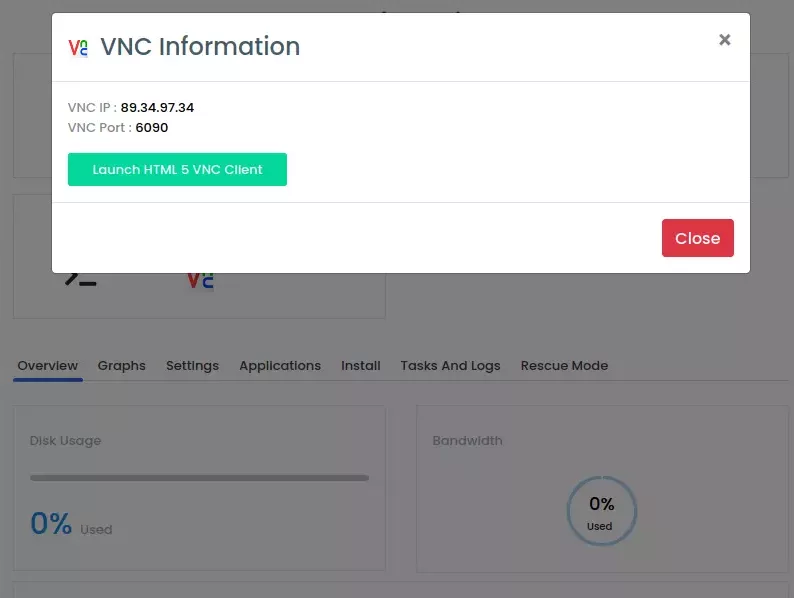
Cloudzy bietet außerdem die Möglichkeit, direkt im Browser auf Ihr VPS zuzugreifen. Das erleichtert die Arbeit erheblich, besonders wenn kein Remote-Desktop-Client auf Ihrem System installiert ist. Für den webbasierten VNC-Client muss Ihr Browser HTML 5 unterstützen – da das bei den meisten Browsern der Fall ist, sollte das in der Praxis kein Problem darstellen.
Der Online-Client benötigt keine Konfiguration. Wer jedoch andere Clients wie Remmina verwenden möchte, muss einige kurze Schritte durchführen. Zuerst ein wichtiger Vorbereitungsschritt: Lege ein Passwort für deine VNC-Verbindung fest. Das geht direkt über das Control Panel. Go zu Settings → VNC Password und wähle ein sicheres Passwort:
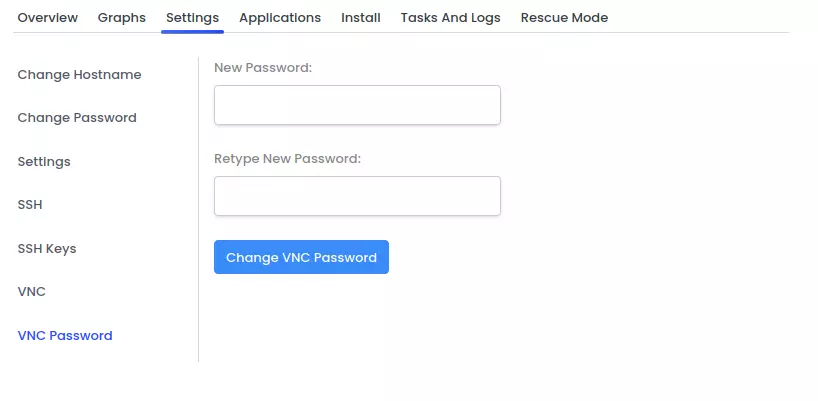
Sobald Sie Ihr Passwort gewählt haben, klicken Sie auf "VNC-Passwort ändern" und warten Sie, bis das Panel wieder reagiert. Danach können Sie den VNC-Client konfigurieren.
Remmina einrichten
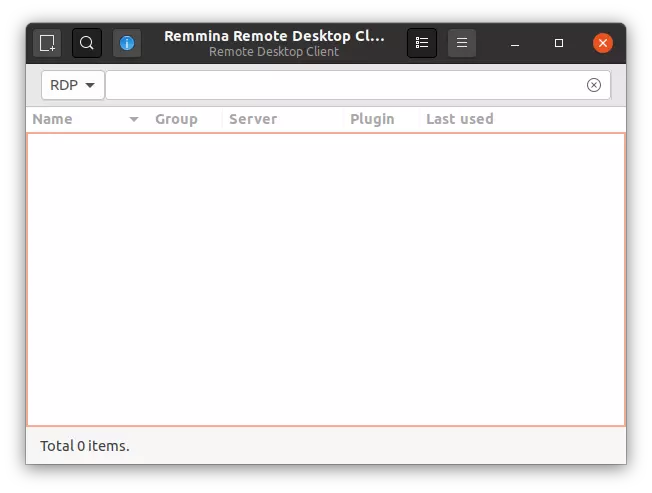
Das ist die Hauptoberfläche von Remmina. Zuerst legen wir ein neues Verbindungsprofil an. Klick auf den Button oben links, um das Einrichtungsfenster zu öffnen:
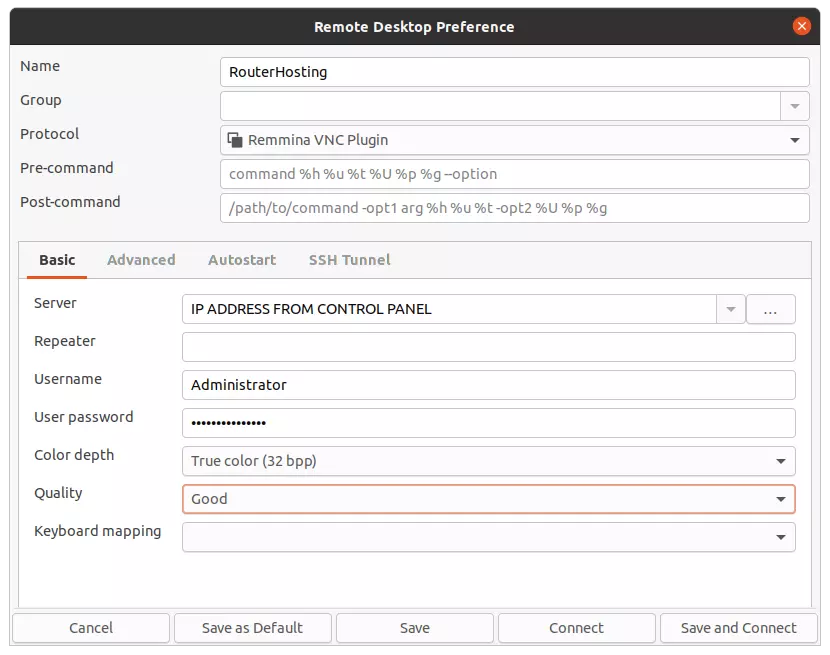
Zunächst müssen Sie einen Namen für das Verbindungsprofil eingeben. Ich habe zum Beispiel Cloudzy gewählt. Wählen Sie als Verbindungsprotokoll Remmina VNC Plugin. Geben Sie im Textfeld "Server" die IP-Adresse aus dem Control Panel ein - im Format IP:Port (z. B. 1.1.1.1.1:6090t).
Setze den Benutzernamen auf Administrator. Gib im nächsten Feld das Passwort ein, das du im vorherigen Schritt festgelegt hast. Die Farbtiefe habe ich auf 32 bpp und die Verbindungsqualität auf Good eingestellt. Bei einer langsamen Internetverbindung kannst du die Qualität auf Mittel oder sogar Niedrig (Schnellste) reduzieren. Wenn du alle Felder ausgefüllt hast, klicke auf Speichern und Verbinden.
Entwickeln Sie auf einem Linux-VPS mit Root-Zugriff, NVMe und AMD-EPYC-Power.
Linux-Pläne ansehenInstallation starten
Sobald Remmina erfolgreich eine Verbindung zu Ihrem VPS herstellt, sehen Sie den folgenden Bildschirm: den Bootloader des Fedora Server 34-Installers.
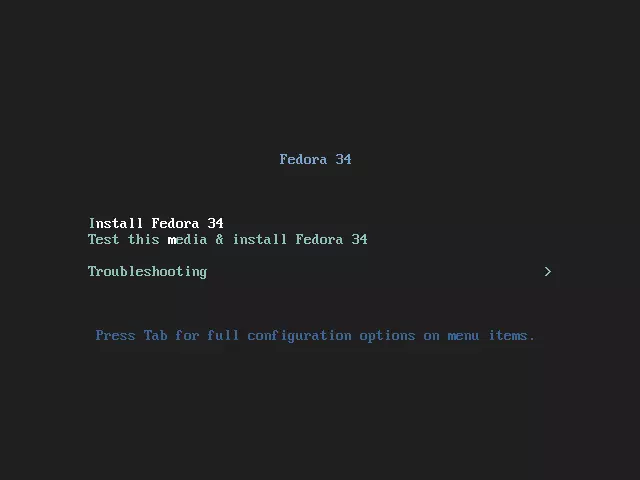
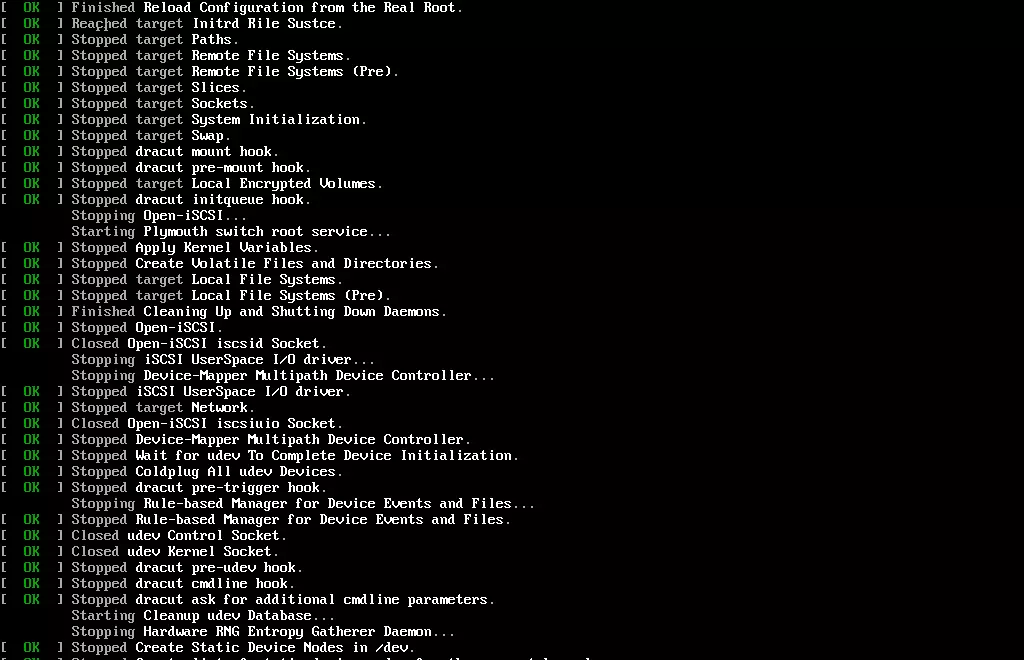
Wähle die erste Option aus – die Installation startet anschließend automatisch. Der grafische Installer benötigt einen Moment zum Laden, in der Zwischenzeit erscheint ein Bildschirm wie dieser:
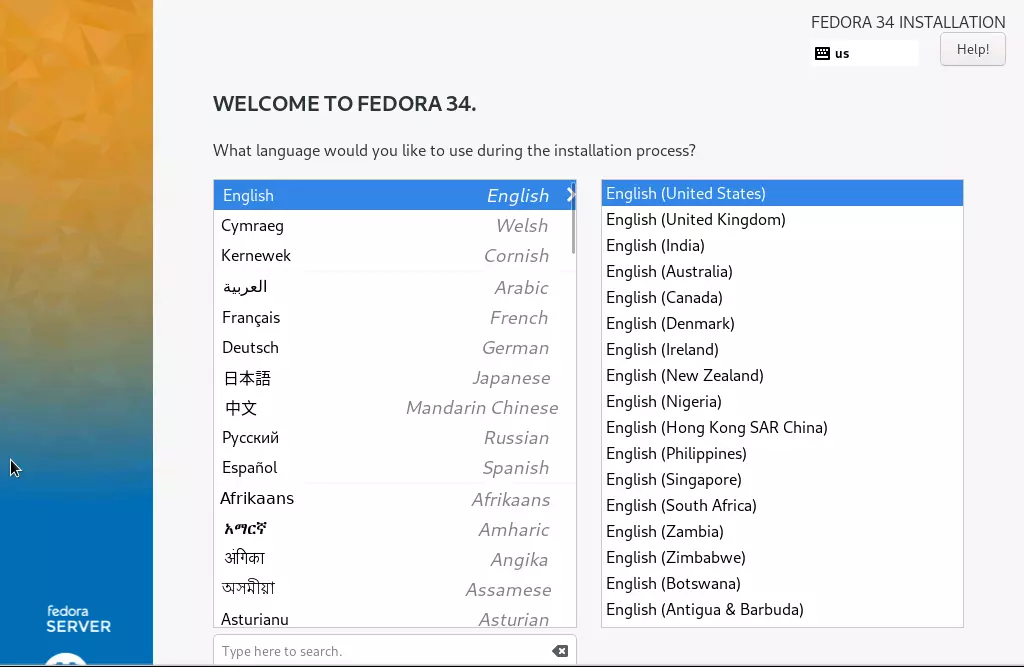
Der erste Bildschirm zeigt die Spracheinstellungen. Wenn du eine Sprache mit nicht-ASCII-Zeichen verwenden möchtest, wähle zusätzlich Englisch aus – du musst später ein Passwort und andere Einstellungen festlegen, und nicht-lateinische Zeichen werden dabei möglicherweise nicht unterstützt.
Sobald du alle benötigten Sprachen und Tastaturlayouts hinzugefügt hast, kannst du mit dem nächsten Schritt fortfahren: der Installationsübersicht.
Installation konfigurieren
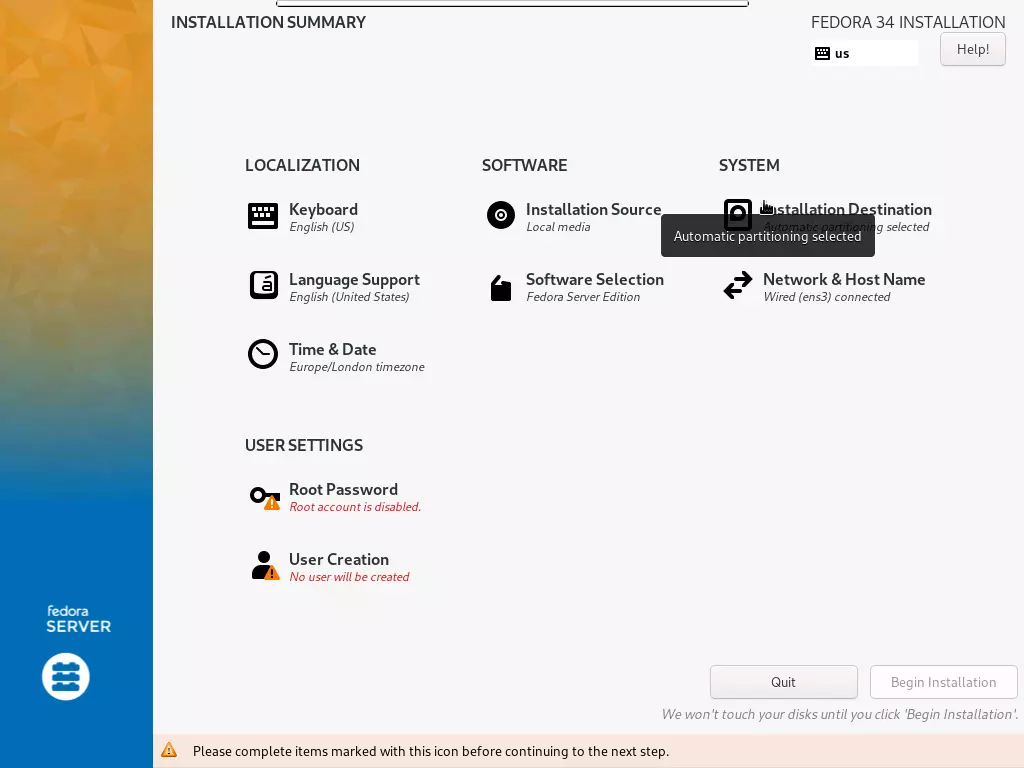
Anders als bei fast allen anderen Betriebssystem-Installern können Sie bei Fedora Server selbst bestimmen, in welcher Reihenfolge Sie die Installation konfigurieren. Im Bildschirm "Installationszusammenfassung" wählen Sie, welchen Bereich Sie als nächstes einrichten möchten. Die Optionen sind in vier Abschnitte gegliedert: Lokalisierung, Software, System und Benutzereinstellungen. Tastatur und Sprachunterstützung haben wir bereits eingerichtet - schauen wir uns jetzt Zeit und Datum an:
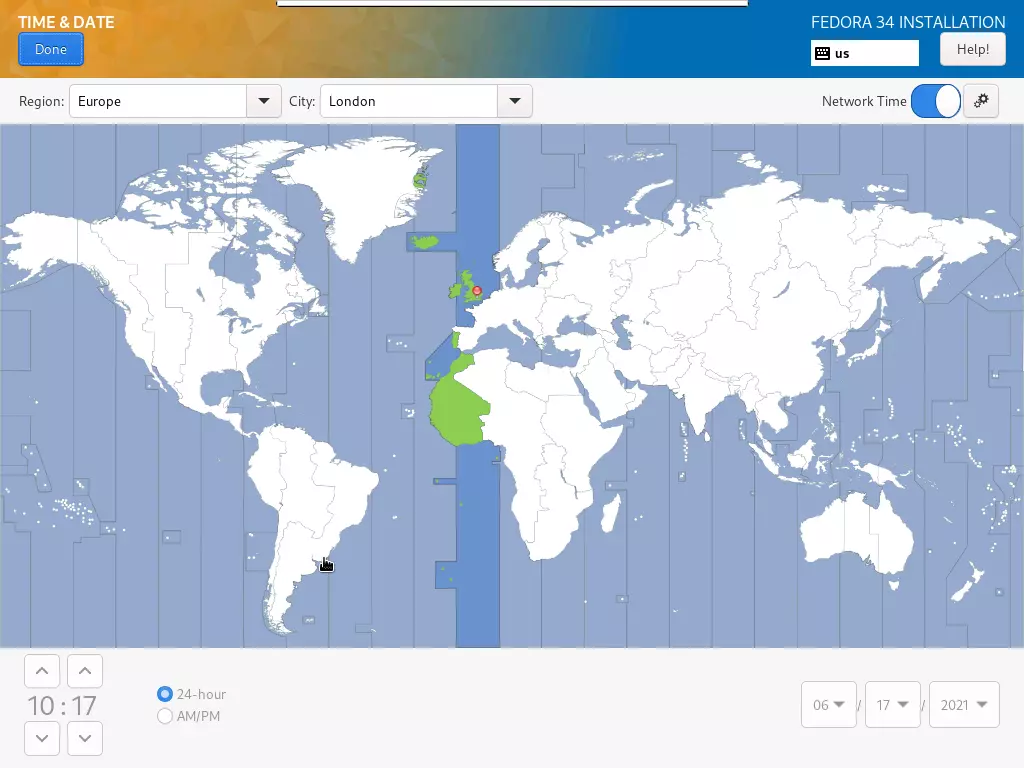
Die Weltkarte zeigt die Zeitzonen übersichtlich, sodass Sie die passende leicht finden und einstellen können. Sie können Uhrzeit und Datum auch manuell festlegen oder automatisch über das Netzwerk beziehen. Wenn Sie fertig sind, klicken Sie auf "Fertig", um zum Zusammenfassungsbildschirm zurückzukehren. Da wir die Installationsquelle nicht ändern müssen, fahren wir mit der Softwareauswahl fort:
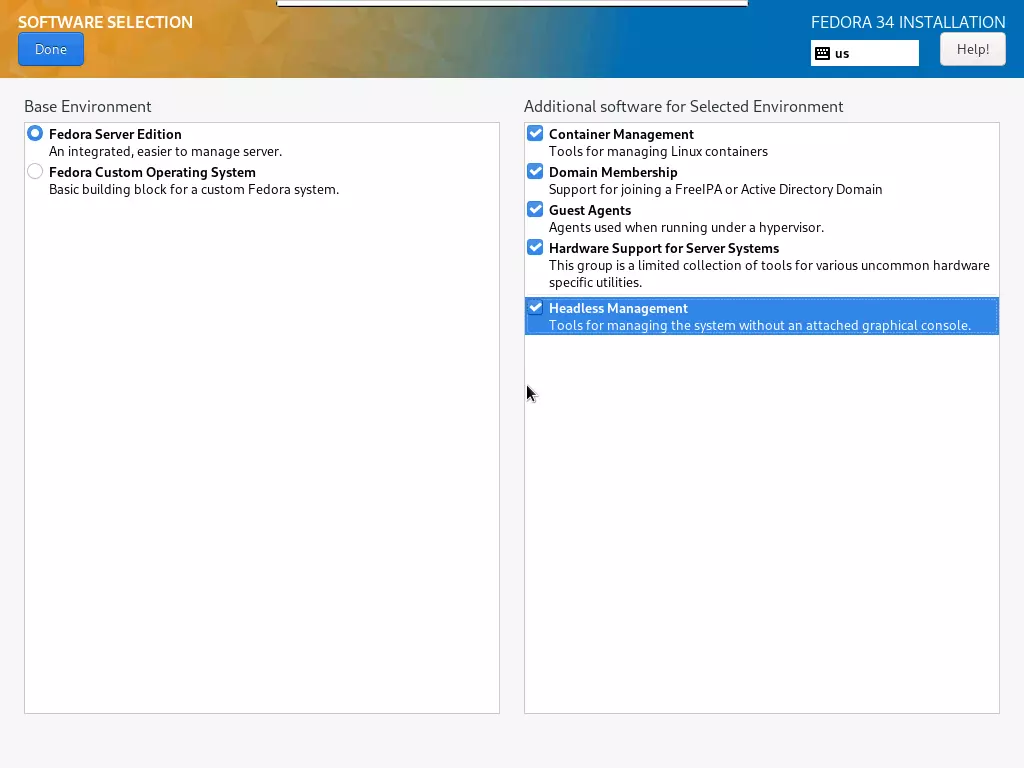
Hier können Sie entweder Fedora Server Edition oder eine minimale Installation wählen, die Sie später anpassen können. Ich habe mich für die erstere Option entschieden, da sie unkomplizierter ist. Auf der rechten Seite können Sie zusätzliche Pakete für Ihr Betriebssystem auswählen – ich habe alle davon aktiviert.
Außerdem lesenswert: Daten auf einem VPS sichern und wiederherstellen
Die benötigten Pakete können Sie jederzeit nachträglich installieren, es ist also kein Problem, an dieser Stelle keine auszuwählen. Klicken Sie anschließend auf Fertig, um zum vorherigen Bildschirm zurückzukehren. Kommen wir nun zum anspruchsvolleren Teil: der Partitionierung Ihrer VPS-Festplatte und der Festlegung des Installationsziels für das Betriebssystem.
Festplatte partitionieren
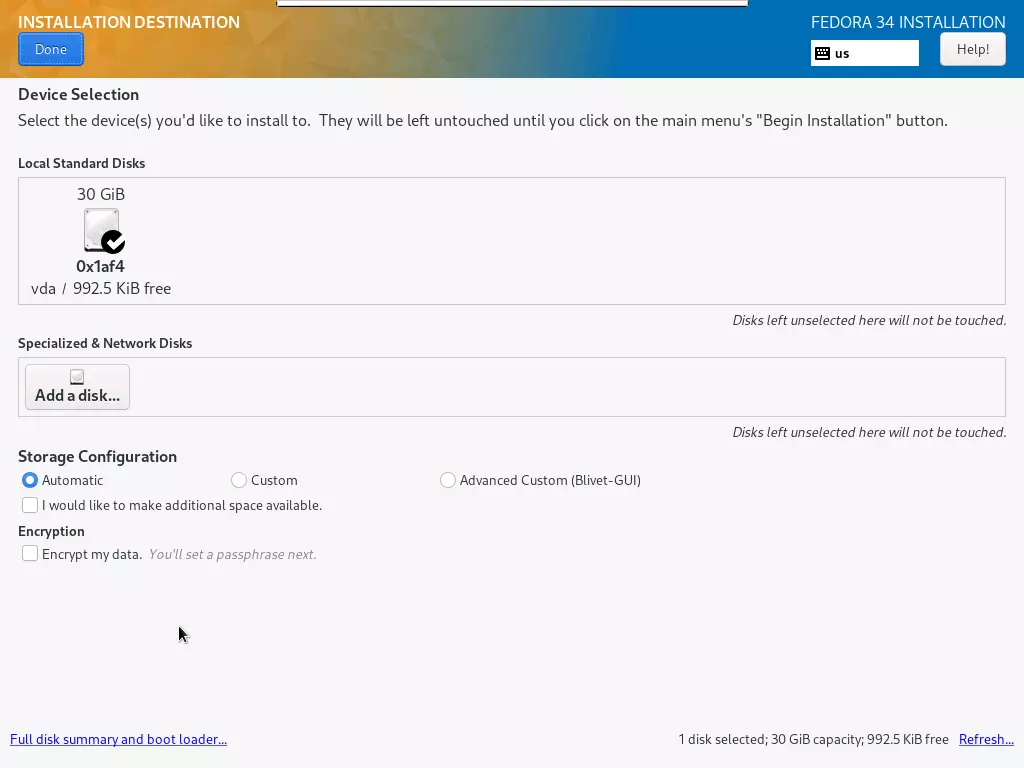
Unter Lokale Standardlaufwerke sehen Sie die SSD-Festplatte, die Cloudzy in allen VPS-Lösungen anbietet. Der für dieses Tutorial erstellte Account nutzt den günstigsten Tarif und verfügt über lediglich 30 GB SSD-Festplattenspeicher. Das ist nur knapp mehr als die Mindestanforderungen von Fedora 34. Wenn Sie Fedora Server 34 einsetzen möchten, empfehlen wir einen Tarif mit mehr Ressourcen.
Entwickeln Sie auf einem Linux-VPS mit Root-Zugriff, NVMe und AMD-EPYC-Power.
Linux-Pläne ansehenFangen wir also an. Es gibt zwei Möglichkeiten, die Festplatte für die Installation vorzubereiten. Die erste ist die automatische Speicherkonfiguration, bei der Ihre Festplatte vollständig formatiert wird. Diese Methode ist deutlich einfacher und verursacht keine Installations- oder Startprobleme. Wenn Sie keine wichtigen Daten auf der Festplatte haben, ist die automatische Option die richtige Wahl. Da Sie vielleicht tiefer einsteigen möchten, habe ich in diesem Tutorial auch die manuelle Vorgehensweise beschrieben.
Für eine manuelle Installation wählen Sie statt Automatisch die Option Benutzerdefiniert und klicken auf Fertig. Sie gelangen dann zum folgenden Bildschirm, auf dem Sie die Partitionen nach Bedarf einrichten können.
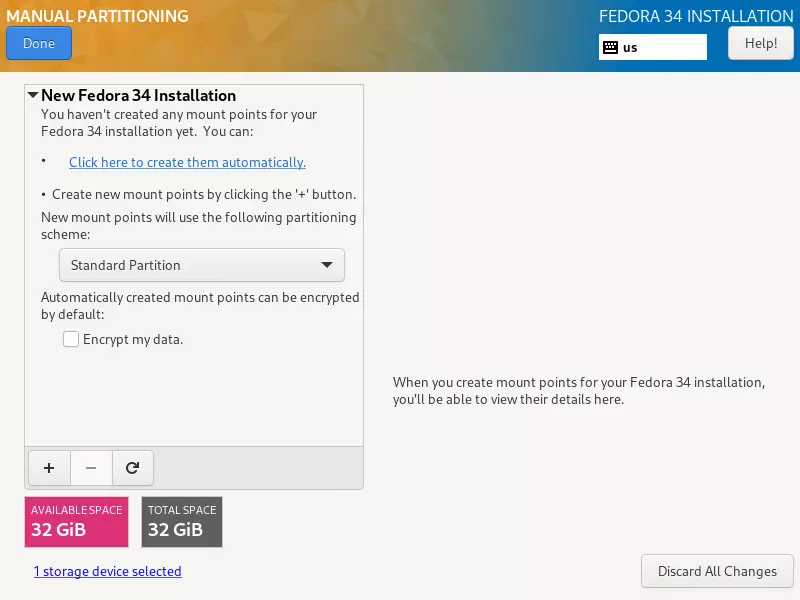
Unten sehen Sie den verbleibenden verfügbaren Speicherplatz auf Ihrer Festplatte. Darüber befindet sich die Schaltfläche Hinzufügen (+). Klicken Sie auf +, um eine neue Partition zu erstellen. Die erste Partition, die wir anlegen müssen, ist die root Partition.
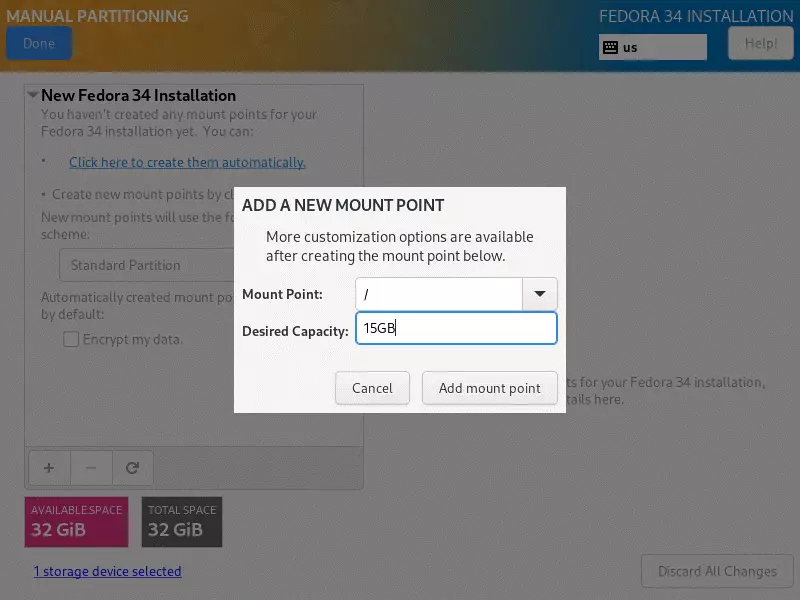
Die Root-Partition muss unter / eingehängt werden. Wählen Sie dies als Einhängepunkt aus. Geben Sie anschließend die gewünschte Größe für die Root-Partition ein. Weisen Sie mindestens 15 GB zu, wie ich es hier getan habe. Klicken Sie auf Einhängepunkt hinzufügen, um die Partition zu erstellen. Danach müssen Sie den Dateisystemtyp festlegen:
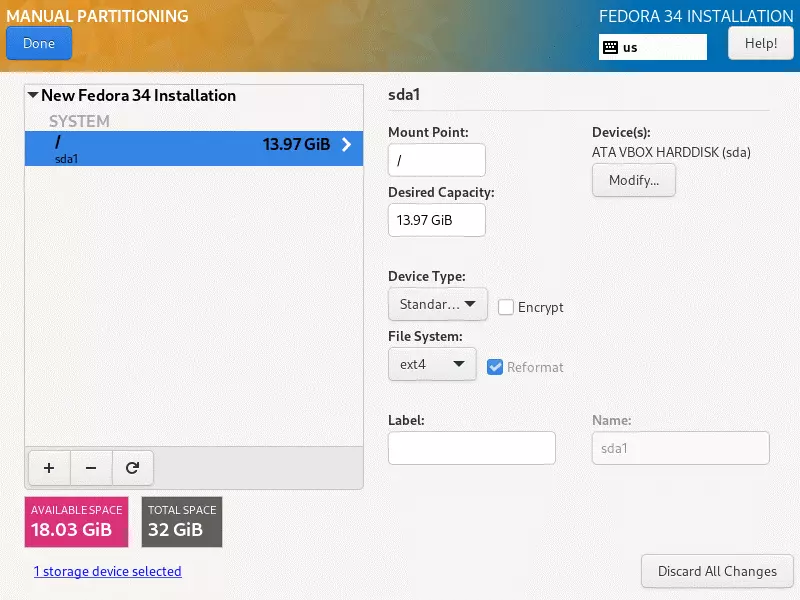
Ich habe hier ext4 als Dateisystem gewählt, das sich ideal für ein Linux-Betriebssystem eignet. Sie können auch FAT32 oder NTFS verwenden, wenn Windows-Kompatibilität für Sie relevant ist.
Nachdem Sie nun eine Root-Partition haben, können Sie optional eine Home Partition anlegen, in der Benutzerprofile und persönliche Dateien gespeichert werden. Sie können diesen Schritt überspringen und den größten Teil des verfügbaren Speicherplatzes der Root-Partition zuweisen. Klicken Sie auf +, um die Home-Partition hinzuzufügen:
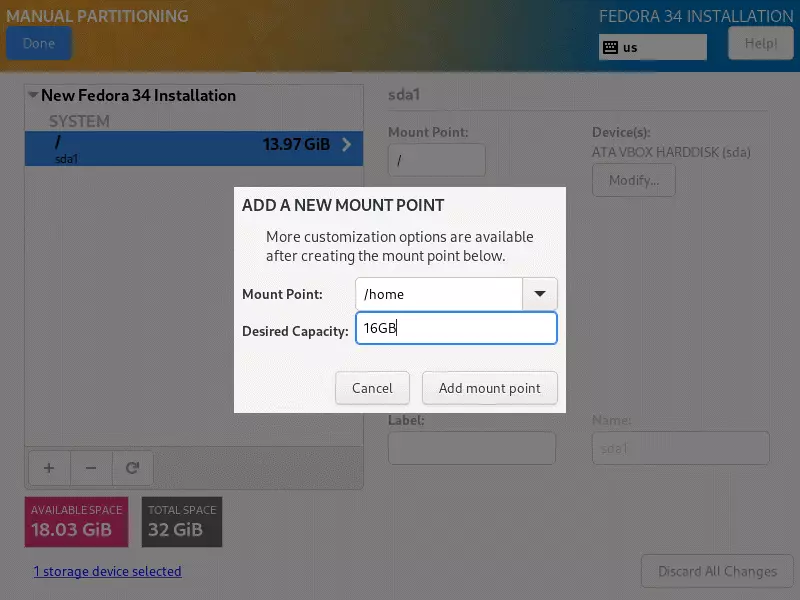
Wählen Sie als Einhängepunkt /home und weisen Sie dieser Partition den verbleibenden freien Speicher abzüglich etwa 2 GB zu (diese behalten wir für die swap Partition). Klicken Sie danach auf Einhängepunkt hinzufügen und legen Sie das Dateisystem genauso fest wie bei der Root-Partition:
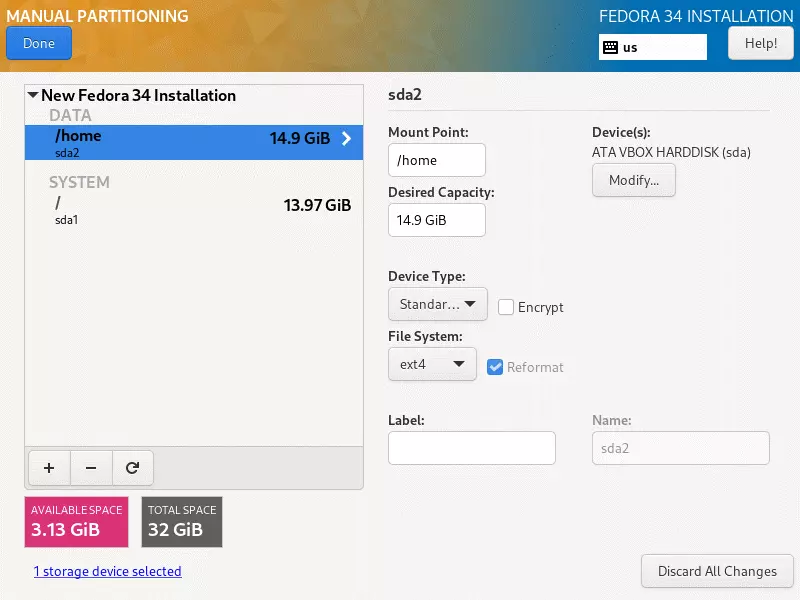
Auch hier habe ich ext4 gewählt. Sie können dasselbe tun oder ein universelleres Format wie FAT32 verwenden. Nachdem Sie die Home-Partition erstellt haben, fehlt nur noch eine swap Partition. Während der Installation kann Ihnen der RAM-Speicher knapp werden, besonders bei einem günstigen VPS-Tarif.
In diesem Fall kann das Installationsprogramm die Swap-Partition nutzen, um einen Teil der Daten auszulagern und sie wie zusätzlichen Arbeitsspeicher zu verwenden. Da ein Abbruch oder eine Unterbrechung des Installationsvorgangs keine Option ist, ist das Einrichten einer swap Partition sinnvoll. Klicken Sie noch einmal auf +, um die Partition einzurichten:
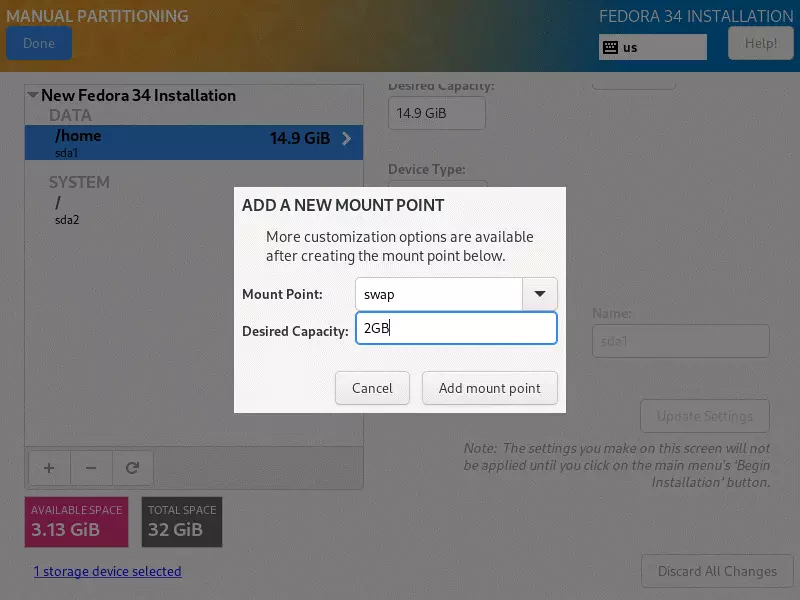
2GBs should be more than enough space for the swap partition. Add the mount point and get back to the partition screen for the last time. Once back, click Done and you’ll be shown a list of the changes the installer will make to your hard disk. Accept Changes and you’ll be taken back to the Summary screen. Next up is the Network and Host Name setup:
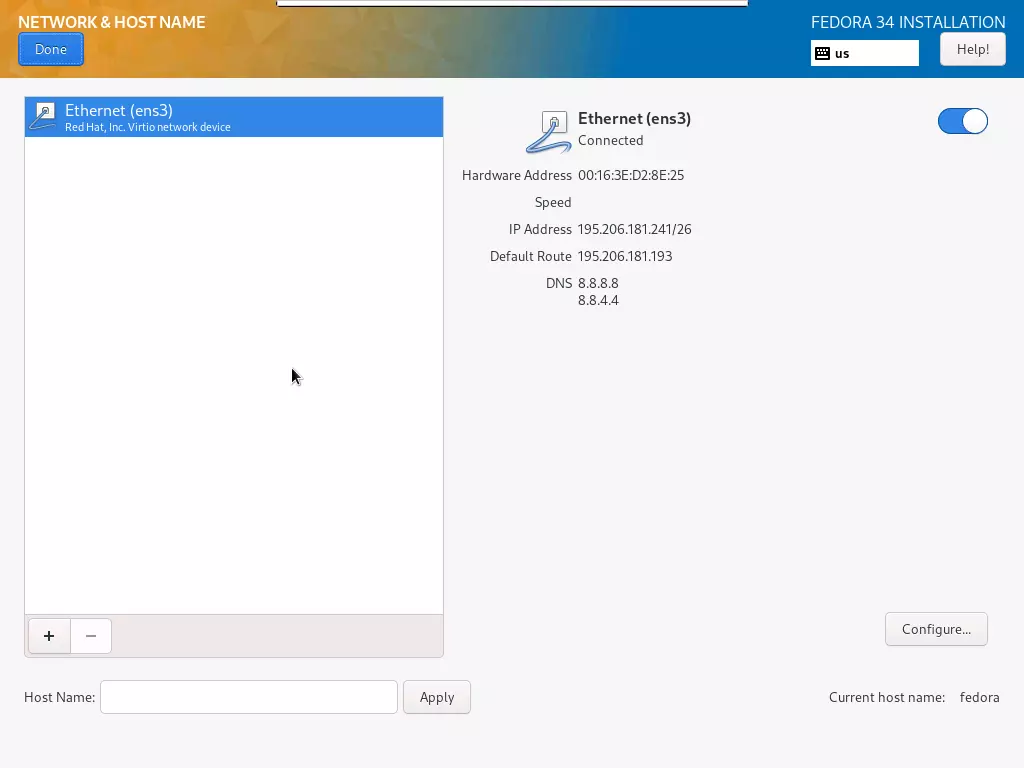
Da Sie Fedora auf Ihrem VPS einsetzen möchten, ist dieser Schritt wichtig. Ihr VPS ist bereits mit dem Internet verbunden, und Sie sehen Ethernet (ens3) als Netzwerkgerät. Achten Sie besonders darauf, den Hostnamen unten korrekt einzutragen. Der Hostname ist der, den Sie bei der Erstellung Ihres Cloudzy-Kontos gewählt haben. Sie finden ihn in der E-Mail, die wir Ihnen geschickt haben, sowie im Control Panel. Klicken Sie anschließend auf "Fertig". Es fehlt nur noch die Konfiguration der Benutzereinstellungen. Beginnen wir mit den Root-Kontoeinstellungen:
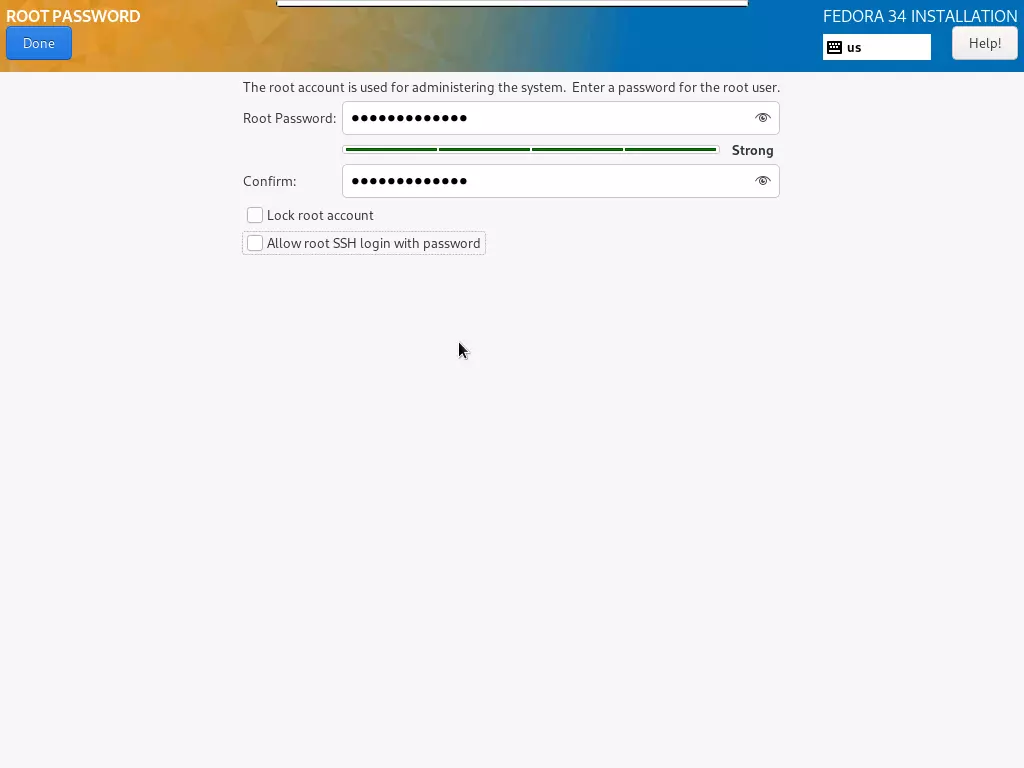
Hier legst du das Passwort für den Root-Account fest – das ist das Hauptadministratorkonto deines Servers. Wähle ein sicheres Passwort mit mindestens 8 Zeichen, das Buchstaben und Zahlen kombiniert. Die Passwortstärke-Anzeige zeigt dir, wie sicher dein Passwort ist.
Sie können das Root-Konto auch deaktivieren, indem Sie "Root-Konto sperren" aktivieren. Das erhöht die Serversicherheit, kann aber den Zugriff gelegentlich etwas umständlicher machen. Wenn Sie das Kontrollkästchen "Root-SSH-Anmeldung mit Passwort erlauben" aktivieren, können Sie sich per SSH sowohl mit dem im Control Panel festgelegten SSH-Passwort als auch mit dem hier gesetzten Root-Passwort mit Ihrem VPS verbinden.
Entwickeln Sie auf einem Linux-VPS mit Root-Zugriff, NVMe und AMD-EPYC-Power.
Linux-Pläne ansehenDiese Option ist zwar praktisch, stellt aber auch ein Sicherheitsrisiko dar - wir empfehlen sie daher nicht. Klicken Sie nach allen gewünschten Änderungen auf "Fertig". Jetzt müssen nur noch weitere Benutzerkonten angelegt werden. Das können Sie auch später nachholen, aber wenn Sie den Root-Zugriff sperren möchten, müssen Sie zuerst ein Administratorkonto einrichten.
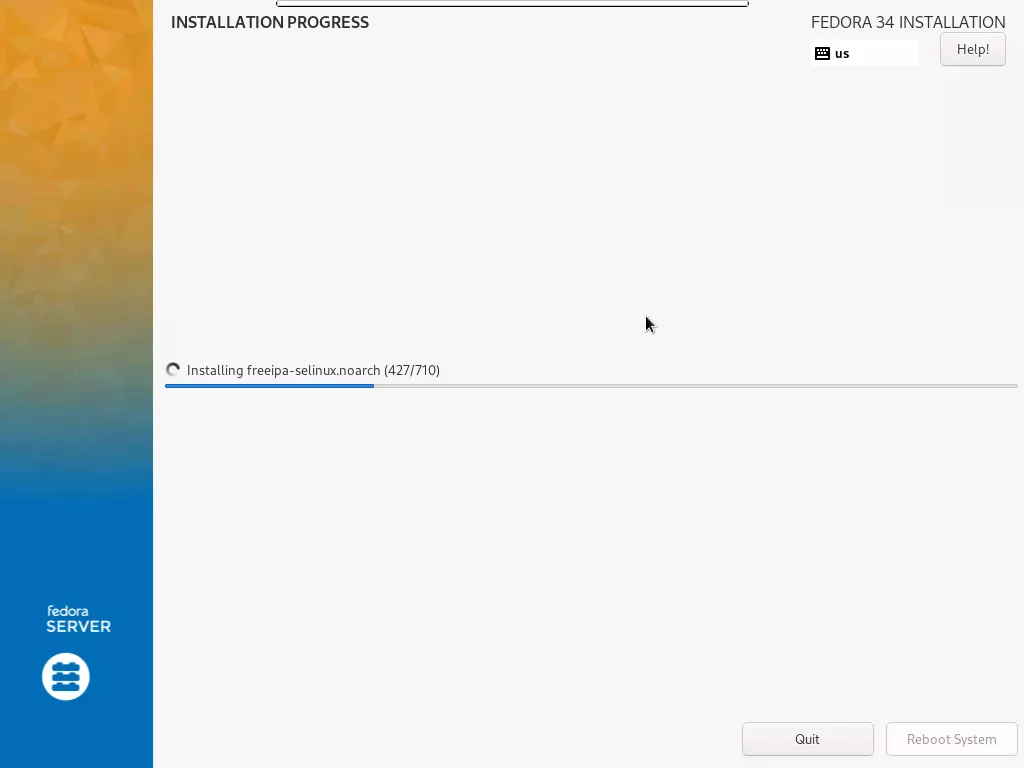
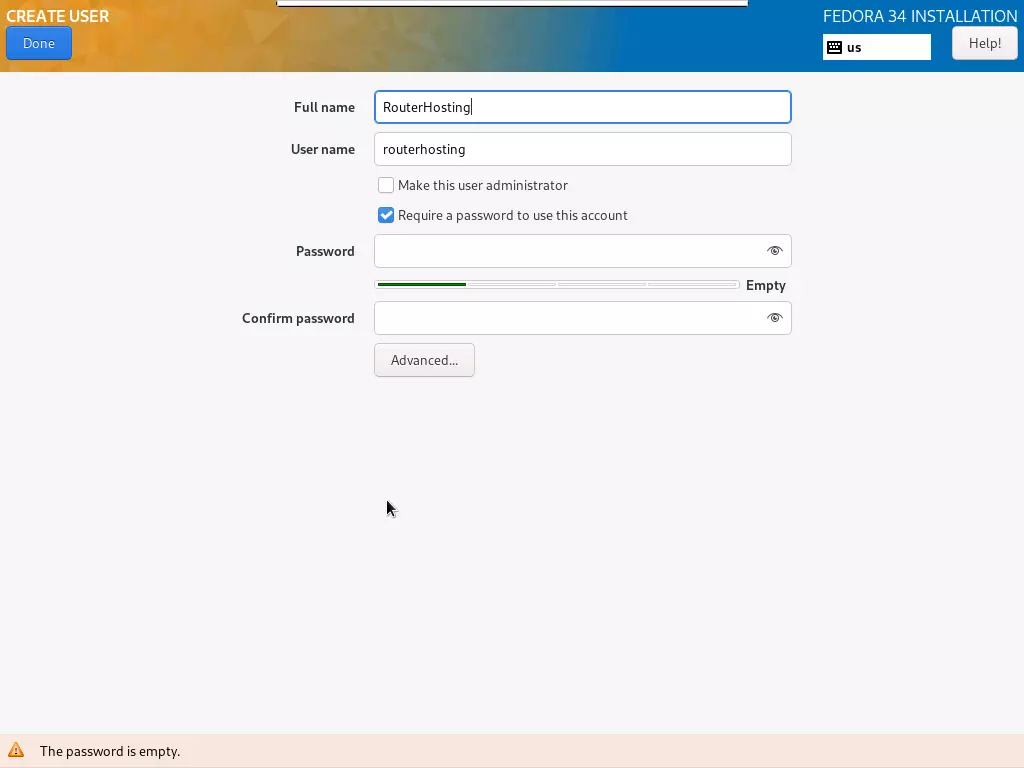
Der vollständige Name wird auf dem Anmeldebildschirm angezeigt, der Benutzername dagegen für Systemdateien und -einstellungen verwendet. Wenn das neue Konto Administratorrechte erhalten soll, aktivieren Sie das Kontrollkästchen "Diesen Benutzer zum Administrator machen". Wählen Sie auch hier ein sicheres Passwort - die Stärkeanzeige hilft dabei. Klicken Sie auf "Fertig", um die Einrichtung abzuschließen. Zurück im Zusammenfassungsbildschirm klicken Sie auf "Installation starten", um die Konfiguration abzuschließen und den Installationsprozess zu beginnen.
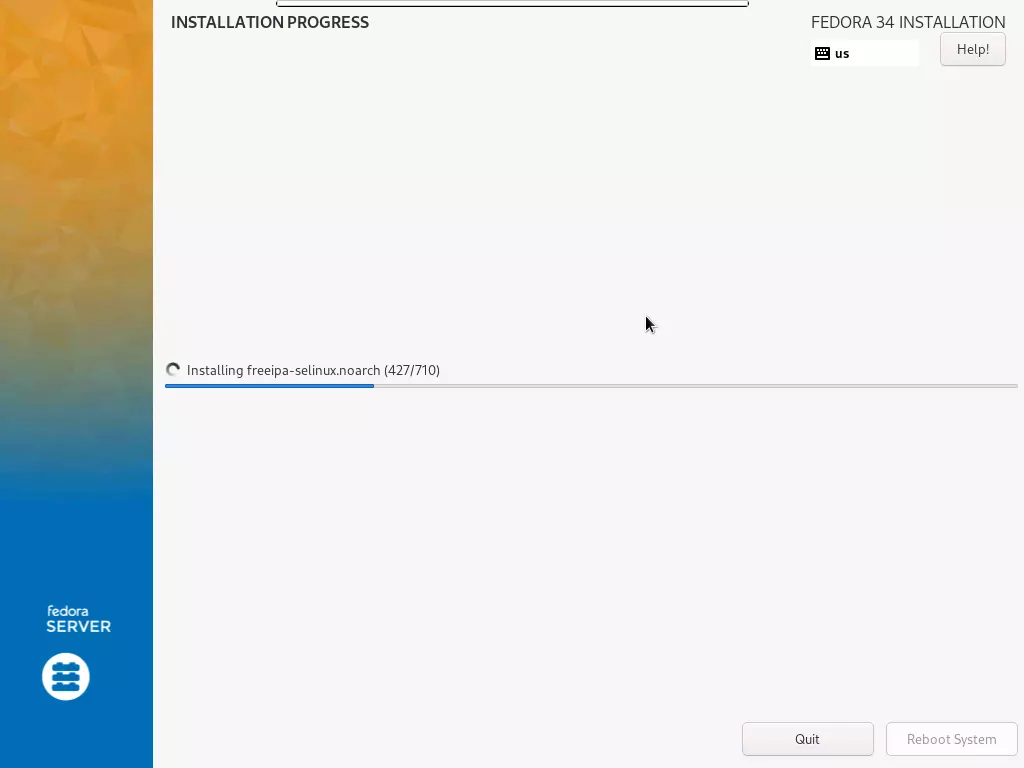
Neustart
Dieser Schritt kann je nach den Spezifikationen Ihres VPS eine Weile dauern. Danach starten Sie das System neu, indem Sie auf "System neu starten" klicken. Achten Sie beim Neustart darauf, ESC zu drücken, um das Bootmenü aufzurufen:
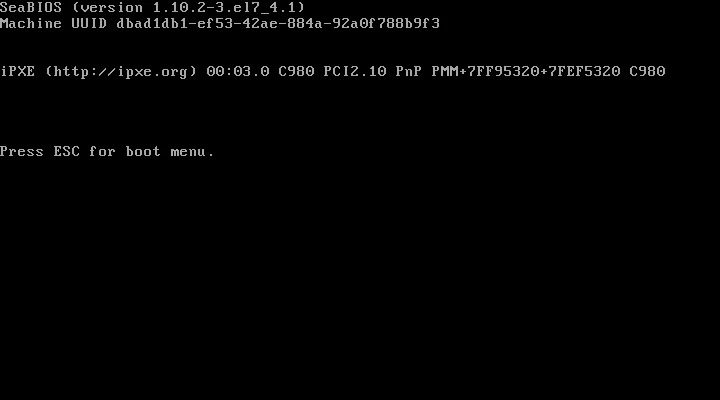
Bevor du weitermachst: Lass das System nicht einfach neu starten, sonst bootet es wieder vom gemounteten ISO-Image. Geh zurück zum Cloudzy Control Panel deines VPS und stelle die ISO-Einbindung sowie die Boot-Reihenfolge auf die ursprünglichen Einstellungen zurück.
Außerdem lesenswert: So aktivieren Sie SELinux auf CentOS 7
Sobald das erledigt ist, stoppen Sie Ihren VPS und starten Sie ihn anschließend neu, damit die Änderungen wirksam werden. Starten Sie Remmina und verbinden Sie sich erneut mit Ihrem VPS. Ihr Fedora Server 34 startet standardmäßig als Command-Line Interface (CLI), das heißt, Sie müssen eine GUI selbst installieren. Keine Sorge: Wie das geht, zeigen wir Ihnen direkt auf dieser Seite.
Fedora starten
Jetzt haben Sie Fedora Server 34 auf Ihrer Cloudzy VPS installiert. Der Bildschirm sollte in etwa so aussehen:
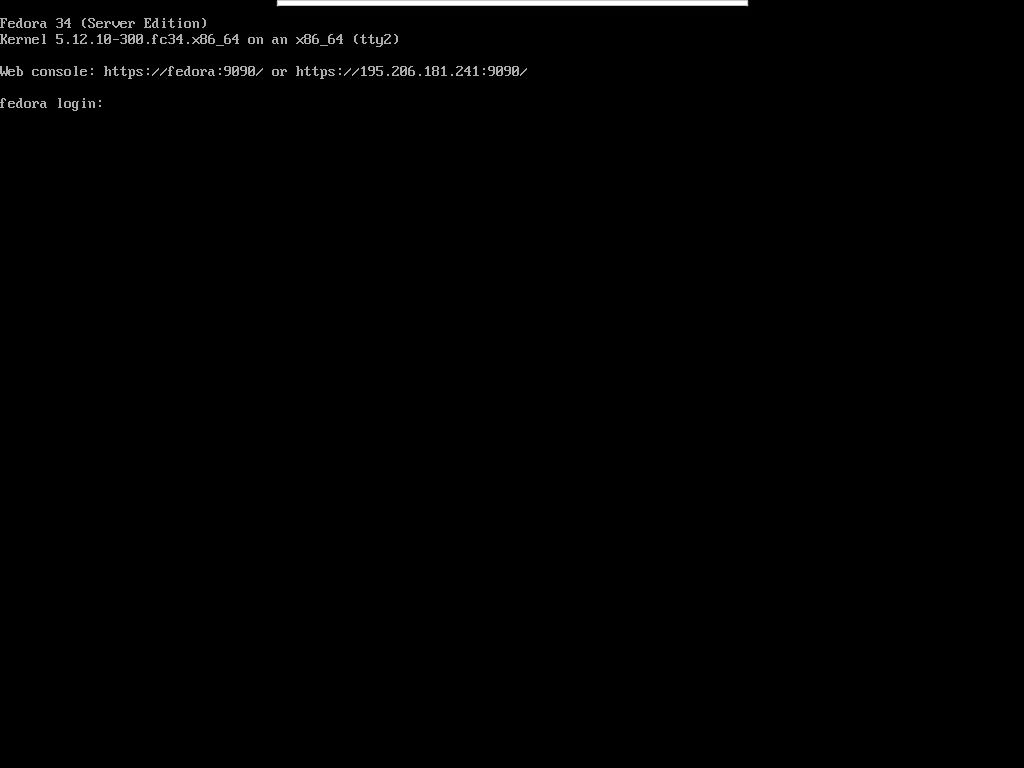
Nicht gerade aufregend, aber mit ein paar einfachen Befehlen hast du den aktuellen GNOME 40 Desktop und eine ordentliche GUI für dein VPS.
Außerdem lesenswert: Wie aktiviert man RDP in Windows Server 2012?
Eine GUI installieren
Natürlich gibt es weitere Desktop-Umgebungen, die sich installieren lassen, etwa KDE Plasma oder Xfce. Doch mit seinen umfangreichen neuen Funktionen und dem vollständig überarbeiteten Design ist GNOME 40 die ideale grafische Oberfläche, um das Potenzial von Fedora Server zu zeigen. Zunächst müssen Sie sich mit dem root-Benutzer oder dem Admin-Benutzer, den Sie bei der Installation angelegt haben, am System anmelden. In diesem Beispiel verwenden wir den root-Benutzer. Falls Sie sich als Admin-Benutzer anmelden, denken Sie daran, das "sudo" Befehl vor den hier gezeigten ausführen.
Als Erstes aktualisierst du den YUM-Paketmanager von Fedora (und RHEL). Führe dazu folgenden Befehl in der CLI aus:
# yum update
Das aktualisiert alle verfügbaren Pakete – je nach Spezifikationen Ihres VPS kann das etwas dauern. Da Cloudzy in allen Tarifen eine 1-Gbps-Internetverbindung bereitstellt, geht das Herunterladen schnell:
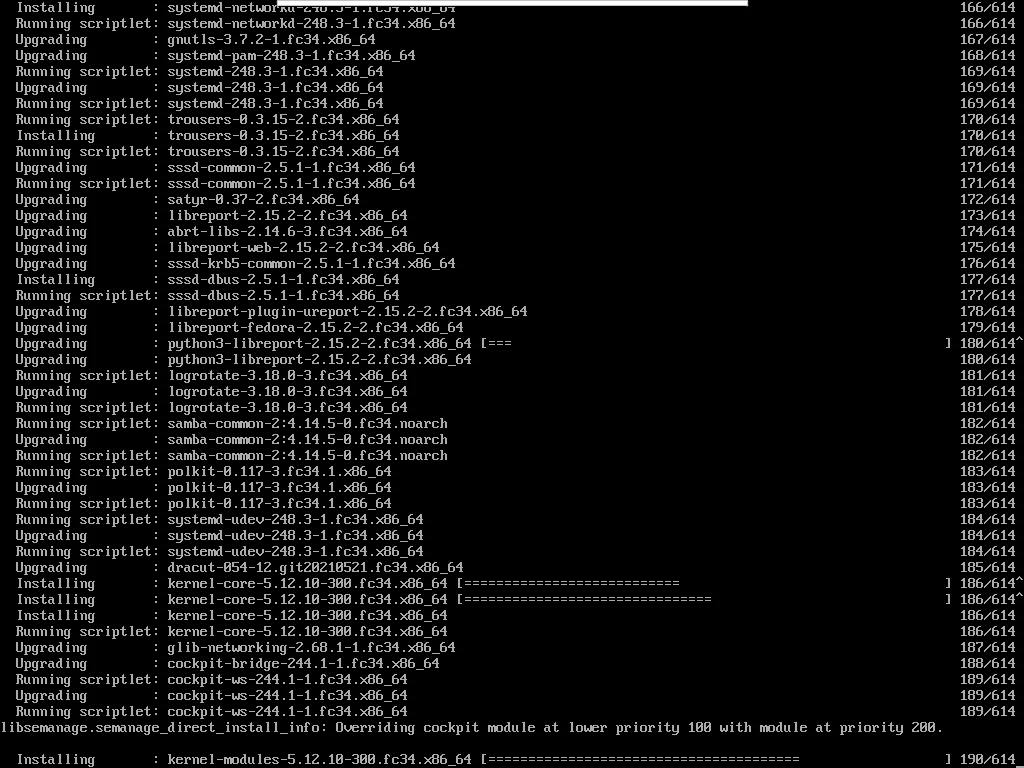
Sobald die Installation abgeschlossen ist, kehren Sie zur Eingabeaufforderung zurück. Als nächstes wird GNOME installiert. Geben Sie folgenden Befehl ein, um den Desktop herunterzuladen und zu installieren:
# yum group install Gnome
GNOME 40 ist etwa 1 bis 2 GB groß. Der Download geht schnell, aber die Installation dauert ungefähr 5 Minuten.
Entwickeln Sie auf einem Linux-VPS mit Root-Zugriff, NVMe und AMD-EPYC-Power.
Linux-Pläne ansehenZurück an der Eingabeaufforderung. Noch ein kurzer Befehl, dann ist alles erledigt. Wir müssen Fedora mitteilen, dass GNOME bei jedem Start als Standard-GUI geladen werden soll. Gib dazu Folgendes ein:
# systemctl set-default graphical.target
Das war es schon. Starte das System mit diesem Befehl neu, und beim nächsten Hochfahren steht dir eine vollständige GUI zur Verfügung:
# reboot
Nach dem Neustart sollte der GNOME-Anmeldebildschirm erscheinen:
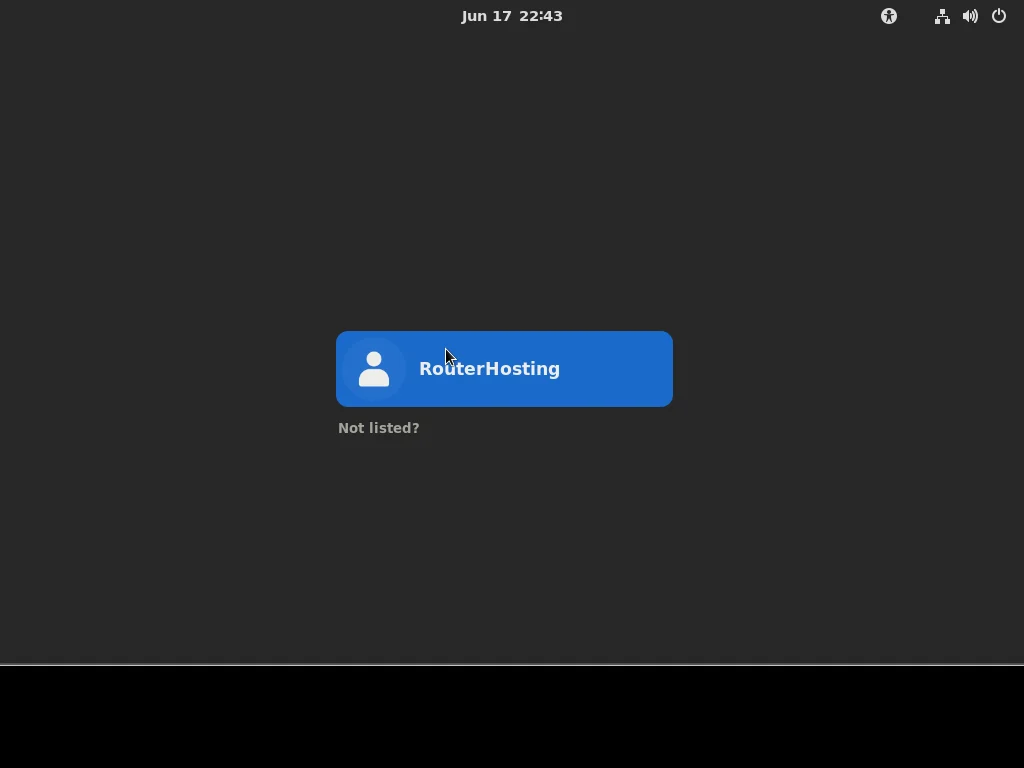
Wie du siehst, ist der Root-Account standardmäßig nicht zugänglich. Melde dich stattdessen mit dem Konto an, das du während der Installation erstellt hast. Beim ersten Betreten der GNOME-Desktopumgebung erscheint ein Willkommensbildschirm wie dieser:
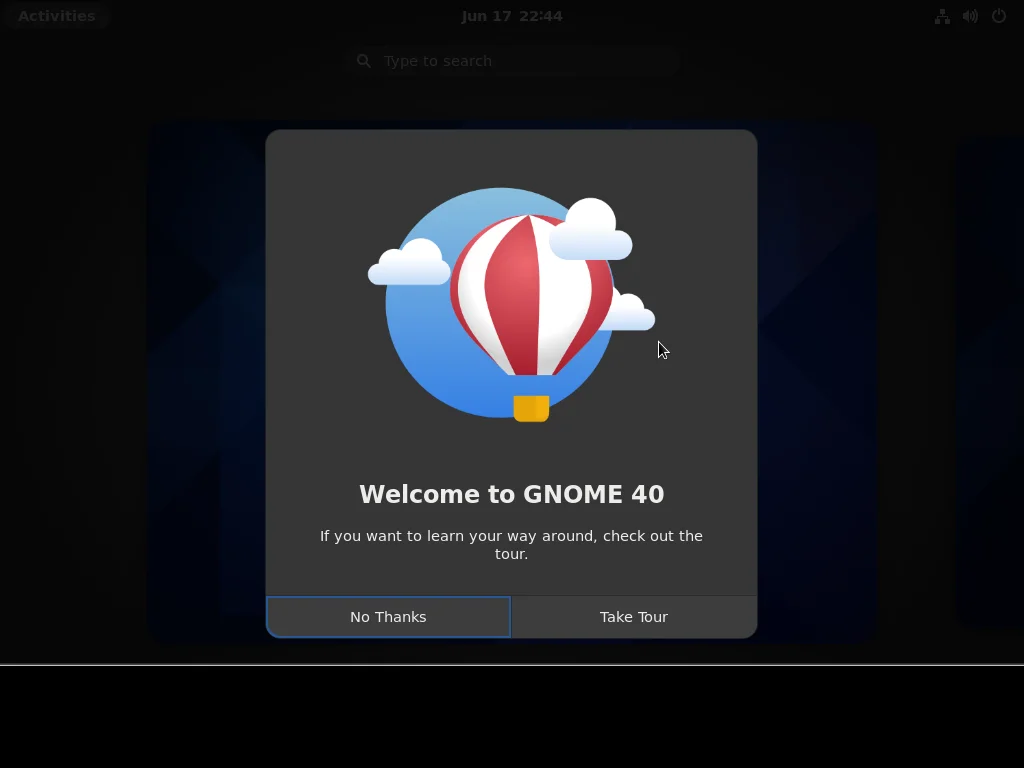
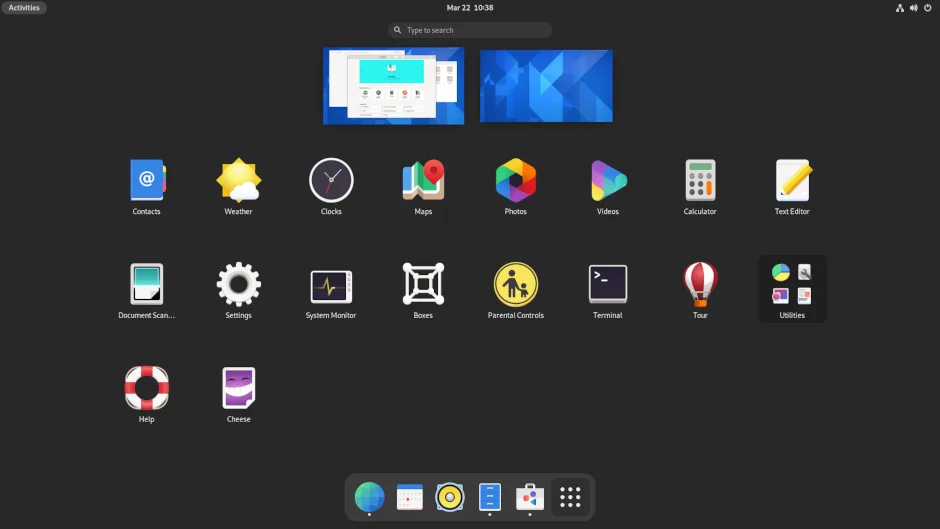
Du kannst die Tour starten oder sie überspringen und dich selbst umsehen. GNOME 40 bringt viele ansprechende Überarbeitungen mit, die dir sicher gefallen werden.
Fazit
Gut gemacht! Du hast Fedora Server 34 auf deinem Cloudzy VPS installiert und zusätzlich den neuen GNOME 40-Desktop eingerichtet. Damit kannst du deinen VPS jetzt voll nutzen. Denk daran: Über die Software-App von Fedora kannst du jede benötigte Anwendung installieren, einschließlich eines Browsers, der standardmäßig nicht vorinstalliert ist.



Diskussion
Kommentare
Melden Sie sich an, um mitzudiskutieren.