

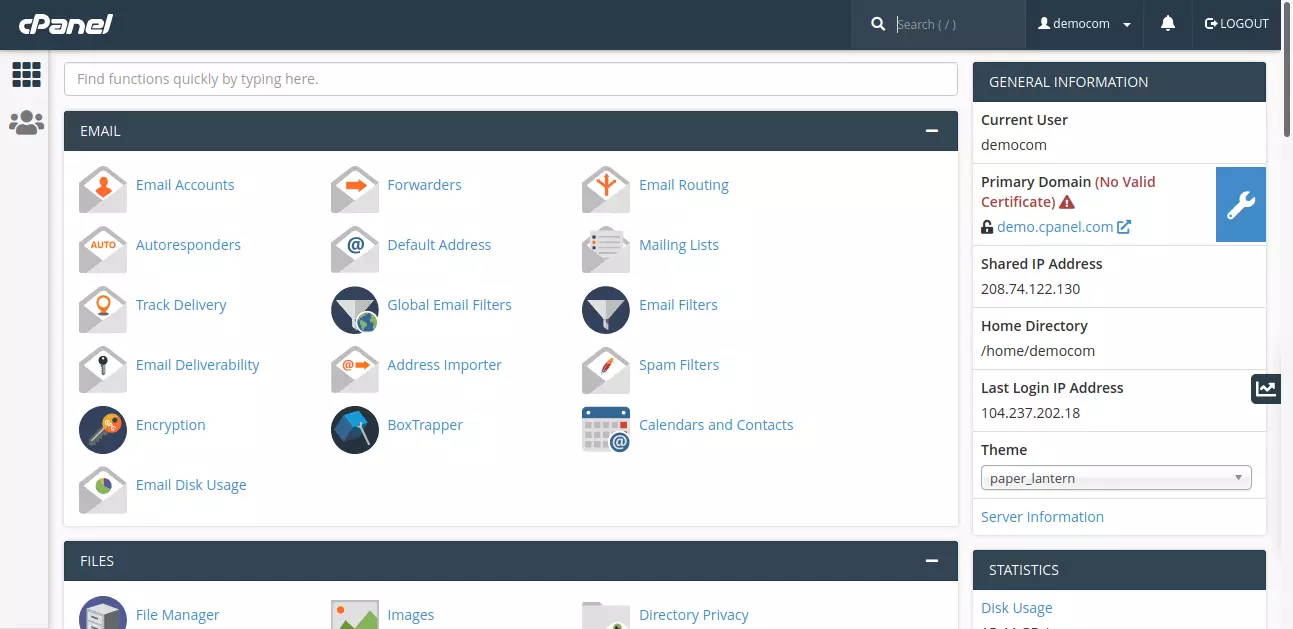
Unter den Webhosting-Kontrollpaneln ist cPanel der klare Maßstab. Ein bewährtes Panel mit einer treuen Fangemeinde unter Administratoren – und das aus gutem Grund. Die Bedienung ist intuitiv: Ein zentrales Dashboard, auf dem Sie alles auf einen Blick finden.
Es bietet zahlreiche App-Integrationen über Softaculous, darunter die drei beliebtesten CMS-Systeme, WordPress, Joomla, und Drupal. Es bietet Entwicklern viele nützliche Funktionen, darunter phpMyAdmin, Ruby on Rails, Perl Pears und Git-Unterstützung. Zudem ist es das einzige Kontrollpanel mit Multi-Faktor-Authentifizierung – ein zuverlässiger Weg, die Sicherheit Ihres Servers zu erhöhen.

Greifen Sie von überall auf einen Windows-10-VPS mit voller Administratorkontrolle zu.
Windows-Desktop-VPSAnleitung zur Installation von WHM/cPanel auf unserem selbstverwalteten VPS
In Ihren VPS einloggen
Loggen Sie sich zunächst per SSH in Ihren VPS ein. Falls Sie nicht wissen, wie das geht: Lesen Sie unser Tutorial oder kontaktieren Sie unseren Support – wir helfen Ihnen schnell weiter.
Perl installieren
Zunächst müssen Sie Perl installieren, da es für den Betrieb von WHM/cPanel erforderlich ist. Wir gehen hier davon aus, dass Sie CentOS verwenden. Die Befehle lassen sich mit kleinen Anpassungen aber auch unter Ubuntu und Debian ausführen. Geben Sie folgenden Befehl in die CentOS-Kommandozeile (CLI) ein, um Perl zu installieren:
yum install perl
Als nächstes verwenden Sie den curl Befehl, um die Installationsdateien herunterzuladen. Wahrscheinlich ist er bereits installiert – falls nicht, können Sie ihn so installieren:
yum install curl
Jetzt, wo Perl installiert ist, sind Sie fast bereit, WHM zu installieren – das serverseitige Gegenstück zu cPanel. Da Sie die Installationsdateien herunterladen müssen, benötigen Sie eine funktionierende Internetverbindung. Der Download und die Installation dauern einige Zeit. Da Sie eine Remote-Verbindung nutzen, empfiehlt es sich, eine screen -Sitzung zu starten, damit ein unerwarteter Verbindungsabbruch Ihren Download nicht unterbricht. Um die "screen" -Sitzung zu starten, geben Sie einfach ein:
screen
Jetzt können Sie loslegen. Laden Sie WHM herunter und installieren Sie es mit folgendem Befehl:
cd /home && curl -o latest -L https://securedownloads.cpanel.net/latest && sh latest
Möglicherweise werden Sie aufgefordert, ein Passwort für den Root-Benutzer bzw. den Administrator festzulegen. Wählen Sie ein sicheres Passwort. Sie werden es später verwenden, um sich in Ihrem WHM-Konto anzumelden. Nach Abschluss von Download und Installation sollte Ihre Ansicht in etwa so aussehen (anstelle der weißen Box, die wir zum Schutz der Privatsphäre verwendet haben, wird die IP-Adresse Ihres Servers angezeigt):
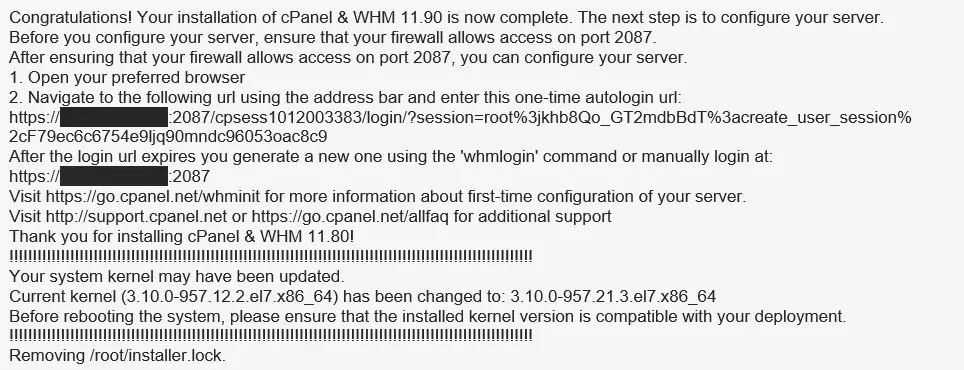
Die Installation ist jetzt abgeschlossen. Verwende den Neustart Befehl in der CLI, um deinen Server neu zu starten:
reboot
Der Rest läuft jetzt über einen normalen Webbrowser wie Firefox oder Chrome. Verwende den einmaligen Auto-Login URL, der am Ende der Installation angezeigt wird, um dich bei WHM anzumelden. In der obigen Adresse ist 2087 der Standardport für WHM – diesen kannst du später ändern, um die Sicherheit zu erhöhen. Direkt nach dem Login erscheint die Lizenzvereinbarung für WHM/cPanel. Lies sie sorgfältig durch und akzeptiere die Bedingungen:
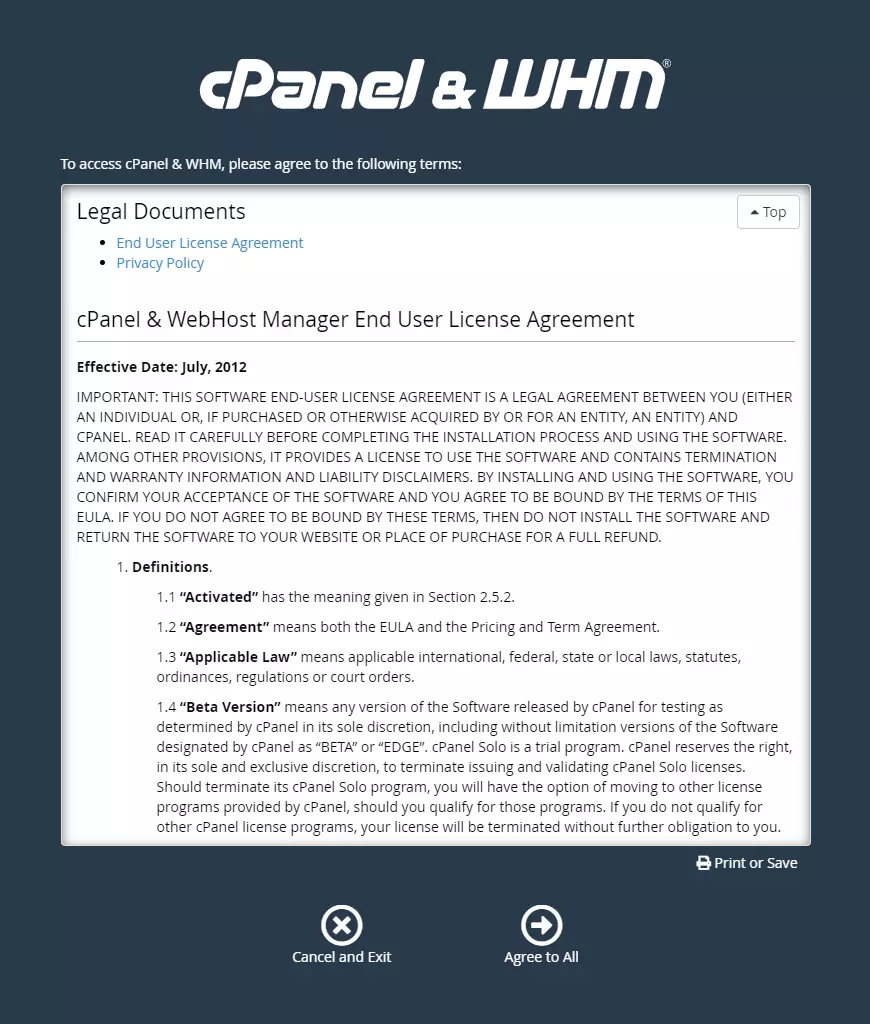
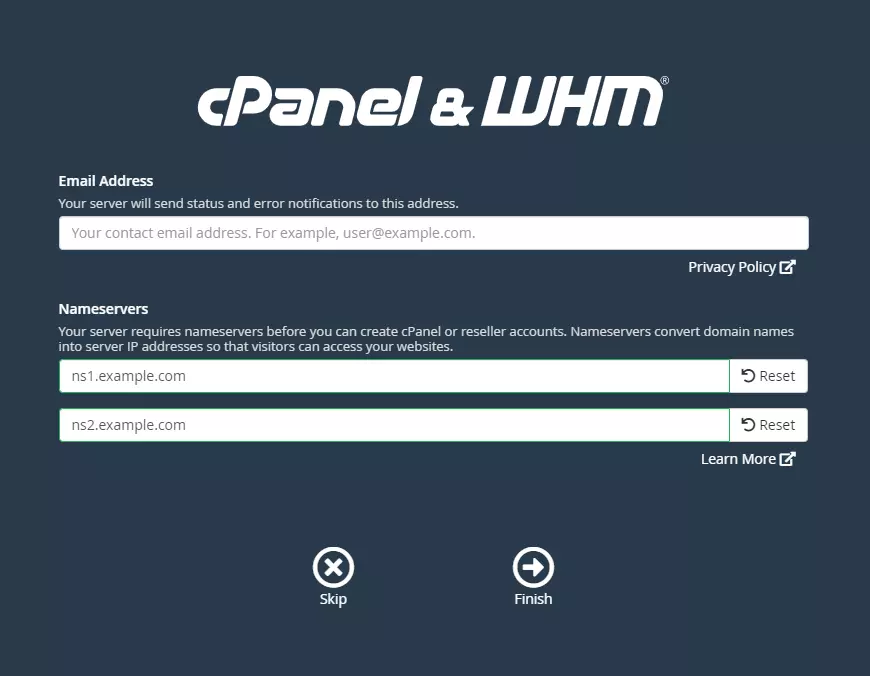
Nach dem Klick auf "Agree to All" werden Sie zu einer Seite weitergeleitet, auf der Sie Ihre Nameserver einrichten. Diese sollten Sie bereits beim Kauf Ihres Cloudzy cPanel VPS-Plans erhalten haben. Falls nicht, wenden Sie sich an unseren Support - wir helfen Ihnen weiter.
Außerdem lesenswert: cPanel/WHM auf CentOS 8 installieren
Noch ein paar Klicks und du bist fertig. Konfiguriere einfach WHM, das serverseitige Verwaltungspanel. Danach richtest du cPanel ein und kannst direkt mit deinem neuen VPS loslegen.
Einen neuen cPanel erstellen
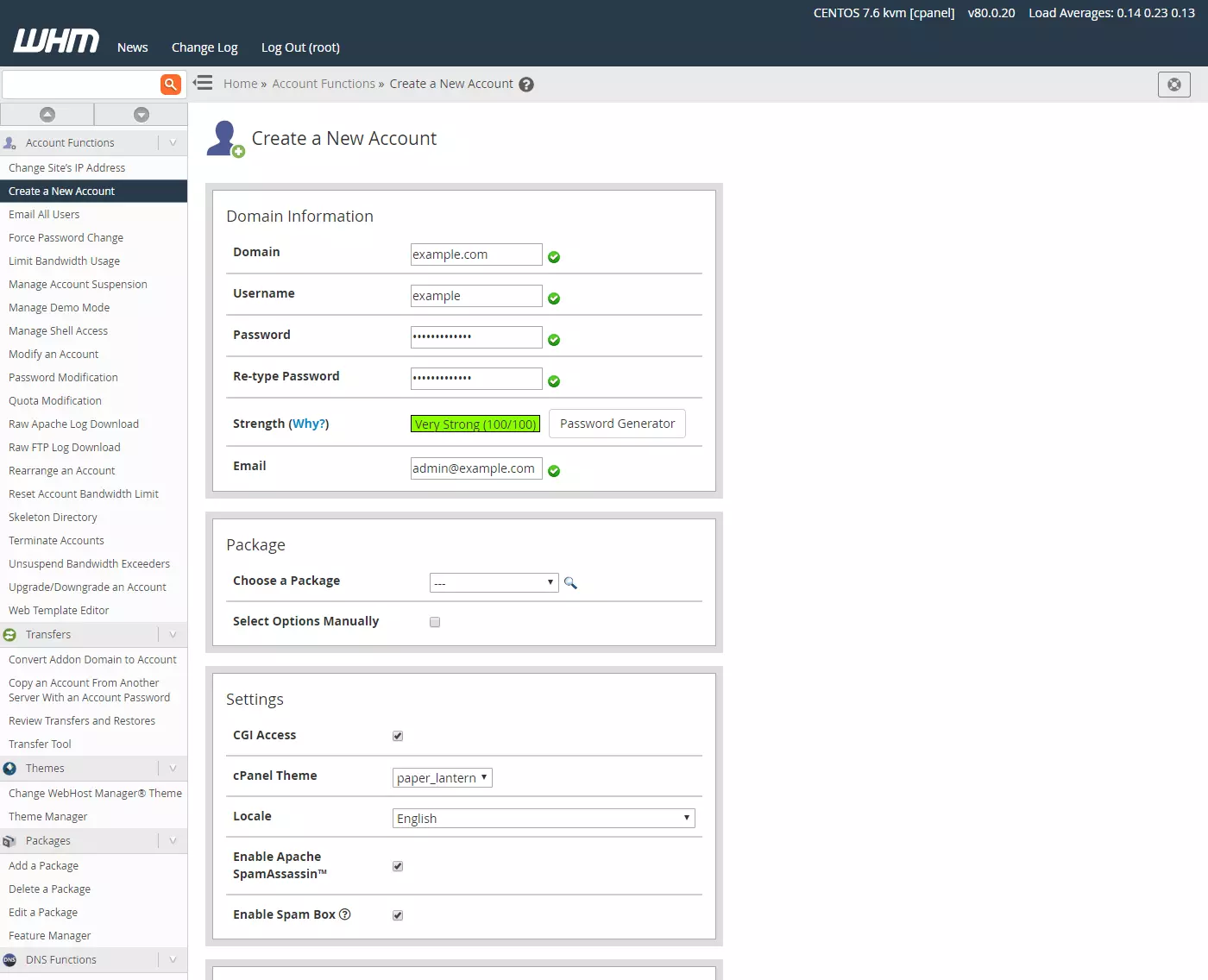
Um das cPanel-Konto für Endnutzer einzurichten, müssen Sie ein neues Konto anlegen. In der linken Seitenleiste finden Sie das Menü "Create New Account". Klicken Sie darauf, und es öffnet sich folgende Seite:
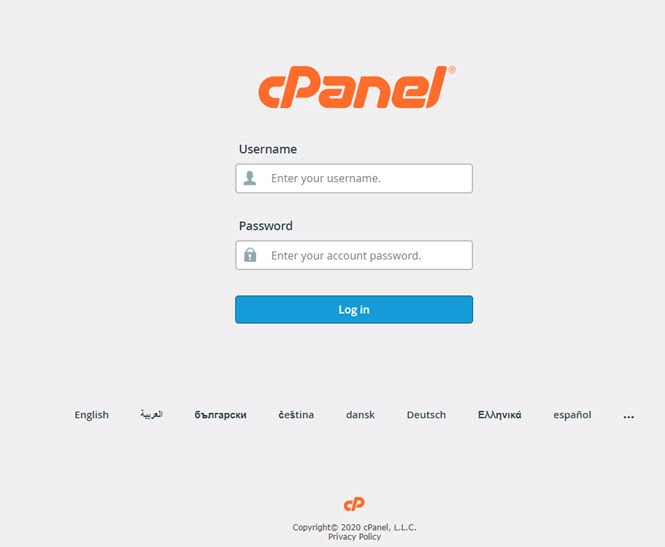
Füll einfach alle Felder nach deinen Wünschen aus und klick auf Erstellen Schaltfläche. Wenn alles geklappt hat, haben Sie Ihr erstes cPanel erfolgreich erstellt. Sie können es testen, indem Sie die folgende Adresse in Ihrem Browser aufrufen:
https://cpanel.example.com:2083
Du solltest etwas wie das hier sehen:
Das war's. WHM und cPanel sind auf Ihrem neuen Cloudzy VPS eingerichtet. Wir empfehlen dringend, einen cPanel Antivirus-Option für zusätzlichen Schutz. Viel Spaß!
Außerdem lesenswert: Fehler "Lizenzdatei kann nicht gelesen werden" auf cPanel/WHM beheben
Wählen Sie einen zuverlässigen cPanel-Hosting-Plan und stärken Sie Ihre Online-Präsenz!
Jetzt selbst verwaltet testen cPanel VPS-Pläne speziell für erfahrene Administratoren und Entwickler, oder wählen Sie unsere Managed VPS-Pläne zu günstigen Preisen - Sie können auch hosten cPanel kostenlose AlternativenAuch bei unseren günstigen cPanel VPS-Tarifen sparen wir nicht an der Auswahl: Wähle genau die Linux-Distribution, die du brauchst – aus einer breiten Palette an Optionen wie CentOS 7, Ubuntu 20, Debian, CloudLinux und mehr. Mit über 12 Serverstandorten weltweit bringt dich Cloudzy nah an deine Nutzer heran – für minimale Latenz und maximale Verfügbarkeit.

Verwalten Sie Websites einfach mit einem cPanel-VPS auf AMD-EPYC-Basis.
cPanel in 60s deployenFazit
Bei einem VPS zählen Effizienz und Leistung über alles. Da die Ressourcen begrenzt sind, müssen die vorhandenen in einwandfreiem Zustand sein – ohne Kompromisse. Genau das bieten wir bei Cloudzy. Unsere KVM-basierten Virtual Private Server laufen auf moderner, leistungsstarker Infrastruktur.
Holen Sie sich erstklassige Hardware zu unschlagbar günstigen Preisen. Alle unsere günstigen VPS-Tarife kommen mit SSD-Festplatten für maximale Geschwindigkeit – und mit der Technik, die Ihr Unternehmen braucht, um schnell und effizient durchzustarten.



Diskussion
Kommentare
Melden Sie sich an, um mitzudiskutieren.