

Nervt Sie die lästige Fehlermeldung "Wenig Speicherplatz" auf Ihrem Windows 10? Und die üblichen Methoden, um Speicherplatz auf dem Laufwerk C freizugeben, helfen nicht weiter? Damit sind Sie nicht allein. Genau deshalb haben wir diesen Leitfaden geschrieben. Zunächst geben wir einen kurzen Überblick über das Problem - den können Sie überspringen, wenn es schnell gehen soll. Danach zeigen wir mehrere Möglichkeiten, die Systempartition in Windows 10 zu erweitern, und schließen mit einem praktischen Trick, mit dem Sie das Problem dauerhaft umgehen können.
Problemübersicht
Wenn Sie das hier lesen, haben Sie wahrscheinlich schon die berüchtigte Windows 10-Fehlermeldung "Wenig Speicherplatz" gesehen. Falls Sie vergessen haben, wie sie aussieht, hier zur Erinnerung:
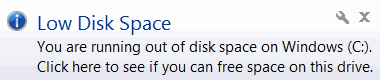
Was genau passiert, um diese Fehlermeldung auszulösen? Vielleicht wissen Sie es bereits: Windows verwendet eine der Festplattenpartitionen als primäre Partition - und zwar die, die Sie bei der Erstinstallation des Betriebssystems auswählen. Sie heißt "Systempartition" und ist in der Regel das Laufwerk C, also der Buchstabe für die erste Partition auf der Festplatte. Warum fangen die Laufwerke bei C an und nicht bei A? Das liegt an der frühen PC-Geschichte: Vor HDD-Festplatten dominierten Diskettenlaufwerke, und die Buchstaben A und B waren für sie reserviert. Jahrzehnte sind seitdem vergangen, Diskettenlaufwerke sind heute kaum noch zu finden - aber die Tradition lebt weiter.
Kommen wir zum eigentlichen Problem. Beim Partitionieren der Festplatte legen Sie eine feste Menge Speicherplatz für Ihre Systempartition fest. Mit jeder installierten Software und zunehmender Nutzung Ihres Windows füllt sich das Laufwerk C schneller als die anderen Laufwerke. Einstellungen, gecachte Dateien und Systemkonfigurationen summieren sich mit der Zeit zu einer beachtlichen Datenmenge. Früher oder später erscheint daher die Meldung "Zu wenig Speicherplatz". In den folgenden Abschnitten zeigen wir Ihnen Lösungsansätze, geordnet nach zunehmendem Aufwand. Am Ende stellen wir Ihnen eine Alternative vor, mit der Sie das Problem vollständig umgehen können, eine Art Abkürzung.
Lösungen bei wenig Speicherplatz
Wie erhöhe ich den Speicherplatz unter Windows 10 mit der Datenträgerverwaltung?
Die native Software Disk Management von Windows ist eine Möglichkeit, das Problem mit zu wenig Speicherplatz zu beheben – allerdings ohne Erfolgsgarantie. Disk Management funktioniert im Wesentlichen so, dass freier, nicht zugewiesener Speicherplatz zu verschiedenen Partitionen hinzugefügt wird. Es gibt jedoch einen Haken: Nicht zugewiesener Speicherplatz kann nur zu Partitionen hinzugefügt werden, die direkt daneben liegen, also unmittelbar auf der Festplatte angrenzen. Diese Methode ist außerdem wirkungslos, wenn die zu erweiternde Partition nicht NTFS-formatiert ist. Da es hier jedoch um die Systempartition geht, ist ein anderes Dateisystem in der Regel unwahrscheinlich.

Greifen Sie von überall auf einen Windows-10-VPS mit voller Administratorkontrolle zu.
Windows-Desktop-VPSDer einzige Weg herauszufinden, ob diese Methode zur Erweiterung der Systempartition in Windows 10 geeignet ist, besteht darin, das Programm einfach zu starten. Im besten Fall findet sich direkt neben dem C-Laufwerk ein großer Block nicht zugewiesenen Speicherplatzes. Fangen wir an.
Schritt 1: Den Assistent zum Erweitern von Volumes starten
Öffnen Sie zunächst das Startmenü und suchen Sie nach Disk Management. Sie finden es auch unter Verwaltungstools in der Programmliste oder per Rechtsklick auf die Windows-Startschaltfläche und anschließender Auswahl aus dem Menü. Starten Sie Disk Management, und klicken Sie im geöffneten Fenster mit der rechten Maustaste auf das C-Laufwerk. Wählen Sie die Option Volume erweitern, um den Assistenten zum Erweitern von Volumes aufzurufen. Ist die Option ausgegraut, steht diese Methode nicht zur Verfügung, wahrscheinlich weil kein angrenzender, nicht zugewiesener Speicherplatz gefunden wurde. Der Assistent führt Sie dann durch die folgenden Schritte.
Schritt 2: Nicht zugewiesenen Speicherplatz hinzufügen
Klicken Sie auf dem ersten Bildschirm des Assistenten auf Weiter. Auf dem nächsten Bildschirm können Sie die Datenträger auswählen, mit denen Sie arbeiten möchten. Die verfügbaren, nicht zugewiesenen Speicherbereiche finden Sie in der Liste auf der linken Seite. Sind dort keine vorhanden, lässt sich die Systempartition mit dieser Methode nicht erweitern.
Klicken Sie auf einen Speicherbereich und dann auf die Schaltfläche Hinzufügen >, um ihn zur Liste auf der rechten Seite unter Ausgewählt hinzuzufügen. Fügen Sie so viele freie Bereiche wie möglich hinzu, um den verfügbaren Speicherplatz des C-Laufwerks maximal zu vergrößern. Klicken Sie anschließend auf Weiter, um zum nächsten Schritt des Assistenten zu gelangen.
Schritt 3: Änderungen abschließen
Überprüfen Sie die geplanten Änderungen sorgfältig auf Fehler, und klicken Sie dann auf Fertig stellen, um die Erweiterung abzuschließen. Nach kurzer Zeit kehren Sie zum Hauptbildschirm von Disk Management zurück, und der Speicherplatz des C-Laufwerks wurde vergrößert.
Außerdem lesenswert: Wie installiert man IIS unter Windows 10?
Wie erhöhe ich den Speicherplatz unter Windows 10 über die Kommandozeile?
Dasselbe lässt sich auch über die Windows-Befehlszeile und das Dienstprogramm diskpart erreichen. Das mag auf den ersten Blick aufwendig wirken, ist aber tatsächlich sehr geradlinig. Diese Methode eignet sich außerdem für den Einsatz auf einem headless-Remoteserver ohne GUI.
Schritt 1: PowerShell starten
Öffnen Sie Windows PowerShell über das Startmenü. Starten Sie es unbedingt als Administrator. Bei einer SSH-Verbindung haben Sie bereits Zugriff auf die Befehlszeile. Falls Sie eine RDP-Verbindung zu Ihrem Windows 10 VPS verwenden, müssen Sie dieselben Schritte ausführen.
Schritt 2: diskpart starten
Geben Sie folgenden Befehl in Windows PowerShell ein und bestätigen Sie mit Enter:
diskpart
Jetzt sehen Sie die minimalistische textbasierte Benutzeroberfläche von diskpart, die in etwa so aussieht:
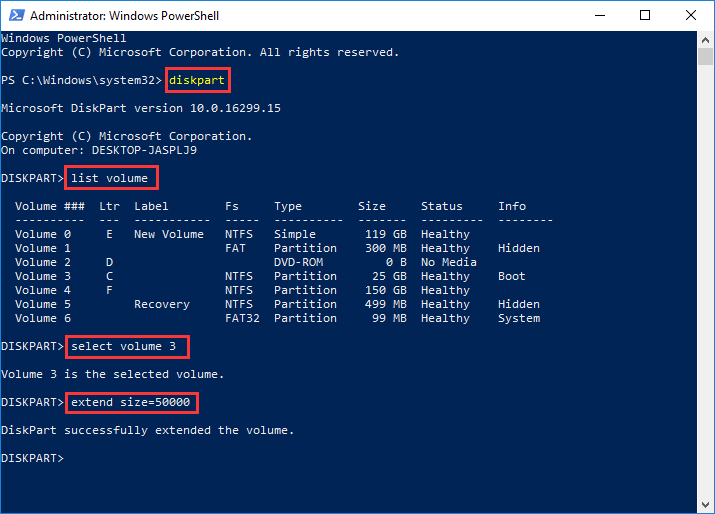
Gib jetzt nach dem DISKPART>-Prompt folgenden Befehl ein:
list volume
Schritt 3: Das richtige Laufwerk auswählen
Sie sehen eine Liste aller Partitionen mit Name, Dateisystem und weiteren Angaben. Suchen Sie Ihre Systempartition (standardmäßig das C-Laufwerk) und notieren Sie deren Volumenummer, die in der ersten Spalte aufgeführt ist. Geben Sie dann folgenden Befehl ein.
select volume ##
(wobei ## für die Volumenummer der Systempartition steht)
Schritt 4: Den Befehl <extend> eingeben
Jetzt müssen Sie diskpart nur noch den Befehl geben, die Partitionsgröße zu erweitern. Geben Sie dazu folgenden Befehl ein.
extend size=###
(wobei ### der Anzahl der Megabytes (MB) entspricht, um die Sie das Laufwerk C erweitern möchten.)
Achten Sie genau auf die Anzahl der Nullen, da der Wert in Megabyte angegeben werden muss.
Wie bei der vorherigen Methode funktioniert diskpart nur dann, wenn sich direkt neben der Systempartition nicht zugeordneter Speicherplatz befindet. Ist das nicht der Fall, müssen Sie die dritte und letzte Methode verwenden, die etwas aufwändiger sein kann. Alternativ können Sie auch direkt zum Ende des Artikels springen, wo eine schnellere Lösung beschrieben wird.
Wie lässt sich der Speicherplatz unter Windows 10 mit einer Partitionierungssoftware erweitern?
Wenn die Datenträgerverwaltung keine Option war, können Sie Ihre Dateien vom Laufwerk D auf ein anderes Laufwerk oder in die Cloud verschieben, das Laufwerk D löschen und den freigewordenen Speicherplatz anschließend über die Datenträgerverwaltung dem Laufwerk C hinzufügen. Das ist natürlich keine besonders attraktive Lösung, da sie viel Zeit und Aufwand erfordert. Die gute Nachricht: Es gibt noch weitere Möglichkeiten. Die nächste Option auf der Liste ist der Einsatz einer Drittanbieter-Software. Es gibt viele Partitionierungsprogramme, sowohl kostenlose als auch kostenpflichtige. Für dieses Tutorial verwenden wir DiskGenius Free Edition.
Greifen Sie von überall auf einen Windows-10-VPS mit voller Administratorkontrolle zu.
Windows-Desktop-VPSBevor wir loslegen, möchten wir jedoch etwas klarstellen. Obwohl der Vorgang selbst keine Daten löscht, kann dennoch etwas schiefgehen. Um das Risiko zu minimieren, arbeiten Sie bitte die folgende Checkliste durch, bevor Sie DiskGenius verwenden.
✔ Wenn Sie ein Notebook verwenden, schließen Sie es an die Stromversorgung an, damit der Akku während des Vorgangs nicht leer wird.
✔ Verwenden Sie den Windows Disk Scanner, um den Datenträger auf fehlerhafte Sektoren zu prüfen und diese zu beheben. Fehlerhafte Sektoren, die während der Erweiterung auftreten, können das Programm zum Absturz bringen und Ihre Daten beschädigen.
✔ Schließen Sie alle anderen laufenden Programme, insbesondere solche, die möglicherweise auf die Festplatte zugreifen.
✔ Prüfen Sie, ob Ihr Windows so konfiguriert ist, dass er nach einer gewissen Zeit in den Ruhezustand oder Standbymodus wechselt. Deaktivieren Sie diese Einstellung gegebenenfalls, da der Vorgang eine Weile dauern kann.

Schritt 1: DiskGenius herunterladen und starten
Laden Sie zunächst die kostenlose Version von DiskGenius von der offiziellen Websiteherunter. Nachdem Sie DiskGenius Free Edition heruntergeladen und installiert haben, starten Sie das Programm und fahren Sie mit dem nächsten Schritt fort.
Schritt 2: Go zum Bildschirm "Partition erweitern"
Auf der linken Seite sehen Sie eine Liste aller Partitionen auf Ihrem Laufwerk. Suchen Sie die Systempartition (standardmäßig Laufwerk C), klicken Sie mit der rechten Maustaste darauf und wählen Sie im Kontextmenü "Partition erweitern".
Schritt 3: Die richtige Partition auswählen
Im Bildschirm "Partition erweitern" sehen Sie eine Übersicht des Datenträgers mit allen Partitionen und ihrem jeweiligen Speicherplatz. Suchen Sie eine Partition mit viel freiem Speicher, denn DiskGenius überträgt diesen Platz auf Ihr Laufwerk C. Sobald Sie sich für eine Partition entschieden haben, die Sie verkleinern möchten, um den Speicherplatz von Windows 10 zu vergrößern, klicken Sie auf OK und fahren Sie mit dem nächsten Schritt fort.
Schritt 4: Die Partition verkleinern
Im Fenster "Partition verkleinern" legen Sie fest, wie viel Speicherplatz der ausgewählten Partition auf Ihr Laufwerk C übertragen werden soll. Sie können entweder den Trennbalken verschieben oder einen genauen Wert in das Textfeld eingeben. Optional können Sie auch etwas nicht zugeordneten Speicherplatz übrig lassen, falls Sie den Vorgang zu einem späteren Zeitpunkt wiederholen müssen.
Wenn Sie alle Einstellungen vorgenommen haben, klicken Sie auf "Starten". Es erscheint eine Liste der bevorstehenden Änderungen. Prüfen Sie diese sorgfältig und klicken Sie anschließend auf "Ja".
Lehnen Sie sich zurück und gönnen Sie sich eine Tasse Kaffee oder ein anderes Getränk Ihrer Wahl - der Vorgang dauert etwas, und Ihr Computer wird möglicherweise einmal neu gestartet.
Eine einfachere Lösung
Gut gemacht! Wenn Sie die obigen Schritte befolgt haben, haben Sie den Fehler "Wenig Speicherplatz" auf Ihrem Windows 10 wahrscheinlich erfolgreich behoben. Diese Methoden sind jedoch nicht ganz einfach und funktionieren nicht immer zuverlässig. Was tun, wenn auf Ihrem gesamten Laufwerk kein freier Speicherplatz mehr vorhanden ist? Oder wenn während der Erweiterung etwas schiefgeht und die Festplatte beschädigt wird? Es gibt eine deutlich bessere Möglichkeit, diese Probleme und den gesamten Aufwand bei der Fehlersuche unter Windows zu vermeiden: der Einsatz von Cloudzy Windows 10 VPS. Ein VPS ist eine Art virtueller Computer, den Sie aus der Ferne und sicher nutzen können (mehr dazu erfahren Sie hier über VPS). Ganz einfach den Speicherplatz in Windows 10 VPS erhöhen – frag einfach danach! Wir erstellen außerdem regelmäßige Backups deiner Daten, damit du dir keine Sorgen um den Verlust deiner Dateien machen musst. Wenn du es satt hast, dass Windows so viel deiner Zeit beansprucht (und wer hat das nicht!), schau dir unsere günstigen Pläne an an. ausreichend Speicherplatz, und wechsle bei Bedarf auf einen besseren Plan.



Diskussion
Kommentare
Melden Sie sich an, um mitzudiskutieren.