

Windows 10 Leistungseinbußen kennt jeder. Das System, das früher flott startete, braucht jetzt ewig zum Hochfahren, Apps hängen mittendrin, und selbst einfache Klicks fühlen sich träge an.
Deaktivieren Sie unnötige Startprogramme, leeren Sie Ihre Festplatte, aktualisieren Sie Ihre Treiber und wechseln Sie zu einem Hochleistungs-Energieplan. Das verbessert die Reaktionsfähigkeit Ihres Systems und verkürzt die Startzeit.
Tieferliegende Probleme wie Malware, beschädigte Systemdateien oder veraltete Hardware erfordern gezielte Maßnahmen. Eine Neuinstallation von Windows ist der letzte Ausweg, wenn nichts anderes hilft.
Diese Anleitung erklärt, warum Windows 10 langsamer wird, zeigt 10 bewährte Lösungen, fortgeschrittene Hardware-Upgrades für anspruchsvolle Workloads und schnelle Schritte zur Fehlersuche bei plötzlichen Leistungseinbrüchen.
TL;DR: Schnellmaßnahmen zur Beschleunigung von Windows 10
- Startprogramme deaktivieren im Task-Manager, um die Startzeit deutlich zu verkürzen
- Energieplan wechseln zu Hohe Leistung oder Ausgeglichen in der Systemsteuerung
- Festplatte bereinigen durch das Löschen temporärer Dateien und das Freihalten der Systempartition auf unter 80 % Auslastung
- Treiber aktualisieren für Grafik-, Audio- und Netzwerkadapter
- Visuelle Effekte deaktivieren über Systemeigenschaften > Leistungsoptionen
- Malware-Scans durchführen mit Windows Defender, wenn plötzlich Leistungseinbrüche auftreten
- Upgrade auf eine SSD für den größten einzelnen Performance-Gewinn (bis zu 70x schneller)
- RAM hinzufügen wenn dein System weniger als 8 GB RAM hat und du häufig mehrere Aufgaben gleichzeitig erledigst
Kann ich zu einer anderen Windows-Version wechseln, um mehr Geschwindigkeit zu bekommen?
Bevor wir die häufigsten Ursachen für eine langsame Windows 10 angehen, stellen wir uns eine grundlegende Frage: Würde ein Wechsel zu einer anderen Windows-Version das Problem lösen? Das hängt vor allem von deiner Hardware ab. Veraltete Hardware ist meistens der Grund für eine träge Windows 10 - auch wenn es Ausnahmen gibt.
Warum ist das wichtig? Wenn deine Hardware in Ordnung ist und Windows 10 trotzdem langsam läuft, bringt ein Versionswechsel nichts. Ein Wechsel der Windows-Version lohnt sich nur bei schwacher Hardware.
Theoretisch sollte jede neue Windows-Version schneller sein als die vorherige. Windows 11 ist aber für eine ganz andere Geräteklasse ausgelegt als Windows 7. Wer Windows 11 auf einem alten PC installiert, wird kaum einen Leistungsgewinn spüren - im Gegenteil, die Performance kann sich verschlechtern.
| Szenario | Empfohlene Maßnahme |
| Moderner PC (ab 2020) mit Windows 10 | Upgrade auf Windows 11 für leichte Geschwindigkeitsverbesserungen |
| Mittelklasse-PC (2015-2019) | Bei Windows 10 bleiben und Optimierungen anwenden |
| Älterer PC (vor 2015) | Auf optimiertem Windows 10 bleiben |
| Jeder PC mit Hardwareproblemen | Zuerst die Hardware-Probleme beheben, bevor das Betriebssystem gewechselt wird |
Bei einem modernen PC kann ein Upgrade von Windows 10 auf Windows 11 eine leichte Leistungsverbesserung bringen. Bei älteren Geräten ist es sinnvoller, bei einer optimierten Windows 10 zu bleiben, wenn Windows 11 keine Option ist.
Es gibt weitere Optimierungsmöglichkeiten, ohne das Betriebssystem zu wechseln. Beachte außerdem, dass Windows 10 am 14. Oktober 2025 das End of Support erreicht hat - es gibt also keine Sicherheitsupdates mehr, es sei denn, du nimmst am Extended Security Updates-Programm teil.
Was verlangsamt Windows 10 Actually?
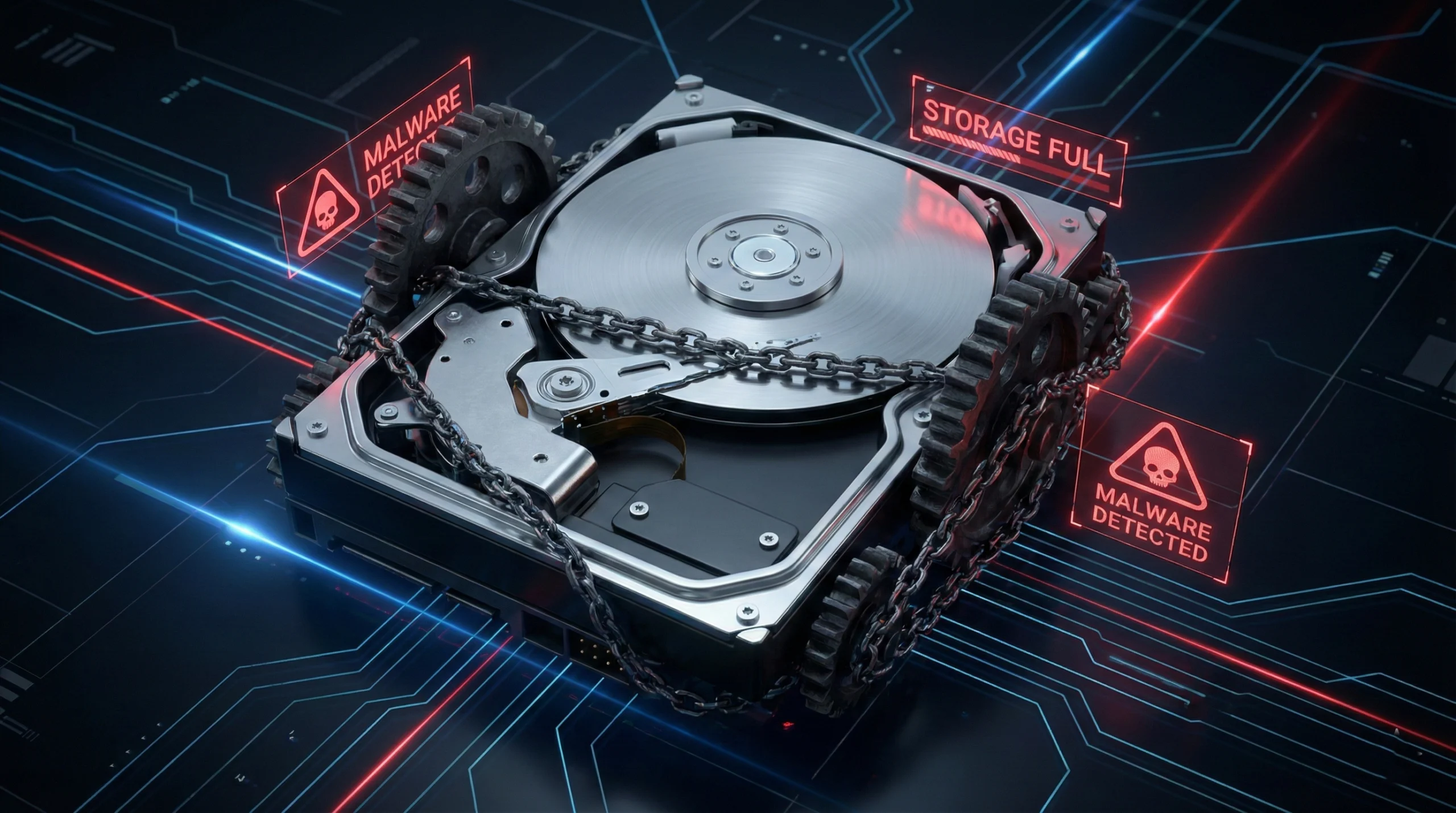
Wenn du lieber keine Windows-Version wechseln möchtest, schauen wir uns die häufigsten Ursachen für eine langsame Windows 10 an. Wer die Ursachen kennt, kann gezielt etwas dagegen tun - egal ob Laptop oder Desktop.
Malware und Viren
Das ist eine der häufigsten Ursachen, wenn ein PC plötzlich langsam wird. Die gute Nachricht: In der Regel zeigen sich dabei weitere Warnsignale, sodass man das Problem früh erkennen kann.
Wenn dein PC monatelang problemlos lief und plötzlich langsamer wird, schau zuerst nach kürzlichen Änderungen. Ein fehlerhaftes Treiber-Update oder ein neuer Hintergrundprozess ist oft der eigentliche Auslöser. Ein Malware-Scan schadet trotzdem nicht - aber wenn nur eine einzige App abstürzt, liegt es wahrscheinlich an einem Fehler in dieser Software.
Du solltest deinen PC mit denselben Standards schützen, die auch für Server gelten. Die Methoden, die wir verwenden, um Windows VPS-Umgebungen abzusichern funktionieren genauso gut für deinen Laptop. Regelmäßige Updates, starke Passwörter und aktiver Malware-Schutz verhindern die meisten Infektionen.
Überladener PC
Eine überlastete Festplatte bremst selbst Hochleistungs-PCs aus. Egal ob du 512 MB oder mehrere Terabyte Speicher hast: Wenn das Laufwerk voll ist, wird der PC langsamer.
Behalte deinen Speicherplatz im Blick und versuche, dein Startlaufwerk nicht über 80 % zu füllen. Ein überlasteter PC bleibt langsam - egal welches Betriebssystem du verwendest. Nach einem kurzen Leistungsschub nach dem Wechsel verlangsamt er sich wieder.
Der Wechsel zu Solid-State-Drives bietet die beste Lösung für mehr Speicherperformance.
Veraltete Treiber
Treiber sorgen dafür, dass verschiedene Hardwarekomponenten mit Ihrem Windows-Gerät zusammenarbeiten. Veraltete Treiber verlieren deutlich an Leistungsfähigkeit.
Auch externe Geräte, die an Ihren PC angeschlossen sind, benötigen eigene Treiber. Diese sind zwar weniger kritisch als Systemtreiber – etwa für die Grafikkarte – können Ihren PC aber trotzdem verlangsamen.
Halten Sie Ihre Treiber aktuell, besonders wichtige wie die für Netzwerkadapter, Audio und Grafik. Regelmäßige Treiberupdates sind eine der wirksamsten Methoden, um Windows 10 zu beschleunigen.
Veraltete Hardware
Das ist mit Abstand der häufigste Grund für einen langsamen Computer. Die Leistungsanforderungen sind über die Jahre gestiegen – und einige dieser Veränderungen fallen kaum auf.
Seit dem Start von Windows 10 im Jahr 2015 haben zahlreiche Updates die Hardwareanforderungen erhöht. Der effektivste Ansatz: die langsamsten Komponenten identifizieren und ersetzen.
Bei Laptops ist das leider nicht so einfach umsetzbar, aber es lohnt sich trotzdem, diesen Punkt im Hinterkopf zu behalten, wenn Sie Windows 10 schneller machen möchten.
Beschädigte Systemdateien
Systemdateien sind Dateien, die Windows 10 für seinen Betrieb benötigt. Sie sind äußerst wichtig: Werden sie in irgendeiner Weise verändert, verlangsamt sich Ihr Computer erheblich.
Die genaue Ursache für beschädigte Systemdateien ist schwer zu ermitteln. Nutzer können sie versehentlich beschädigen, und häufig stecken Viren dahinter.
In schwerwiegenden Fällen bleibt es nicht beim Einfrieren. Es kommt zu Bluescreen-Fehlern wie IRQL nicht kleiner als oder gleich, die einen Neustart erzwingen. Eine Neuinstallation von Windows löst das Problem in der Regel.
10 bewährte Tipps, um Windows 10 zu beschleunigen (Schritt für Schritt)
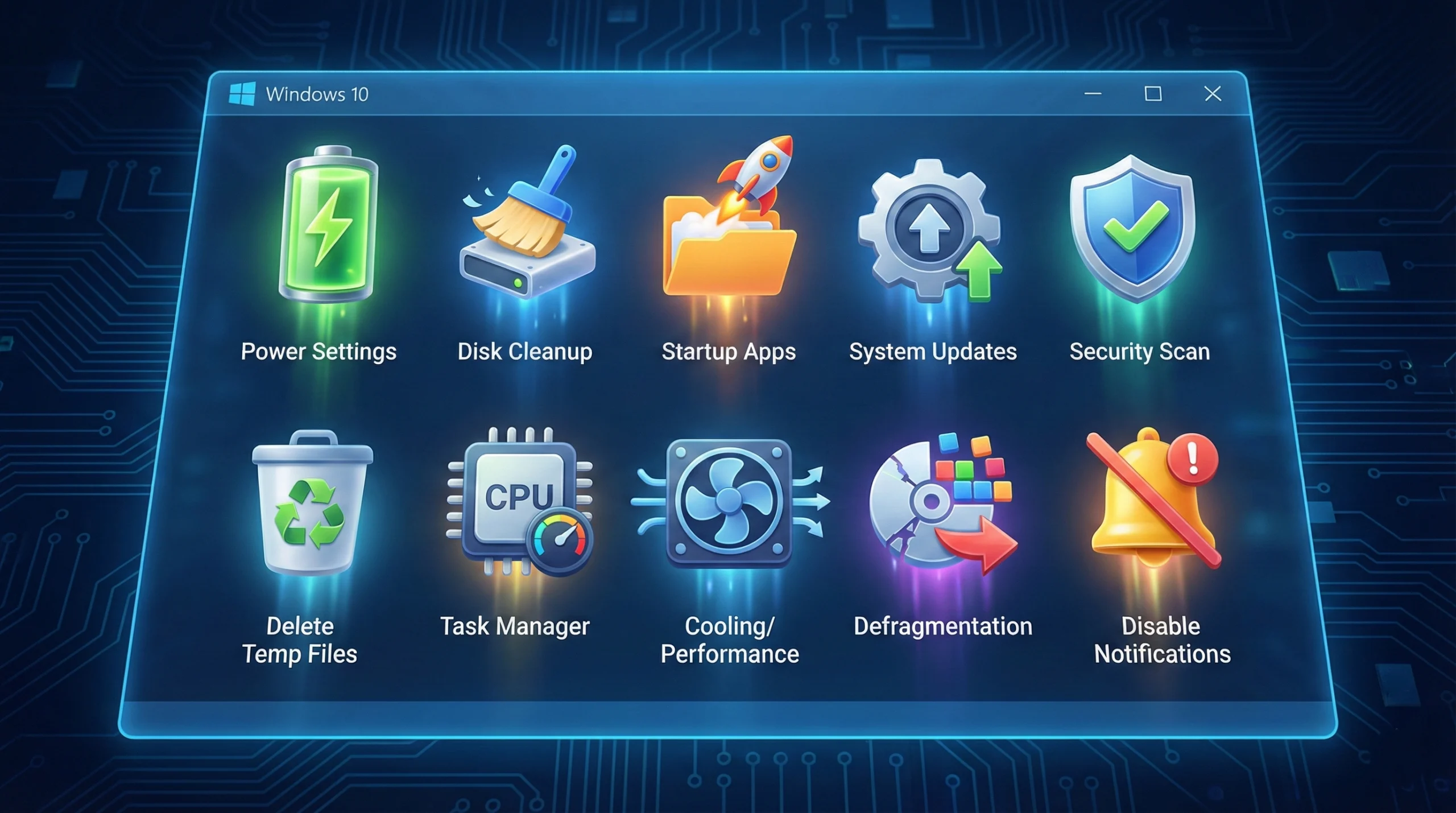
Hier sind die 10 besten Tipps, um Windows 10 zu beschleunigen. Einige adressieren die oben genannten Probleme direkt, andere bieten allgemeine Optimierungen. Alle Methoden verbessern die Leistung von Windows 10.
1. Energieeinstellungen anpassen
Windows drosselt häufig die Geschwindigkeit Ihres CPU, um Energie zu sparen – selbst bei Desktops, die am Stromnetz hängen. Möglicherweise läuft Ihr System ohne Ihr Wissen mit reduzierter Leistung. Durch einen Planwechsel weisen Sie Windows an, die Hardware nicht zu drosseln und stattdessen die Leistung zu priorisieren.
Um dies zu beheben:
- Systemsteuerung öffnen
- Go zu Hardware und Sound
- Auf Energieoptionen klicken
- Entweder Ausbalanciert oder Hohe Leistung auswählen
Selbst Desktops ohne Akku haben manchmal den Energiesparmodus aktiviert. Ein Planwechsel beschleunigt Windows 10 sofort.
2. Autostart-Programme deaktivieren
Diese Maßnahme macht sich beim Hochfahren von Windows 10 sofort bemerkbar. Neu installierte Software trägt sich häufig selbst in den Autostart ein.
Jedes Mal, wenn Sie Windows 10 starten, laden mehrere Programme gleichzeitig – das erklärt, warum manche PCs ewig zum Hochfahren brauchen.
Um dies zu beheben:
- Strg + Alt + Entf drücken
- Im Menü den Task-Manager auswählen
- Klicken Sie auf die Registerkarte "Startup"
- Rechtsklick auf nicht benötigte Programme
- Wählen Sie Deaktivieren
Das wird Windows 10 deutlich beschleunigen.
3. Tipps und Benachrichtigungen deaktivieren
Die meisten erfahrenen Windows 10-Nutzer brauchen keine ständigen Tipps und Tricks im Jahr 2026. Diese Funktionen verbrauchen Rechenressourcen, die anderswo besser eingesetzt wären.
Um diese Ressourcen freizugeben, gehen Sie zu Einstellungen > System > Benachrichtigungen & Aktionen. Schalten Sie den Schalter 'Benachrichtigungen von Apps und anderen Absendern erhalten' auf Aus.
Diese kleine Änderung reduziert die Hintergrundaktivität und gibt Systemressourcen für wichtigere Aufgaben frei.
4. Festplatte bereinigen
Das ist eine der einfachsten Methoden, Windows um das 10-Fache zu beschleunigen.
Jetzt ist es Zeit, das Problem anzugehen und unnötige Dateien von Ihrem PC zu entfernen – besonders von Ihrem Boot-Laufwerk. Downloads landen standardmäßig dort und sammeln sich mit der Zeit an.
Der Temp-Ordner sammelt im Laufe der Zeit erhebliche Mengen an unnötigen Cache-Daten an. Leere den Temp-Ordner und lösche alles, was du nicht mehr brauchst. Das beschleunigt deinen PC sofort.
5. Defragmentiere deine Festplatte
Festplatten-Fragmentierung ist ein stiller Performance-Killer, der sich mit der Zeit zunehmend bemerkbar macht. Das Betriebssystem speichert Daten in verteilten Fragmenten – läuft ein Programm, dessen Dateien über mehrere Fragmente verteilt sind, braucht der Rechner deutlich länger, um sie zusammenzusetzen.
Wichtig: Wenn du ein SSD hast, überspringe diesen Schritt komplett.
Für herkömmliche Festplatten:
- Suchen Sie nach "defrag" in der Windows-Suchleiste
- Wählen Sie "Laufwerke defragmentieren und optimieren".
- Führe eine Defragmentierung auf allen Laufwerken durch
- Auf automatische Wiederholung einstellen (wöchentlich oder monatlich)
6. Nicht verwendete Apps deinstallieren
Apps, die du nicht verwendest, tun mehr als nur Speicherplatz belegen. Sie laufen oft mit Hintergrunddiensten, die Systemressourcen verbrauchen – selbst wenn du sie gerade nicht nutzt. Sie zu deinstallieren ist der sicherste Weg, dein System zu bereinigen und Speicher freizugeben.
Um dies zu beheben:
- Öffnen Sie Einstellungen und wähle Anwendungen
- Unter Apps & Funktionen, prüfen Sie die Liste auf Programme, die Sie nicht benötigen
- Klick auf die App und tippe Deinstallieren
7. Grafiken und Animationen deaktivieren
Als du Windows 10 nach Windows 7 oder 8 zum ersten Mal installiert hast, hast du wahrscheinlich die neuen Farben, Grafiken und Animationen geschätzt. Genau diese visuellen Effekte sind ein Grund für langsamere Leistung.
Um sie zu deaktivieren:
- Suchen Sie in der Suchleiste nach "sysdm.cpl"
- Systemeinstellungen öffnen und zur Registerkarte "Erweitert" wechseln
- Klicke im Bereich Performance auf Einstellungen
- Deaktiviere Animationen, bis du eine zufriedenstellende Geschwindigkeit erreichst
- Öffne die Einstellungen-App und klicke auf Personalisierung
- Transparenzoption deaktivieren
8. Windows auf die neueste Version aktualisieren
Jedes Windows 10-Update bringt neue Sicherheitsfunktionen und verbessert die Systemleistung. Die Updates sorgen dafür, dass Hardware und Betriebssystem besser zusammenarbeiten – das erhöht gleichzeitig die Sicherheit und die Performance. Der Vorgang dauert nur wenige Minuten und ist eine der einfachsten Methoden, Windows 10 schneller zu machen.
9. Hintergrund-Apps deaktivieren
Viele Windows-Apps laufen standardmäßig im Hintergrund, um Daten abzurufen, Benachrichtigungen zu senden und sich aktuell zu halten – selbst wenn du sie nie öffnest. Das kostet unnötig RAM und Akkulaufzeit. Diese Funktion zu deaktivieren ist eine einfache Möglichkeit, Systemressourcen zurückzugewinnen, ohne die Apps zu beeinträchtigen: Sie aktualisieren sich weiterhin und funktionieren normal, sobald du sie aktiv öffnest.
Um dies zu beheben:
- Gehe zu Einstellungen > Datenschutz > Hintergrund-Apps
- Schalter umschalten für Apps im Hintergrund ausführen to Aus
10. Windows 10 neu installieren
Wenn nichts anderes geholfen hat: Ein sauberes Neuinstallieren des Systems ist der letzte Ausweg. Es beseitigt angesammelten Software-Ballast, setzt Systemdateien zurück und löst tief verwurzelte Konflikte, die andere Maßnahmen nicht beheben können. Ja, das ist ein drastischer Schritt. Aber wenn die Hardware in Ordnung ist und Windows trotzdem dauerhaft langsam bleibt, ist die Rückkehr auf den Werkszustand manchmal die einzige Lösung.
Fortgeschritten: Wie du deinen Computer für echte Workloads schneller machst
Wer mehr als nur grundlegende Performance-Verbesserungen benötigt – insbesondere bei rechenintensiven Anwendungen oder Workloads – profitiert am meisten von einem Hardware-Upgrade.
Upgrade auf eine SSD
Wenn Sie noch eine herkömmliche Festplatte verwenden, ist der Wechsel zu einer SSD der wirksamste Einzelschritt, um Windows 10 zu beschleunigen.
| Laufwerkstyp | Lesegeschwindigkeit | Leistungssteigerung |
| Herkömmliche HDD | 100-200 MB/s | Grundlinie |
| SATA SSD | ~500 MB/s | 3-5x schneller |
| NVMe SSD | 3.000-7.000+ MB/s | Bis zu 70x schneller |
Der Leistungsunterschied macht sich deutlich bemerkbar: schnellere Boot-Zeiten, kürzere Startzeiten von Anwendungen und eine insgesamt spürbar reaktionsschnellere Systemperformance.
Mehr RAM hinzufügen
Windows 10 benötigt mindestens 2 GB RAM für die 64-Bit-Version, empfohlen werden jedoch 4 GB. Wer regelmäßig mehrere Anwendungen gleichzeitig betreibt, ist mit 8 GB oder mehr besser aufgestellt.
Wenn Ihr PC ruckelt, sobald Sie mehrere Tabs geöffnet haben oder Office-Anwendungen nutzen, könnte zu wenig RAM die Ursache sein. Mehr RAM ermöglicht Ihrem System, mehrere Prozesse gleichzeitig zu verarbeiten und Programme schneller zu laden.
ReadyBoost verwenden
Wenn ein Upgrade Ihres RAM nicht sofort möglich ist und Sie eine herkömmliche Festplatte verwenden, kann die ReadyBoost-Funktion von Windows 10 helfen.
Diese Funktion nutzt einen USB-Stick oder eine SD-Karte als Datencache und profitiert dabei von kürzeren Zugriffszeiten im Vergleich zu HDDs. ReadyBoost ist zwar kein Ersatz für ein SSD-Upgrade, kann aber bei Systemen mit wenig RAM eine spürbare Verbesserung bringen.
Häufige Ursachen für Leistungseinbrüche – und wie man sie behebt
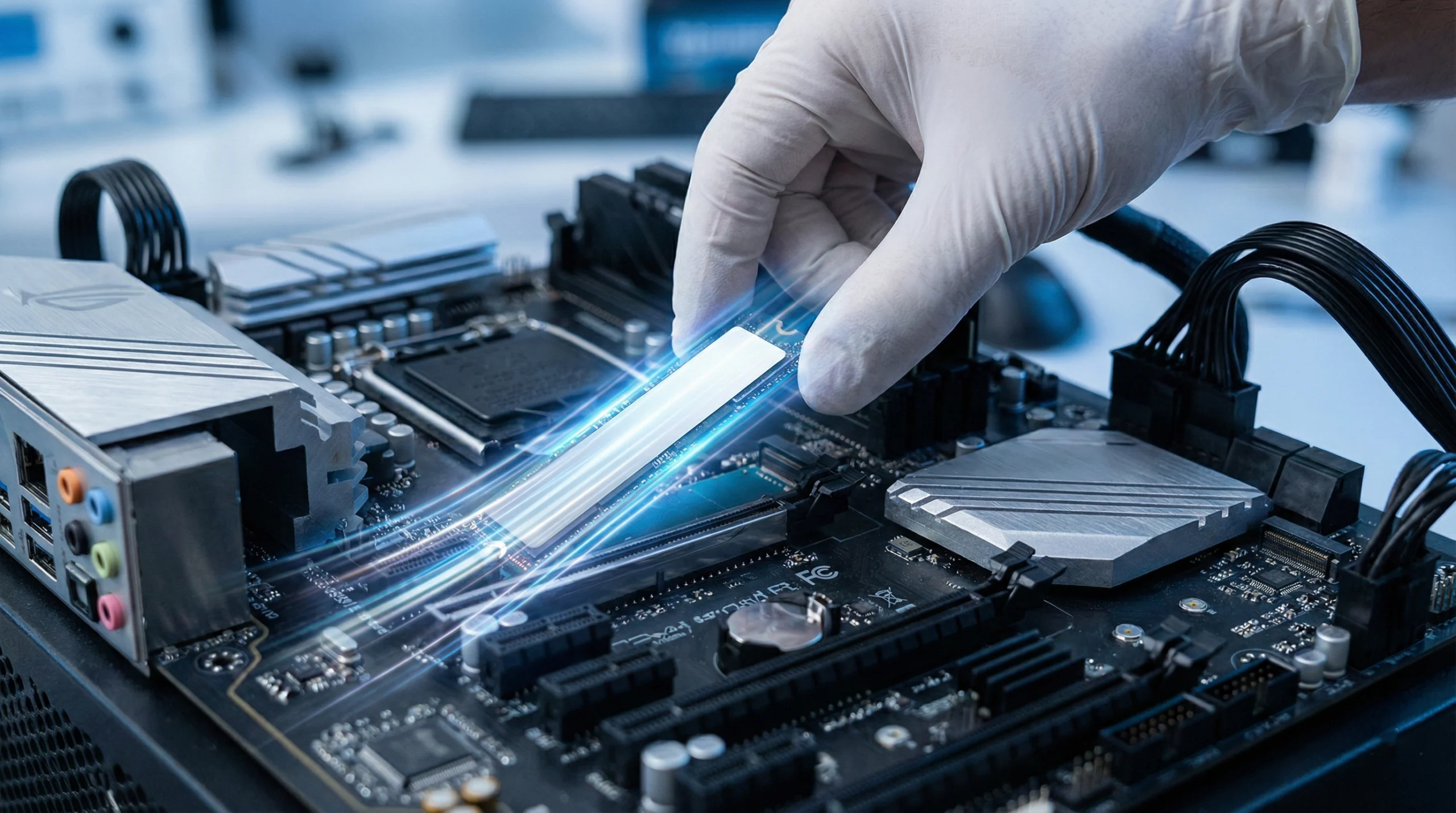
Wenn Ihr Windows 10 System unerwartet langsamer wird, helfen diese schnellen Diagnoseschritte dabei, das Problem zu identifizieren und zu beheben.
Auf Malware prüfen
Führen Sie einen vollständigen Systemscan mit Windows Defender oder Ihrer bevorzugten Antivirensoftware durch. Schadsoftware kann erhebliche CPU- und Festplattenressourcen verbrauchen und die Systemleistung deutlich beeinträchtigen.
Regelmäßige Scans erkennen und beseitigen Bedrohungen, bevor sie zu spürbaren Leistungseinbußen führen.
Ressourcenverbrauch überwachen
Öffnen Sie den Task Manager (Strg + Umschalt + Esc) und überprüfen Sie die Registerkarte "Leistung". Suchen Sie nach Prozessen, die excessive CPU, Speicher oder Festplattenressourcen verbrauchen.
Wenn die Auslastung dauerhaft hoch ist, finde heraus, welche Anwendungen dafür verantwortlich sind, und schließe sie, deinstalliere sie oder ersetze sie durch ressourcenschonendere Alternativen.
Treiber aktualisieren
Veraltete oder beschädigte Treiber können erhebliche Leistungsprobleme verursachen. Prüfen Sie den Geräte-Manager auf Geräte mit Warnsymbolen.
Besuche die Websites der Hersteller, um die neuesten Treiber für deine Grafikkarte, deinen Netzwerkadapter und andere wichtige Komponenten herunterzuladen.
Festplattenzustand prüfen
Verwende das integrierte CHKDSK-Dienstprogramm, um nach Festplattenfehlern zu suchen und diese zu beheben. Öffne die Eingabeaufforderung als Administrator und gib ein: chkdsk C: /f /r.
Damit wird beim nächsten Neustart eine Datenträgerprüfung geplant. Fehler auf dem Datenträger können zu Leistungseinbußen, Abstürzen und Datenverlust führen.
Systemdatei-Überprüfung ausführen
Beschädigte Systemdateien können die Leistung erheblich beeinträchtigen. Öffne die Eingabeaufforderung als Administrator und führe folgenden Befehl aus sfc /scannow.
Dieses Tool sucht nach beschädigten Windows-Systemdateien und repariert sie – so lassen sich Abstürze und Leistungseinbrüche beheben.
Verwendung einer Windows VPS: Die endgültige Lösung
Manche Nutzer können ihre Hardware nicht aufrüsten oder eine Windows-Lizenz für eine Neuinstallation beschaffen. Andere benötigen eine Windows-Umgebung für ihre Arbeit, führen aber macOS oder Linux auf ihrem lokalen Rechner aus. In solchen Fällen umgeht ein Windows 10 VPS die lokalen Hardware-Beschränkungen vollständig.
Ein VPS gibt dir eine frische Windows 10-Installation auf Server-Hardware. Die Performance-Probleme, die in diesem Artikel beschrieben werden, spielen keine Rolle mehr, wenn deine Windows-Umgebung auf NVMe SSD-Speicher und DDR5 RAM läuft. Boot-Zeiten, Anwendungsstarts und Dateioperationen profitieren alle von Hardware, die die meisten Consumer-PCs schlicht nicht bieten können.
Cloudzy's Windows 10 VPS läuft auf NVMe-Speicher und DDR5 RAM. Diese Hardware beschleunigt alles – von Boot-Zeiten bis hin zu Dateiübertragungen. Dazu gibt es eine 40 Gbps-Netzwerkverbindung, eine dedizierte statische IP und vollen Administratorzugriff. Windows ist vorinstalliert, sodass du dich einfach per RDP verbinden und direkt loslegen kannst.
Für Entwickler macht ein VPS lokale Testinfrastruktur überflüssig. Anwendungen testen, anspruchsvolle Workloads ausführen oder eine saubere Windows-Umgebung pflegen – alles ohne den Hauptrechner anzufassen.
Fazit
Ein langsames Windows 10 System braucht selten einen kompletten Hardware-Austausch. Die meisten Leistungsprobleme haben behebbare Software-Ursachen: überfüllte Autostart-Programme, volle Festplatten, veraltete Treiber oder falsch konfigurierte Energieeinstellungen.
Fang mit den einfachen Maßnahmen an. Autostart-Programme deaktivieren und auf den Hochleistungsmodus umschalten dauert unter fünf Minuten und bringt oft sofort spürbare Ergebnisse. Wenn das nicht hilft, geh zu den aufwändigeren Schritten über, wie Registry-Bereinigung und Systemdatei-Reparaturen.
Hardware-Upgrades lohnen sich erst, wenn die Software-Optimierung nichts gebracht hat. Ein SSD-Upgrade bringt die größte Verbesserung, ist aber eine Investition, die sich nur dann rechtfertigt, wenn du kostenlose Lösungen bereits ausgeschlossen hast.
Die 10 Tipps in diesem Leitfaden funktionieren für jedes Windows 10-System, unabhängig von Alter oder Ausstattung. Wende sie der Reihe nach an, miss die Ergebnisse, und hör auf, sobald dein System mit akzeptabler Geschwindigkeit läuft.



Diskussion
Kommentare
Melden Sie sich an, um mitzudiskutieren.