


Nutzen Sie Linux und möchten mit der bashrc-Datei und der Kommandozeile arbeiten? Die bashrc ist eine versteckte Datei im Home-Verzeichnis von Linux - aber was ist mit der bash_profile? Kennen Sie den Unterschied zwischen bashrc und bash_profile unter Linux? Standardmäßig blendet Linux sensible Dateien aus. Eine davon ist die bashrc, die sich im Home-Verzeichnis des Linux-Betriebssystems befindet.
Bashrc ist eine unkomplizierte Lösung mit geringem Risiko im Vergleich zu anderen Terminal-Anpassungsmethoden. Falls Probleme auftreten, lässt sich die Datei einfach löschen und neu erstellen. Dieser Artikel erklärt die Grundlagen von Bash in Linux, beschreibt, was .bashrc-Dateien sind und wie man sie verwendet. Zunächst klären wir einige grundlegende Begriffe, die für das Verständnis von Bashrc wichtig sind.
Was ist eine Shell?
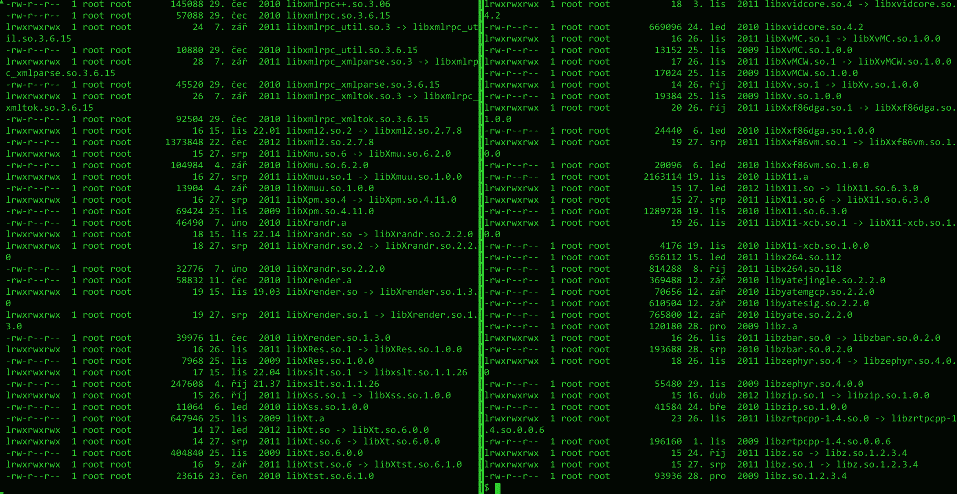
A Shell bezeichnet die Benutzeroberfläche zur Interaktion mit dem Betriebssystem. Eine Shell ist ein Befehlsinterpreter, der Benutzereingaben entgegennimmt und ausführt. Ein Linux/Unix-Shell ist eine Umgebung zum Ausführen von Skripten, Befehlen und Programmen. Es gibt zwei grundlegende Shell-Typen:
- C Shell – Bei diesem Shell-Typ ist das Zeichen % der Standard-Prompt.
- Bourne-Shell – Bei diesem Shell-Typ ist das Zeichen $ der Standard-Prompt.
In diesem Artikel verwenden wir die Bourne Shell. Sie unterteilt sich in folgende Kategorien:
- Bourne-Shell (sh)
- Bourne Again Shell (bash)
- Korn-Shell (KSH)
- POSIX-Shell (sh)
Die Bourne Shell war die erste Shell, die in UNIXeingeführt wurde, weshalb sie oft einfach als "die Shell" bezeichnet wird. Wie bereits erwähnt, ist Bash der am weitesten verbreitete Shell-Typ unter Linux und eignet sich zum Schreiben von Skripten auf verschiedenen Linux-Versionen. Nachdem wir nun wissen, was eine Shell ist, schauen wir uns die .bashrc-Datei und ihre Verwendung an.

Entwickeln Sie auf einem Linux-VPS mit Root-Zugriff, NVMe und AMD-EPYC-Power.
Linux-Pläne ansehenWas ist die bashrc-Datei und wie verwendet man sie?
Die .bashrc-Datei wird ausgeführt, sobald ein Benutzer in einem interaktiven Modus eine neue Shell öffnet. Sie ist ein Shell-Skript zur Initialisierung einer Shell-Sitzung. Alle Befehle, die darin eingetragen werden, stehen bei jedem Start automatisch zur Verfügung. Eine neue .bashrc-Sitzung lässt sich jederzeit über Ctrl+Alt+T oder das Öffnen eines neuen Terminal-Tabs starten.
Bei jedem Start liest Bash die Inhalte der .bashrc-Datei und lädt Ihre Einstellungen. Diese Datei liegt im Home-Verzeichnis des jeweiligen Benutzers und speichert Terminal-Einstellungen sowie Umgebungsvariablen. Der erste Schritt bei der Verwendung des Bashrc-Befehls mit (Ctrl+Alt+T) ist das Öffnen eines neuen Terminal-Fensters. Dies gibt folgende Dateien zurück:
- /etc/skel/.bashrc Die Datei /etc/skel/.bashrc dient als Standard-Bashrc-Datei für jeden neu angelegten Benutzer im System.
- /home/Ali/.bashrc Sobald ein Benutzer namens Ali die Shell öffnet, ist diese Datei in Verwendung.
- /root/.bashrc Wenn root eine Shell öffnet, wird die Root-Datei (/root/.bashrc) verwenden wird.
Wo befindet sich die bashrc-Datei in Linux?
Wie bereits erwähnt, liegt die bashrc-Datei in deinem Home-Verzeichnis. Beim Start einer Bash-Shell oder eines Bash-Skripts wird sie automatisch eingelesen und ausgeführt. Das Ausführen der bashrc-Datei sieht typischerweise so aus:
- Wenn Sie sich einloggen,
- Wenn Sie bestimmte Befehle (Bash-Skripte) ausführen,
- Beim Kopieren von Fehlerdateien oder Ausgaben,
- Wenn du Compute-Jobs ausführst,
- Am Ende eines Jobs.
Außerdem lesenswert: Wie installiert man Linux bash auf Windows 10?
Mit dieser kurzen Einführung in Shell und die bashrc-Datei stellt sich nun die Frage: Was kann ich eigentlich mit Linux bashrc anfangen?
Was lässt sich mit der Linux-bashrc machen?
Die zentrale Aufgabe von bashrc Linux ist es, einen geeigneten Ort für die Definition von Variablen, Aliases und Funktionen sowie weiteren Einstellungen bereitzustellen. Darüber hinaus bietet eine bashrc-Datei mehrere praktische Vorteile, mit denen Sie Ihre Terminal-Erfahrung komfortabler und effizienter gestalten können. Einige davon werden wir hier vorstellen. Weitere Informationen zu den Anwendungsfällen und Varianten des Bash if-Anweisung in unserem anderen Artikel!
Anwendungsfall: Bash-Eingabeaufforderungen
Ein anpassbarer Bash-Prompt liest eine Konfigurationsdatei aus, um sein Verhalten festzulegen – so arbeiten Sie effizienter im Terminal. Mit einem individuellen Bash-Prompt gestalten Sie Ihre Terminalumgebung nach eigenen Wünschen und können Ausgaben beim Ausführen von Befehlen gezielt einblenden. Hier sind einige Beispielaufgaben, die Sie durchführen können:
-
Linux Bashrc: Farbe in der Bash-Eingabeaufforderung ändern
Wenn Sie die Farbe Ihres Shell-Prompts ändern möchten, sichern Sie zunächst Ihre aktuelle .bashrc-Datei. Kopieren Sie die .bashrc-Datei mit folgendem Befehl in ein temporäres Verzeichnis:
cp ~/.bashrc /tmp
Öffne dann die Datei `.bashrc` und füge dort die neuen Farben hinzu:
nano ~/.bashrc
LS_COLORS=$LS_COLORS:'di=0;35:' ; export LS_COLORS
In diesem Befehl steht ""di'' bedeutet, dass wir die Verzeichnisfarbe ändern, und ''0;35Es ist lila. Wir stellen für Sie eine praktische Tabelle zusammen und konvertieren andere Dateitypen für Sie:
- Blau = 34
- Grün = 32
- Hellgrün = 1;32
- Cyan = 36
- Rot = 31
- Lila = 35
- Braun = 33
- Gelb = 1;33
- Weiß = 1;37
- Hellgrau = 0;37
- Schwarz = 30
- Dunkelgrau = 1;30
- di = Verzeichnis
- fi = Datei
- ln = symbolischer Link
- pi = FIFO-Datei
- so = Socket-Datei
- bd = spezielles Block-Gerät (gepuffert)
- cd = spezielles Zeichen-Gerät (ungepuffert)
- or = symbolischer Link, der auf eine nicht vorhandene Datei zeigt (verwaist)
- mi = nicht vorhandene Datei, auf die ein symbolischer Link verweist (sichtbar mit ls -l)
-
Linux Bashrc: Mehrzeiliger Prompt
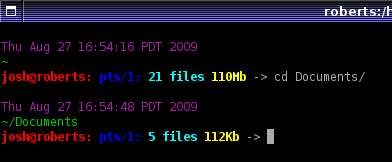
Bash unterstützt keine mehrzeiligen Kommentare. Manchmal müssen Befehle jedoch über mehrere Zeilen hinweg fortgesetzt werden. Dazu setzt man am Ende jeder Zeile ein offenes Anführungszeichen (' oder "), einen Backslash (\) oder das Pipe-Symbol ( | ). So wird verhindert, dass der Befehl vorzeitig ausgeführt wird.
-
Linux Bashrc: Informationen am oberen Rand des Terminals anzeigen
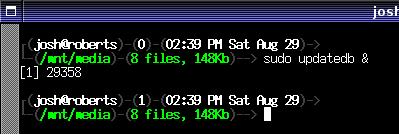
Dieser .bashrc-Prompt zeigt in der obersten Zeile Benutzer, Hostname, laufende Prozesse und das aktuelle Datum an. Außerdem gibt er die Anzahl der Dateien im aktuellen Verzeichnis sowie deren Speicherplatzverbrauch aus. Der zugehörige Code sieht in etwa so aus:
export PS1="\u@\h [\$(pwd):$(ls -F |grep -v / | wc -l)]> "
Um diese Änderung dauerhaft zu speichern, öffne die Datei .bashrc und füge folgende Zeile hinzu:
nano ~/.bashrc
PS1="\u@\h [\$(pwd):$(ls -F |grep -v / | wc -l)]> "
-
Linux Bashrc: Hochleistungs-Einfachprompt

Code:
PS1='[$(date +"%a %b %d | %T")] -> \w$'
-
Linux Bashrc: Der Rob-Prompt
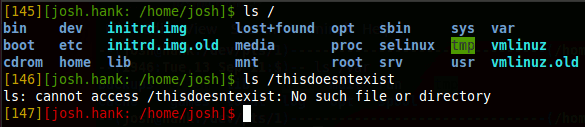
Obwohl der Rob-Code klein und übersichtlich ist, bietet er die Funktionen, die in umfangreicheren Beispielen deutlich komplexer umgesetzt sind.
Code:
PS1='[$(wc -l < .bash_history)][\u: \w]$'
Hinweis: Um einen dieser Prompts zu verwenden, kannst du die Zeile mit "PS1=" direkt in dein Terminal kopieren. Wenn die Änderung dauerhaft sein soll, füge die Zeile am Ende deiner ~/.bashrc-Datei ein.

Anwendungsfall: Aliases erstellen
Mit Aliasen für häufig genutzte Befehle sparst du dir Zeit. Aliase sind benutzerdefinierte Abkürzungen, die einen Befehl (oder eine Befehlsfolge) mit oder ohne bestimmte Optionen ausführen. Ein gutes Beispiel ist der Befehl "ls", der den Inhalt eines Verzeichnisses anzeigt. Versteckte Dateien zu sehen oder mehr Details über ein Verzeichnis zu erhalten ist oft hilfreich. Dafür setzen wir hier einen Alias ein.
Außerdem lesenswert: Die besten Linux Server-Monitoring-Tools und -Software
Einer der am häufigsten genutzten Aliase ist ll, der typischerweise auf "ls -lha" oder einen ähnlichen Befehl zeigt. Damit werden Dateidetails, versteckte Dateien und lesbare Dateigrößen angezeigt. Du kannst Aliase auch nutzen, um lange Befehle zu kürzen, bestimmte Flags standardmäßig mitzugeben oder häufige Tippfehler zu vermeiden. Alle für dein Profil definierten Aliase zeigst du mit dem Befehl alias Befehl:
alias
Die Ausgabe dieses Befehls zeigt die standardmäßig für deinen Benutzer in Ubuntu 18.04 definierten Aliase, wie im folgenden Screenshot zu sehen:
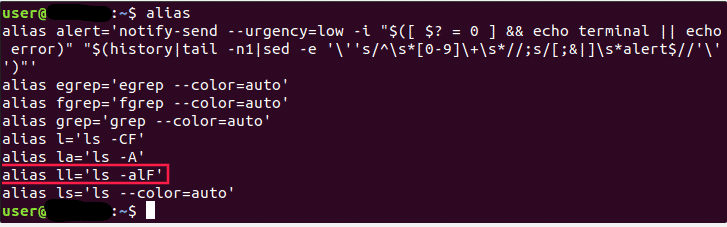
Wie du siehst, $ ll entspricht der Ausführung von $ ls –alF. Du kannst auch temporäre Aliase erstellen. Gib dazu das Wort alias ein, gefolgt vom gewünschten Namen, einem =-Zeichen und dem Befehl in Anführungszeichen. Die Syntax sieht in etwa so aus:
alias shortName="your custom command here"
Beispiel:
alias wr="cd /var/www/html"
Du kannst diese Abkürzung dann nutzen, um ins Webroot-Verzeichnis zu wechseln. Es gibt jedoch einen Haken: Der Alias gilt nur für die aktuelle Terminal-Sitzung. Wenn du ein neues Terminal öffnest, ist er nicht mehr verfügbar. Um Aliase dauerhaft zu speichern, brauchst du permanente Aliase.
Bisher haben wir verschiedene Möglichkeiten besprochen, wie du die .bashrc-Datei in Linux nutzen kannst. Jetzt zeigen wir dir, wie du die bashrc öffnest, Änderungen speicherst und das Beste aus Linux bashrc herausholst.
Außerdem lesenswert: Was ist ein Netcat-Listener und wie verwendet man ihn?
Wie öffnet und speichert man die bashrc-Datei?
Die Syntax ist im Wesentlichen dieselbe wie beim Erstellen eines temporären Alias. Der einzige Unterschied: Du musst den Alias diesmal auch in einer Datei speichern. Also:
Schritt 1: Öffne eine .bashrc-Datei in einer Bash-Umgebung, zum Beispiel so:
vim ~/.bashrc
Schritt 2: Einen geeigneten Platz für die Aliases-Datei finden
Suchen Sie in der Datei eine geeignete Stelle für Ihre Aliases. Zum Beispiel können Sie diese am Ende der Datei einfügen.
Schritt 3: Datei speichern.
Diese Datei wird beim nächsten Start der Sitzung automatisch geladen.
Hinweis: das unalias-Befehl wird verwendet, um einen Alias zu entfernen.
unalias alias_name
unalias -a [remove all alias]
Neben der Verwendung von bashrc für verschiedene Eingabeaufforderungen sollten Sie wissen, wie Sie .bashrc-Dateien bearbeiten. Das erklären wir im Folgenden.
Wie bearbeitet man .bashrc-Dateien?
Sie können eigene Befehle in einem beliebigen Terminal-Texteditor hinzufügen. Dazu bearbeiten Sie die bashrc-Datei. In den folgenden Beispielen verwenden wir einen nano-Editor in den folgenden Beispielen.
Schritt 1: Um bashrc über nano zu bearbeiten, geben Sie folgenden Befehl im Terminal ein:
nano ~/.bashrc
Hinweis: Wenn Sie Ihre .bashrc-Datei zum ersten Mal bearbeiten, kann es sein, dass sie leer ist. Das ist kein Problem. Andernfalls können Sie Ihre Ergänzungen an einer beliebigen Stelle einfügen.
Beachten Sie, dass Änderungen an .bashrc erst beim nächsten Start des Terminals wirksam werden. Um sie sofort anzuwenden, führen Sie folgenden Befehl aus:
source ~/.bashrc
Schritt 2: Sie können Inhalte an beliebiger Stelle in Ihrer .bashrc-Datei hinzufügen. Es empfiehlt sich jedoch, Kommentare (eingeleitet mit #) zur besseren Übersicht zu verwenden.
Hinweis: Beachten Sie, dass Änderungen in .bashrc dem Scripting-Format von bash entsprechen müssen. Wenn Sie mit bash-Scripting nicht vertraut sind, nutzen Sie Online-Ressourcen.
Wie lädt man die bashrc-Datei neu?
Wenn Sie die bashrc-Datei neu laden möchten, ohne ein neues Terminal zu öffnen, führen Sie folgenden Befehl aus:
~/ .bashrc
Der Punkt-Operator führt diesen Befehl aus der Datei in der aktuellen Umgebung aus. Sie können alternativ auch den source Befehl wie unten gezeigt verwenden:
Source ~/ .bashrc
Was ist bash_profile?
Jedes Mal, wenn Sie eine neue bash-Sitzung starten, wird eine bash-Profildatei erstellt. Diese Datei heißt .bash_profile und liegt im Home-Verzeichnis Ihres Computers. Um Ihre bash-Datei zu erstellen, führen Sie folgenden Befehl aus:
sub1 ~/ .bash_profile
Die Tilde (~) entspricht /User/Rich und weist bash an, die Verzeichnisstruktur vom Home-Verzeichnis aus zu durchsuchen. Das bedeutet, Sie können den vorherigen Befehl auch in folgendem Format schreiben:
Sub1 /Users/Rich/.bash_profile
Die Tilde (~) ist jedoch eine Kurzschreibweise, die für jeden Benutzer verständlich und nutzbar ist.
Wo liegt bash_profile?
Sie fragen sich vielleicht, wo sich der Pfad zur bash_profile befindet. bash_profile ist eine versteckte Datei im Home-Verzeichnis, die zunächst sichtbar gemacht werden muss. Falls ~/.bash_profile nicht vorhanden ist, wird stattdessen ~/.profile verwendet.
bashrc vs. bash_profile
.bashrc wird nur im interaktiven Modus geladen, wenn bash nicht als Login-Shell gestartet wird. Umgekehrt wird .bash_profile nur als nicht-interaktive Shell mit der Option --login oder beim Start als interaktive Login-Shell geladen. Das bedeutet: .bash_profile eignet sich für Befehle, die nur einmal ausgeführt werden sollen, während .bashrc für Befehle gedacht ist, die in jeder neuen Shell ausgeführt werden.
Entwickeln Sie auf einem Linux-VPS mit Root-Zugriff, NVMe und AMD-EPYC-Power.
Linux-Pläne ansehenFazit: Linux-bashrc
Dieser Artikel hat Ihnen einen Überblick über Linux bashrc gegeben und gezeigt, wie Sie es nutzen können. Natürlich gibt es zu diesem Thema noch mehr zu entdecken. Die Möglichkeiten von .bashrc sind nur durch Ihre Kenntnisse begrenzt. Mit unserer schnellen und leicht verständlichen Anleitung sollten Sie jedoch alle grundlegenden Aufgaben rund um .bashrc problemlos umsetzen können. Darüber hinaus können Sie unsere Linux VPS-Lösungen nutzen, um das Beste aus Linux herauszuholen. Unsere KVM-basierten Linux VPS-Tarife bieten Ihnen zahlreiche Vorteile: hohe Bandbreite, garantierte Verfügbarkeit (99,95 %), besonders schnellen SSD-Speicher, eine zuverlässige Verbindung und technischen Support rund um die Uhr. Warten Sie nicht länger und sichern Sie sich jetzt einen günstigen Linux VPS ab 7,95 $. Wenn Sie weitere Fragen haben, die wir nicht beantwortet haben, hinterlassen Sie uns einen Kommentar. Wir melden uns so schnell wie möglich!
Häufig gestellte Fragen
Was ist die .bashrc-Datei?
Eine bashrc-Datei ist ein Shell-Skript, das Bash bei jedem Start ausführt. Sie legt fest, wie die Befehlszeile (CLI) oder das Terminal aussieht und sich verhält, und beeinflusst außerdem systemweite Einstellungen.
Was ist eine bash_profile in Linux?
bash_profile dient zur Anpassung benutzerspezifischer Konfigurationen. Die Datei liegt meist versteckt im Home-Verzeichnis und enthält Variablendefinitionen, exportierte Variablen sowie Login-Befehle, etwa für die Mail- oder Newsabfrage.
Warum heißt es bashrc?
In bashrc steht der Begriff rc für „run commands“.
Wo befindet sich die bash_profile in Linux?
bash_profile befindet sich im Home-Verzeichnis jedes Benutzers. Jeder Benutzer kann dabei eine eigene Bash-Konfiguration verwenden.



Diskussion
Kommentare
Melden Sie sich an, um mitzudiskutieren.