

Du möchtest einen stabilen Ubuntu-Desktop, den du von überall erreichen kannst. Mit der richtigen Konfiguration kannst du einen Linux-Server mit xRDP installieren und verbinden, eine schlanke Desktop-Umgebung nutzen und dich von Windows, macOS oder Linux aus anmelden. Diese Anleitung richtet sich an Ubuntu 22.04 und 24.04, beschreibt einen sicheren Weg, den Zugriff zu öffnen, und enthält ein kurzes Runbook für den klassischen blauen oder schwarzen Bildschirm. Die Anleitung richtet xRDP schnell ein und zeigt alles, was du brauchst, um es stabil und sicher zu halten.
Was xRDP auf Linux macht und was du dafür brauchst
Remote Desktop Protocol ist vielen Administratoren vertraut, und xRDP bringt dieses Protokoll auf Linux. Auf einem frischen VPS oder Bare-Metal-Server richtest du eine Desktop-Umgebung ein, und xRDP stellt dann eine Anmeldung bereit, die eine Xorg-Sitzung erstellt. Diese Sitzung führt deinen Linux-Desktop aus, den du von jedem RDP-Client aus erreichst. Das ist nützlich, wenn SSH allein nicht ausreicht und du über RDP auf einem Linux-Server arbeiten möchtest.
Bevor du beginnst, kläre einige Grundlagen, damit die Einrichtung reibungslos verläuft:
- Ein Ubuntu 22.04- oder 24.04-Server mit sudo-Zugriff und einem regulären Benutzerkonto.
- Ein schlanker Desktop, z. B. Xfce oder MATE, für gute Performance auf einem RDP-Server auf Linux.
- Aktualisierte Pakete und ausreichend Speicherplatz für die Desktop-Pakete.
- Netzwerkzugriff auf TCP 3389, mit der Absicht, Quell-IPs auf die Allowlist zu setzen.
- Eine Entscheidung zur Erreichbarkeit: direkt über 3389, SSH-Tunnel oder VPN.
- Die Tatsache, dass xRDP am besten mit einer Xorg Sitzung funktioniert, nicht mit Wayland.
Wenn das alles eingerichtet ist, kann die Installation beginnen. Hier ist der kürzeste Weg, der funktioniert, damit du xRDP einrichten und ohne Probleme mit dem Display-Manager verbinden kannst.
Außerdem lesenswert: Einführung in den Debian RDP-Server [Anleitung zur Installation des XRDP-Servers]
xRDP auf Ubuntu 22.04/24.04 installieren
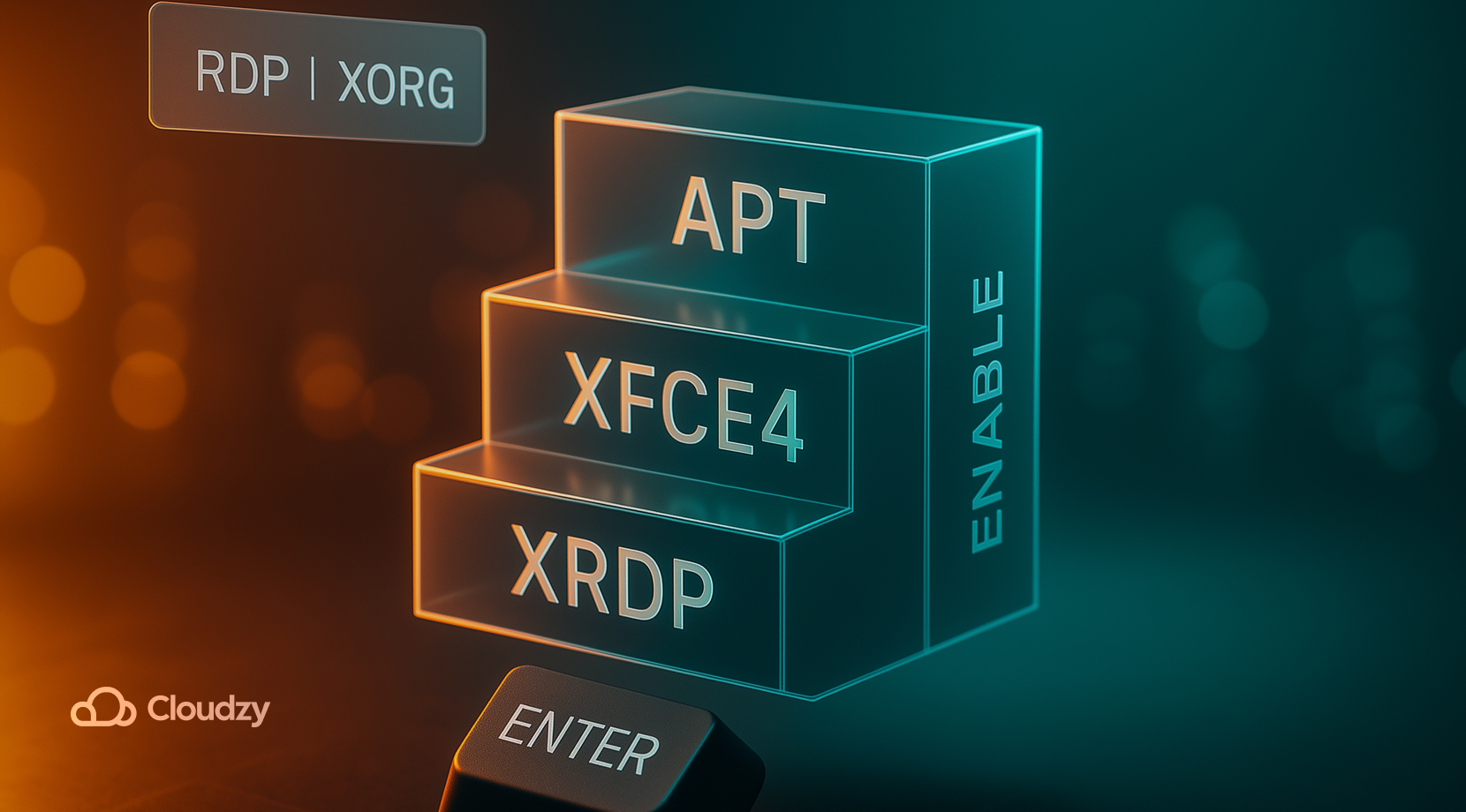
Wer einen Linux-Server mit xRDP so schnell und unkompliziert wie möglich einrichten und verbinden möchte, findet in den folgenden Befehlen den kürzesten Weg. Die Schritte richten einen schlanken Desktop, xRDP und eine Sitzung ein, die gut mit RDP zusammenarbeitet.
- Pakete aktualisieren und einen schlanken Desktop installieren. Xfce ist eine gute Wahl für eine Linux xRDP Installation, die reaktionsschnell bleibt.
sudo apt update

sudo apt install -y xfce4
- xRDP installieren. Modernes Ubuntu zieht xorgxrdp automatisch mit dem xRDP-Server.
sudo apt install -y xrdp
- Das Dienstkonto zur ssl-cert-Gruppe hinzufügen und den Dienst für den Autostart einrichten.
sudo adduser xrdp ssl-cert

sudo systemctl enable --now xrdp
- Den Sitzungstyp festlegen. Auf Ubuntu mit GNOME eine Xorg Sitzung für xRDP verwenden. Zeigt der Anmeldemanager ein Zahnrad-Symbol, dort „Xorg" auf dem Anmeldebildschirm auswählen. Wenn der Server standardmäßig Wayland verwendet, den Display-Manager auf eine Xorg-Sitzung umstellen. Eine reine Ubuntu-Anleitung wie unsere xRDP auf Ubuntu installieren Anleitung behandelt Display-Manager-Fragen ausführlich.
- Status und Port prüfen.
systemctl status xrdp --no-pager

ss -tlnp | grep 3389
Das ist die minimale Einrichtung. Wenn Sie MATE bevorzugen, installieren Sie ubuntu-mate-desktop, und wählen Sie beim Anmelden eine Xorg-Sitzung aus. Nach der Installation und Verbindung mit einem Linux-Server über xRDP empfiehlt sich ein leichter Desktop mit einer Xorg-Sitzung.
Außerdem lesenswert: Wie aktiviert man RDP in Windows Server 2012?
Die richtigen Ports öffnen, den Zugriff einschränken
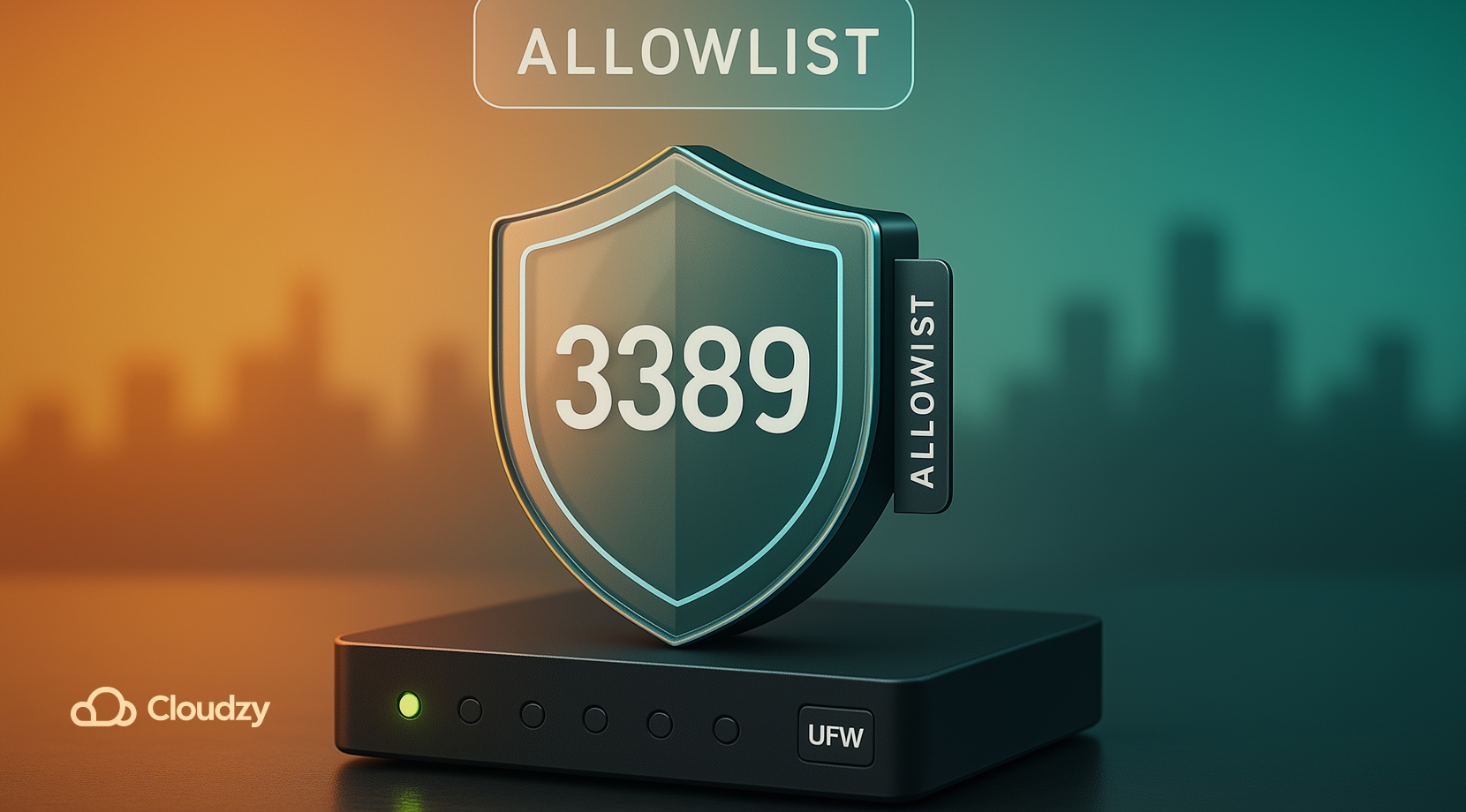
Sie können einen Linux-Server mit xRDP auf headless-Knoten installieren und den Zugriff trotzdem streng einschränken. RDP ist praktisch, aber Port 3389 für alle zu öffnen zieht unerwünschte Scans an. Schränken Sie daher ein, wer mit dem RDP-Server für Linux kommunizieren darf, und verwenden Sie nach Möglichkeit einen Tunnel oder VPN.
- Erlauben Sie mit UFW nur Ihrer Büro- oder Heim-IP den Zugriff auf Port 3389.
- Wenn sich Ihre IP-Adresse ändert, nutzen Sie lieber einen SSH-Tunnel. Port 3389 darf nicht offen bleiben.
- Verwenden Sie bei Cloud-Maschinen Sicherheitsgruppen oder eine Firewall und halten Sie Port 3389 auf der Allowlist.
- Erwägen Sie Rate-Limiting oder fail2ban gegen wiederholte fehlgeschlagene Anmeldeversuche.
- Legen Sie SSH auf einen Schlüssel, und nutzen Sie Passwort-Authentifizierung für den RDP-Login nur wenn unbedingt nötig.
Zugriffsmodell & Umsetzung
| Modell | So richten Sie es ein |
| Nur Allowlist | sudo ufw allow from <your_ip>/32 to any port 3389 |
| SSH-Tunnel | ssh -L 3389:localhost:3389 user@server dann den Client auf 127.0.0.1:3389 |
| Zuerst VPN | Verbinden Sie WireGuard oder OpenVPN, und erlauben Sie Port 3389 nur aus dem VPN-Subnetz |
| Bastion-Host | RDP nur von einem gehärteten Jump-Host innerhalb Ihres VPC erlaubt |
Eine Allowlist reduziert Scans und verbessert die Reaktionszeit. Mit dem fertigen Port-Plan ist der nächste Schritt die Client-Seite, damit Sie von Ihrem Arbeitsplatz aus zuverlässig verbinden können.
Außerdem lesenswert: Schritt-für-Schritt-Anleitung: Xrdp auf Ubuntu 20.04 installieren
Von Windows, macOS oder Linux aus verbinden
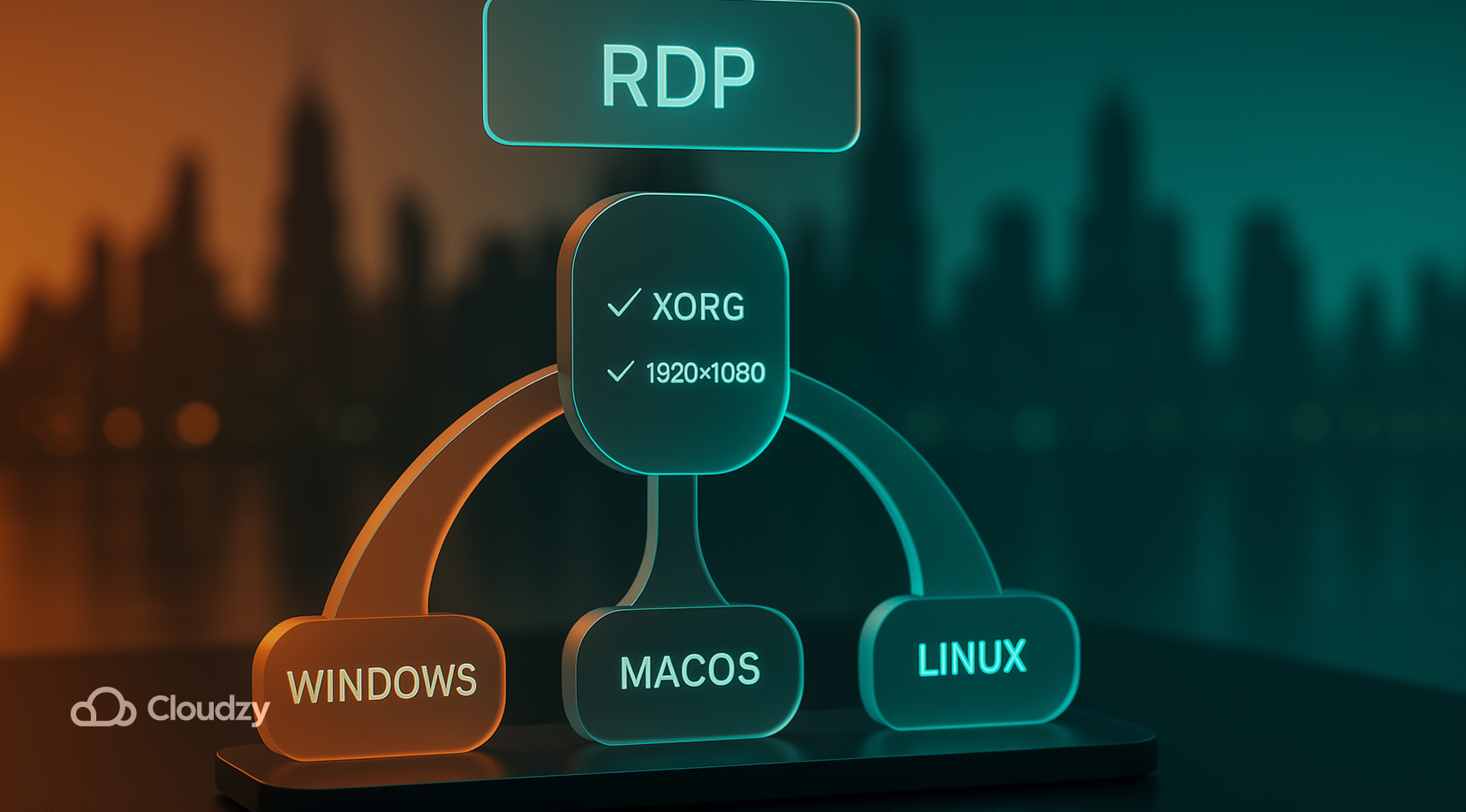
Wenn du einen Linux-Server mit xRDP installieren und von Clients mit unterschiedlichen Betriebssystemen darauf zugreifen möchtest, solltest du feste Auflösungen festlegen und die Tastaturbelegungen angleichen. Sobald xRDP läuft, kann jeder Standard-RDP-Client eine Verbindung herstellen.
- Windows 10 oder 11. Verwende Remote Desktop Connection oder die neuere Windows-App. Gib die Server-IP ein, speichere deine Anmeldedaten und wähle eine Ausgangsauflösung, die zu deinem Monitor passt. Bei einer Zertifikatswarnung einfach für die erste Sitzung akzeptieren. Wähle beim Login Xorg, falls du die Wahl hast. Für scharfe Skalierung empfiehlt sich eine feste Auflösung statt Vollbild.
- macOS. Installieren Sie Microsoft Remote Desktop aus dem App Store. Fügen Sie einen PC mit der Server-IP hinzu; stellen Sie unter Display eine angemessene Auflösung ein und deaktivieren Sie Features, die Sie nicht brauchen, dann verbinden Sie sich mit Ihrem Benutzernamen und Passwort Linux. Falls das Tastaturlayout in der Sitzung falsch wirkt, stellen Sie es explizit in der App ein.
- Linux. Remmina ist der einfachste Weg. Erstelle ein RDP-Profil mit der Server-IP, dem Benutzernamen und einer festen Auflösung. Teste mit 16-Bit-Farbe bei langsamen Verbindungen. Bei einer Login-Schleife wähle beim xRDP-Prompt die Xorg-Option.
Wenn die erste Verbindung funktioniert, der Desktop aber träge wirkt, reduziere die Farbtiefe und deaktiviere Fenstereffekte. Diese zwei Einstellungen machen auf langsamen Verbindungen den größten Unterschied. Im nächsten Abschnitt erfährst du, wie du typische xRDP-Probleme unter Ubuntu behebst.
Außerdem lesenswert: Linux Bash auf Windows 10 installieren
Häufige xRDP-Probleme auf Ubuntu beheben
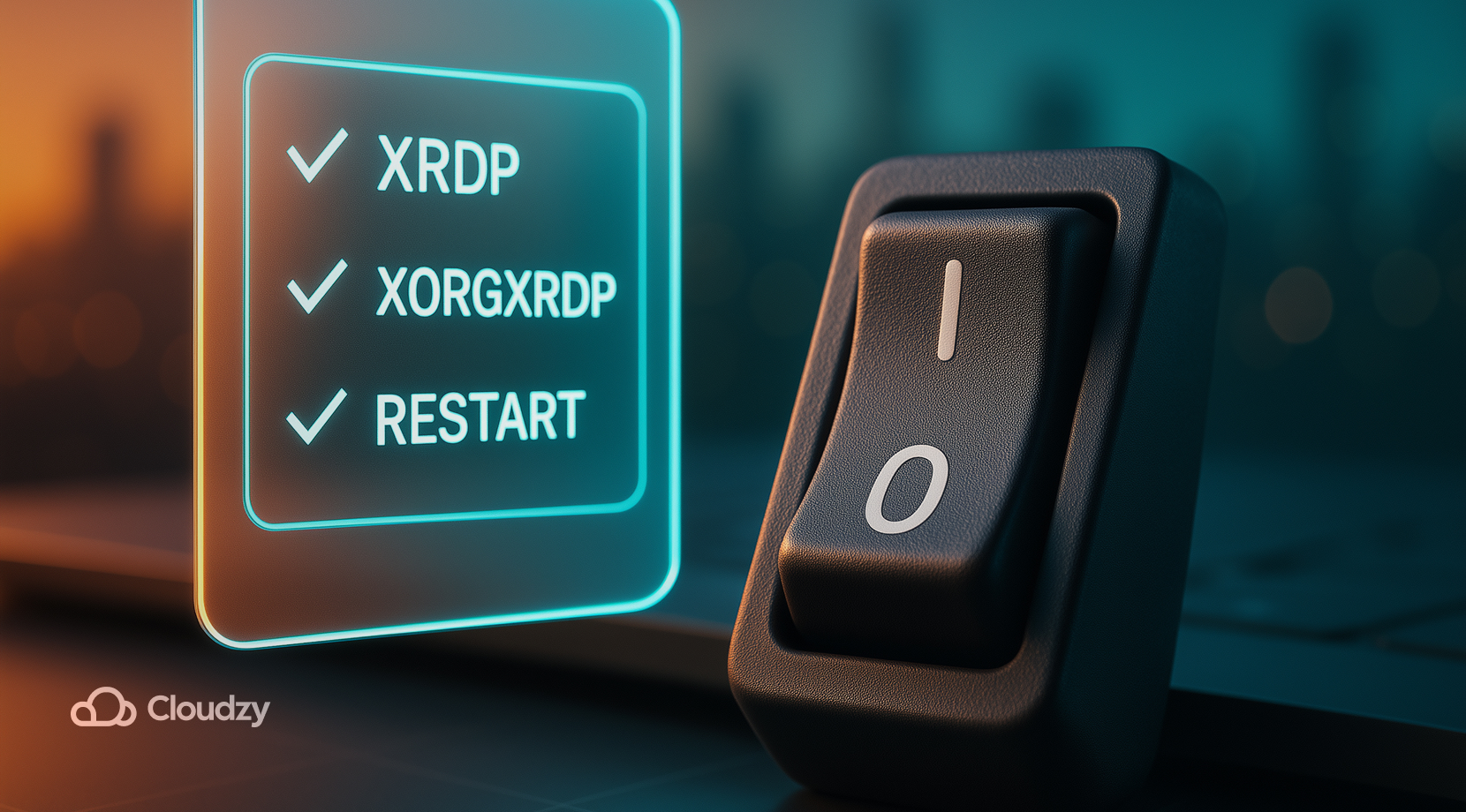
Wenn du einen Linux-Server mit xRDP installiert und verbunden hast, kann ein fehlendes xorgxrdp-Paket oder eine Wayland-Sitzung häufig zu einem leeren Bildschirm führen. Die meisten Verbindungsprobleme lassen sich auf den Sitzungstyp, die Gruppenzugehörigkeit oder ein fehlendes Paket zurückführen. Diese kurze Anleitung bringt dich wieder zu einem funktionierenden Desktop.
- Pakete bestätigen. apt list –installed | grep -E 'xrdp|xorgxrdp' sollte beides anzeigen. Installiere fehlende Komponenten, dann sudo systemctl restart xrdp xrdp-sesman.
- Füge das Dienstkonto hinzu. Führe folgenden Befehl aus sudo adduser xrdp ssl-cert, abmelden und erneut verbinden.
- Xorg erzwingen. Wählen Sie unter GNOME beim Anmeldebildschirm im Zahnradmenü "Xorg" aus. Falls diese Option nicht verfügbar ist, bearbeiten Sie /etc/gdm3/custom.conf und Wayland deaktivieren.
- Logs prüfen. Lesen /var/log/xrdp.log und /var/log/xrdp-sesman.log. Bluescreen-Meldungen enthalten häufig einen Hinweis auf Authentifizierung oder Sitzungen, der direkt auf die Lösung zeigt.
- Behebe Berechtigungsprobleme. Stelle sicher, dass dein Home-Verzeichnis nicht zu restriktiv ist, chmod 755 ~, und überprüfe die Eigentümerschaft von ~/.Xauthority falls es existiert. Wenn du ein verwaistes Verzeichnis oder eine Datei entfernen musst, zeigt unser Ein Verzeichnis in Linux löschen Leitfaden sichere Vorgehensweisen.
- Überprüfe den Port. ss -tlnp | grep 3389 sollte xrdp als lauschend anzeigen; prüfe UFW und alle Cloud-Sicherheitsgruppen.
- Vermeide GUI-Berechtigungsabfragen. Führe administrative Aufgaben in einer SSH-Sitzung aus oder verwende pkexec aus einem Terminal innerhalb des Desktops.
Wenn nichts davon hilft, probiere ein anderes Desktop-Paket wie MATE, melde dich einmal lokal an, um es zu initialisieren, und versuche RDP erneut. Nach einer stabilen Anmeldung kannst du dich wieder der Leistungsoptimierung und Benutzerfreundlichkeit widmen. Nutze das Cheat Sheet beim Einrichten und Verbinden mit einem Linux-Server mit xRDP auf mehreren Geräten.
xRDP Schnellbefehle - Spickzettel
Die Befehle in dieser Tabelle verkürzen die Zeit von einem frischen Server bis zu einem funktionierenden Desktop. Halte sie während der Einrichtung griffbereit.
| Aufgabe | Befehl |
| Pakete aktualisieren | sudo apt update && sudo apt upgrade -y |
| Desktop installieren | sudo apt install -y xfce4 |
| xRDP installieren | sudo apt install -y xrdp |
| ssl-cert-Gruppe hinzufügen | sudo adduser xrdp ssl-cert |
| Aktivieren und starten | sudo systemctl enable –now xrdp |
| Status | systemctl status xrdp –no-pager |
| Verbindungs-Check | `ss -tlnp |
| Protokolle | sudo tail -n 100 /var/log/xrdp.log |
| Xorg auf GNOME erzwingen | bearbeiten /etc/gdm3/custom.conf und setzen WaylandEnable=false |
| UFW-Freigabeliste | sudo ufw allow from <your_ip>/32 to any port 3389 |
Mit den Grundlagen im Griff lässt sich die Erfahrung je nach Rolle und Netzwerk weiter anpassen. Bei schwachen Verbindungen kannst du einen Linux-Server mit xRDP installieren und verbinden, ohne auf eine reaktionsschnelle Sitzung verzichten zu müssen.
Welche Desktop-Umgebung und Einstellungen funktionieren am besten über RDP?
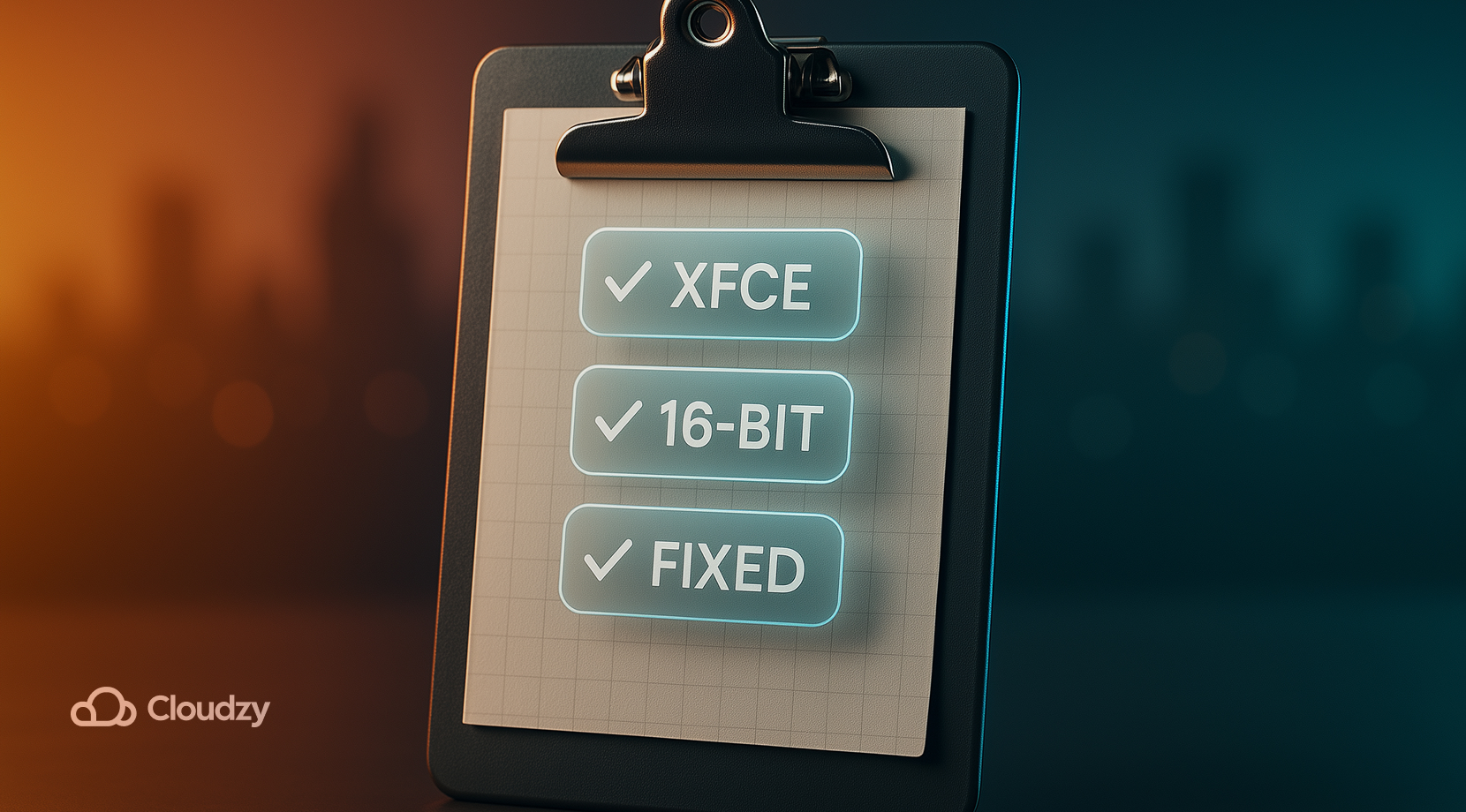
Die richtige Desktop-Wahl und die passenden Einstellungen machen mehr aus, als die meisten denken. So halten verschiedene Nutzer ihre Sitzungen reaktionsschnell und stabil auf einem xRDP-Server für Linux ohne leistungsstarke Hardware.
- Minimaler Overhead: Xfce mit deaktiviertem Compositing, feste Auflösung und 16-Bit-Farbe bei verlustbehafteten Verbindungen.
- Voller GNOME-Funktionsumfang: Xorg-Sitzung verwenden und höhere CPU-Auslastung einplanen.
- Geringe Bandbreite: Auflösung reduzieren, Farbtiefe verringern, Hintergrundbilder und Animationen deaktivieren.
- Mehrere Monitore: Erst einzeln starten, Stabilität testen, dann erweitern. Feste Größen sind besser als dynamisches Skalieren für xRDP.
- Touchpad- und Tastaturprobleme: Layout im Client und in den Desktop-Einstellungen konfigurieren.
Diese Maßnahmen helfen jedem Team, stabil zu verbinden. Wenn sich die Bedienung dennoch nicht richtig anfühlt, lohnt sich ein Blick auf eine alternative Lösung, die besser zum Anwendungsfall passt.
Alternativen zu xRDP auf Linux
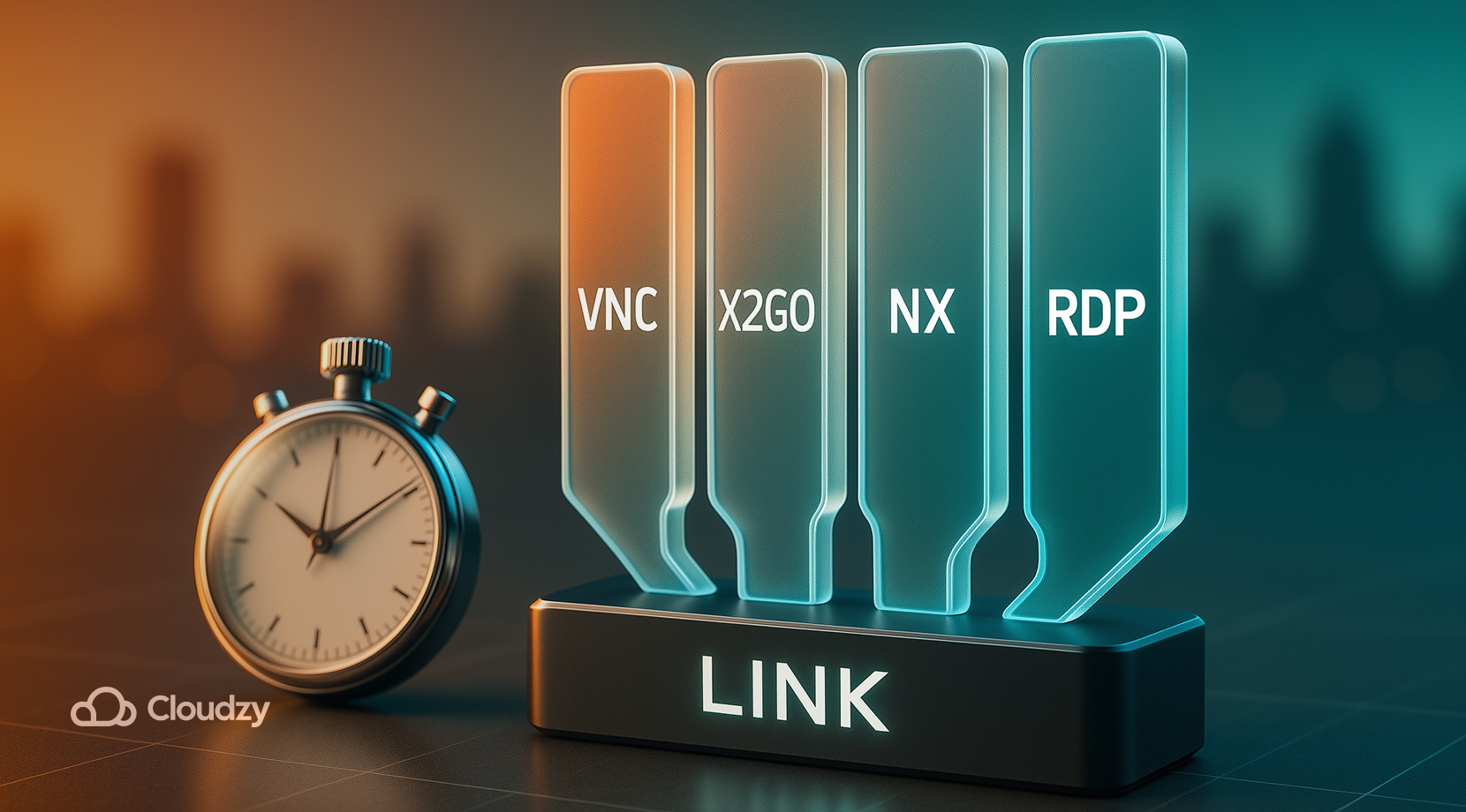
xRDP ist eine gute Standardwahl und lässt sich einfach auf einem Linux-Server einrichten – aber RDP ist nicht die einzige Option. Wähle das Werkzeug passend zur Aufgabe und zum Netzwerk:
- VNC-Server sind skriptfreundlich und CPU-schonend. Sie komprimieren gut, aber die Bildqualität kann bei schwachen Verbindungen leiden.
- X2Go überträgt X11 über SSH und fühlt sich auch bei schwachen Verbindungen oft flüssig an. Es bringt einen eigenen Client mit.
- NoMachine bietet flüssige Grafik für Medien und CAD, mit eigenem Server und Client.
- Manche Teams entscheiden sich xRDP für Linux gezielt für gemeinsam genutzte Terminals, während sie VNC für Einzelbenutzer-Desktops verwenden.
Der Rest dieser Anleitung konzentriert sich auf xRDP, da die meisten Leser einen Allzweck-Desktop über RDP verwalten. Wer einen Linux-Server mit xRDP installiert und verbindet und die Optionen vergleichen möchte, sollte jede Variante über dieselbe Verbindung testen, um einen fairen Eindruck zu bekommen.
xRDP auf einem Server für Remote-Arbeit betreiben
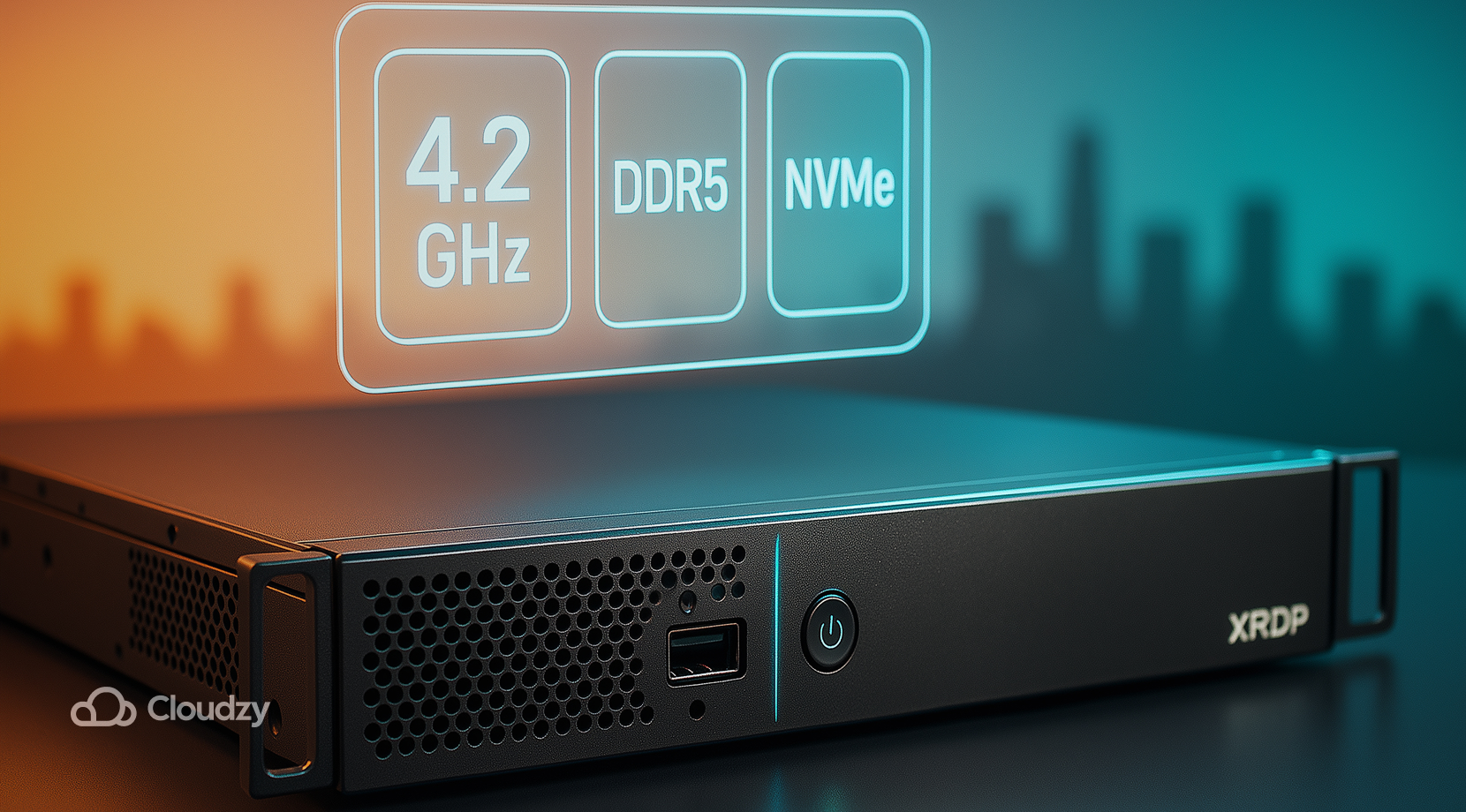
Selbst wenn Sie hier jeden Schritt korrekt ausführen, bestimmen Hardware und Netzwerkqualität, wie flüssig sich xRDP anfühlt. Ein schneller Kern, NVMe-Speicher und saubere Routen sorgen für reaktionsschnelle Mausbewegungen und stabile Sitzungen. Genau dafür sind unsere Linux RDP-Server Tarife ausgelegt.
- Rechenleistung für Desktop-Feeling: Hohe Single-Core-Geschwindigkeit bis zu 4.2 GHz hält den Window-Manager reaktionsschnell und reduziert Input-Lag während xRDP-Sitzungen.
- Moderner Speicher: NVMe SSD und DDR5 RAM bewältigen App-Starts, Datei-I/O und Log-Schreibvorgänge ohne Ruckler.
- Netzwerk und Routen: Niedrig-Latenz-Verbindungen mit bis zu 10 Gbps Bandbreite laut Tarifübersicht, damit 3389-Traffic über Regionen hinweg reaktionsschnell bleibt.
- Verfügbarkeitsziel: Ein Serviceziel von 99,95 % sorgt dafür, dass geplante Aufgaben und lange Sitzungen ohne Unterbrechungen laufen.
- Sicherheit inklusive: Dauerhafter DDoS-Schutz sichert Ihre öffentlichen Endpunkte, während Sie 3389 auf der Allowlist behalten.
- Globale Präsenz: Stellen Sie Server in der Nähe Ihrer Nutzer bereit, um kürzere Wege zu erzielen. Verfügbare Standorte: New York, Los Angeles, Miami, Dallas, Las Vegas, Amsterdam, London, Germany, Switzerland, Utah und Singapore.
- Zugang und Betriebssystemwahl: Voller Root-Zugriff, kostenloses IPv6 und ein Katalog mit Ubuntu 24.04 sowie 10 weiteren Linux-Distributionen – passend für deinen Stack.
- Einfacher Einstieg: Saubere Images, schnelle Bereitstellung, Snapshots und flexible Abrechnung – so lässt sich problemlos testen und bei Bedarf hochskalieren.
Damit dein xRDP-Setup von Anfang an schnell läuft, brauchst du die richtige Grundlage. Region wählen, Plan konfigurieren, in wenigen Minuten live gehen. RDP-Server kaufen noch heute, und vergiss Verbindungsabbrüche, Latenz oder Ruckler ein für alle Mal.
Fazit
Mit dieser Anleitung kann jeder ganz einfach einen Linux-Server mit xRDP installiert und verbindet mit wenigen Befehlen – und ohne die üblichen Fallstricke, wenn du eine Xorg-Sitzung verwendest und den Port 3389 auf eine enge Allowlist beschränkst. Halte den Desktop schlank, prüfe die Logs bei hängenden Sitzungen und verwende stabile Client-Einstellungen. Mit diesen Gewohnheiten läuft dein xRDP Linux Das Setup bleibt zuverlässig, und der nächste Login ist so selbstverständlich wie SSH.



Diskussion
Kommentare
Melden Sie sich an, um mitzudiskutieren.