

Stell dir vor: Du versuchst, von zu Hause aus eine Verbindung zu deinem Büro-VPN herzustellen, aber Windows wirft ständig Verbindungsfehler. Oder dein Remote-Desktop hört plötzlich auf zu funktionieren und du kommst nicht mehr an wichtige Dateien heran. In den meisten Fällen steckt ein Windows-Dienst namens Remote Access Connection Manager, kurz RasMan, dahinter.
Wenn dir der Remote Access Connection Manager bisher nichts gesagt hat, kein Problem. Dieser Dienst läuft im Hintergrund und verwaltet alle deine Remote-Verbindungen. Ist er deaktiviert oder fehlerhaft, steht die Remote-Arbeit still. Diese Anleitung erklärt genau, was der Windows Remote Access Connection Manager macht, warum der RasMan Windows-Dienst für dein Remote-Setup wichtig ist, und wie du ihn bei Problemen wieder aktivierst.
Was ist der Remote Access Connection Manager?
Sie fragen sich vielleicht: "Was ist der Remote Access Connection Manager?" Der Remote Access Connection Manager (RasMan) ist im Wesentlichen Windows Traffic Controller für Remote-Verbindungen. Jedes Mal, wenn Sie sich mit VPN verbinden, sich in ein Unternehmensnetzwerk einwählen oder Remote-Desktop-Software nutzen, arbeitet der RasMan-Verbindungsmanager im Hintergrund, um diese Verbindung herzustellen und zu verwalten.
Stellen Sie sich den Remote Access Connection Manager als persönlichen Netzwerk-Assistenten vor. Wenn Sie auf "Verbinden" auf Ihrem VPN-Client klicken, springt der Remote-Access-Dienst in Aktion – authentifiziert Ihre Credentials, etabliert den sicheren Tunnel und verwaltet den Datenfluss zwischen Ihrem Computer und dem Remote-Netzwerk. Ohne dass der Windows-Verbindungsmanager ordnungsgemäß läuft, funktionieren diese Verbindungen einfach nicht.
Der Dienst erhielt seinen Namen von "Remote Access Service Manager" und spiegelt seinen Kernzweck wider: Verwaltung von Remote-Zugriff auf Netzwerke und Computer. Während er anfangs hauptsächlich für DFÜ-Verbindungen in den frühen Tagen von Windows gedacht war, ist er heute essentiell für VPN-Verbindungen und Remote-Desktop-Zugriff.
Warum ist RasMan für Remote-Arbeit wichtig?
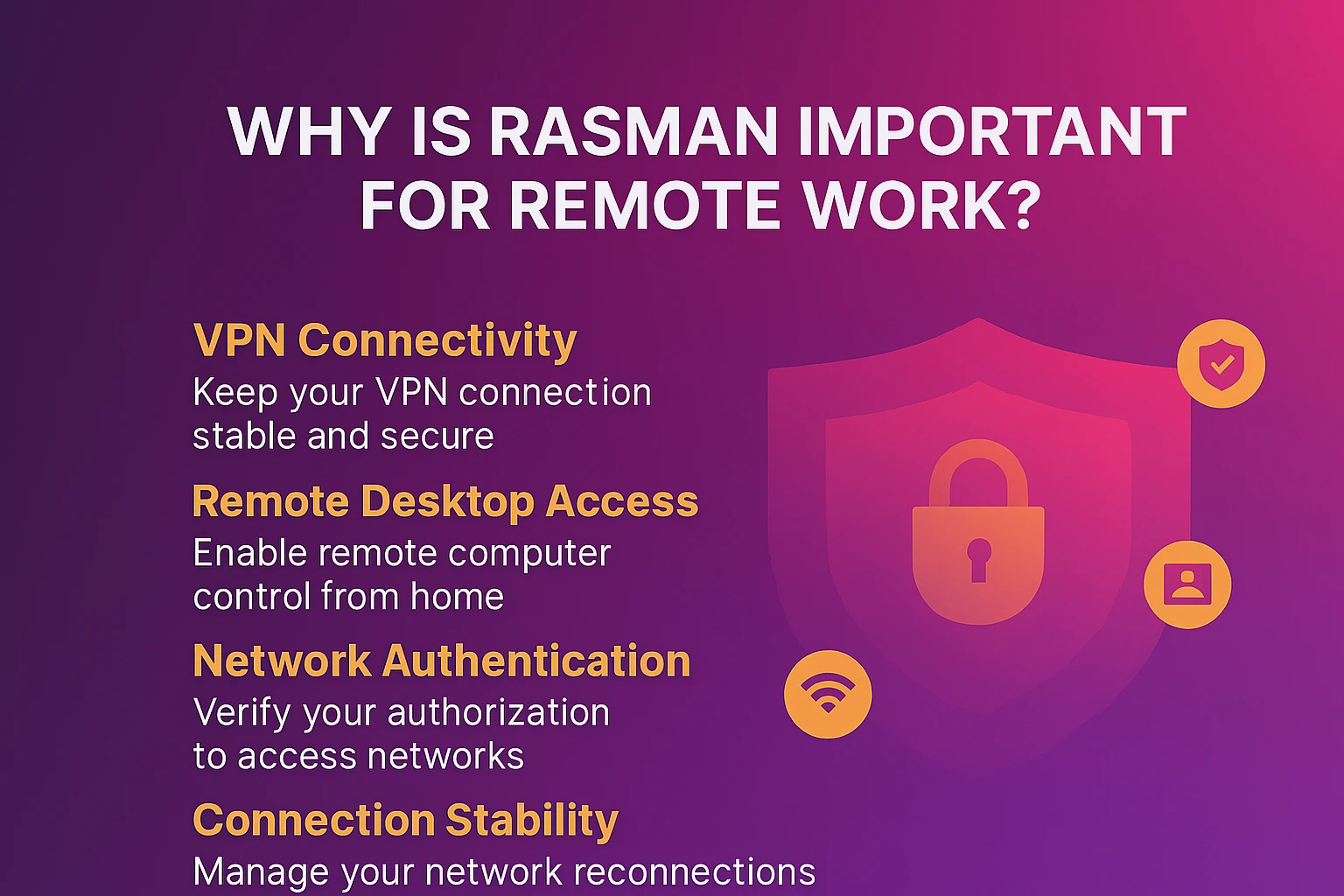 In der heutigen remote-geprägten Arbeitswelt ist RasMan wichtiger denn je. Das sind die Gründe, warum dieser Dienst Ihre tägliche Produktivität direkt beeinflusst:
VPN-Konnektivität: Ob Sie sich mit dem privaten Netzwerk Ihres Unternehmens verbinden oder einen persönlichen VPN für mehr Privatsphäre nutzen - RasMan übernimmt die technischen Details im Hintergrund. Ihre Verbindung bleibt dabei während der gesamten Arbeitssitzung stabil und sicher.
Für zuverlässige Remote-Desktop-Lösungen empfiehlt sich ein Blick auf professionelle Remote-Desktop über CMD Einrichtungsoptionen.
Remote Desktop-Zugriff: Möchten Sie von zu Hause auf Ihren Bürocomputer zugreifen? RasMan verwaltet die zugrunde liegende Netzwerkverbindung, die Remote-Desktop-Sitzungen ermöglicht. Ohne diesen Dienst schlagen Verbindungsversuche fehl, selbst wenn alles andere korrekt konfiguriert ist.
Netzwerkauthentifizierung: RasMan stellt nicht nur die Verbindung her, sondern prüft auch, ob Sie berechtigt sind, auf das entfernte Netzwerk zuzugreifen. Diese Sicherheitsebene schützt sowohl Sie als auch die Netzwerke, mit denen Sie sich verbinden.
Verbindungsstabilität: Nach der Verbindung überwacht RasMan Ihre Remote-Verbindung und versucht bei kurzen Netzwerkausfällen automatisch, die Verbindung wiederherzustellen. Das bedeutet weniger Unterbrechungen bei wichtigen Videoanrufen oder Dateiübertragungen.
Für Remote-Worker, Systemadministratoren und alle, die regelmäßig auf Ressourcen außerhalb ihres lokalen Netzwerks zugreifen, ist der Remote-Access-Verbindungsmanager das unterschätzte Werkzeug, das alles am Laufen hält. Ob klassischer VPN-Zugriff, oder lieber erkunden Alternativen zu Apple Remote Desktop für plattformübergreifende Kompatibilität oder wenn erweiterte Tools wie der Asbru Connection Manager für komplexes Multi-Session-Management benötigt werden: Ein gutes Verständnis von RasMan sorgt für zuverlässige Verbindungen.
So aktivieren Sie den Remote Access Connection Manager
Kurzantwort: Öffnen Sie die Dienste (services.msc), suchen Sie den Remote Access Connection Manager, setzen Sie den Starttyp auf "Automatisch" und klicken Sie auf "Starten".
Wenn Ihr VPN keine Verbindung herstellt oder der Remote-Desktop immer wieder abbricht, liegt die Ursache häufig darin, dass der Windows Remote Access Connection Manager nicht aktiviert oder gestartet ist. Hier ist die vollständige Schritt-für-Schritt-Anleitung:
Schritt 1: Windows Dienste öffnen
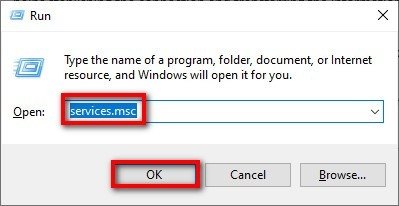
Der einfachste Weg, RasMan zu verwalten, ist über die Windows Dienstekonsole:
- Drücken Sie Windows-Taste + R um das Ausführen-Dialogfeld zu öffnen
- Typ services.msc und drücke Enter
- Das Fenster "Dienste" wird geöffnet und zeigt alle Windows-Dienste an.
Schritt 2: Den Dienst Remote Access Connection Manager finden
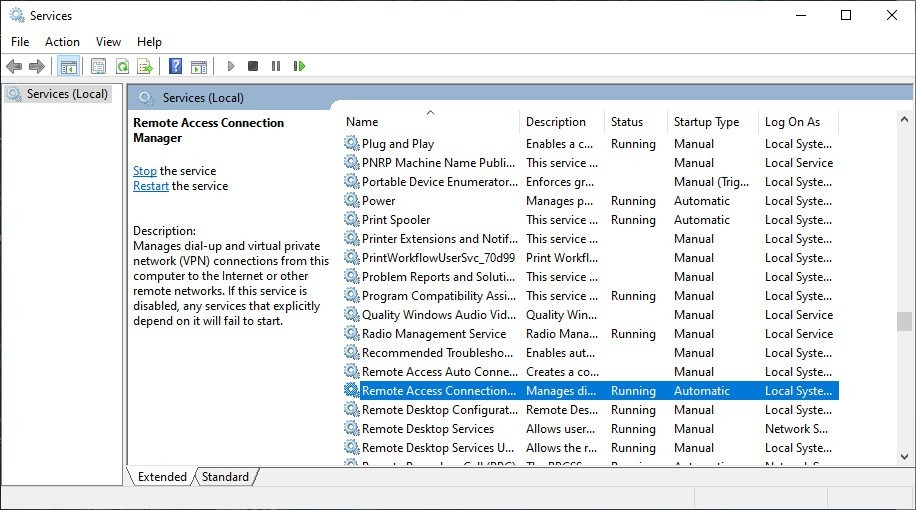
- Scrollen Sie durch die alphabetische Liste, um Remotezugriffs-Verbindungsmanager
- Sie können auch R auf Ihrer Tastatur drücken, um direkt zu den Diensten zu springen, die mit "R" beginnen.
- Rechtsklick auf Remotezugriffs-Verbindungsmanager und wähle Eigenschaften
Schritt 3: Den Dienst konfigurieren
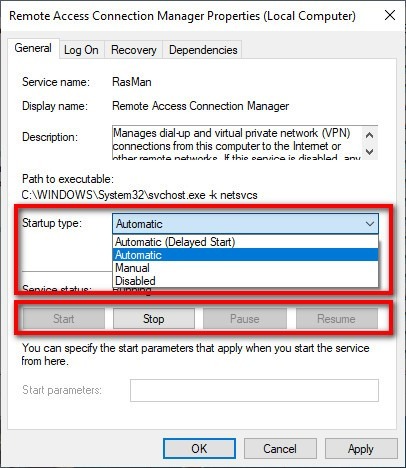
Im Eigenschaftenfenster:
- Ändern Sie den Starttyp to Automatisch (damit startet RasMan automatisch mit Windows)
- Falls der Dienst aktuell nicht läuft, klicken Sie auf die Schaltfläche Anfang Schaltfläche
- Klicke auf Anwenden, dann OK um Ihre Änderungen zu speichern
Alternative: Befehlszeilen-Methode
Für erfahrene Benutzer oder Systemadministratoren, die mehrere Rechner verwalten:
- Öffnen Sie Eingabeaufforderung als Administrator
- Führe diesen Befehl aus: sc config rasman start= auto
- Den Dienst starten: sc start rasman
Troubleshooting: Wenn der Remote Access Connection Manager nicht startet
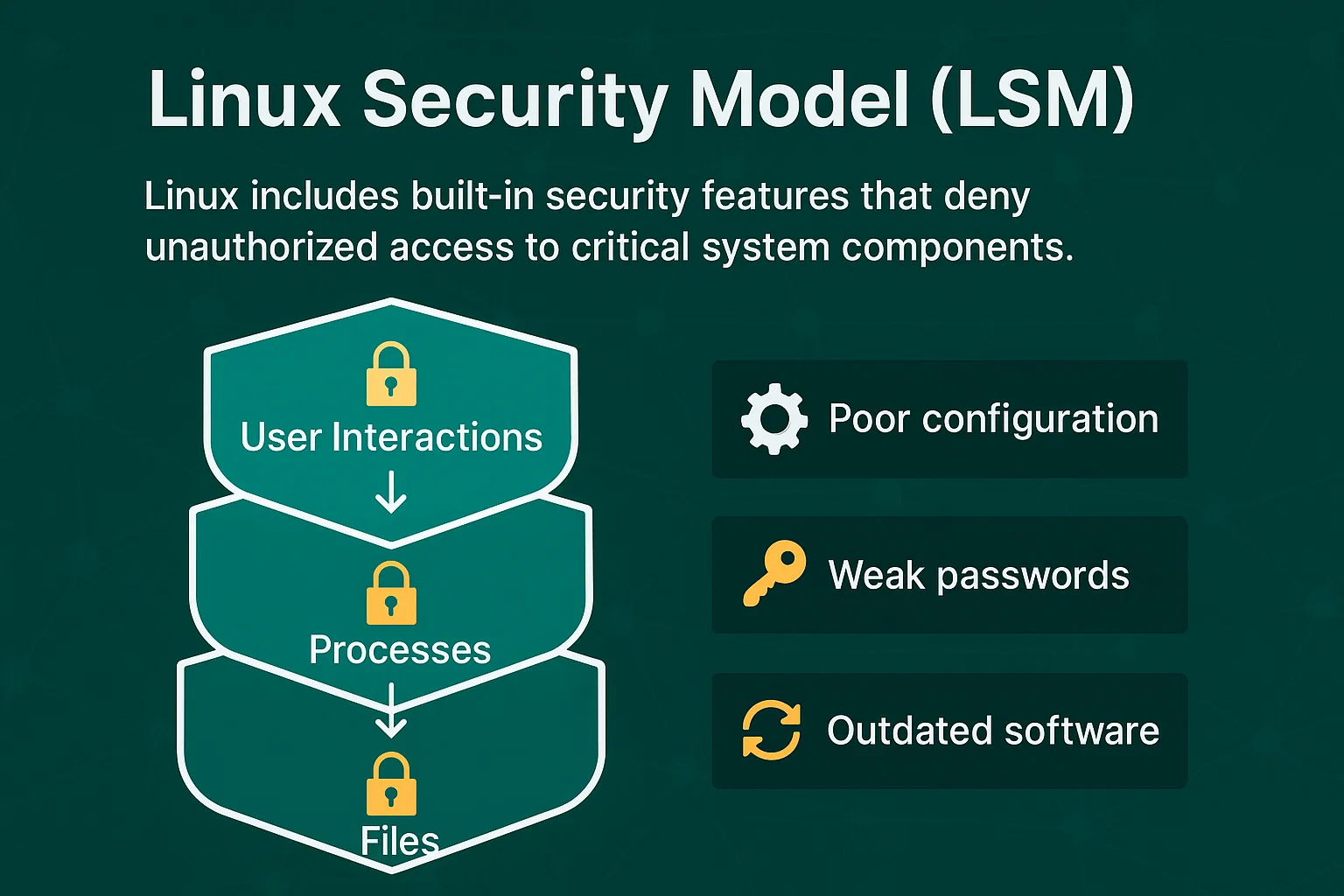
Schnelle Lösung: Stellen Sie zunächst sicher, dass die Dienste Telephony, RPC und SSTP aktiv sind.
Manchmal weigert sich der Remote Access Connection Manager zu starten und hinterlässt Fehlermeldungen wie "Der RAS-Remote-Access-Dienst konnte nicht gestartet werden." Hier sind die wirksamsten Lösungen:
Abhängigkeiten des Diensts „Remote Access Auto Connection Manager“ prüfen
Der RasMan-Remotezugriffs-Verbindungsmanager ist auf folgende Windows-Dienste angewiesen:
| Dienstname | Zweck | Status erforderlich |
| Telefonie | Telefon- und Modemverbindungen | Läuft |
| Remoter Prozeduraufruf (RPC) | Windows-Dienste-Kommunikation | Läuft |
| Sicheres Socket-Tunneling-Protokoll (SSTP) | Sichere VPN-Verbindungen | Läuft |
| DCOM-Serverprozess-Starter | Verwaltung des Dienststarts | Läuft |
Wenn Sie mehrere Remote-Verbindungen verwalten, bieten professionelle Tools oder eine Remote-Desktop-Manager-VPN-Lösung möglicherweise umfassendere Kontrolle als einfache Windows-Dienste allein.
Netzwerk-Reset-Befehle
Öffnen Sie Eingabeaufforderung als Administrator aus und führen Sie diese Befehle der Reihe nach aus:
netsh winsock reset

netsh int ip reset

sc config rasman start= auto

sc start rasman
Wichtig: Diese Befehle setzen Ihre Netzwerkkonfiguration zurück. Starten Sie Ihren Computer nach der Ausführung neu. Wenn Sie über VPN verbunden sind oder benutzerdefinierte Netzwerkeinstellungen verwenden, müssen Sie diese nach dem Reset möglicherweise neu konfigurieren.
Remote-Zugriffsverwaltung für verschiedene Verbindungstypen
Bei einem Glance: RasMan verwaltet VPN-Protokolle (PPTP, L2TP, IKEv2, SSTP), Einwahlverbindungen und RDP-Netzwerke.
| Verbindungstyp | Rolle von RasMan | Gängige Protokolle |
| VPN-Verbindungen | Authentifizierung, Verschlüsselung und Tunnelwartung | PPTP*, L2TP/IPSec, IKEv2, SSTP |
| Einwahl | Modemverbindungsverwaltung | PPP |
| Remote Desktop | Netzwerkstabilität und Authentifizierung | RDP über TCP/IP |
Hinweis: *PPTP gilt nach modernen Sicherheitsstandards als veraltet und unsicher. Microsoft empfiehlt für neue VPN-Implementierungen die Verwendung von IKEv2 oder L2TP/IPSec.
VPN Remote-Zugriffsverwaltung
Der Remote-Access-Connection-Manager unterstützt alle gängigen VPN-Protokolle. Er verwaltet die Authentifizierung, richtet die Verschlüsselung ein und hält den sicheren Tunnel zwischen Ihrem Computer und dem VPN-Server aufrecht.
Legacy-Einwahlunterstützung
Obwohl heute seltener genutzt, verwaltet der Windows Remote Access Connection Manager weiterhin Modemverbindungen für Nutzer in Regionen mit eingeschränktem Breitbandzugang.
Remote Desktop Protocol-Integration
Beim Verbinden mit Remote-Computern über RDP stellt der Windows-Dienst des Connection Managers sicher, dass die zugrunde liegende Netzwerkverbindung stabil und authentifiziert bleibt.
Wann du den Remote Access Connection Manager deaktivieren solltest
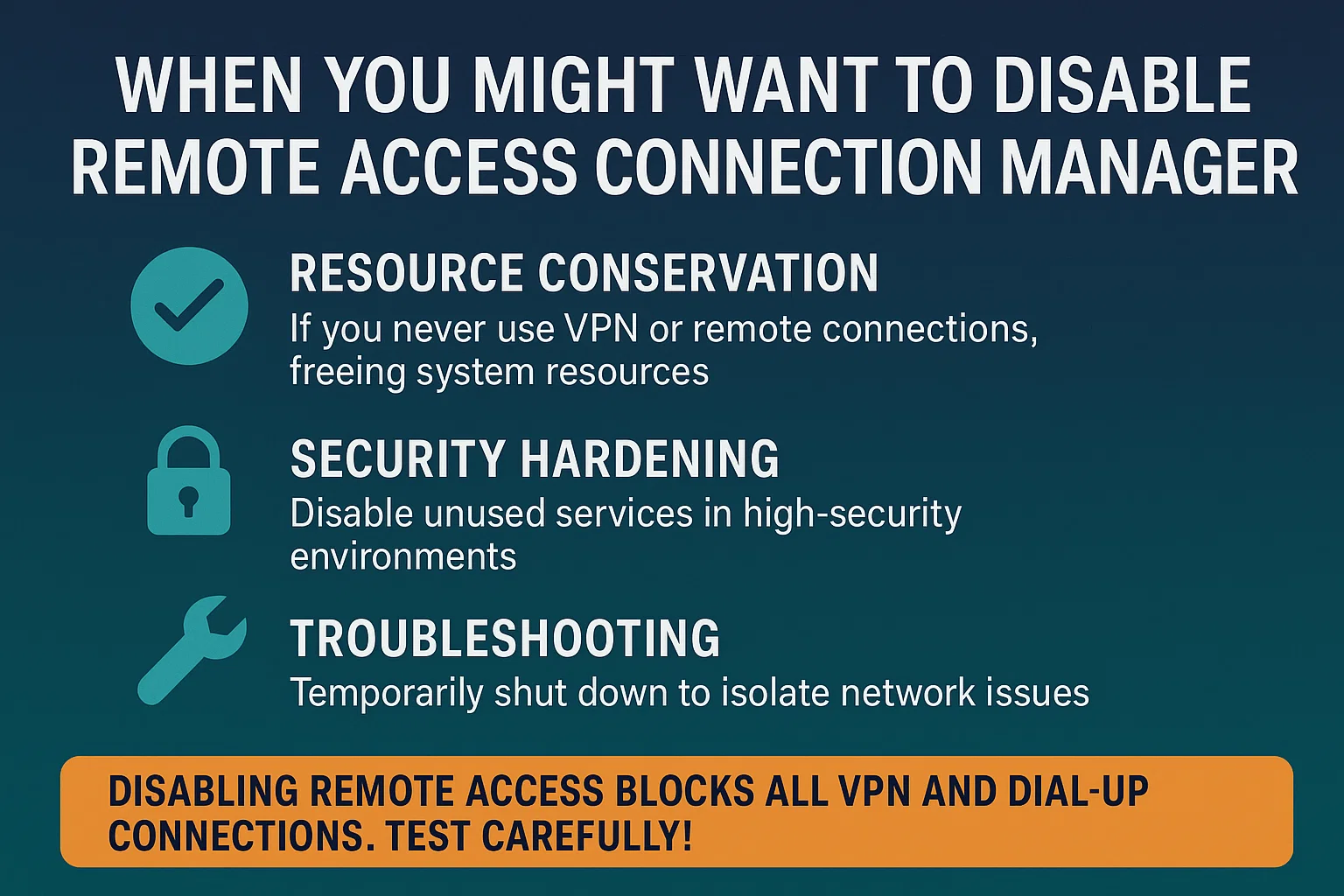
Obwohl der Remote-Access-Verbindungsmanager für Fernverbindungen unverzichtbar ist, gibt es seltene Situationen, in denen es sinnvoll sein kann, den Windows-Verbindungsmanager-Dienst zu deaktivieren:
- Ressourcenschonung: Wenn Sie VPN oder Remote-Verbindungen auf einem bestimmten Computer nie nutzen, gibt das Deaktivieren des Remote-Zugriffsdiensts Systemressourcen frei
- Sicherheitshärtung: Manche hochsicherheitskritischen Umgebungen deaktivieren nicht benötigte Dienste als Vorsichtsmaßnahme
- Fehlerbehebung: Das vorübergehende Deaktivieren des Windows Remote Access Connection Managers kann helfen, Netzwerkverbindungsprobleme zu isolieren
Wichtiger Hinweis: Das Deaktivieren des Remote Access Connection Managers verhindert, dass alle VPN- und Einwahlverbindungen funktionieren. Außerdem können einige Windows-Funktionen und Drittanbieteranwendungen von diesem Dienst abhängen. Bevor du RasMan dauerhaft deaktivierst, teste gründlich, ob dadurch wichtige Funktionen beeinträchtigt werden. Die meisten Benutzer sollten den Dienst aktiviert lassen.
RasMan und moderne Remote-Desktop-Lösungen
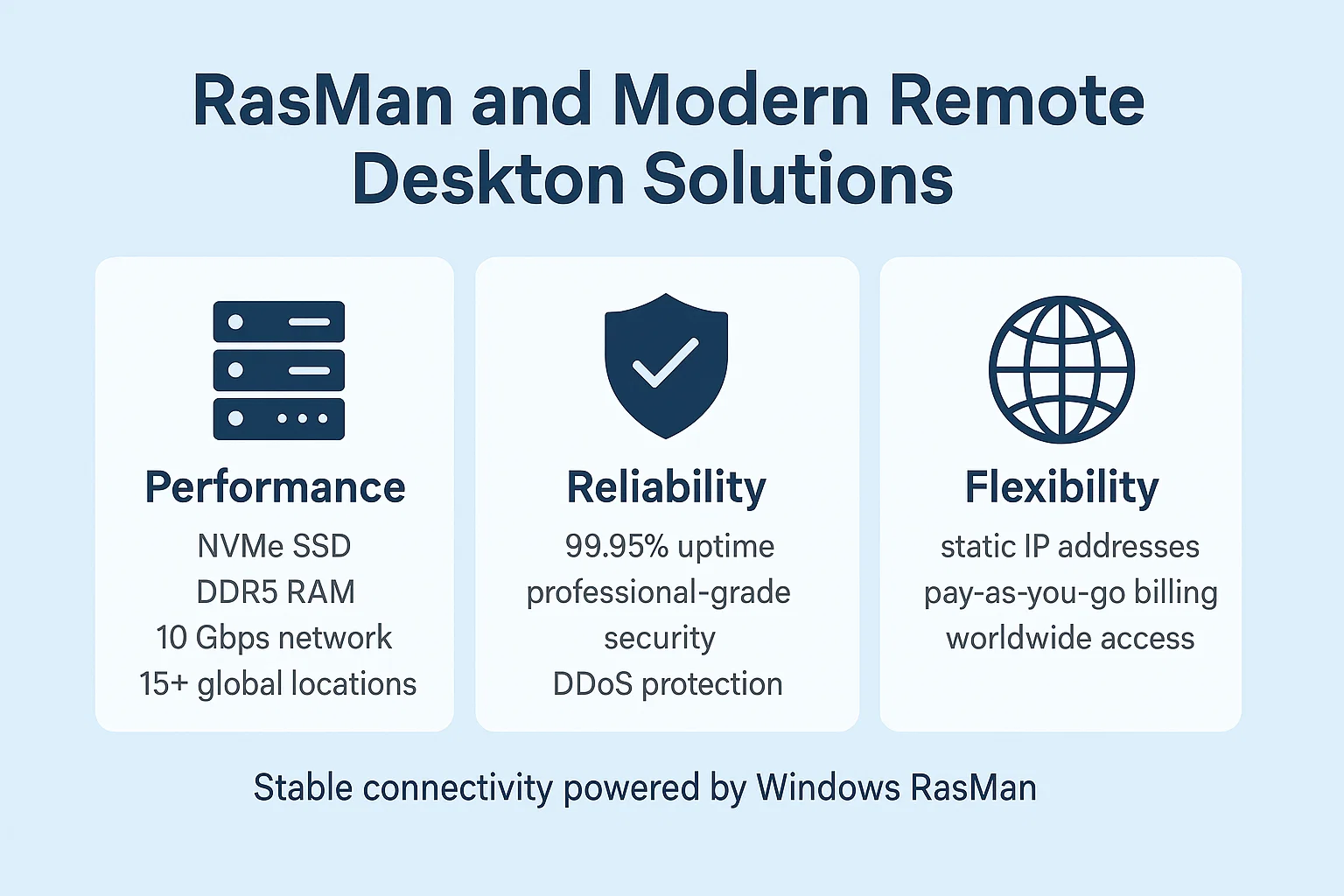
Während der Remote-Access-Verbindungsmanager die Netzwerkgrundlage für Remote-Verbindungen legt, setzen viele Nutzer heute auf umfassende Remote-Desktop-Lösungen, die über grundlegende Konnektivität hinausgehen.
Für Unternehmen und Einzelpersonen, die zuverlässigen Fernzugriff auf den Desktop benötigen, bieten dedizierte RDP-Server deutlich bessere Leistung als direkte Verbindungen zu einzelnen Bürorechnern. Die Server garantieren 99,95 % Verfügbarkeit, professionelle Sicherheit und Desktop-Zugriff von überall auf der Welt.
Cloudzys RDP-Server sind speziell für optimale Remote-Zugriffsleistung entwickelt, mit NVMe-SSD-Speicher, DDR5-RAM und 10-Gbps-Netzwerkverbindungen in 13 Regionen. um Remote-Desktop-Zugriff auf Enterprise-Niveau mit Verfügbarkeitsgarantien von 99,95 % zu erleben RDP kaufen Server von Cloudzy.
Wichtig: Service-Abhängigkeiten können zwischen Windows-Versionen unterschiedlich sein. Wenn Sie abhängigkeitsbezogene Fehler auftreten, überprüfen Sie die spezifischen Anforderungen für Ihre Windows-Version über die Services-Konsole, indem Sie den Reiter "Abhängigkeiten" in den RasMan-Eigenschaften prüfen.
Fazit
Der Remote-Access-Verbindungsmanager läuft im Hintergrund, ist aber entscheidend dafür, dass Remote-Mitarbeiter verbunden und produktiv bleiben. Wer sicherstellt, dass der Windows korrekt aktiviert und konfiguriert ist, beseitigt damit eine der häufigsten Ursachen für VPN und fehlgeschlagene Remote-Desktop-Verbindungen.
Denk daran: Der Remote-Access-Connection-Manager ist nur ein Teil des Ganzen. Er kümmert sich um die Netzwerkgrundlage – aber für eine zuverlässige Remote-Arbeit braucht es außerdem eine stabile Internetverbindung, korrekt konfigurierte Remote-Access-Tools und eine solide Remote-Desktop-Infrastruktur, wenn du dauerhaft auf Anwendungen und Dateien zugreifen willst.
Für Unternehmen und Fachleute, die eine garantierte Verfügbarkeit und zuverlässige Performance benötigen, bieten Cloudzy's RDP-Server genau das, was Ihre Arbeit verlangt. Mit einer Uptime-Garantie von 99,95 %, weltweiten Rechenzentrumsstandorten und flexiblen Abrechnungsoptionen können Sie sich auf Ihre Arbeit konzentrieren, ohne sich um Verbindungsprobleme sorgen zu müssen.
Das nächste Mal, wenn Sie erfolgreich eine Verbindung zu Ihrem Unternehmens-VPN herstellen oder von zu Hause aus auf Ihren Büro-Computer zugreifen, können Sie dem Remote Access Connection Manager dafür danken, dass er all das möglich macht – selbst wenn Sie ihn nie arbeiten sehen.



Diskussion
Kommentare
Melden Sie sich an, um mitzudiskutieren.