
RDP-Bildschirmauflösung ändern
Wenn Sie Probleme mit der Anpassung der RDP-Bildschirmauflösung haben
auf Ihrem Windows VPS, hilft Ihnen diese Anleitung dabei, die Auflösung von
Ihrer Remote-Desktop-Verbindung unter Windows, macOS, Android und
iOS.
Ändern
Remote-Desktop-Auflösung unter Windows
Wenn Sie ein Windows-Betriebssystem verwenden, können Sie die
Remote-Desktop-Auflösung ganz einfach über die integrierte Remotedesktopverbindung
anpassen. Gehen Sie dazu wie folgt vor, um die Auflösung auf den gewünschten Wert zu setzen:
Ihre Einstellungen:
Schritt 1: Start
Remotedesktopverbindung
Öffnen Sie zunächst die Remotedesktopverbindung. Das geht auf eine der folgenden Arten:
Sie können dazu eine der folgenden Methoden verwenden:
Drücken Sie die Windows-Taste, geben Sie Remote Desktop
Connection oder mstsc in das Suchfeld ein und
drücken Enter.
Schritt 2: Erweiterte Einstellungen aufrufen
Optionen
Sobald das Fenster "Remotedesktopverbindung" geöffnet ist, klicken Sie auf
Optionen anzeigen Schaltfläche. Dadurch werden zusätzliche
Einstellungen und Konfigurationen für Ihre Remotedesktopsitzung angezeigt.
Schritt 3: Konfigurieren
Anzeigeeinstellungen
Navigieren Sie zum Ordner Anzeige Registerkarte im Fenster der
Remotedesktopverbindung. Hier finden Sie verschiedene anzeigebezogene
Einstellungen, die angepasst werden können.
Schritt 4: Anpassen
Auflösung
Um die Auflösung für Ihre Remotedesktopsitzung anzupassen, verwenden Sie
den Schieberegler im Abschnitt "Anzeigekonfiguration". Verschieben Sie ihn, um Ihre
bevorzugte Auflösung auszuwählen, die auf die Leistung Ihres Geräts
und Ihre Anzeigevorlieben abgestimmt werden kann.
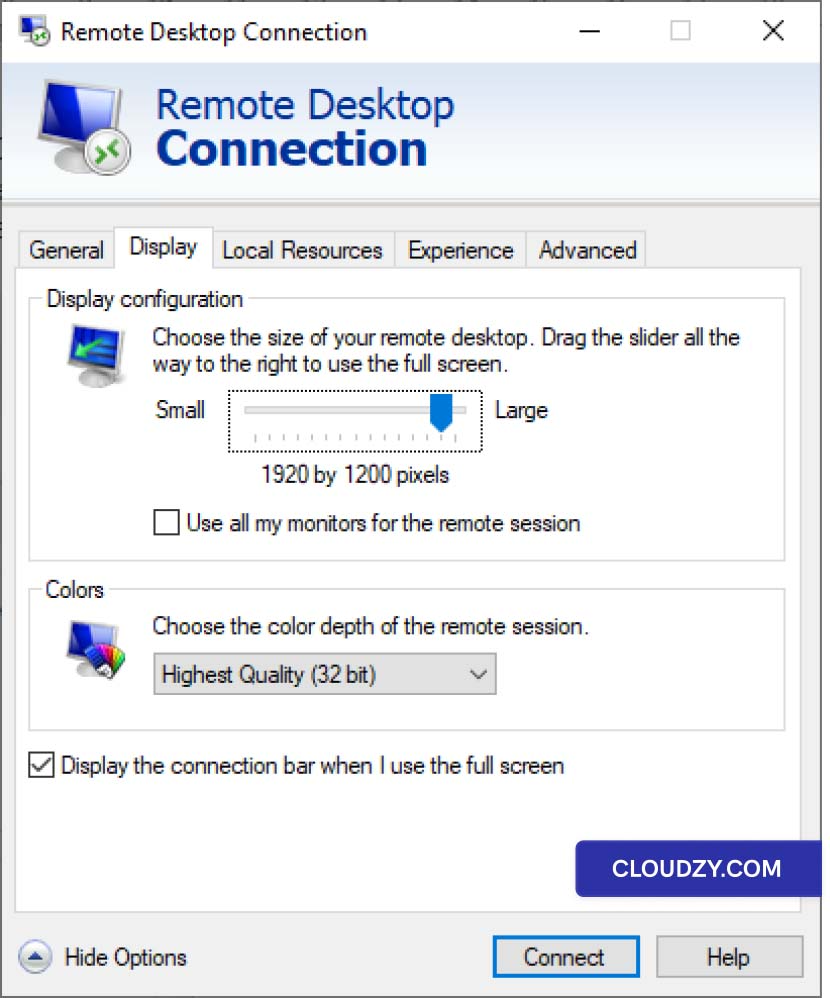
Anpassung
Remotedesktop-Auflösung über macOS
Wenn Sie macOS-Benutzer sind und bereits ein Remotedesktop-Profil besitzen, können Sie
die Verbindungsauflösung für RDP direkt in Microsoft Remote
Desktop anpassen - derselben Anwendung, die Sie für die Verbindung mit Ihrem Windows verwenden.
VPS:
-
Starten Sie die Microsoft Remote Desktop-Anwendung auf Ihrem macOS-
Gerät aus dem Ordner "Programme". -
Klicken Sie in der Anwendung auf die ••• (Auslassungspunkte)
Schaltfläche auf dem Hauptbildschirm und wählen Sie Bearbeiten. -
Im Remotedesktops bearbeiten Fenster wählen Sie den Reiter
Remotedesktopverbindung, die Sie anpassen möchten. -
Klicken Sie auf die Bearbeiten Schaltfläche (Stift-Symbol) am
unteren Rand des Fensters, um die Einstellungen für diese
Verbindung. -
Im Remotedesktop bearbeiten Fenster, gehen Sie zu
Anzeige . -
Ensure the Sichern Sie die Alle Monitore verwenden Option ist nicht aktiviert
um eine benutzerdefinierte Bildschirmauflösung für Ihren Remote Desktop festzulegen.
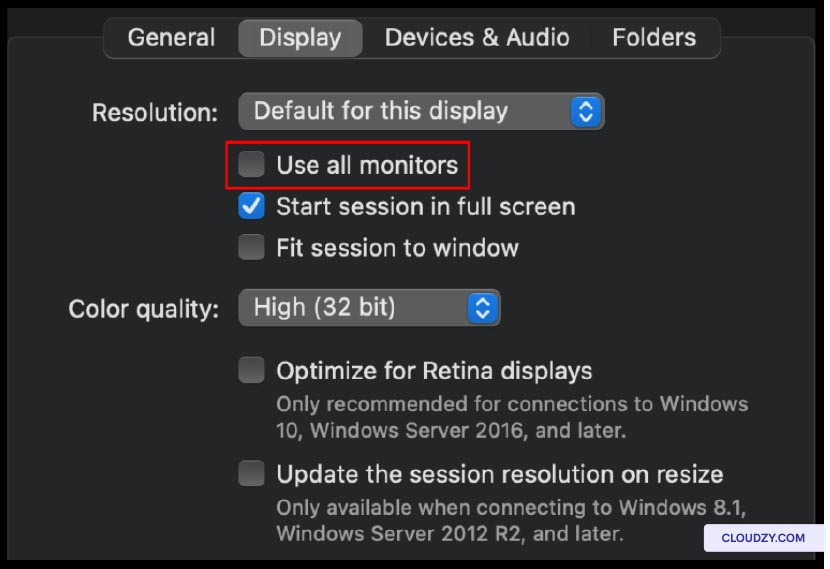
- Hier finden Sie die Option zum Anpassen der Anzeigeeinstellungen. Verwenden Sie
den Schieberegler, um Ihre bevorzugte Auflösung für den Remote Desktop festzulegen
Sitzung
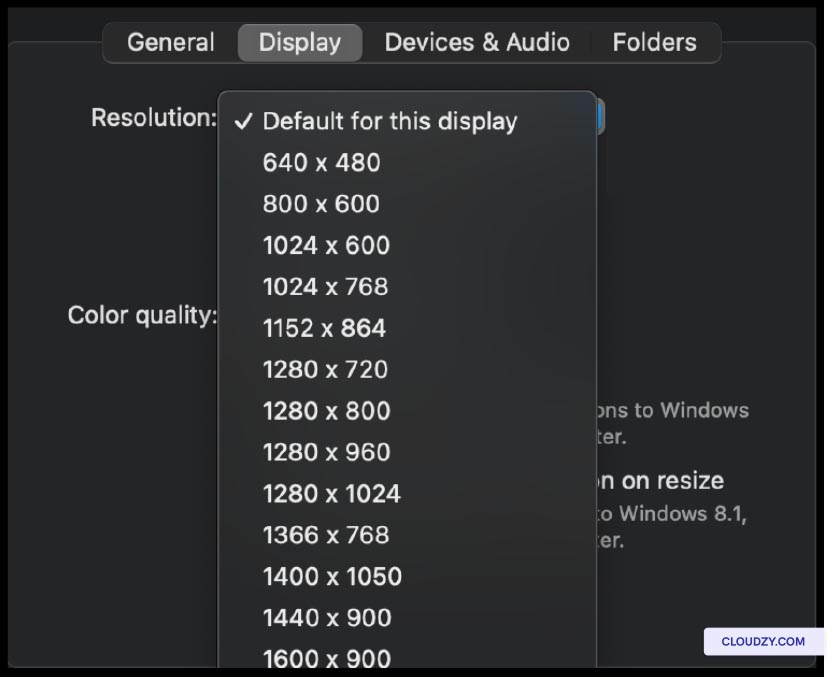
-
Optional können Sie weitere anzeigebezogene Einstellungen anpassen, etwa
Farbtiefe und Skalierung, ganz nach Ihren Wünschen. -
Klicken Sie nach der Konfiguration der Anzeigeeinstellungen auf die Schaltfläche
Speichern um Ihre Änderungen zu speichern.
Anpassung
Remote Desktop-Auflösung unter iOS
Für iOS-Nutzer gestaltet sich die Änderung der Remote Desktop-Auflösung
ist wie folgt:
Schritt 1:
Die Remote Desktop-Anwendung starten
Starten Sie die Remote Desktop-Anwendung auf Ihrem iOS-Gerät. Dies ist
dieselbe Anwendung, die Sie für die Verbindung mit Ihrem Windows VPS verwenden.
Schritt 2: Zugriff
Einstellungen
Sobald die App geöffnet ist, tippen Sie auf die Schaltfläche ••• (Ellipsis) oben
links auf dem Bildschirm. Dadurch öffnet sich ein Menü mit verschiedenen
Optionen.
Schritt 3: Konfigurieren
Anzeigeeinstellungen
Wählen Sie im Menü Einstellungen zum Zugriff auf
Konfigurationsoptionen für Ihre Remote Desktop-Sitzungen. Im
Einstellungsbereich navigieren Sie zum Abschnitt Anzeige Kategorie
Schritt 4: Auswählen
Ihre bevorzugte Auflösung
Im Anzeige Im Abschnitt finden Sie die Option,
Ihre bevorzugte Auflösung auszuwählen. Tippen Sie auf diese Einstellung, um eine Liste
der verfügbaren Auflösungen anzuzeigen. Wählen Sie die Auflösung, die am besten zu Ihrem iOS-
Gerät und Ihren Anzeigevorstellungen passt.
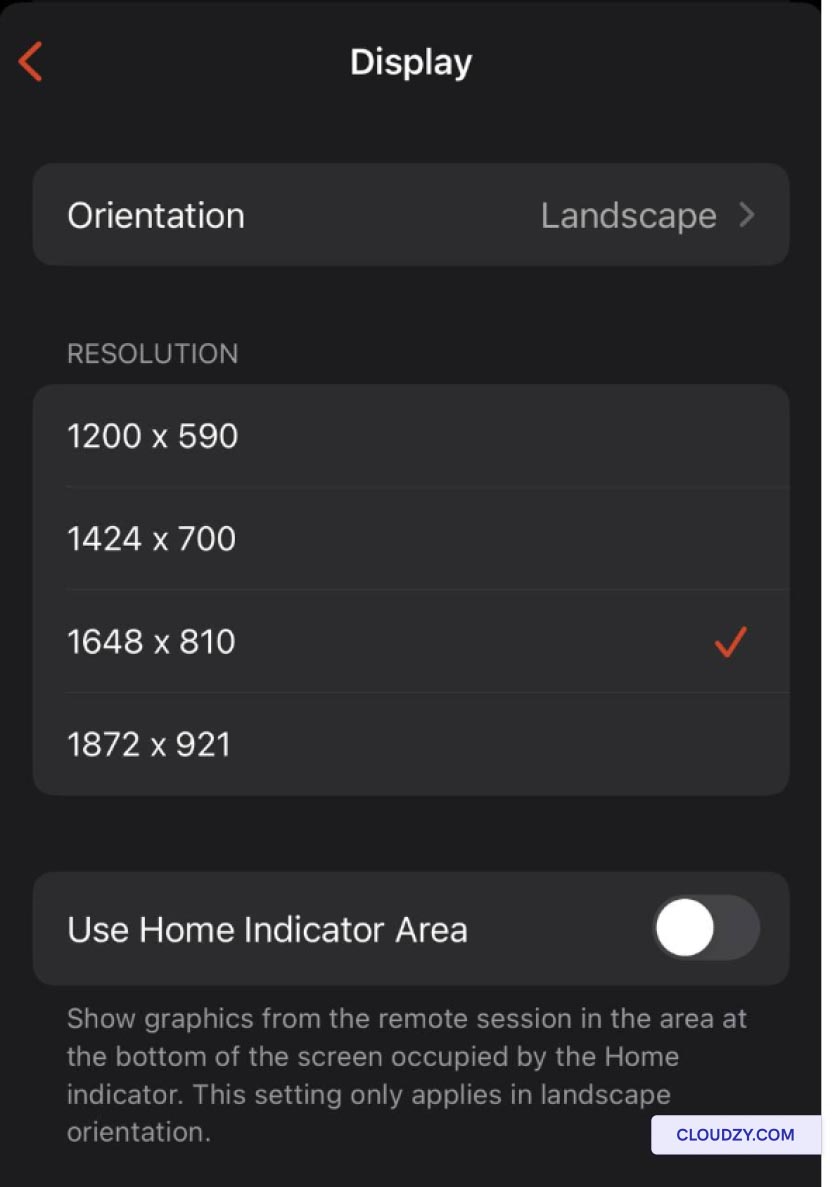
Ändern
Remote-Desktop-Auflösung unter Android
Android-Nutzer können die folgenden Schritte ausführen, um ihre Remote-Desktop-
Auflösung:
Schritt 1: Anpassen
Anzeigeauflösung
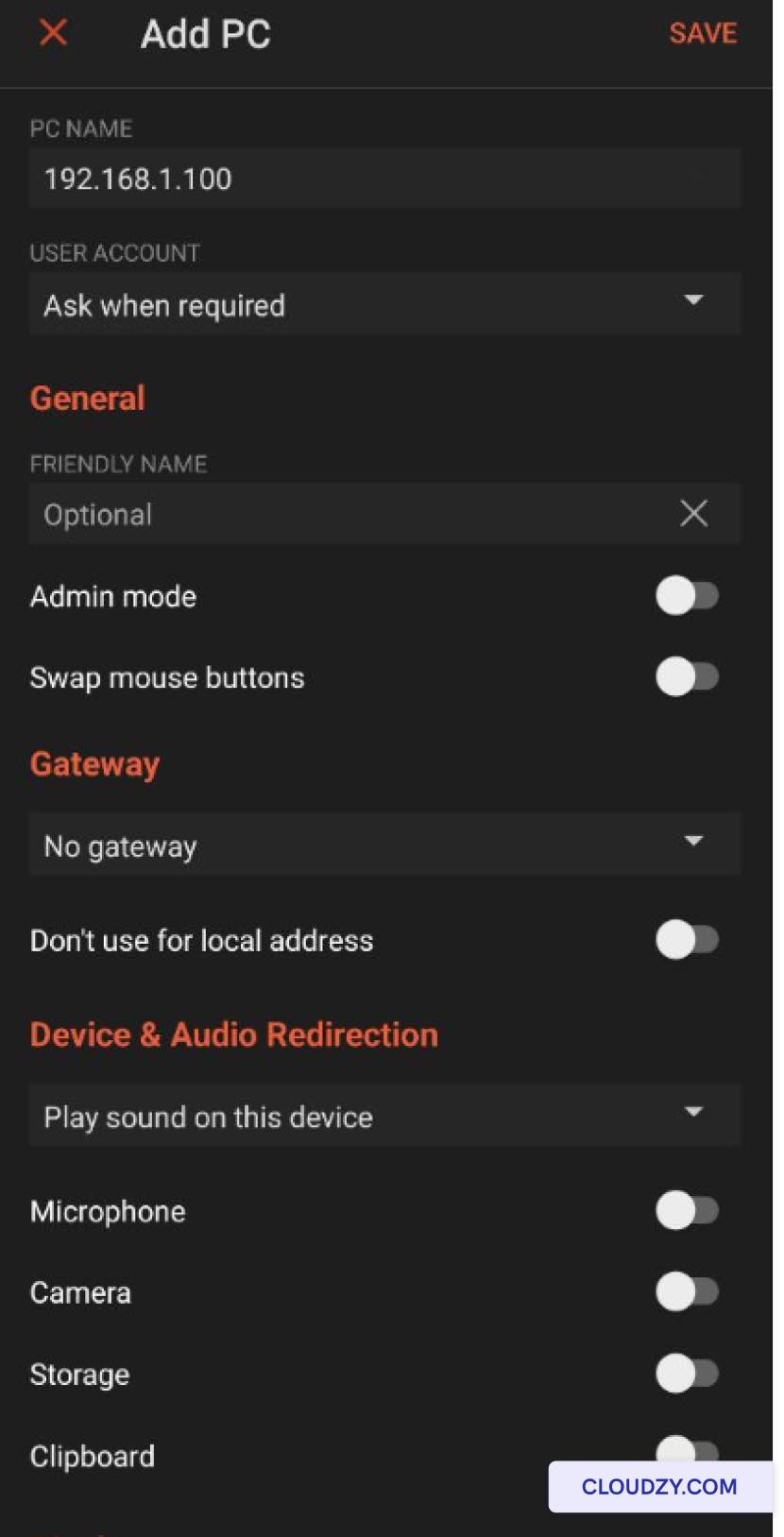
Öffnen Sie die Microsoft Remote Desktop-App, mit der Sie sich mit
Ihrem VPS verbinden. Suchen Sie im unteren Bereich der Seite nach der Option
Anzeigeauflösung anpassen Option. Aktivieren oder deaktivieren Sie die
Aus to On zur Aktivierung der Anpassung von
die Anzeigeauflösung.
Schritt 2: Auflösung wählen
Auflösung
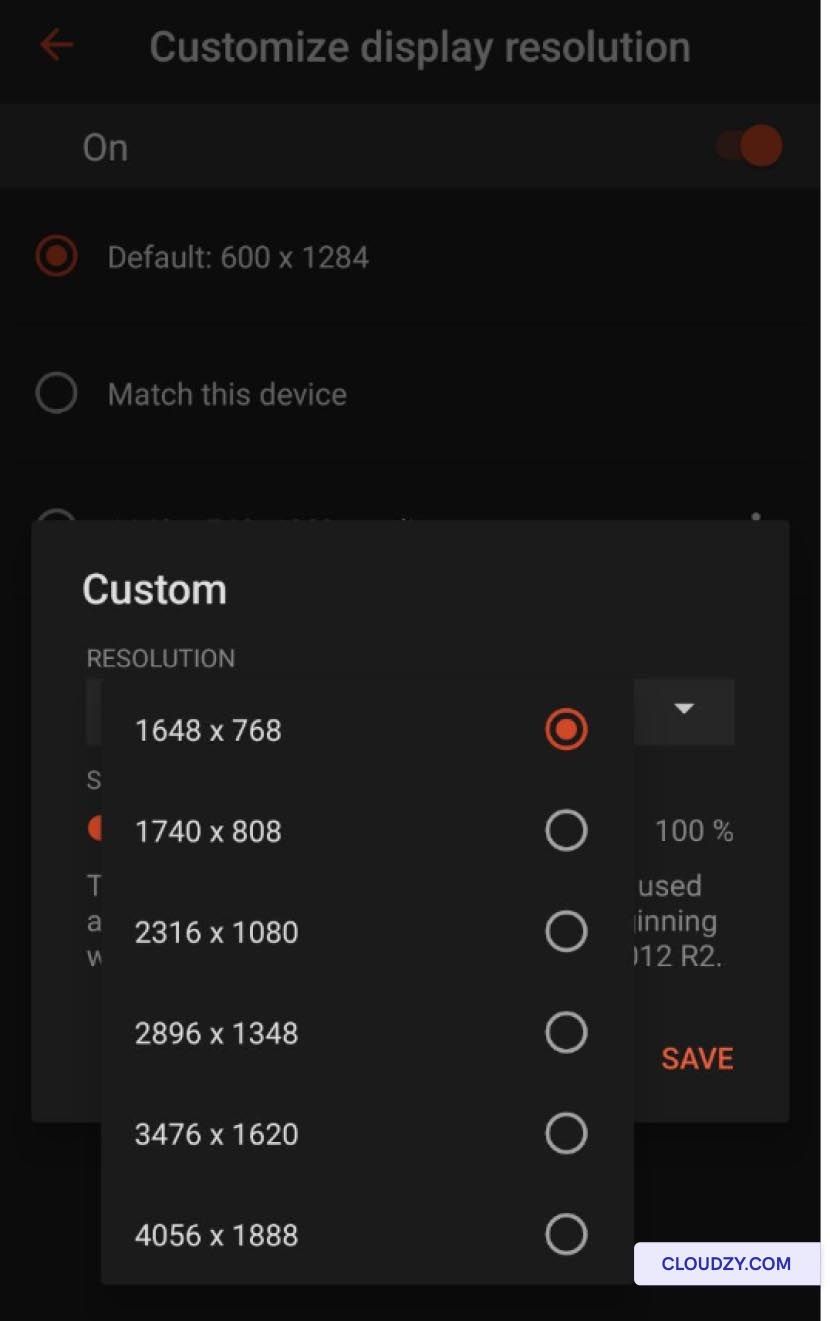
Nach Aktivierung Anzeigeauflösung anpassenarbeitet, für den
Es erscheint ein Dropdown-Menü mit verschiedenen Auflösungsoptionen. Wählen Sie
die Auflösung, die Ihren Anforderungen und den Möglichkeiten Ihres
Android-Gerät.
Schritt 3: Speichern
die Konfiguration und Verbindung
Nachdem Sie Ihre bevorzugte Auflösung ausgewählt haben, speichern Sie die
Konfigurationseinstellungen. Kehren Sie danach zur Startseite der App zurück.
Von der Startseite aus können Sie sich nun mit Ihrem VPS verbinden, indem Sie die
konfigurierte Verbindung auswählen. Dadurch wird eine Remote-Desktop-Sitzung mit
den gewählten Auflösungseinstellungen gestartet.
<BlogFAQSection data={[ { title: 'Warum ist es wichtig, die
Remote-Desktop-Auflösung anzupassen?', answer: 'Die Anpassung der Remote-Desktop-
Auflösung ist entscheidend, um ein optimales Seherlebnis
beim Remote-Zugriff auf Ihren Computer von verschiedenen Geräten zu gewährleisten.
Ohne die richtige Auflösungseinstellung kann es zu beengten oder überdimensionierten Darstellungen kommen,
was Ihre Produktivität beeinträchtigt.', }, { title: 'Kann ich
bei Bedarf zur Standard-Auflösung zurückkehren?', answer: 'Ja, Sie
können bei Bedarf zur Standard-Auflösung zurückwechseln. Die meisten Remote-
Desktop-Anwendungen und Betriebssysteme ermöglichen es, bei Bedarf zu den
Standardeinstellungen zurückzukehren, was Flexibilität und
Anpassbarkeit gewährleistet.', }, { title: 'Gibt es weitere Tipps zur
Optimierung der Remote-Desktop-Erfahrung?', answer: 'Neben der
Anpassung der Auflösung sollten Sie auch Faktoren wie Farbtiefe, Skalierung
und Qualitätseinstellungen berücksichtigen, um Ihre Remote-Desktop-Erfahrung weiter zu verbessern.
Experimentieren Sie mit diesen Einstellungen, um die Konfiguration zu finden, die
Ihren Anforderungen und Vorlieben am besten entspricht.', }, ]} />
Mehr aus Windows / RDP
Verwandte Leitfäden.
Brauchen Sie Hilfe bei etwas anderem?
Mittlere Reaktionszeit unter 1 Stunde. Echte Menschen, keine Bots.