
IceWM OCA auf Cloudzy bereitstellen
Eine grafische Desktop-Umgebung für den Remote-Zugriff einzurichten kann
aufwendig und zeitintensiv sein. Mit der One-Click
Application (OCA) von Cloudzy können Sie IceWM über XRDP auf Ihrem
Virtual Private Server (VPS) jedoch schnell und mit minimalem Aufwand einrichten. Diese Anleitung führt Sie
durch die Einrichtung von IceWM über XRDP mit der OCA von Cloudzy
OCA macht es zugänglich, auch wenn du wenig technisches Vorwissen hast.
Egal ob Anfänger oder erfahrener Nutzer – dein
Remote-Desktop-Umgebung im Handumdrehen einsatzbereit.
Voraussetzungen
Bevor Sie IceWM auf Ihrem Cloudzy VPS über XRDP einrichten,
stellen Sie sicher, dass folgende Voraussetzungen erfüllt sind:
-
Ausreichende Gutschrift: Stellen Sie sicher, dass Ihr Cloudzy-Konto über
ausreichend Guthaben, um IceWM über XRDP OCA einzurichten und zu verwenden. -
Aktives Konto: Ihr Cloudzy-Konto sollte
aktiv und einsatzbereit. -
Betriebssystem: IceWM über XRDP OCA ist
kompatibel mit Debian. Sie können zwischen Debian 10, Debian 11 und
Debian 12.
Diese Voraussetzungen stellen sicher, dass die Einrichtung reibungslos verläuft.
Prozess für Ihre IceWM-Umgebung über XRDP.
Schritt 1: Wähle dein
Anwendung
-
Melden Sie sich in Ihrem Cloudzy-Dashboard an: Öffne deinen Browser
Browser öffnen und in Ihrem Cloudzy-Konto anmelden. -
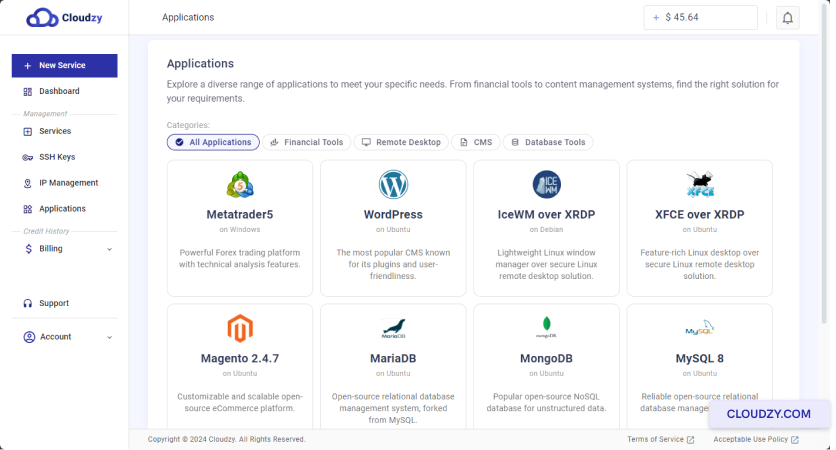
Gehe zum Bereich Anwendungen: Klicken Sie auf
Anwendungen in der linken Seitenleiste des
Armaturenbrett
-
IceWM anstelle von XRDP auswählen: Suche und klicke auf
IceWM über XRDP aus der Liste der verfügbaren
Anwendungen -
Den Dienst deployen: Klicken Sie auf die Schaltfläche Bereitstellen
Dienst Schaltfläche unter IceWM über XRDP.
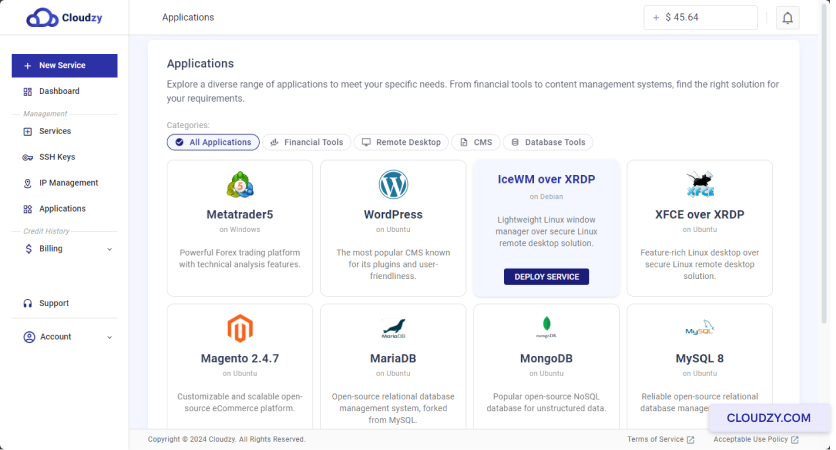
Das bringt dich zum nächsten Schritt, wo du deine
Serviceeinstellungen.
Schritt 2: Konfigurieren
Dein Service
-
Zur Seite für neue Dienste navigieren: Du wirst sein
genommen zum Neuer Service Seite, auf der Sie konfigurieren können
dein VPS. -
Wähle deinen Serverstandort: Den Server auswählen
Standort, der Ihren Anforderungen am besten entspricht. Für bessere Performance empfiehlt sich dieser
Der Standort könnte näher an Ihnen oder Ihren Nutzern liegen.

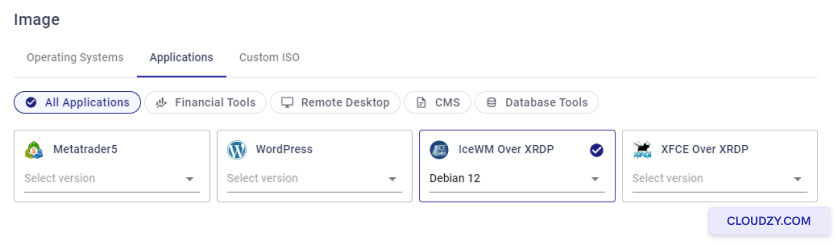
- Betriebssystem auswählen: Betriebssystem wählen
System für IceWM über XRDP. Die verfügbaren Optionen sind Debian 10, Debian
11 und Debian 12.
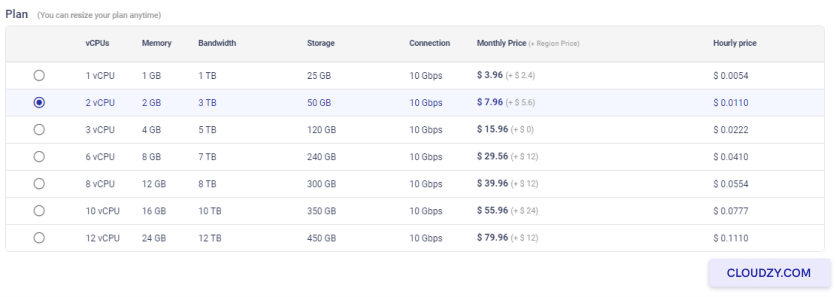
- Tarif wählen: Wählen Sie einen Plan nach Ihren
Anforderungen. Der Plan umfasst Optionen für vCPUs, Arbeitsspeicher, Bandbreite,
Speicher und Verbindungsgeschwindigkeit. Wählen Sie das Angebot, das zu Ihren
auf Ihre Leistungs- und Budgetanforderungen zugeschnitten.
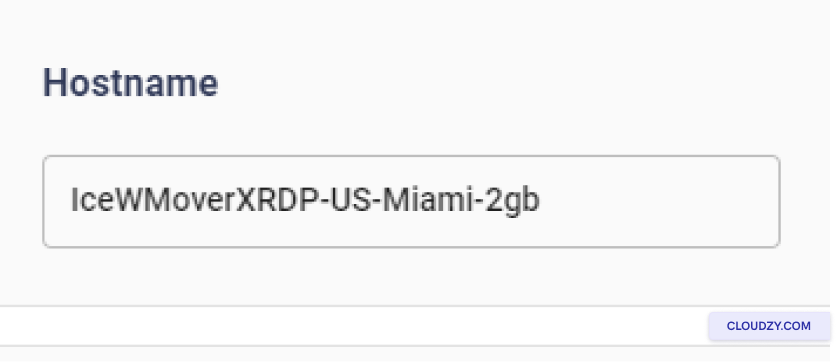
- Hostname festlegen: Geben Sie einen Namen für Ihren Dienst ein in
das Hostname Feld. Dies kann ein beliebiger beschreibender Wert sein
die Ihnen hilft, diese VPS zu identifizieren.
Nachdem Sie diese Einstellungen vorgenommen haben, können Sie Ihre
Bereitstellung.
Schritt 3: Überprüfen und
Kauf
-
Ihre Auswahl im Überblick: Überprüfen Sie alle
die von Ihnen getroffenen Auswahl für den Serverstandort, das Betriebssystem und
Plan. Stellen Sie sicher, dass alles korrekt ist und Ihren Anforderungen entspricht. -
Preise Prüfen: Der monatliche und stündliche Preis für
Ihr gewählter Plan wird hier angezeigt. Es fallen keine zusätzlichen
Gebühren für die Nutzung der One-Click App für IceWM über XRDP. Bitte überprüfen Sie die
Geschätzter Gesamtbetrag Preis am Ende der
Seite. -
Ihren Dienst bereitstellen: Wenn alles korrekt aussieht,
Klicken Sie auf Jetzt deployen Schaltfläche zum Fortfahren.
Dies startet den Bereitstellungsprozess für IceWM über XRDP
VPS.
Schritt 4: Bereitstellung
Prozess
- Bereitstellung überwachen: Nach dem Klick
Jetzt deployen, sehen Sie einen Fortschrittsbalken, der die
verschiedenen Phasen des Bereitstellungsprozesses anzeigt, wie etwa Wird vorbereitet
Netzwerk und Festplatte wird vorbereitet.
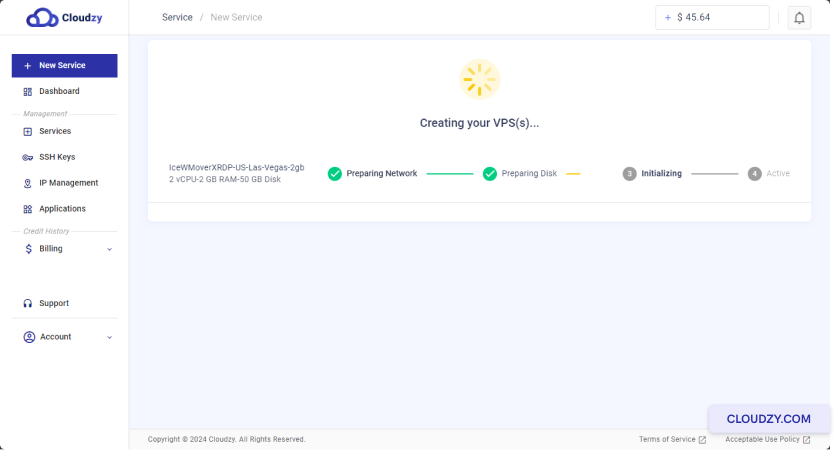
- Auf Abschluss warten: Die Bereitstellung kann
einige Minuten dauern. Warten Sie, bis der Fortschrittsbalken endet und der Status
zeigt Active.
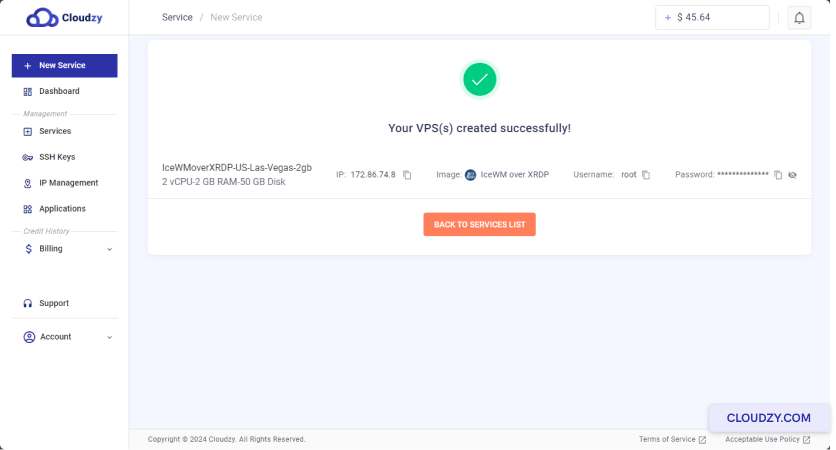
Sobald die Bereitstellung abgeschlossen ist, ist Ihr VPS einsatzbereit, und Sie erhalten
wichtige Zugangsdaten wie IP-Adresse, Benutzername und
Passwort. Bewahren Sie diese Daten sicher für die nächsten Schritte auf.
Schritt
5: Auf Ihre IceWM über XRDP-Installation zugreifen
-
Verbindungsdaten abrufen: Sobald Ihr VPS
aktiv ist, notieren Sie die bereitgestellte IP-Adresse, den Benutzernamen und das Passwort. Sie
benötigen diese Daten, um auf Ihr VPS zuzugreifen. -
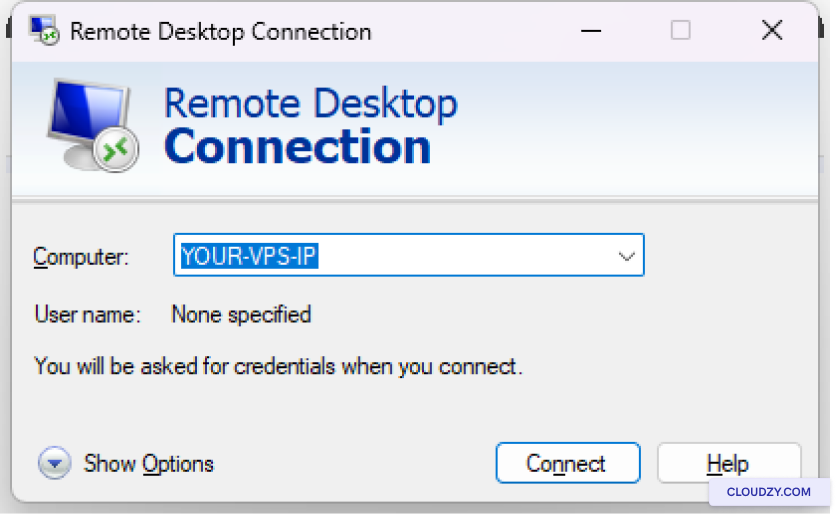
Per Remote Desktop verbinden: Öffnen Sie Ihren Remote
Desktop-Client auf Ihrem lokalen Rechner. Geben Sie die IP-Adresse Ihres VPS
im Remote Desktop-Client ein.
- Bei Ihrem VPS anmelden: Geben Sie bei der Aufforderung
Benutzername und Passwort angegeben. Sie sind jetzt in Ihrer
IceWM-Desktopumgebung über XRDP angemeldet.
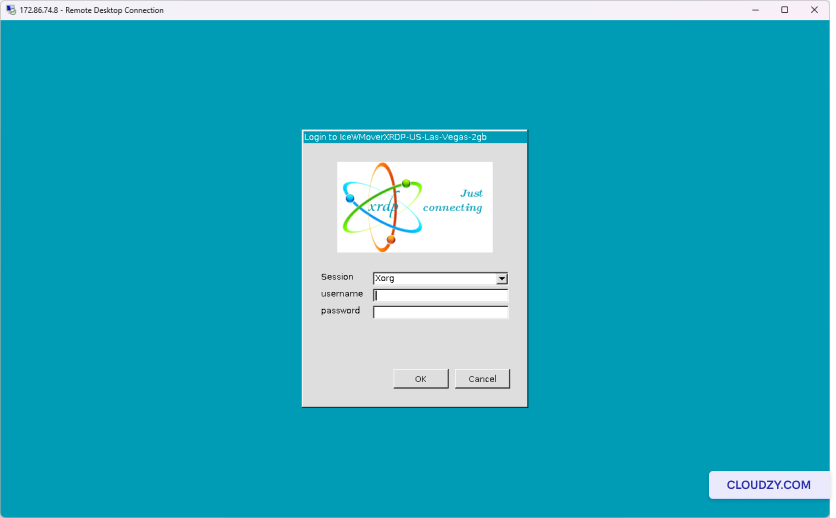
Mit diesen Schritten sind Sie erfolgreich mit Ihrem VPS verbunden,
auf dem IceWM über XRDP läuft.
Ihre IceWM-Einrichtung über XRDP ist abgeschlossen, und Sie können eine vollständig
funktionsfähige Remote-Desktop-Umgebung auf Ihrem Cloudzy VPS nutzen. Wenn Sie
weitere Informationen oder Unterstützung benötigen, wenden Sie sich gerne an unseren
Supportteam nach Einreichen einer
Ticket.
Brauchen Sie Hilfe bei etwas anderem?
Mittlere Reaktionszeit unter 1 Stunde. Echte Menschen, keine Bots.