
MySQL per One-Click App auf Cloudzy bereitstellen
MySQL 8 auf Ihrem Cloudzy VPS über die One-Click App einzurichten ist eine
einfache und effektive Methode, einen leistungsfähigen Datenbankserver aufzusetzen. Diese
Anleitung führt Sie durch den gesamten Prozess – von der Konfiguration Ihres
VPS bis hin zum Zugriff auf und der Überprüfung Ihrer MySQL-Installation. Ob Sie
eine neue Datenbank für Entwicklung, Tests oder den Produktivbetrieb einrichten:
diese Schritt-für-Schritt-Anleitung hilft Ihnen, Ihren MySQL-Server zum Laufen zu bringen
– schnell und sicher.
Voraussetzungen
Stellen Sie vor der Einrichtung von MySQL 8 auf Ihrem Cloudzy VPS sicher, dass Sie
folgende Voraussetzungen erfüllen:
-
Ausreichendes Guthaben: Stellen Sie sicher, dass Ihr Cloudzy-Konto
genug Guthaben hat, um die MySQL 8 One-Click App bereitzustellen. -
Aktives Konto: Ihr Cloudzy-Konto sollte
aktiv und einsatzbereit. -
Betriebssystem-Kompatibilität: Die MySQL 8
Die One-Click App ist mit Ubuntu kompatibel. Sie können zwischen folgenden Versionen wählen:
- Ubuntu Server 20.04 - Ubuntu Server 22.04 - Ubuntu Server 24.04
- SSH-Schlüssel (optional): Es wird empfohlen, einen
SSH-Schlüssel für den sicheren Zugriff einzurichten. https://cloudzy.com/kb/linux/connection/
erklärt mehr über SSH-Schlüssel und deren Verwendung.
Schritt 1:
Öffnen Sie die Cloudzy-Anwendungsseite
-
Melden Sie sich in Ihrem Cloudzy-Konto an.
-
Navigieren Sie zum Ordner Anwendungen Abschnitt im
linken Menü Ihres Cloudzy-Dashboards. -
Suchen Sie den MySQL 8 Anwendung
unter dem Datenbank-Tools Kategorie -
Klicken Sie auf die Dienst bereitstellen Button und klicken Sie darauf, um den Vorgang zu starten
Einrichtungsprozess.
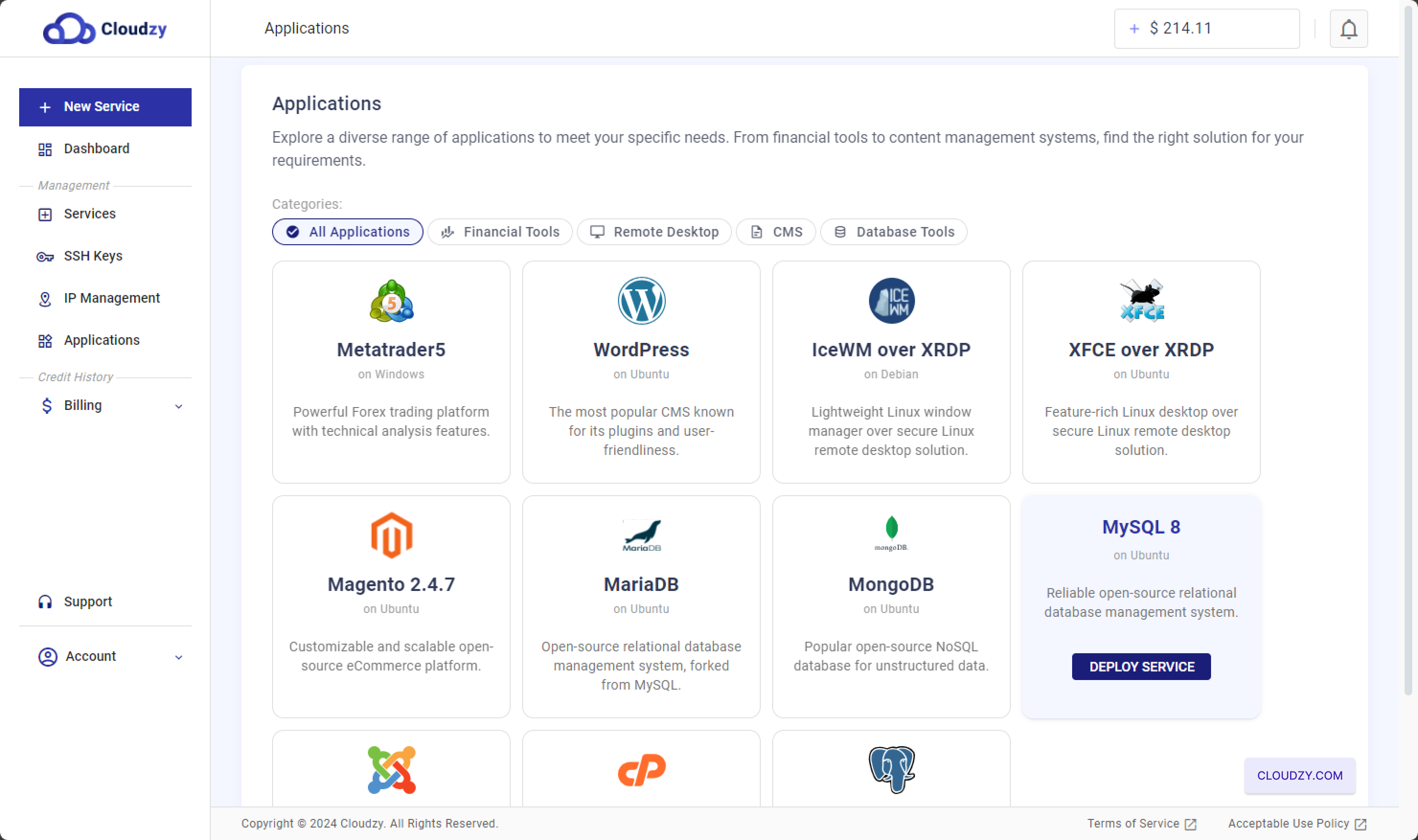
Dies führt Sie zur Konfigurationsseite des Dienstes, wo Sie
Wählen Sie Serverstandort, Betriebssystem und weitere Deployment-Optionen
Optionen.
Schritt 2: Konfigurieren Sie Ihr
VPS
-
Wähle deine Region: Beginne mit der Auswahl der
Serverstandort für Ihr VPS. Die gewählte Region kann sich auf die
Performance und Latenz – wählen Sie daher einen Standort,
am nächsten zu Ihrer Nutzerbasis -
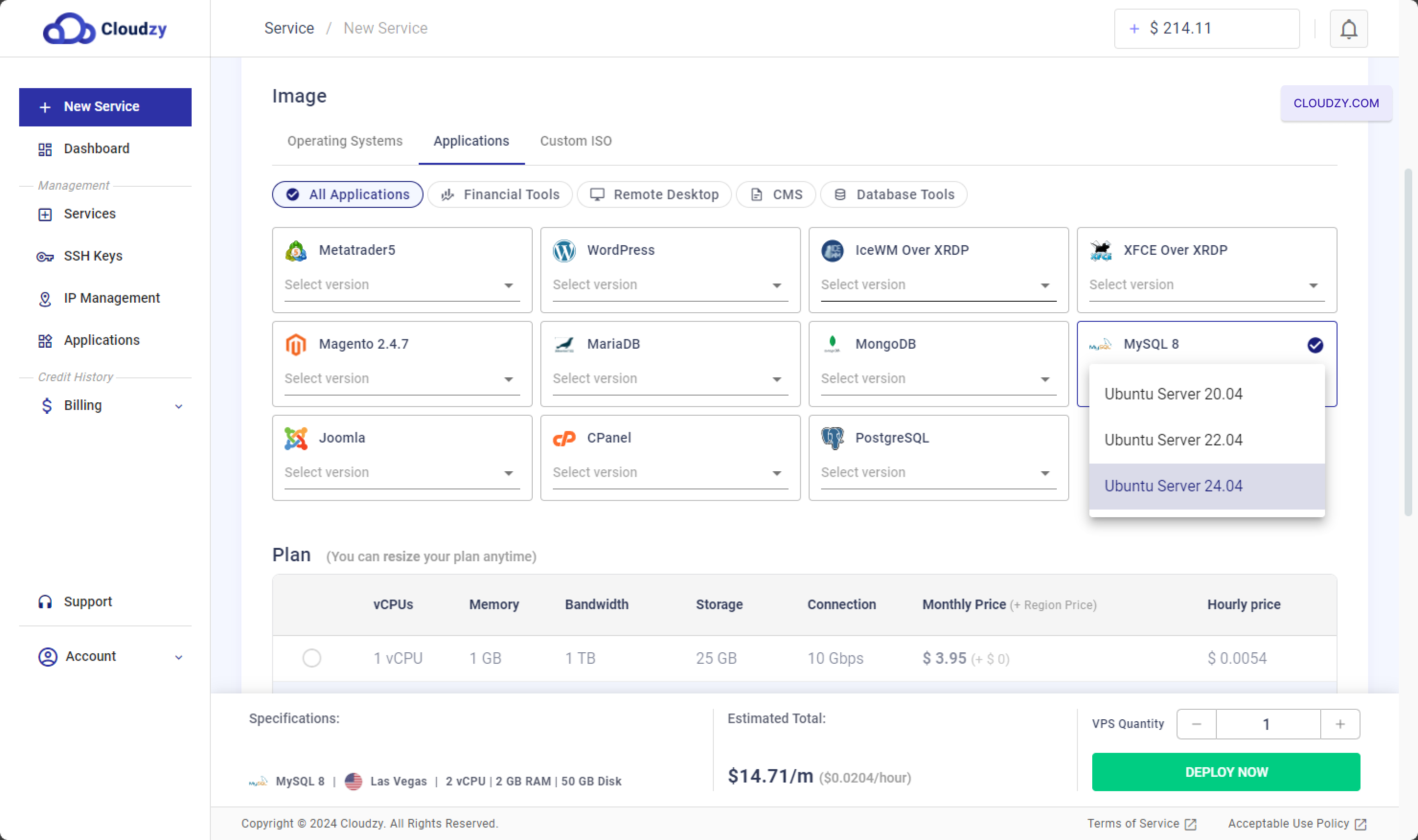
Betriebssystem und Anwendung auswählen:
unter dem Bild Abschnitt auf
Anwendungen Registerkarte - Wählen MySQL 8 as
deine Anwendung. -Wähle eine mit MySQL 8 kompatible OS-Version, z. B.
als Ubuntu Server 20.04, Ubuntu Server 22.04 oder Ubuntu Server 24.04.
-
Wählen Sie einen Plan: Nach unten scrollen zu
Plan Abschnitt, in dem Sie das passende VPS auswählen können
Plan für deinen MySQL Server. Die Pläne unterscheiden sich in CPU Kernen, Arbeitsspeicher,
Bandbreite, Speicher und monatlichem Preis.Ein Plan mit 2 vCPUs, 2 GB RAM und 50 GB Speicher kostet beispielsweise
ideal für kleine bis mittlere Datenbanken. -Höhere Pläne mit mehr
Ressourcen stehen bereit, wenn Sie eine höhere Auslastung erwarten.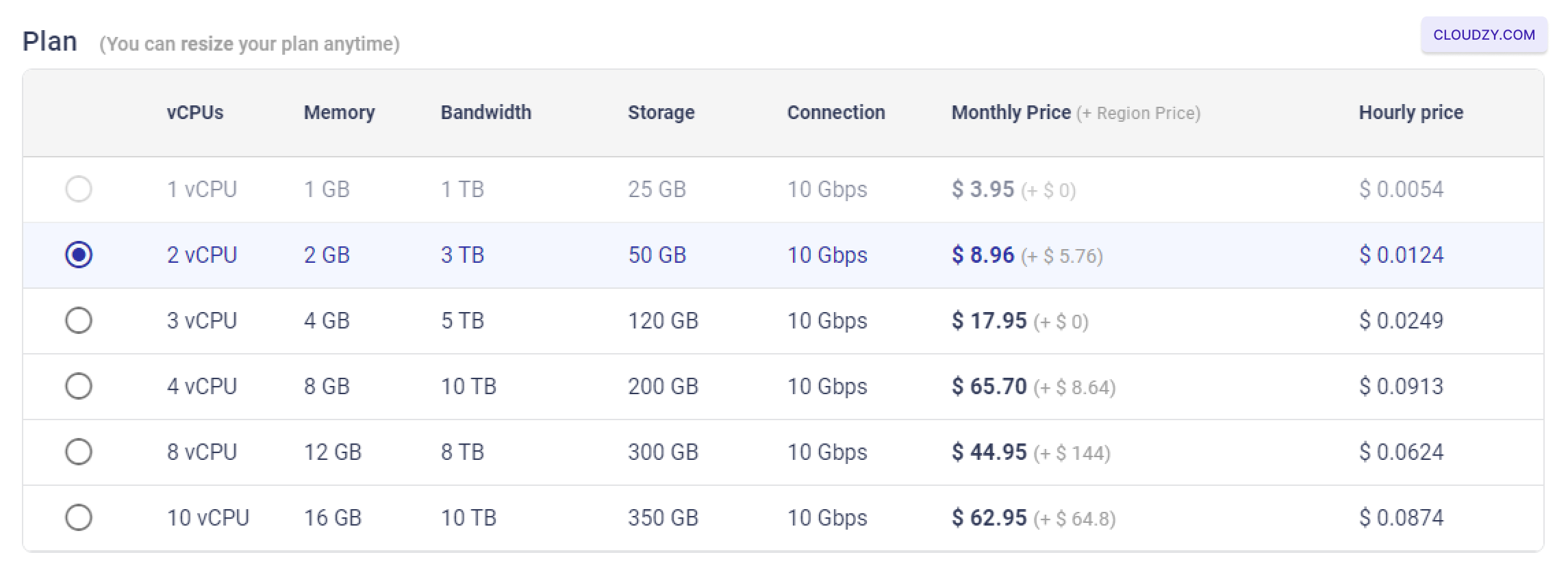
-
Weitere Optionen konfigurieren: –SSH
Schlüssel: Wenn Sie eine sichere passwortlose Anmeldung bevorzugen, können Sie einen
SSH-Schlüssel. Weitere Informationen unter https://cloudzy.com/kb/linux/connection/ auf wie
zum Konfigurieren und Verwenden von SSH-Schlüsseln.

–Hostname: Legen Sie einen Hostnamen für Ihr VPS fest, zum Beispiel
"MySQL8-US-Las-Vegas-2gb" – damit du deinen Server auf einen Blick erkennst.

- VPS deployen: Sobald du die Region ausgewählt hast,
OS und Anwendung konfiguriert, einen Plan gewählt und alle
weitere Optionen, klicken Sie auf Jetzt deployen Schaltfläche zu
Starten Sie die Bereitstellung Ihres MySQL-Servers.

Schritt 3: Zugriff auf Ihren
MySQL Server
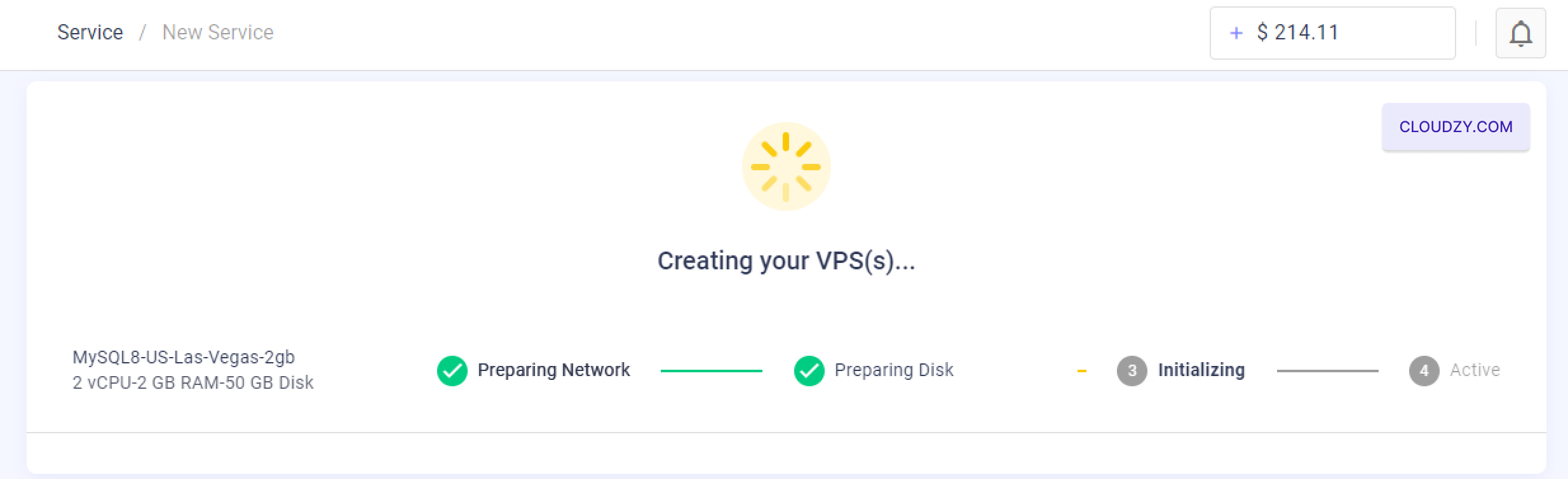
- Warten auf die Erstellung von VPS: Nach dem Klick auf "Deploy Now,"
Das System benötigt einige Minuten, um Ihre VPS zu erstellen und zu konfigurieren.
Sie sehen einen Fortschrittsanzeiger, der die einzelnen Schritte anzeigt, zum Beispiel „Vorbereitung
Netzwerk, Festplatte wird vorbereitet, wird initialisiert und schließlich Aktiv.
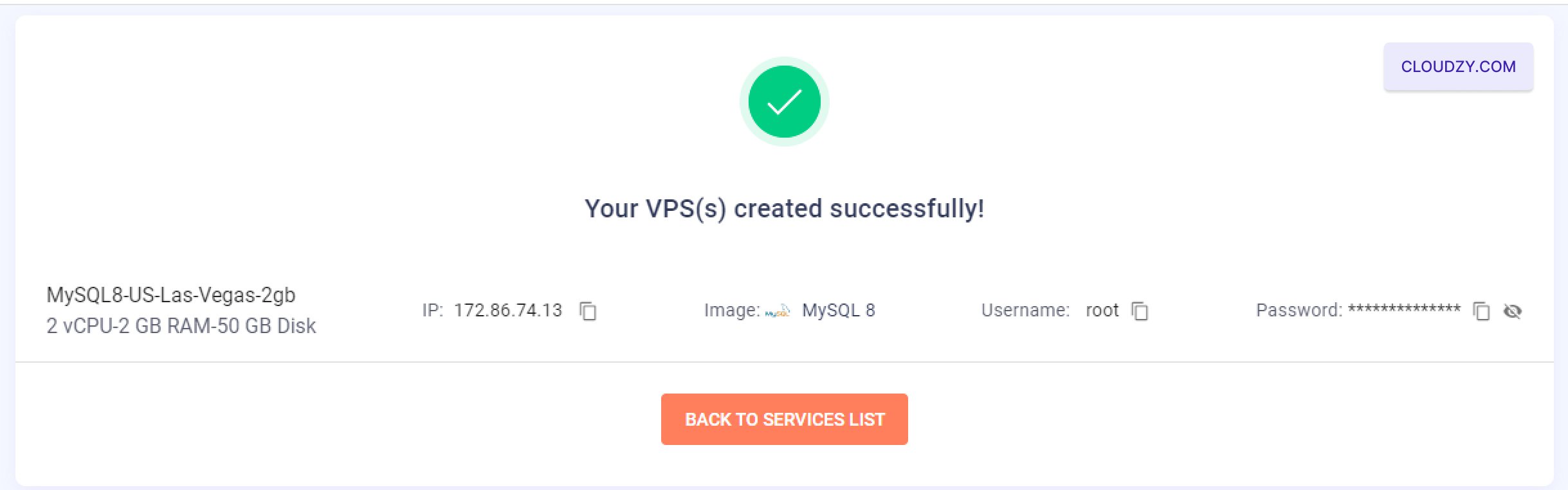
- Anmeldedaten abrufen: Sobald Ihr VPS
erfolgreich erstellt – Sie werden zu einer Bestätigungsseite weitergeleitet
mit der IP-Adresse, dem Benutzernamen und dem Passwort Ihres Servers. Notieren Sie sich diese Daten unbedingt
Notiere diese Details, wenn du auf deinen MySQL-Server zugreifst.
-
Verbinden via SSH: Sie können sich jetzt mit Ihrem VPS verbinden
via SSH mit den bereitgestellten Zugangsdaten. Falls Sie mit SSH nicht vertraut sind oder
Wenn Sie Hilfe beim Verbinden benötigen, lesen Sie https://cloudzy.com/kb/linux/connection/. -
Standardserver für MySQL auswählen
Installation: Sobald die Verbindung über SSH hergestellt ist, beginnt der Einrichtungsprozess
fordert Sie auf, den Host für den MySQL-Server einzugeben. Sie können Enter drücken
um die standardmäßig bereitgestellte Server-IP auszuwählen. -
MySQL-Server-Installation überprüfen: Nach
Nach der Auswahl des Servers wird die Installation des MySQL-Servers abgeschlossen.
Die Installation lässt sich überprüfen, indem du die Serverdetails von MySQL aufrufst,
einschließlich Host und Zugangsdaten, in der Datei /root/.mysql-env
mit dem folgenden Befehl:
cat /root/.mysql-env.
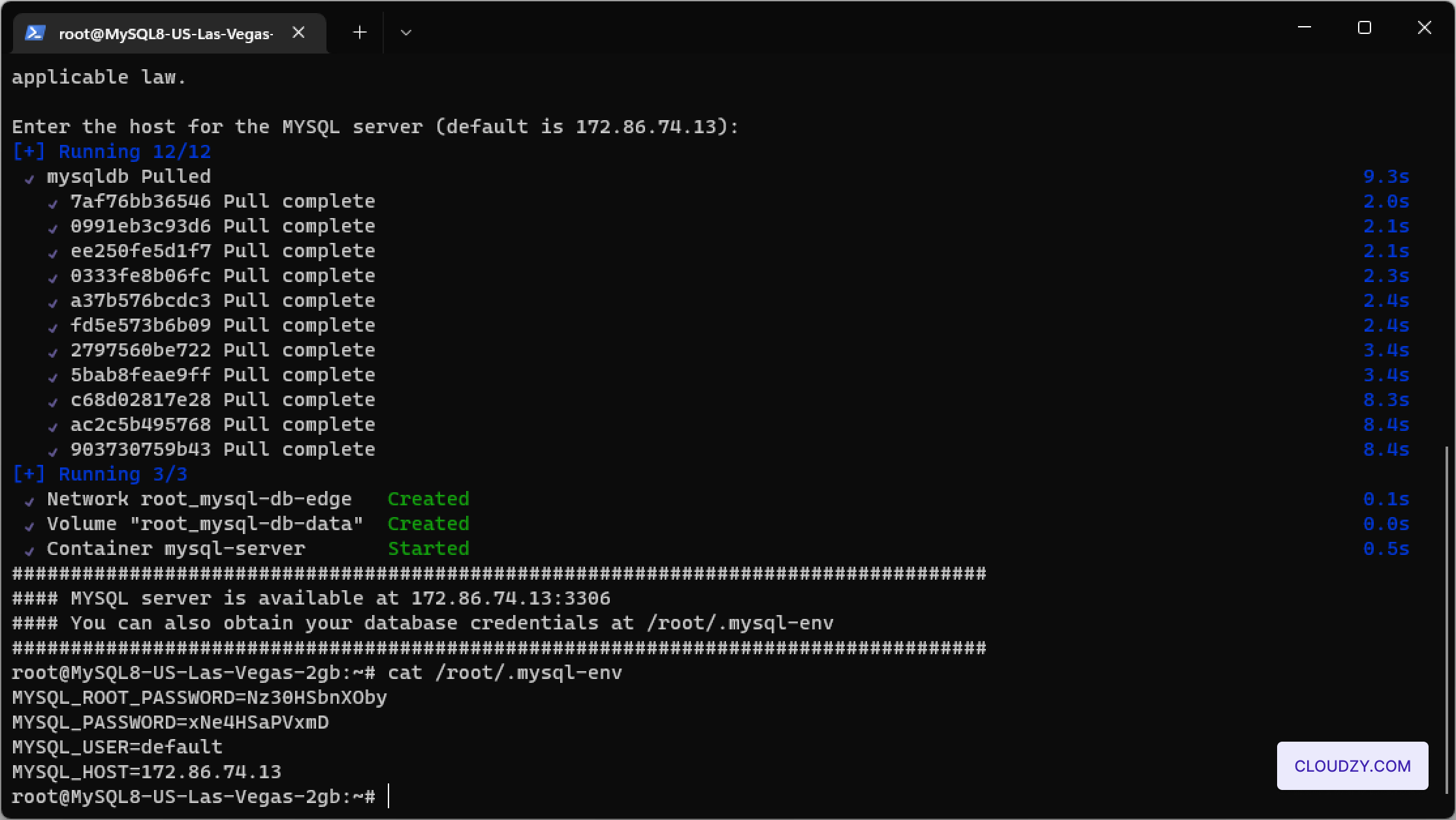
Ihr Server MySQL ist vollständig eingerichtet und bereit für eine sichere und
effizientes Datenbankmanagement.
Mehr aus Ein-Klick-Apps
Verwandte Leitfäden.
Brauchen Sie Hilfe bei etwas anderem?
Mittlere Reaktionszeit unter 1 Stunde. Echte Menschen, keine Bots.