
MongoDB per One-Click App auf Cloudzy bereitstellen
Dieser Leitfaden zeigt Schritt für Schritt, wie man
MongoDB auf einem Cloudzy Virtual Private Server (VPS) konfigurieren mit
One-Click-App-Dienst. Er übernimmt alle notwendigen Schritte, um schnell eine
MongoDB Server – vom Zugriff auf den Server und der Konfiguration der Einstellungen bis hin zu
Datenbankzugangsdaten abrufen. Folge diesen einfachen Schritten, um
MongoDB effizient für Ihre Projekte einsetzen.
Voraussetzungen
Bevor Sie MongoDB auf Ihrem Cloudzy VPS mit dem
One-Click-App: Stellen Sie sicher, dass Folgendes vorhanden ist:
Ausreichende Gutschrift: Stellen Sie sicher, dass Ihr Cloudzy-Konto über
ausreichend Guthaben, um die MongoDB One-Click App einzurichten und zu verwenden.
Aktives Konto: Ihr Cloudzy-Konto sollte
aktiv und einsatzbereit.
Betriebssystem-Kompatibilität: Der MongoDB
Die One-Click App ist mit Ubuntu kompatibel. Sie können zwischen Ubuntu
Server 20.04, Ubuntu Server 22.04 und Ubuntu Server 24.04 wählen.
Schritt 1:
Die Anwendung MongoDB auswählen
-
Melden Sie sich in Ihrem Cloudzy-Konto an: Beginnen Sie mit der Anmeldung
in Ihr Cloudzy-Dashboard mit Ihren Zugangsdaten. -
Navigiere zum Bereich "Anwendungen": Auf der
Klicken Sie im linken Menü auf 'Applications', um die verfügbaren Optionen anzuzeigen
Anwendungen
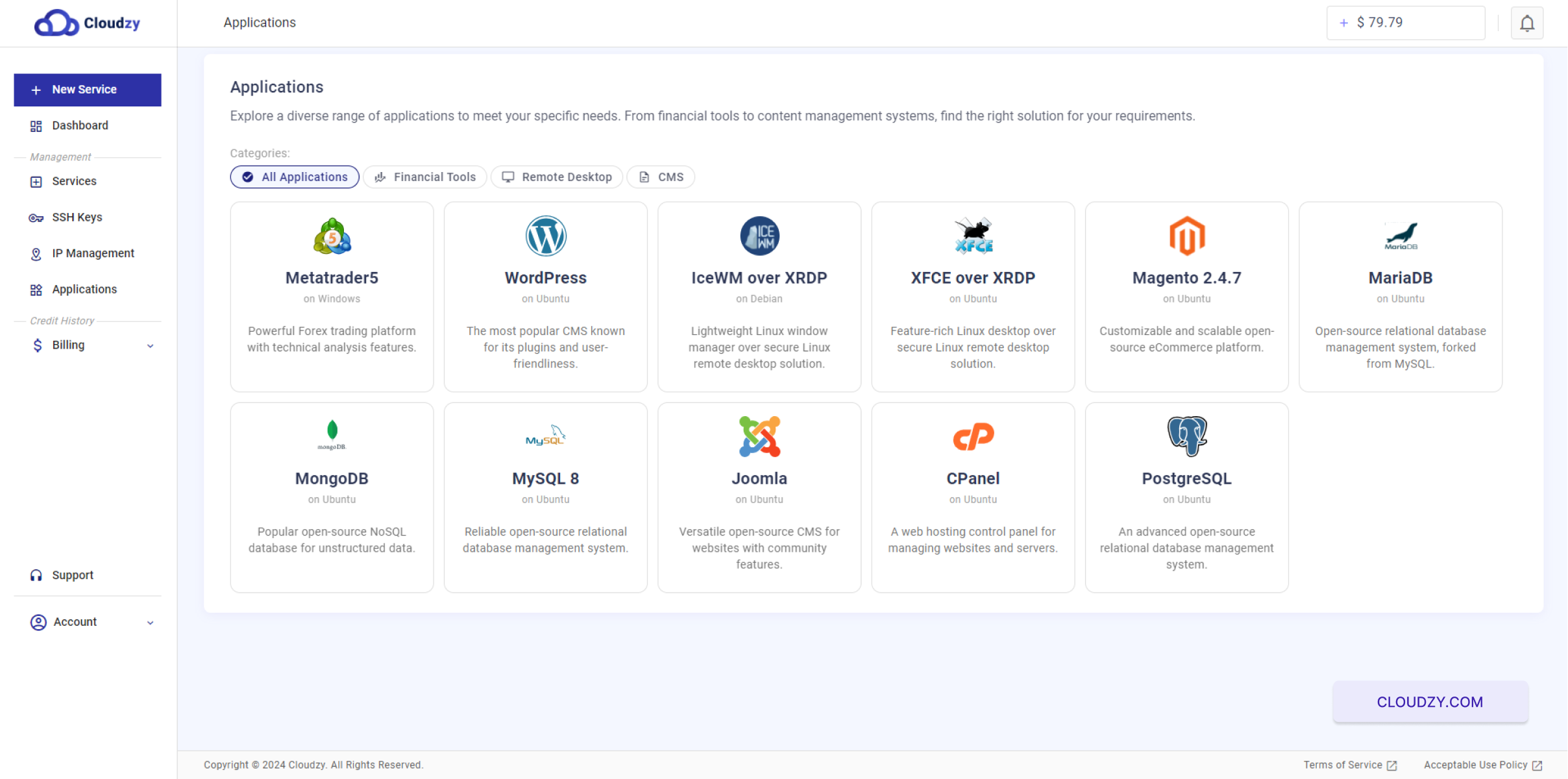
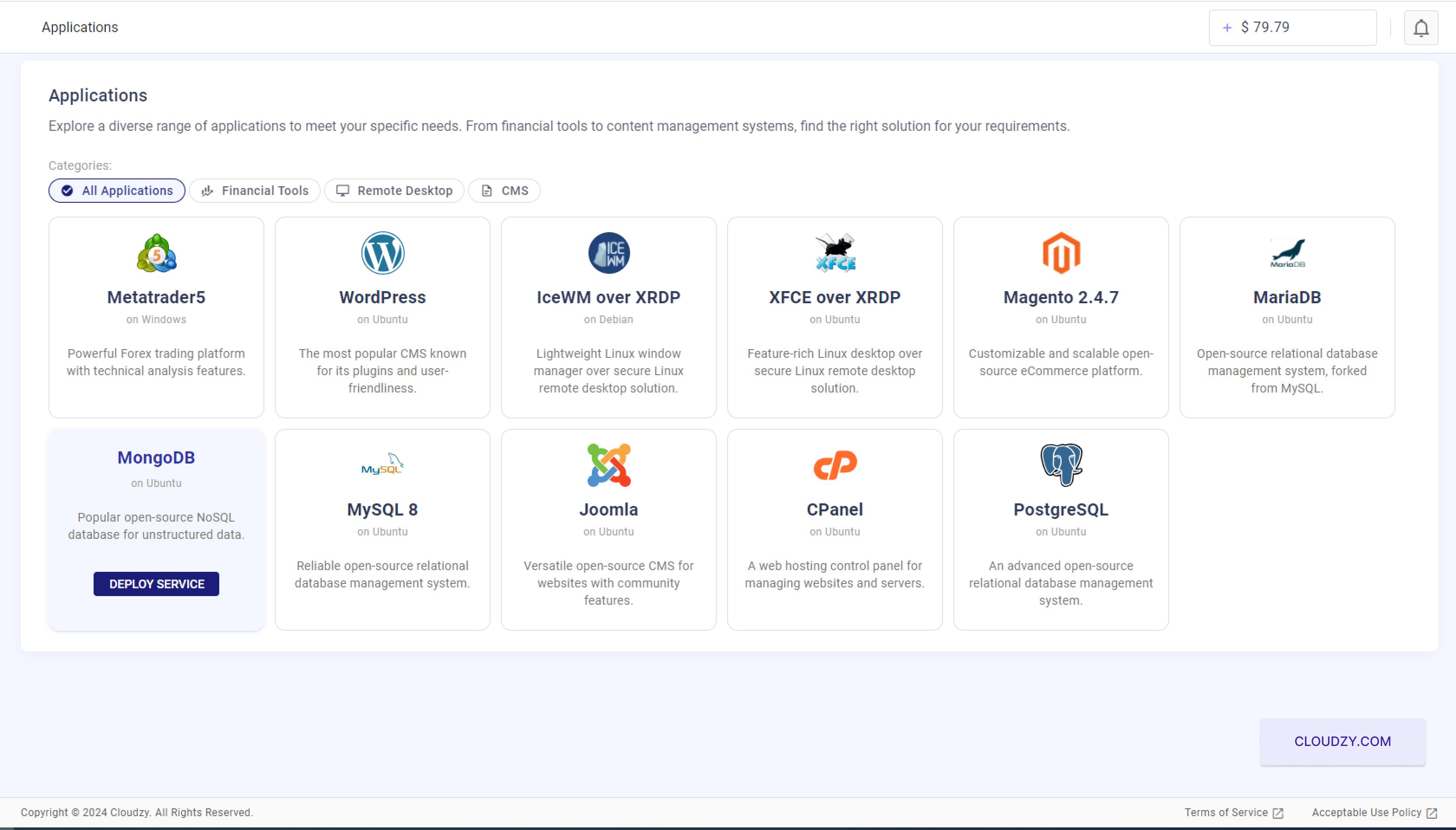
- Wählen Sie MongoDB: Unter den verschiedenen Anwendungsfällen
aufgelistet, suchen Sie MongoDB. Nutzen Sie dafür die Suchleiste oder scrollen Sie durch die
list. Once found, click on 'Deploy Service' below the MongoDB icon.
- Wählen Sie die Version des Betriebssystems: Wählen Sie die
passende Version von Ubuntu (20.04, 22.04 oder 24.04) für Ihre MongoDB-
Anwendung. So stellen Sie Kompatibilität und optimale Leistung sicher.
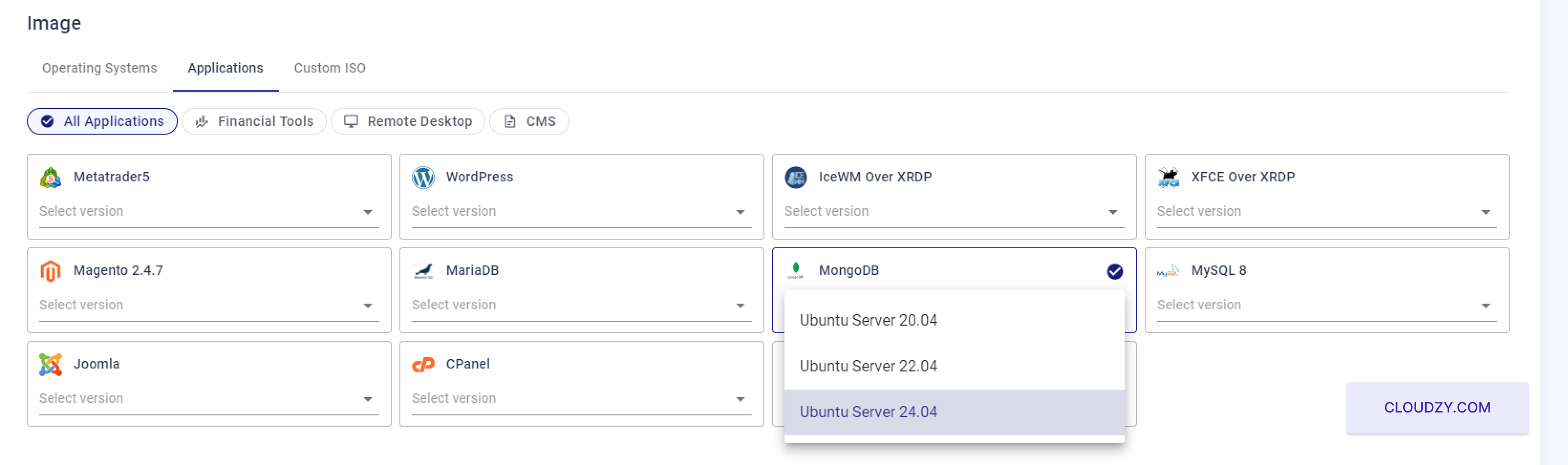
Damit wird Ihr System für die MongoDB-Installation mit den
Einstellungen vorbereitet, die Sie für ein erfolgreiches Deployment benötigen.
Schritt 2:
VPS-Einstellungen konfigurieren
Bevor Sie Ihre Bestellung abschließen, müssen Sie ein Konto erstellen. Gehen Sie dazu wie folgt vor:
Füllen Sie das Registrierungsformular mit Ihrem Namen, Ihrer E-Mail-Adresse und einem
sicheren Passwort aus. Sie können sich auch mit Ihrem Google-Konto anmelden:
Auswahl der Mit Google fortfahren Option.
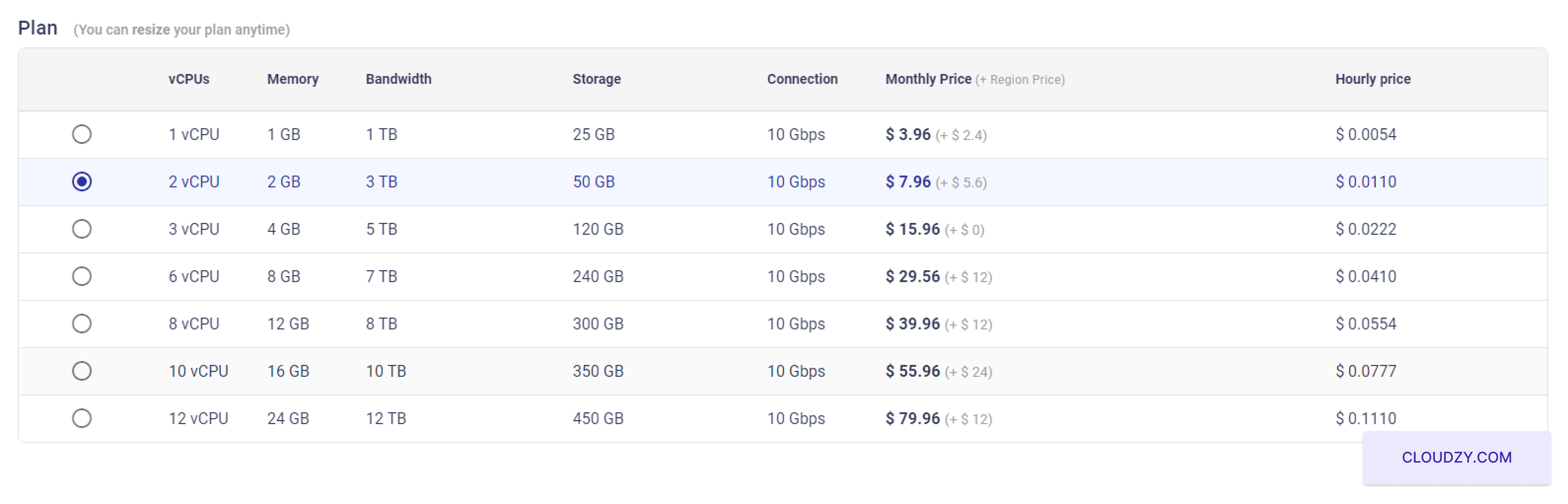
- Tarif auswählen:
Nachdem Sie MongoDB und das kompatible Betriebssystem gewählt haben, gelangen Sie
zur Service-Konfigurationsseite. Prüfen Sie die verfügbaren VPS-Tarife,
die sich in vCPUs, Arbeitsspeicher, Bandbreite und Speicherkapazität unterscheiden. Für
MongoDB empfiehlt sich ein Tarif mit mehr Arbeitsspeicher und CPU-Ressourcen, um
bessere Leistung.
- SSH-Schlüssel einrichten (optional, aber empfohlen):
Für mehr Sicherheit können Sie einen SSH-Schlüssel für den sicheren Serverzugang hinzufügen.
Zugriff

Falls Sie noch keinen SSH-Schlüssel haben, empfiehlt es sich, einen zu erstellen für
sicheren, passwortlosen Zugriff. Eine Anleitung zur Konfiguration und Nutzung von
SSH-Schlüsseln finden Sie im SSH-Schlüssel-Einrichtungshandbuch von Cloudzy. Cloudzys
SSH-Schlüssel-Einrichtungshandbuch
- Hostnamen eingeben:
Vergeben Sie einen Hostnamen für Ihr VPS, der als Netzwerkbezeichnung Ihres Servers dient.
Bezeichner.
Wählen Sie einen aussagekräftigen Hostnamen, der den Zweck des Servers widerspiegelt, zum Beispiel
mongodb-server-01.
- VPS deployen:
Sobald alle Einstellungen Ihren Anforderungen entsprechen, klicken Sie auf
die Schaltfläche 'Deploy Now', um den VPS-Bereitstellungsprozess zu starten.  Die Einrichtung beginnt, und Ihr Server wird
mit installiertem MongoDB vorbereitet.
Dieser Prozess stellt sicher, dass Ihr MongoDB-Server korrekt konfiguriert ist
mit den notwendigen Ressourcen und Sicherheitsmaßnahmen, die speziell für das Hosting eines
Datenbank effizient.
Schritt 3:
Den Deployment-Prozess überwachen
- Deployment-Fortschritt verfolgen:
Nach dem Klick auf 'Deploy Now' werden Sie zu einer Statusseite weitergeleitet,
auf der Sie den Deployment-Prozess Ihres VPS verfolgen können. Diese Seite
zeigt verschiedene Phasen an, z. B. 'Preparing Network', 'Preparing Disk',
'Initializing' und schließlich 'Active'. Jede Phase gibt Ihnen Einblick in
den aktuellen Stand Ihres Server-Setups.
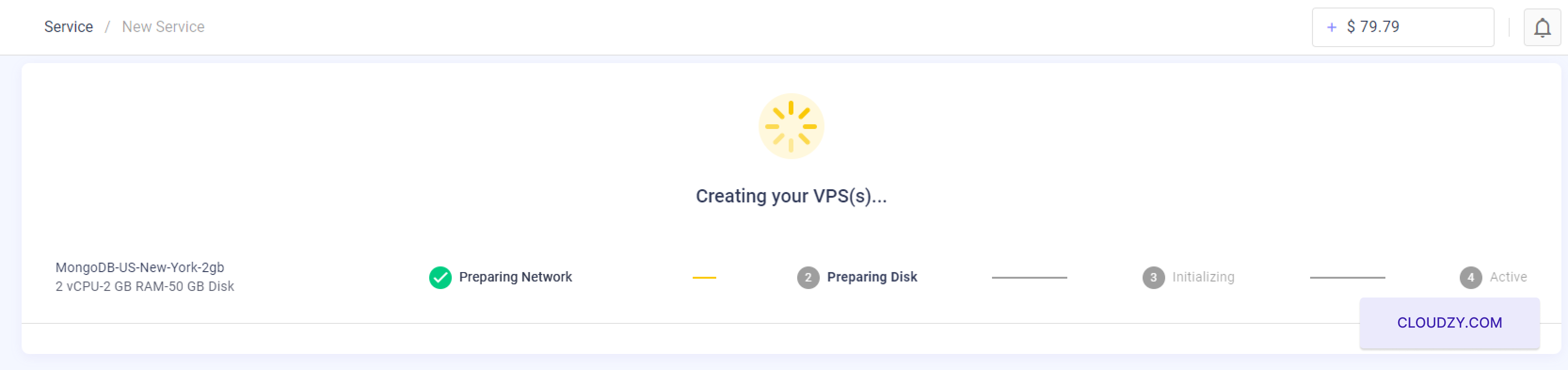
- Bereitstellung abgeschlossen:
Der Fortschrittsbalken zeigt an, wann jede Phase abgeschlossen ist. Warten Sie, bis
alle Phasen den Status 'Active' erreicht haben. Das bedeutet, dass Ihr
MongoDB-Server vollständig bereitgestellt und betriebsbereit ist.
Dieser Vorgang kann je nach gewählter Konfiguration und
Netzwerkgeschwindigkeit einige Minuten dauern.

- Server-Details abrufen:
Sobald das Deployment erfolgreich abgeschlossen ist und der Server-Status
'Active' anzeigt, erhalten Sie Informationen wie die IP-Adresse des Servers,
Benutzernamen und das initiale Passwort.
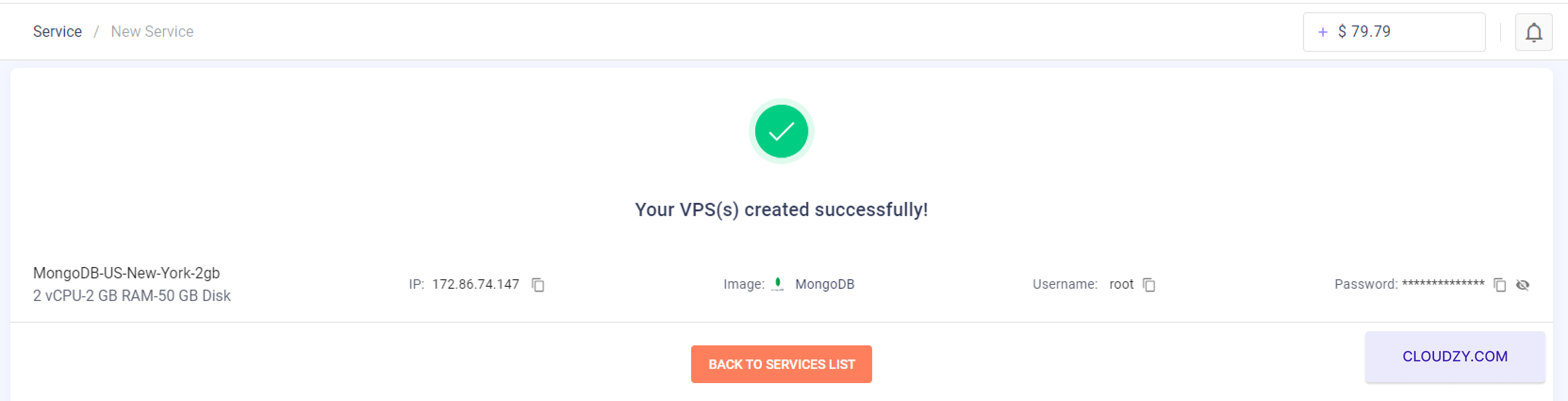
Notiere diese Angaben sorgfältig. Du brauchst sie, um auf deinen
MongoDB-Server.
Wenn Sie diese Schritte abgeschlossen haben, ist Ihr MongoDB-Server betriebsbereit und
läuft. Sie können sich jetzt mit dem bereitgestellten
Zugangsdaten, um MongoDB in Ihren Anwendungen zu nutzen.
Schritt 4:
Ihren MongoDB-Server aufrufen und verwenden
- Mit Ihrem Server verbinden:
Verwenden Sie die IP-Adresse, den Benutzernamen und das initiale Passwort, die am
Ende des Deployment-Prozesses angezeigt werden, um sich mit Ihrem Server zu verbinden. Falls Sie
Hilfe bei der Verbindung über SSH benötigen, lesen Sie die Cloudzys
SSH-Verbindungsanleitung. Wenn Sie nicht genug Guthaben haben, Niedrig
Guthaben Pop-up, und Sie können auf Füge die
zum Guthaben.
- Ersteinrichtung von MongoDB:
Nachdem Sie sich bei Ihrem Server angemeldet haben, konfigurieren Sie Ihr MongoDB
Instanz
Admin-Benutzernamen eingeben: Wenn Sie in der
Befehlszeile dazu aufgefordert werden, geben Sie Ihren gewünschten Admin-Benutzernamen ein. Dieser Benutzername wird zur
Verwaltung Ihrer MongoDB-Umgebung verwendet.
Datenbank-Host angeben: Sie werden aufgefordert,
den Host für Ihre MongoDB-Datenbank einzugeben. Wenn eine Standard-IP vorgeschlagen wird
und diese für Ihre Konfiguration passt, können Sie sie übernehmen oder eine andere eingeben.
erforderlich.
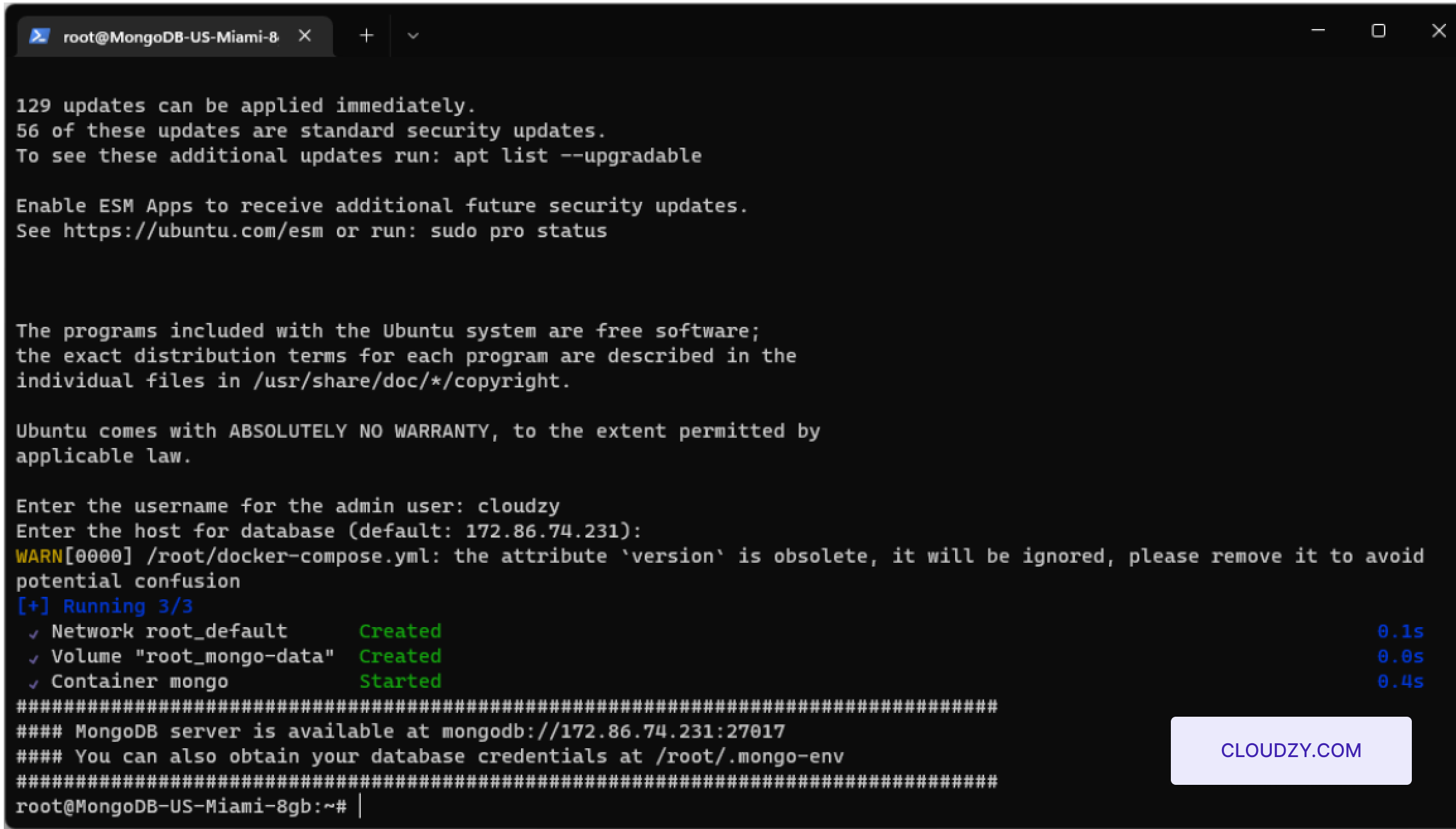
- Installation abschließen und auf den Server zugreifen:
Nach Abschluss der Ersteinrichtung bestätigt das System, dass
Ihr MongoDB-Server läuft - in der Regel wird eine erreichbare
URL wie mongodb://your-server-ip:27017 angezeigt. Ersetzen Sie your-server-ip durch die
tatsächlich zugewiesene IP-Adresse.
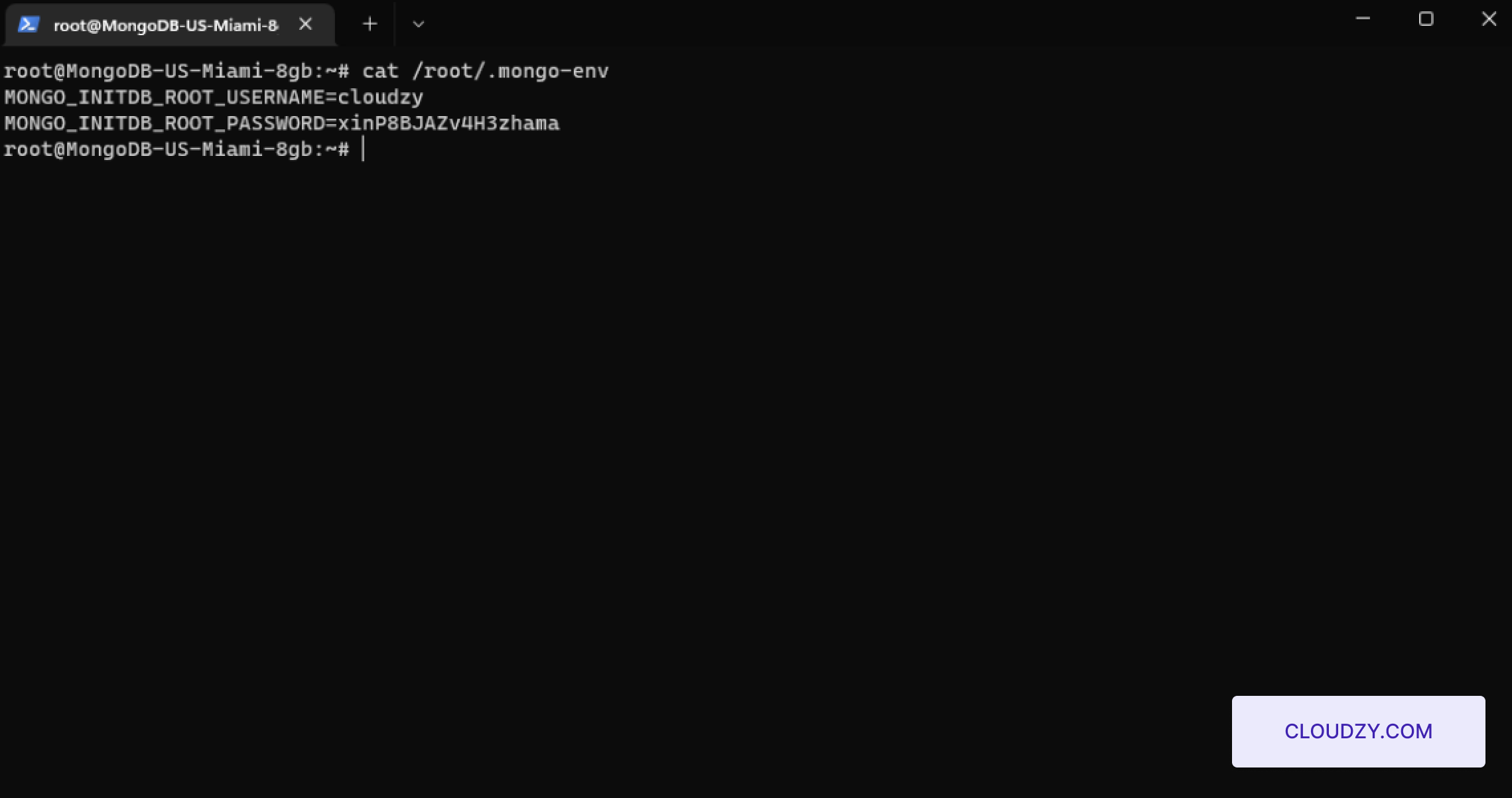
- Datenbankzugangsdaten aufrufen:
Um Ihre MongoDB-Datenbankzugangsdaten einzusehen, navigieren Sie über die Befehlszeile zur
Zugangsdatei und führen Sie folgenden Befehl aus:
cat /root/.mongo-envDieser Befehl zeigt die in der
.mongo-env-Datei gespeicherten Zugangsdaten an, einschließlich MongoDB-Benutzername und Passwort.
Nach Abschluss dieser Schritte ist Ihr MongoDB-Server eingerichtet mit
ein Admin-Benutzer eingerichtet und für Datenbankoperationen vorbereitet. Diese Konfiguration stellt sicher,
dass dein Server sofort einsatzbereit und sicher ist.
Mehr aus Ein-Klick-Apps
Verwandte Leitfäden.
Brauchen Sie Hilfe bei etwas anderem?
Mittlere Reaktionszeit unter 1 Stunde. Echte Menschen, keine Bots.