
So richtest du WordPress mit Cloudzys OCA ein
Mit den One-Click Apps (OCA) von Cloudzy können Sie beliebte Anwendungen auf einer VPS bereitstellen, ohne die übliche manuelle Einrichtung durchlaufen zu müssen. Diese Anleitung führt Sie Schritt für Schritt durch die Einrichtung einer WordPress-Website mit der WordPress OCA.
Voraussetzungen
Stellen Sie vor dem Start sicher, dass folgende Voraussetzungen erfüllt sind:
- Ausreichendes Guthaben um die Kosten des Dienstes zu decken.
- Ein aktives Cloudzy-Konto bereit zur Bereitstellung.
- Betriebssystem-Kompatibilität. WordPress OCA läuft auf Ubuntu. Sie können zwischen Ubuntu 18.04, Ubuntu 20.04 und Ubuntu 22.04 wählen.
Schritt 1: Anwendung auswählen
- Melden Sie sich in Ihrem Cloudzy-Dashboard an.
- Klicken Sie auf Anwendungen in der linken Seitenleiste.
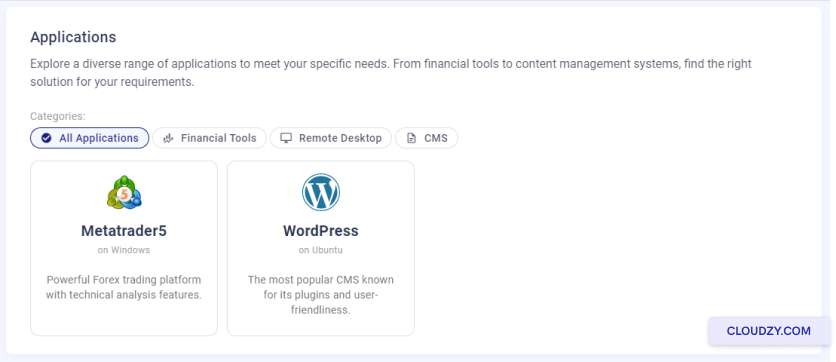
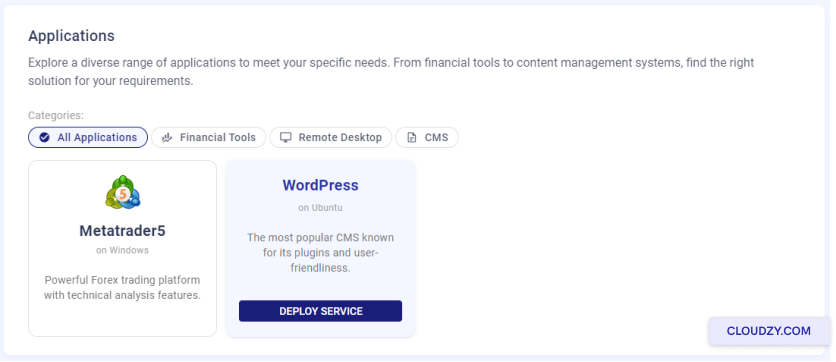
- Lokalisieren WordPress in der Liste der verfügbaren Apps und klicken Sie auf Dienst bereitstellen.
Schritt 2: Dienst konfigurieren
- Sie werden zur Neuer Service Seite.
- Wählen Sie Ihren bevorzugten Serverstandort, je nach aktuellem Bestand stehen Optionen wie Las Vegas, Dallas und Amsterdam zur Verfügung.
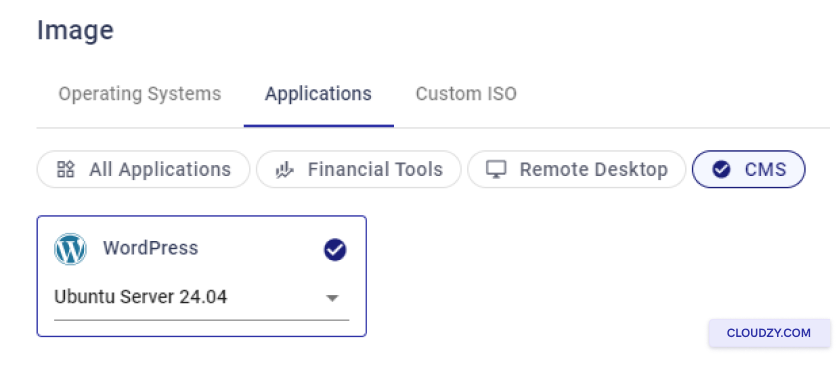
- Wählen Sie Ihre Betriebssystem. WordPress OCA basiert auf Ubuntu. Wählen Sie die Version, die am besten zu Ihnen passt
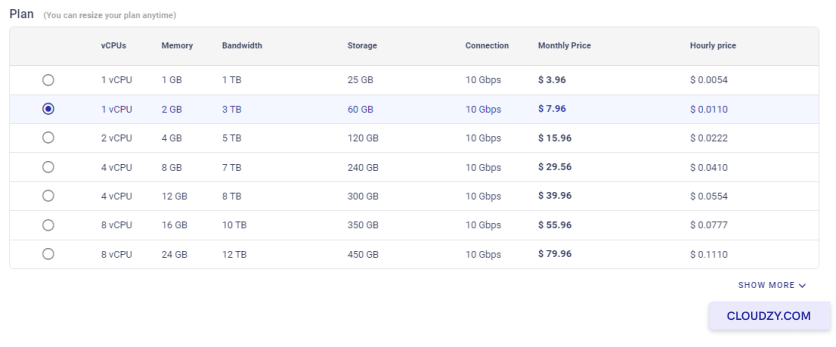
- Wählen Sie einen Plan entsprechend Ihrem Ressourcenbedarf. Mehr vCPUs und mehr Arbeitsspeicher bedeuten eine leistungsstärkere Server-Konfiguration.
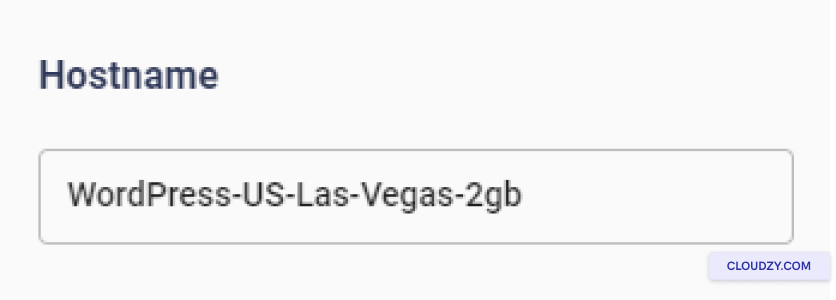
- Geben Sie einen Namen für Ihren Dienst im Feld Hostname Feld.
Schritt 3: Prüfen und deployen
- Überprüfen Sie Ihre Auswahl und kontrollieren Sie die geschätzten monatlichen und stündlichen Kosten.
- Wenn alles korrekt ist, klicken Sie auf Jetzt deployen.
Schritt 4: Deployment abwarten
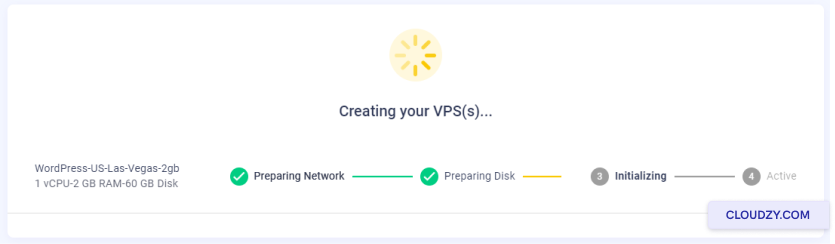
Nach dem Deployment erscheint ein Fortschrittsbalken mit Schritten wie Netzwerk wird vorbereitet und Festplatte wird vorbereitet. Sobald der Vorgang abgeschlossen ist und Active, ist Ihr VPS bereit.
Schritt 5: Auf Ihre WordPress-Installation zugreifen
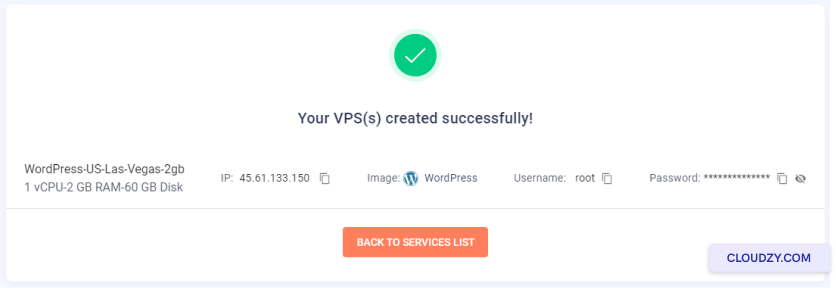
- Die Details Ihres VPS, einschließlich IP-Adresse, Benutzername und Passwort, werden angezeigt, sobald der Server aktiv ist. Bewahren Sie diese Angaben sicher auf.
-
- Geben Sie die IP-Adresse in Ihrem Browser ein.
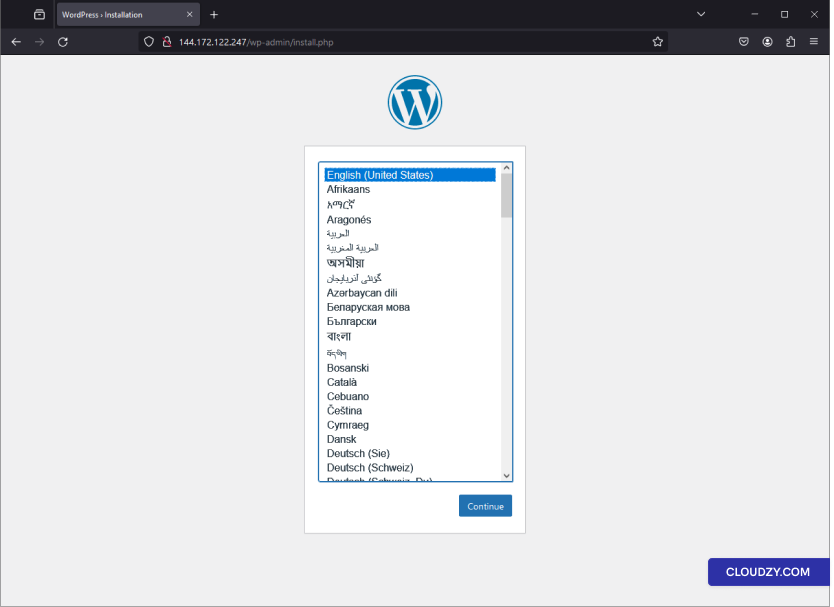
- Sie gelangen auf die WordPress-Sprachauswahlseite. Wählen Sie Ihre Sprache und klicken Sie auf Weiter.
Schritt 6: WordPress-Einrichtung abschließen
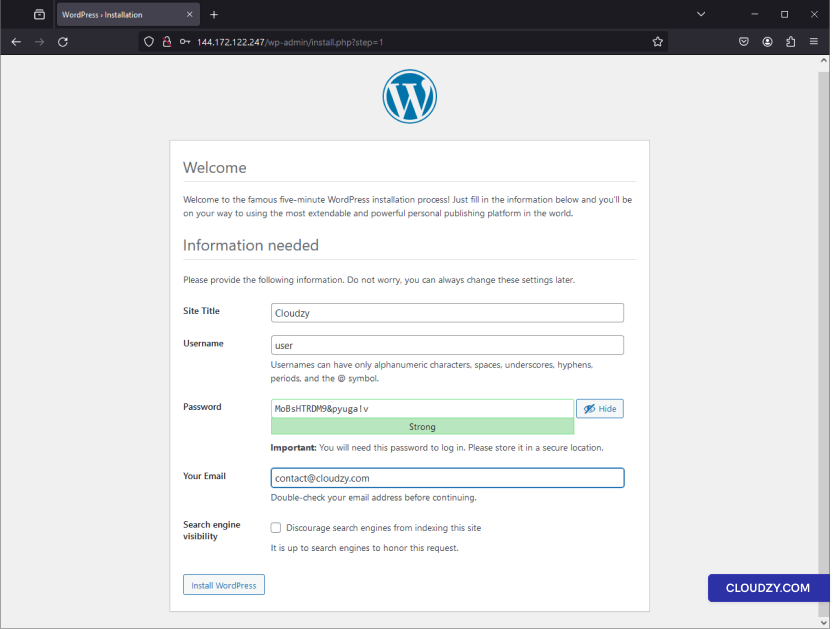
- Füllen Sie auf der WordPress-Installationsseite Ihre Website-Titel, Benutzername, Passwort, und E-Mail.
- Aus Sicherheitsgründen wird empfohlen, die folgende Option zu deaktivieren: Suchmaschinen vom Indexieren dieser Website abhalten, diese Einstellung lässt sich später im Dashboard ändern.
- Klicke auf WordPress installieren.
Schritt 7: Installation bestätigen
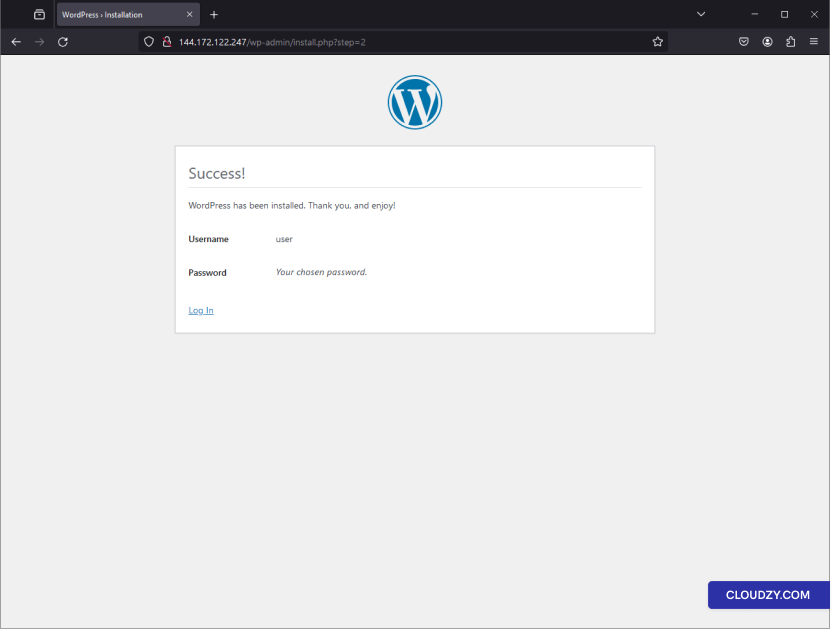
Eine Erfolgsmeldung bestätigt, dass WordPress installiert wurde. Der gewählte Benutzername wird angezeigt, zusammen mit einem Link zum Anmelden.
Schritt 8: Bei WordPress anmelden
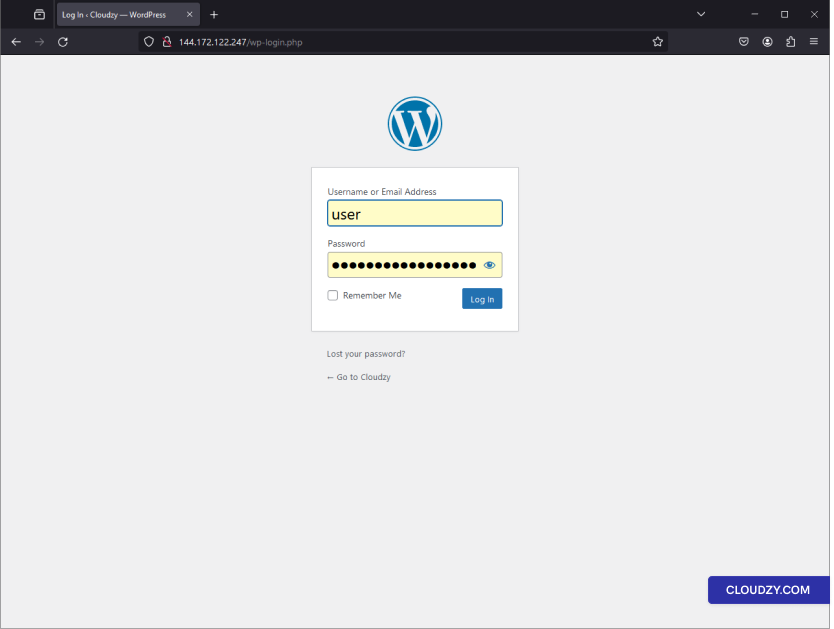
- Go zur WordPress-Anmeldeseite unter
your-ip-address/wp-login.php. - Geben Sie Benutzername und Passwort ein und klicken Sie auf Anmelden.
Schritt 9: Loslegen
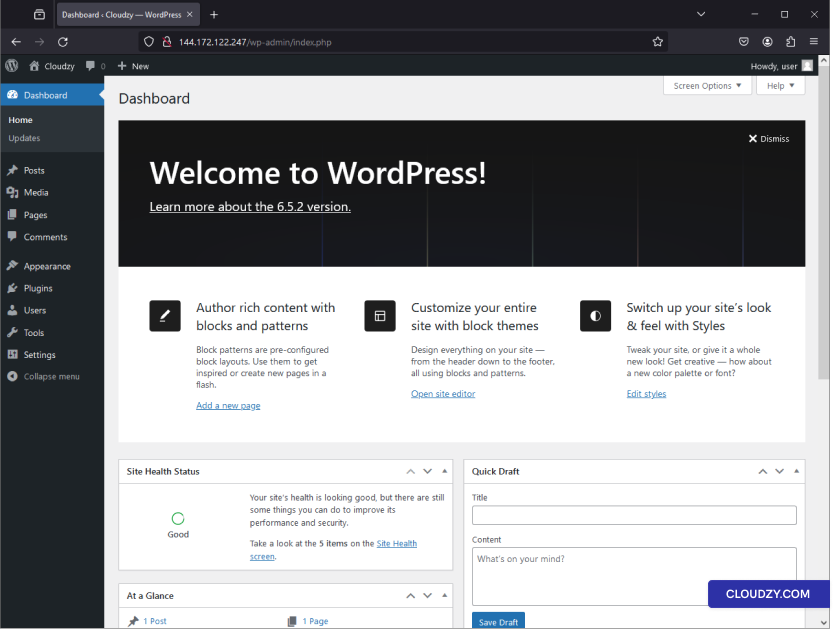
Sie befinden sich jetzt im WordPress-Dashboard. Von hier aus können Sie Ihre Website anpassen, Beiträge schreiben, Seiten hinzufügen und Plugins installieren. Ihre Website ist live und bereit.
Das war's! Ihre WordPress-Website ist eingerichtet und läuft, bereitgestellt über den One-Click-App-Dienst von Cloudzy. Sie können jetzt Inhalte erstellen und Ihre Website nach Wunsch anpassen. Bei Fragen oder wenn Sie weitere Hilfe benötigen, wenden Sie sich gerne an unser Support-Team. Ein Ticket einreichen.
Mehr aus Ein-Klick-Apps
Verwandte Leitfäden.
Brauchen Sie Hilfe bei etwas anderem?
Mittlere Reaktionszeit unter 1 Stunde. Echte Menschen, keine Bots.