
PostgreSQL per One-Click App auf Cloudzy bereitstellen
PostgreSQL auf Ihrem Cloudzy VPS mit der One-Click App bereitzustellen ist ein
schneller und unkomplizierter Weg, eine zuverlässige Datenbank einzurichten
Umgebung. Diese Anleitung führt Sie Schritt für Schritt durch den gesamten Prozess – von der Auswahl
Ihre VPS-Konfiguration für den Zugriff auf und die Bestätigung Ihrer PostgreSQL
Installation. Ob Sie eine neue Datenbank für die Entwicklung einrichten,
ob für Test-, Staging- oder Produktivumgebungen – dieses ausführliche Tutorial führt Sie Schritt für Schritt durch alles, was Sie wissen müssen
Ihr Server PostgreSQL ist betriebsbereit, gesichert und bereit für Ihre
erfüllt im Handumdrehen.
Voraussetzungen
Bevor du anfängst, stelle sicher, dass du Folgendes hast:
-
Aktives Cloudzy-Konto: Stellen Sie sicher, dass Sie ein
aktives Cloudzy-Konto. -
Verfügbares Serviceguthaben: Stellen Sie sicher, dass Sie
ausreichend Guthaben in deinem Cloudzy-Konto, um eine neue VPS bereitzustellen. -
Betriebssystem-Kompatibilität: PostgreSQL
One-Click App ist mit folgenden Ubuntu-Versionen kompatibel: Ubuntu
Server 20.04, Ubuntu Server 22.04 und Ubuntu Server 24.04.
Schritt 1:
PostgreSQL im Anwendungsmenü auswählen
-
Melden Sie sich bei Ihrem Cloudzy-Konto an: Anmeldung starten
in Ihr Konto über das Cloudzy Control Panel. -
Navigieren Sie zu Anwendungen: Go zum
Bereich "Anwendungen" im linken Menü. -
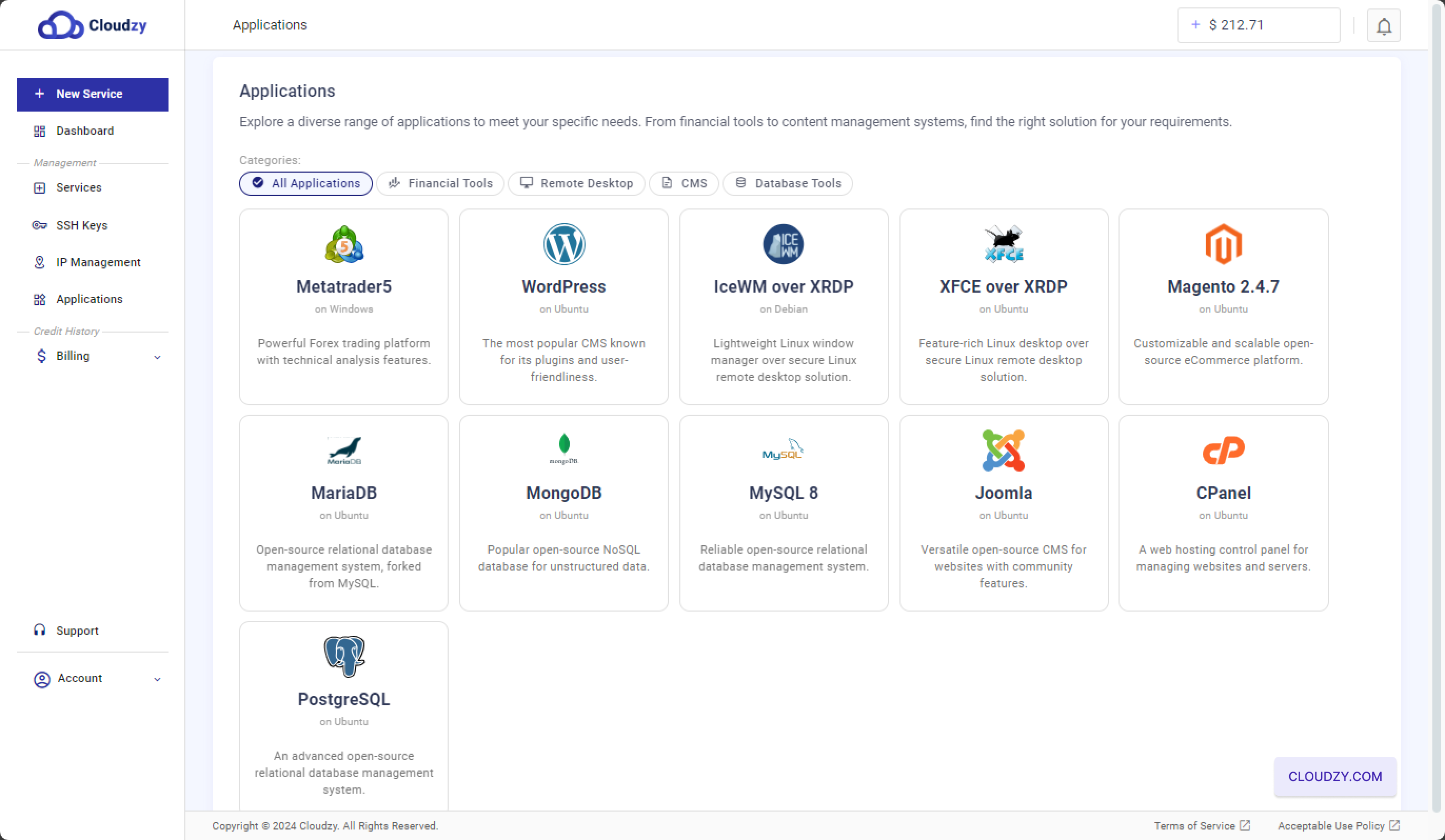
PostgreSQL auswählen: Im Bereich "Anwendungen"
findest du unter der Kategorie "Alle Anwendungen" die gesuchte Anwendung und wählst sie aus.
PostgreSQL Anwendung. Damit gelangen Sie zum nächsten
Schritt, in dem Sie Ihr neues VPS mit PostgreSQL konfigurieren können.
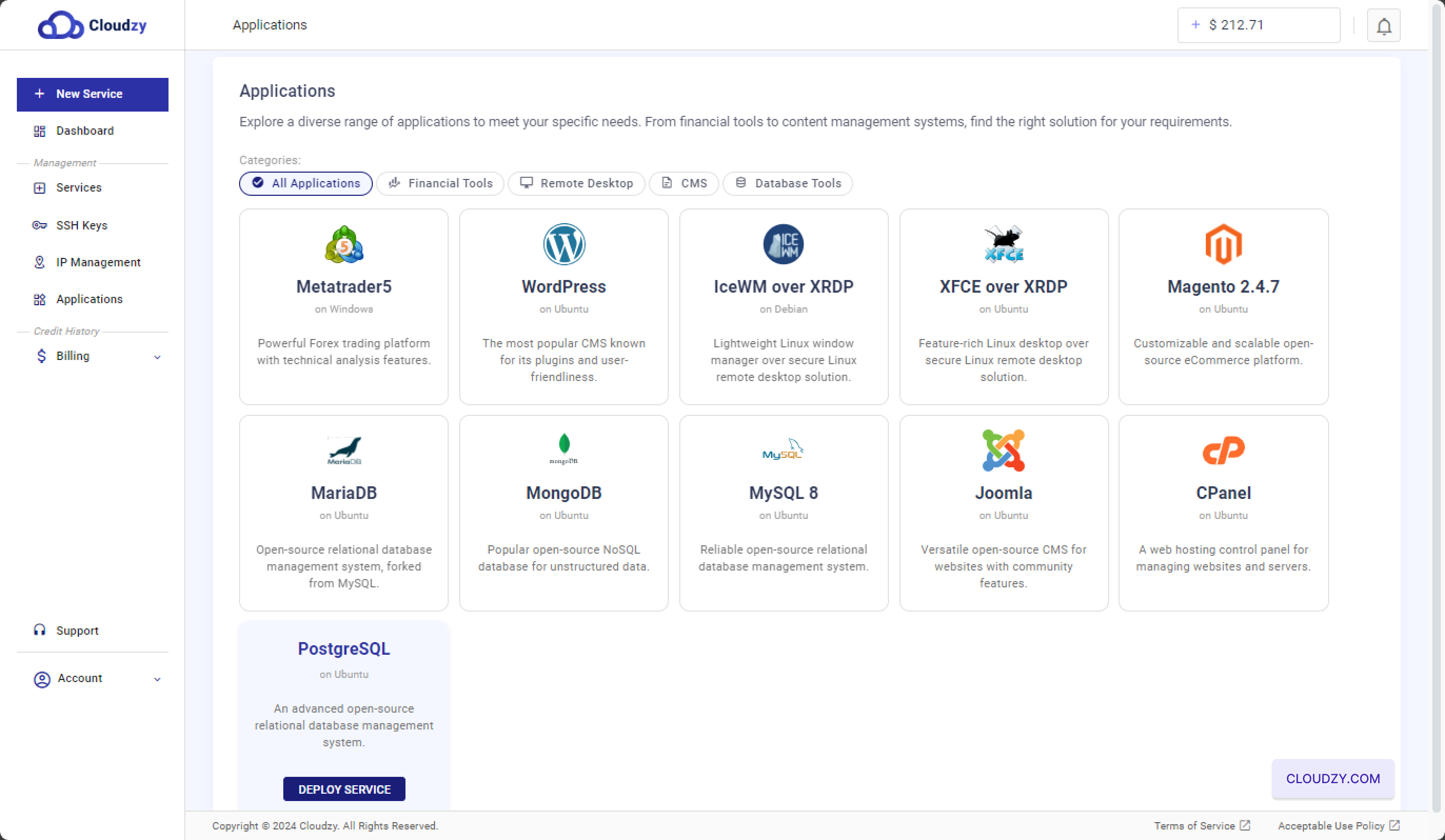
- Klicken Sie auf Service bereitstellen: Ein blauer "Deploy Service"
Der Button erscheint, nachdem Sie die Anwendung PostgreSQL ausgewählt haben. Klicken Sie auf
diese Schaltfläche, um die Einrichtung Ihres PostgreSQL VPS zu starten.
Schritt 2: Konfigurieren Sie Ihr
VPS
-
Serverstandort auswählen: Auf der
Auf der Konfigurationsseite werden Sie aufgefordert, einen Serverstandort aus
die verfügbaren Optionen. Für optimale Performance wählen Sie einen Standort, der
entspricht dem geografischen Standort deiner Zielgruppe. Mögliche Optionen sind unter anderem
Regionen wie Miami, Las Vegas oder Frankfurt. -
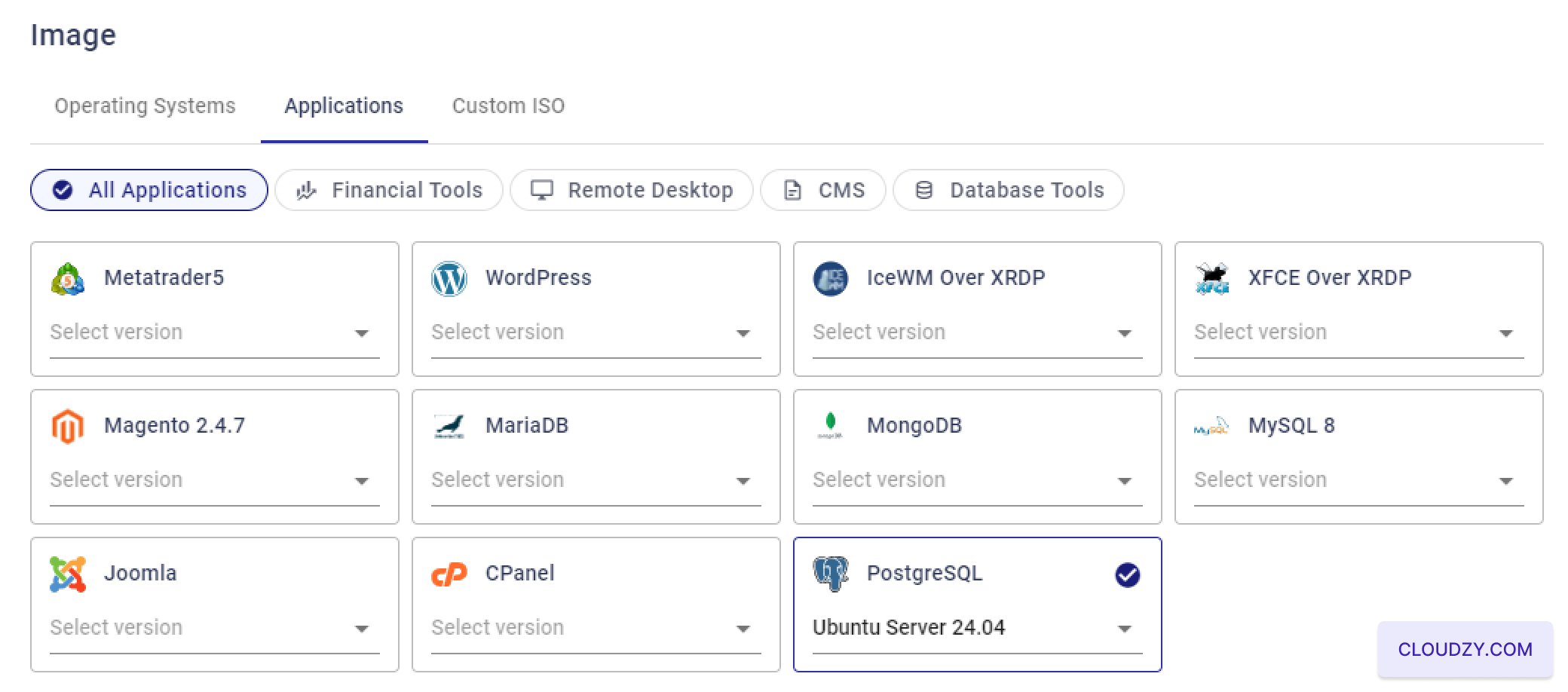
Betriebssystem auswählen:
Wählen Sie im Bereich "Image" das Betriebssystem aus, auf dem
PostgreSQL wird laufen. Die PostgreSQL One-Click App ist kompatibel mit
Ubuntu-Server 20.04, 22.04, und
24.04. Wählen Sie die Version, die am besten zu Ihren Anforderungen passt
Anforderungen.
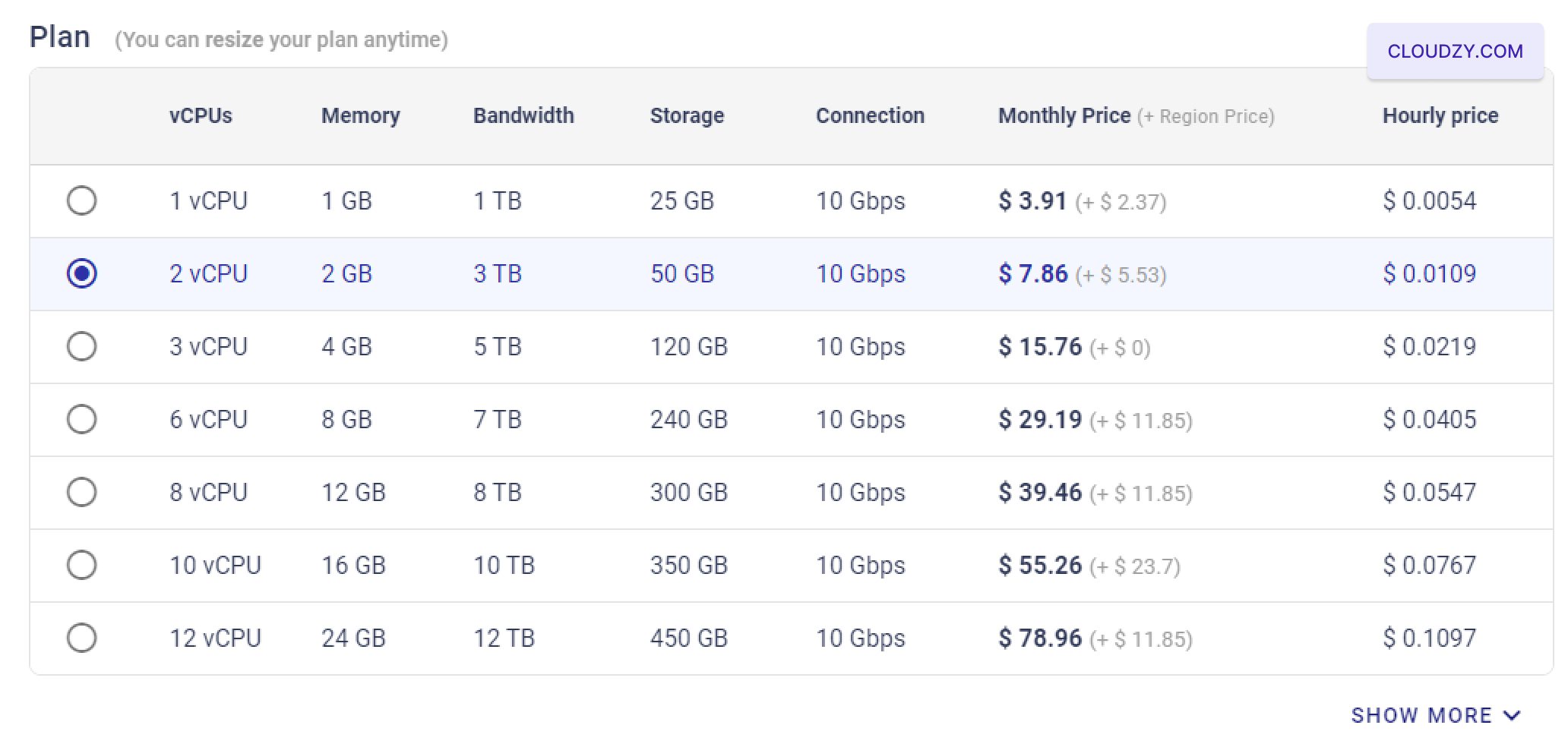
- Wählen Sie Ihren VPS-Plan: Wählen Sie einen VPS-Plan, der
entspricht Ihren Anforderungen in Bezug auf CPU, Arbeitsspeicher, Speicherplatz und Bandbreite. Für
ein moderates Arbeitspensum, könnten Sie sich für einen Plan mit 2 vCPUs, 2 GB RAM,
und 50 GB Speicherplatz.
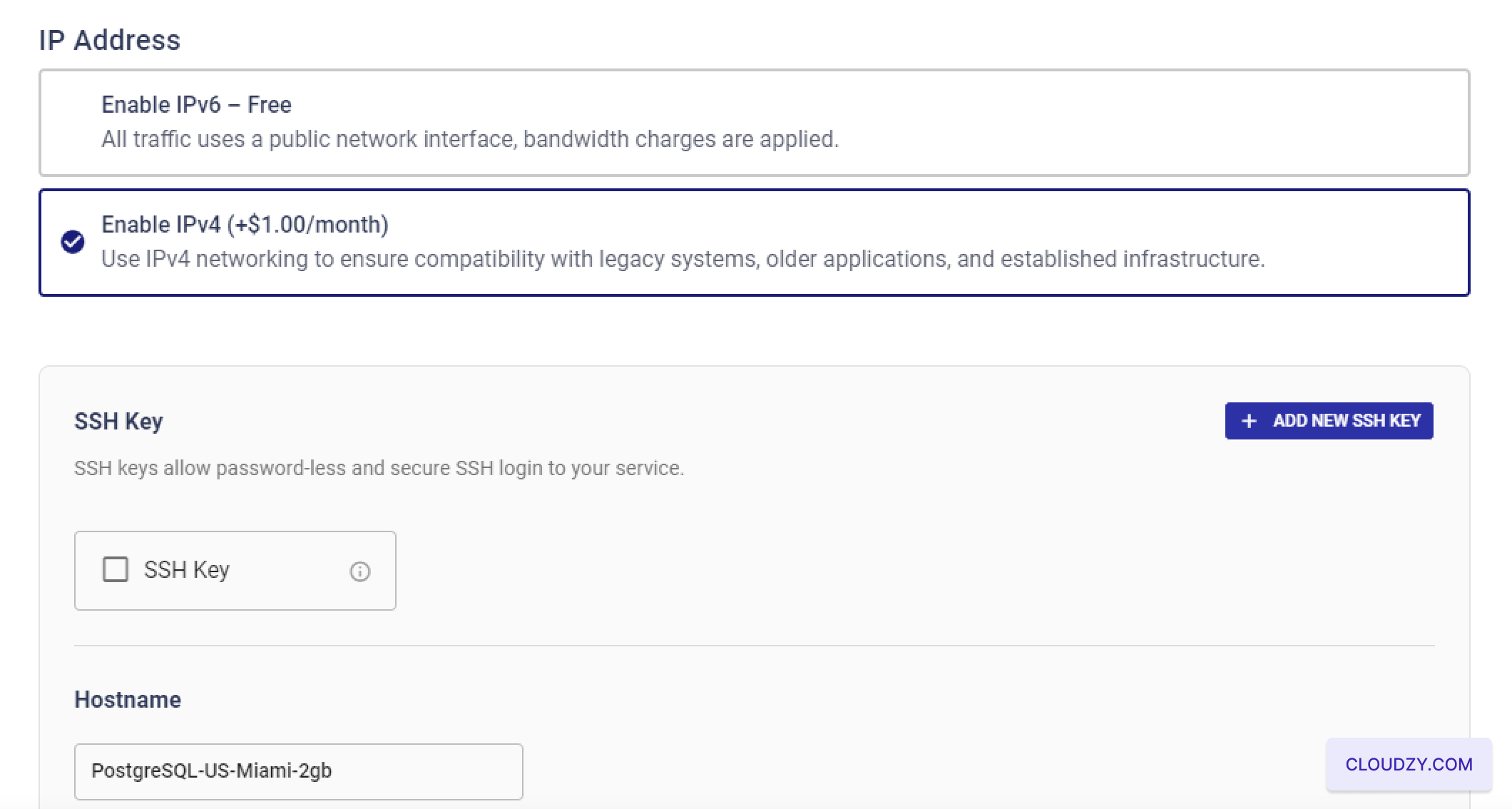
- SSH Key einrichten (optional):
Für einen sicheren, passwortlosen Zugang zu Ihrem VPS können Sie einen SSH-Schlüssel hinzufügen
durch Klicken auf „Add New SSH Key". Wenn Sie Hilfe beim Einrichten oder Verwenden
SSH-Schlüssel, schauen Sie sich um https://cloudzy.com/kb/linux/connection/[].
Wenn Sie keine SSH-Schlüssel verwenden möchten, können Sie diesen Schritt überspringen. Außerdem
Ziehen Sie die Optionen IPv4 und IPv6 in Betracht, deren Preise je nach
basierend auf Ihrer Auswahl.
- Hostname zuweisen: Gib einen Hostnamen für dein VPS ein.
Dies kann etwa wie "PostgreSQL-US-Miami-2gb" oder ein beliebiger anderer benutzerdefinierter sein
Name, der Ihnen hilft, Ihren Server leicht zu identifizieren.
- Hostname zuweisen: Gib einen Hostnamen für dein VPS ein.
Dies kann etwa wie "PostgreSQL-US-Miami-2gb" oder ein beliebiger anderer benutzerdefinierter sein
Name, der Ihnen hilft, Ihren Server leicht zu identifizieren.
- Überprüfen und Bereitstellen: Überprüfe nochmals all deine
Konfigurationseinstellungen. Wenn Sie zufrieden sind, klicken Sie auf „Jetzt deployen"
Schaltfläche, um die Bereitstellung Ihrer PostgreSQL VPS zu starten. Das System wird
Starten Sie anschließend den Einrichtungsprozess, den Sie über das
Fortschrittsbalken.

Schritt 3: Zugriff
Dein PostgreSQL Server
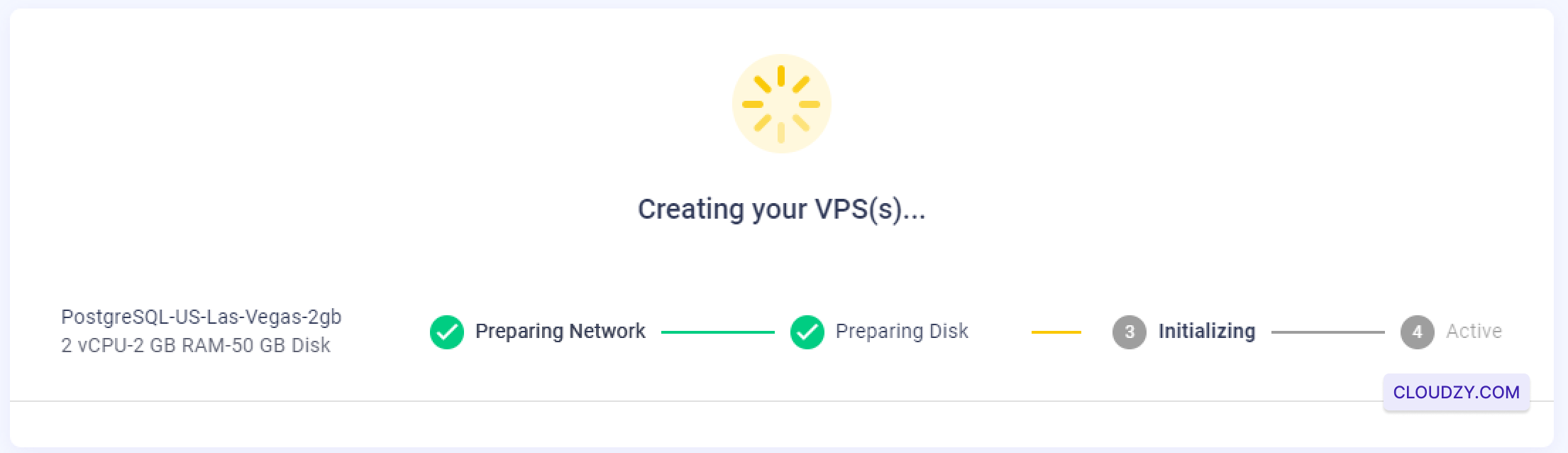
- Warten auf die Erstellung von VPS: Nach dem Klick auf "Deploy Now,"
Das System beginnt nun mit der Erstellung und Konfiguration Ihrer VPS. Dieser Vorgang
dauert normalerweise ein paar Minuten, während denen du den Fortschritt siehst
Indikator, der Schritte wie "Preparing Network" und "Preparing Disk" anzeigt,
"Wird initialisiert", und abschließend „Aktiv".
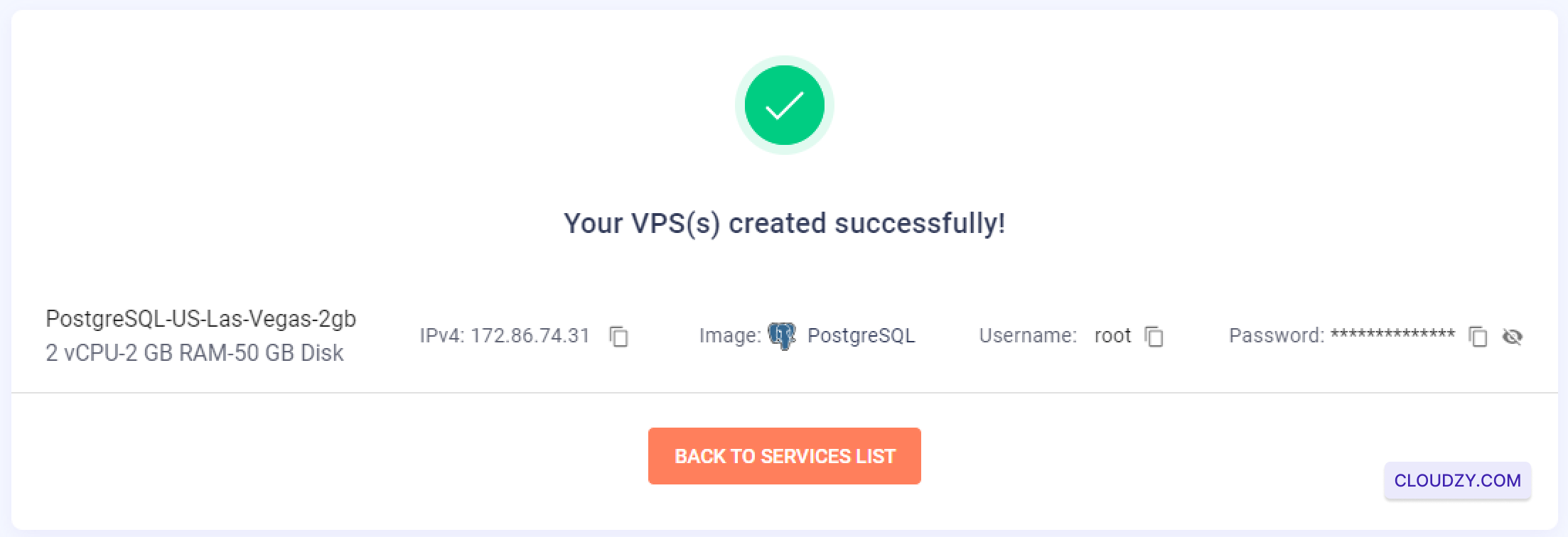
- Anmeldedaten abrufen: Sobald die Erstellung von VPS
ist abgeschlossen, werden Sie zu einem Bestätigungsbildschirm weitergeleitet, der anzeigt
die IP-Adresse, den Benutzernamen und das Passwort Ihres Servers. Wichtig:
Diese Angaben werden benötigt, um auf Ihr PostgreSQL zuzugreifen – bewahren Sie sie sorgfältig auf.
Server.
-
Verbinden via SSH: Sie können sich jetzt mit Ihrem VPS verbinden
via SSH mit den bereitgestellten Zugangsdaten. Falls Sie mit SSH nicht vertraut sind oder
Wenn Sie Hilfe beim Verbinden benötigen, lesen Sie https://cloudzy.com/kb/linux/connection/. -
Standardserver für PostgreSQL auswählen
Installation: Nach dem Verbinden mit Ihrem VPS über SSH werden Sie
aufgefordert, den Host für den PostgreSQL-Server einzugeben. Sie können
Drücken Sie Enter, um die Standard-Server-IP zu übernehmen. Dieser Schritt löst aus
Abschließende Einrichtung und Konfiguration von PostgreSQL auf Ihrem VPS.
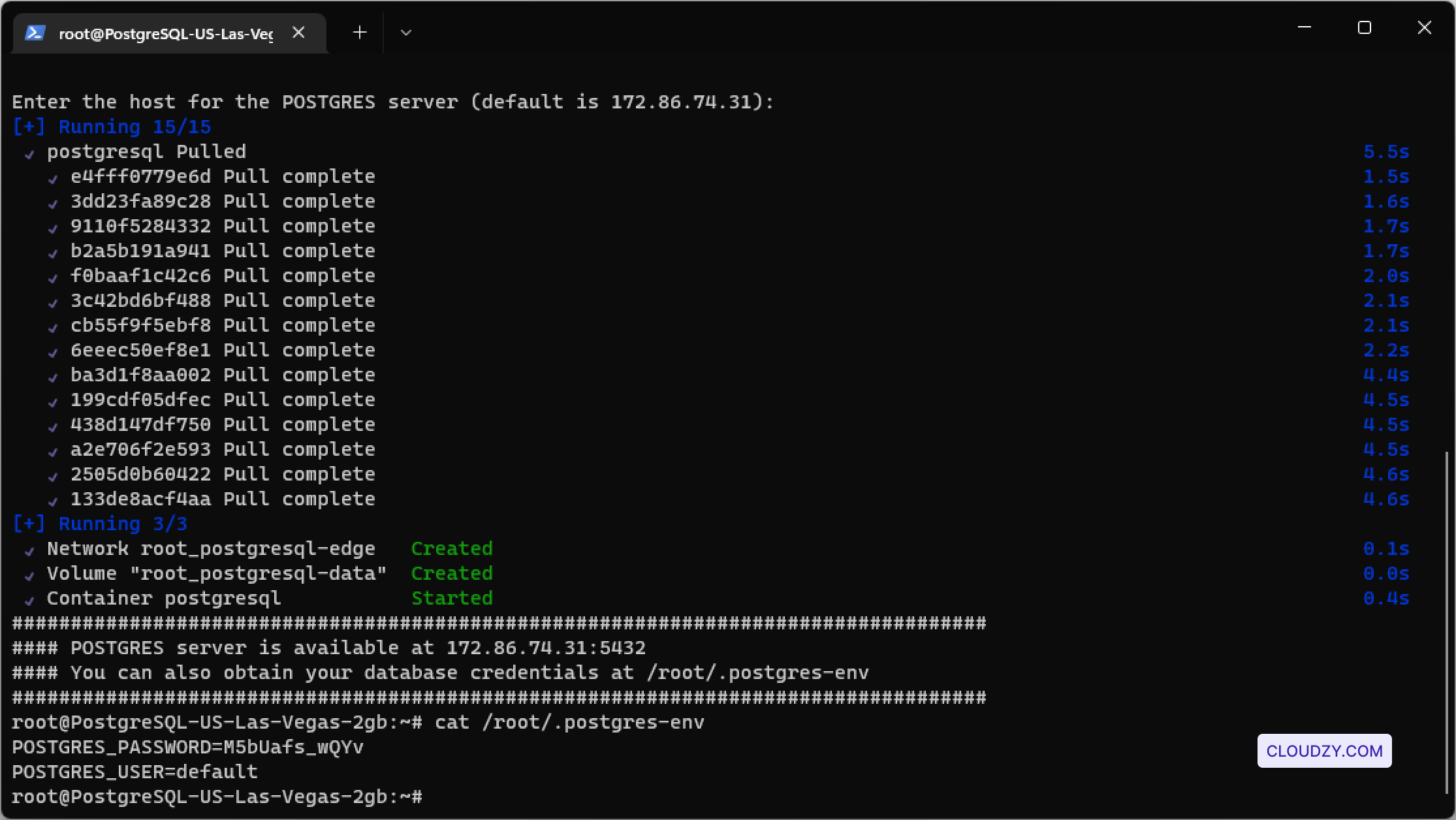
- PostgreSQL-Installation überprüfen: Nach der Bestätigung
den Server-Host, ist der Installationsprozess abgeschlossen und Ihr
Der Server PostgreSQL wird bereit sein. Sie können PostgreSQL überprüfen
Installation und rufe die Anmeldedaten ab, indem du auf die
/root/.postgres-env Datei. Um den Inhalt anzuzeigen, verwenden Sie folgendes
Befehl:
cat /root/.postgres-env
Diese Datei enthält wichtige Details, wie den PostgreSQL-Benutzer und
Passwort, das Sie zur Verwaltung Ihrer Datenbanken verwenden. Achten Sie darauf,
Diese Informationen sicher für die spätere Verwendung speichern.
Ihr PostgreSQL-Server ist jetzt vollständig eingerichtet und einsatzbereit.
Ihre Datenbanken sicher und effizient verwalten.
Mehr aus Ein-Klick-Apps
Verwandte Leitfäden.
Brauchen Sie Hilfe bei etwas anderem?
Mittlere Reaktionszeit unter 1 Stunde. Echte Menschen, keine Bots.