
Joomla OCA auf Cloudzy bereitstellen
Das Einrichten von Web-Anwendungen kann kompliziert sein und viel Zeit in Anspruch nehmen.
Mit der One-Click Application (OCA) von Cloudzy geht das deutlich einfacher. OCA
ermöglicht die schnelle Einrichtung von Apps auf einem Virtual Private Server (VPS). Sie
benötigen keine umfangreichen technischen Kenntnisse und müssen keine komplizierten Schritte durchführen. Diese
Anleitung zeigt, wie Sie Joomla, ein weit verbreitetes Content-Management-
System, mit der OCA von Cloudzy bereitstellen. Ob Einsteiger oder Profi:
Ihre Joomla-Website ist schnell einsatzbereit.
Voraussetzungen
Bevor Sie mit Joomla OCA auf Ihrem Cloudzy VPS beginnen, stellen Sie sicher, dass Sie
Folgendes bereit haben:
-
Ausreichende Gutschrift: Ihr Cloudzy-Konto benötigt ausreichend
Guthaben, um Joomla OCA einzurichten und zu nutzen. -
Aktives Konto: Ihr Cloudzy-Konto sollte
aktiv und bereit. -
Betriebssystem: Joomla OCA läuft auf Ubuntu.
Sie können zwischen Ubuntu 20.04, Ubuntu 22.04 und Ubuntu wählen.
24.04.
Schritt 1: Wähle dein
Anwendung
-
Melden Sie sich in Ihrem Cloudzy-Dashboard an.
-
Klicken Sie auf Anwendungen auf der linken Seite
Seitenleiste -
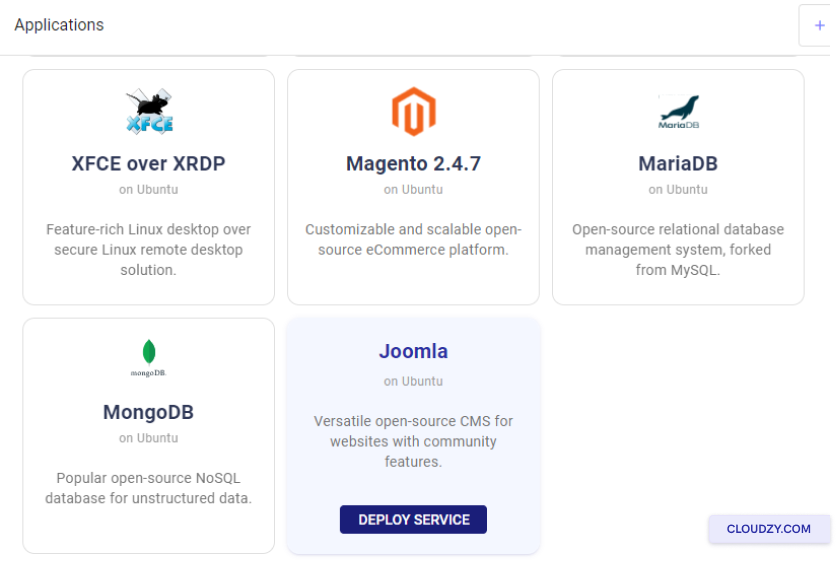
Klicken Sie auf Joomla.
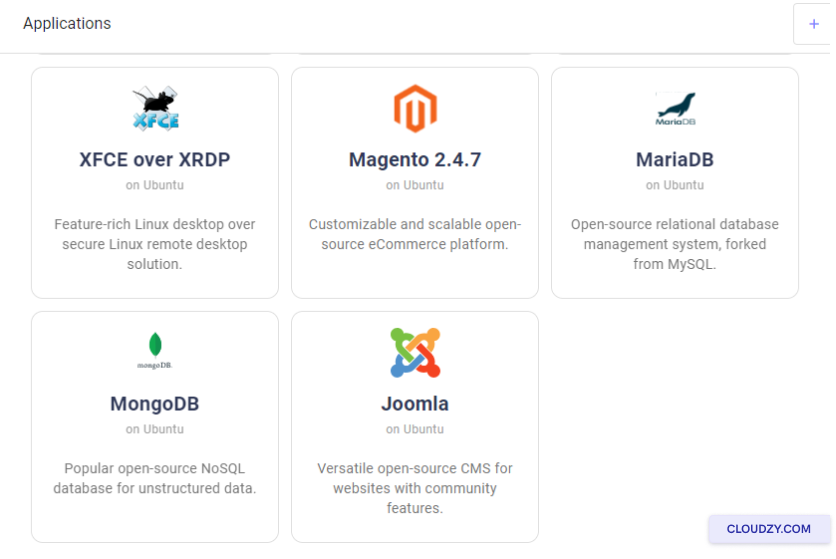
- Klicken Sie auf die Schaltfläche SERVICE BEREITSTELLEN Schaltfläche darunter
Joomla.
Schritt 2: Konfigurieren
Dein Service
-
Sie werden weitergeleitet zu Neuer Service
Seite. -
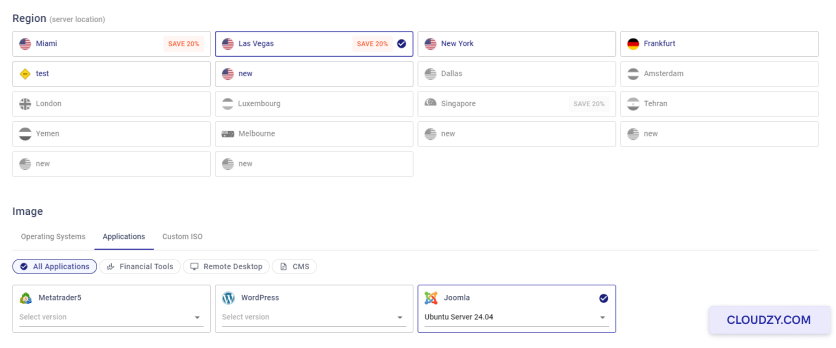
Wähle deinen Serverstandort.
-
Wähle das Betriebssystem. Joomla läuft auf Ubuntu, zur Auswahl stehen
Ubuntu 20.04, Ubuntu 22.04 und Ubuntu 24.04. -
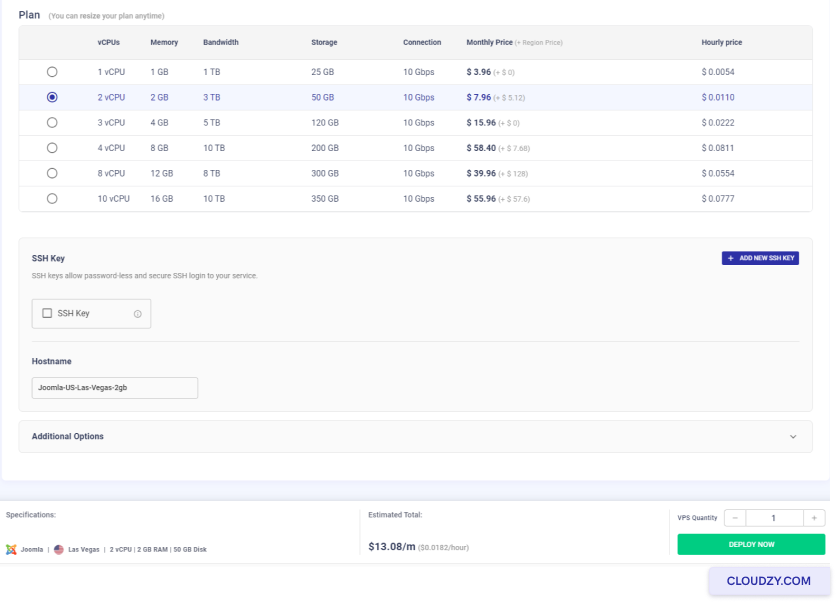
Wähle deinen Plan. Nimm den, der zu deinen Anforderungen passt. Mehr vCPUs
und mehr Arbeitsspeicher bedeuten mehr Rechenleistung.
- Vergib einen Namen für deinen Dienst im Hostname
Feld.
Schritt 3: Überprüfen und
Kauf
-
Überprüfe deine Auswahl. Die monatlichen und stündlichen Kosten werden
angezeigt. Beachte, dass keine zusätzlichen Gebühren für
das CMS. -
Aktivieren Sie das Kontrollkästchen Geschätzter Gesamtbetrag Preis bei
unten. -
Wenn alles stimmt, klicke auf Bereitstellen
Jetzt.
Schritt 4: Bereitstellung
Prozess
-
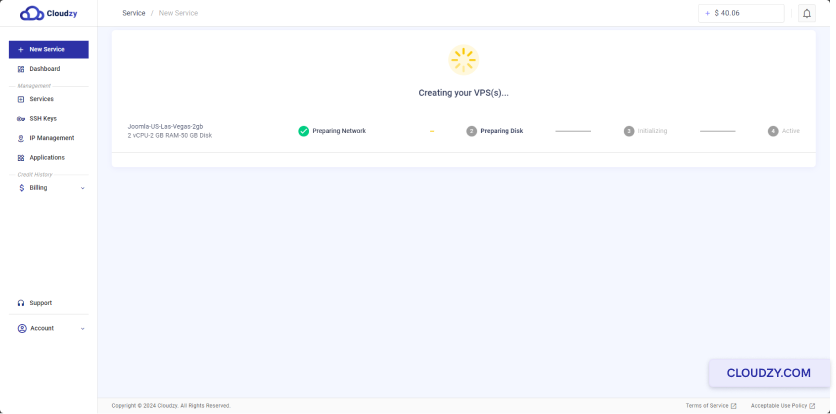
Nach dem Deployment erscheint ein Fortschrittsbalken mit den einzelnen Schritten,
Netzwerk wird vorbereitet und Wird vorbereitet
Datenträger. -
Warte, bis der Fortschrittsbalken abgeschlossen ist. Er zeigt
Active an, sobald dein VPS bereit ist.
Schritt 5:
Zugriff auf deine Joomla-Installation
- Sobald dein VPS aktiv ist, erhältst du eine IP-Adresse, einen Benutzernamen und
ein Passwort. Bewahre diese Daten sicher auf.
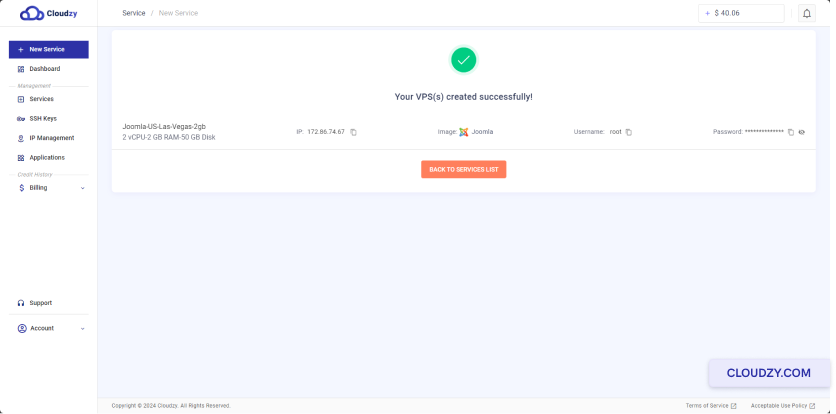
- Gib die IP-Adresse in deinem Webbrowser ein.
Schritt 6: Joomla-Einrichtung
-
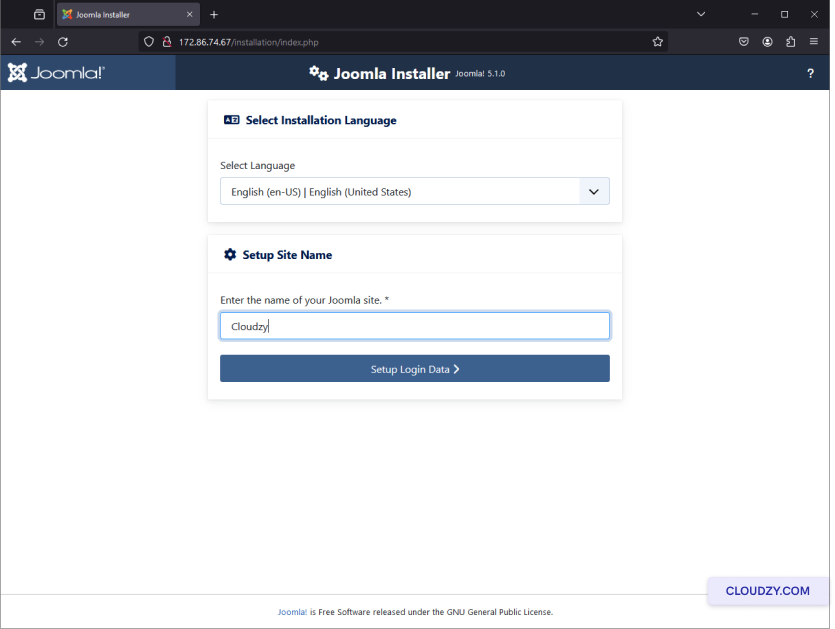
Gib auf der Einrichtungsseite den Namen deiner Website ein.
-
Klicke auf Anmeldedaten einrichten um fortzufahren.
- Gib die erforderlichen Informationen für dein Super-User-Konto ein,
einschließlich Name, Benutzername, Passwort und E-Mail-Adresse.
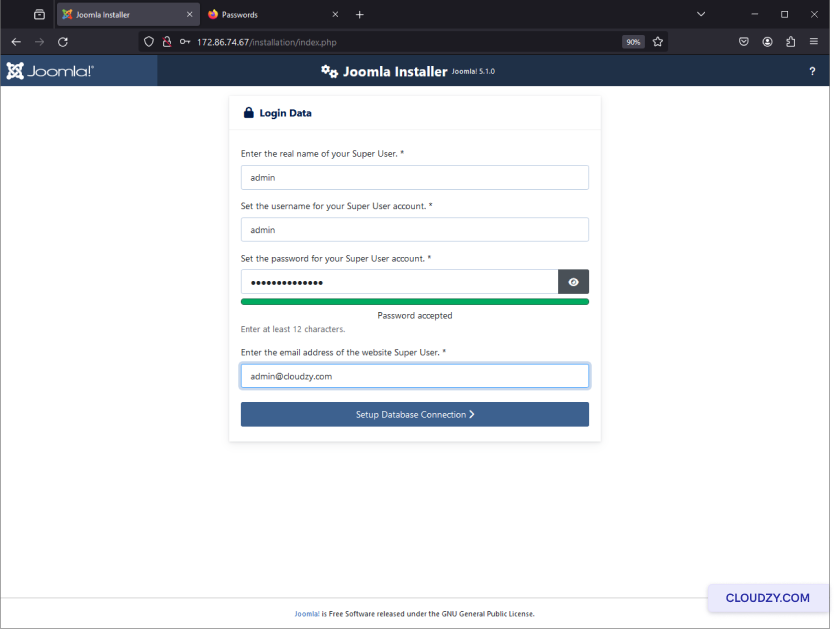
- Klicken Sie auf Datenbankverbindung einrichten.
Schritt 7: Datenbank
Konfiguration
- Gib die Datenbankdaten aus dem SSH-Terminal deines VPS ein:
-
Datenbanktyp: MySQLi
-
Hostname: joomladb
-
Benutzername: joomla
-
Passwort: (Ihr Passwort vom SSH-Terminal)
-
Datenbankname: joomla_db
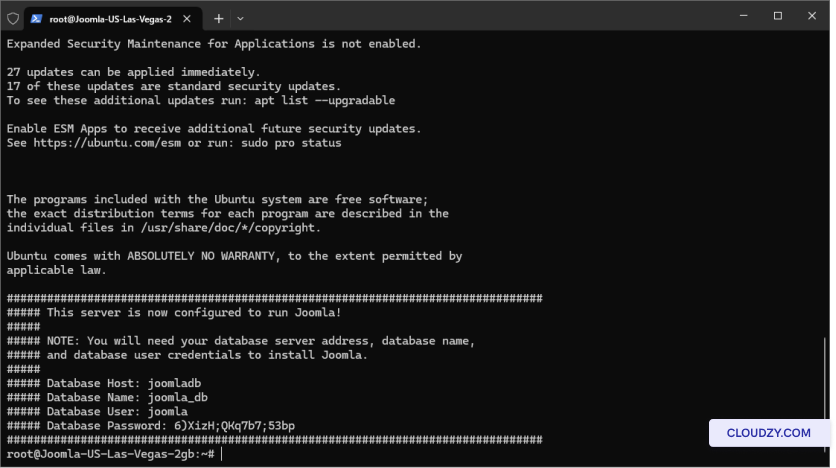
- Klicken Sie auf Joomla installieren zum Starten von
Installation.
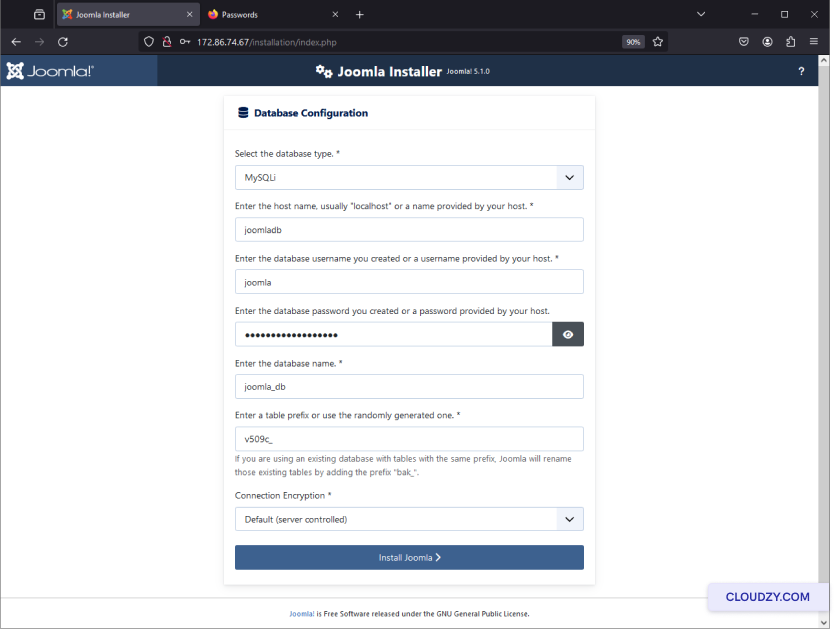
Schritt 8: Abschluss
die Installation
- Warten Sie, bis die Installation abgeschlossen ist. Sie sehen eine
Fortschrittsbalken.
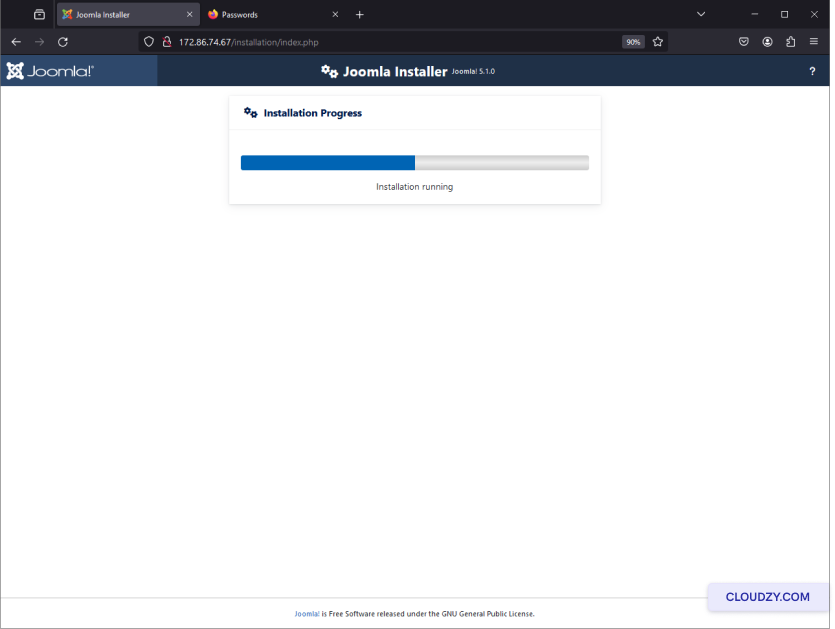
- Nach Abschluss der Installation erscheint eine Bestätigungsmeldung
sagend Glückwunsch! Ihre Joomla-Website ist bereit.
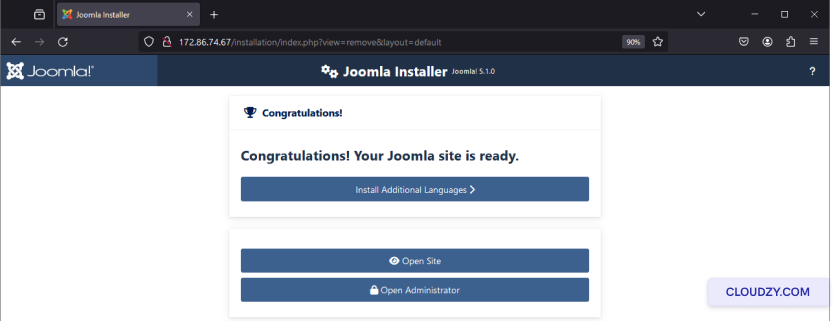
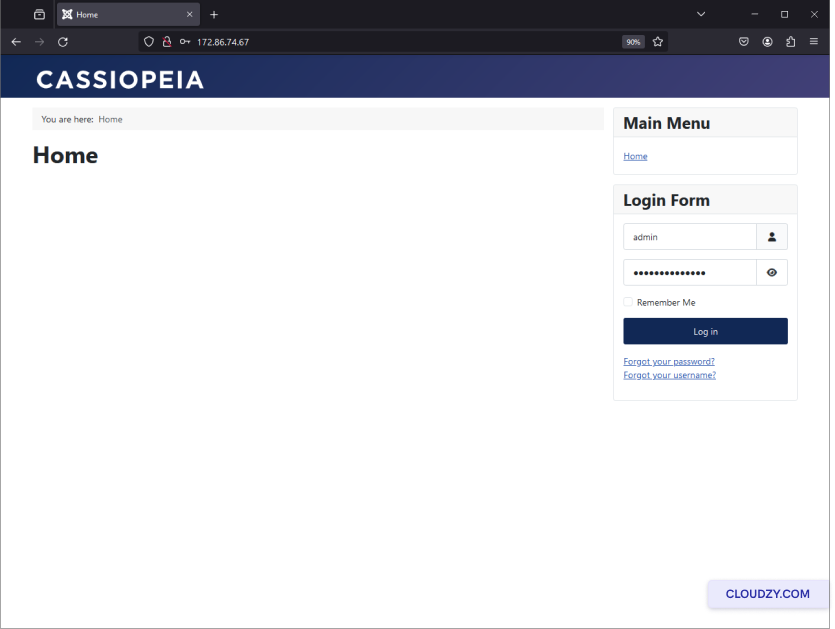
- Klicken Sie auf Website öffnen um Ihre neue Joomla-Website anzusehen
Website.
- Klicken Sie auf Administrator öffnen um sich bei Joomla anzumelden
Administrationsbereich.
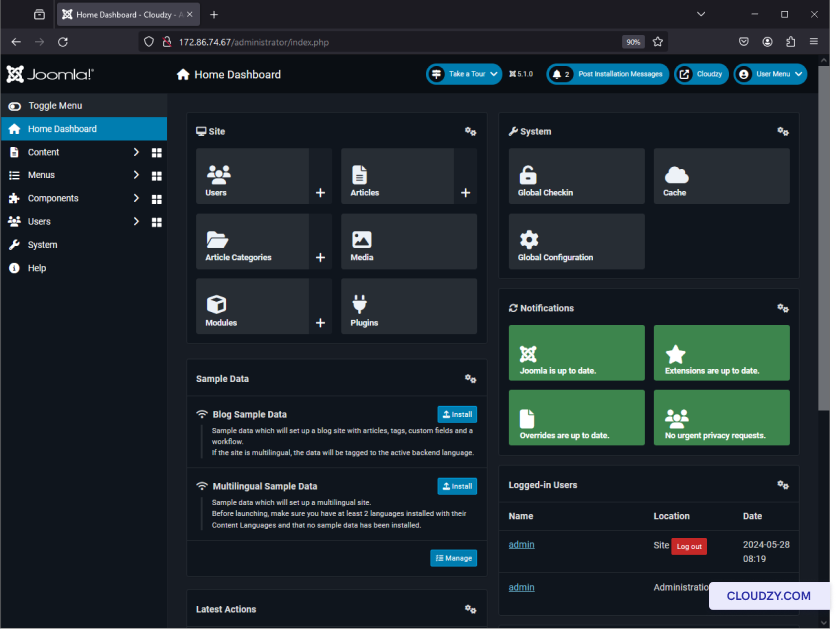
Ihre Joomla-Website ist einsatzbereit und wurde mit Cloudzy's One-Click
App-Service eingerichtet. Sie können sofort mit der Inhaltserstellung und Anpassung Ihrer Website beginnen,
ganz nach Ihren Wünschen. Wenn Sie weitere Informationen oder Hilfe benötigen,
wenden Sie sich gerne an unser Support-Team über Einreichen einer
Ticket.
Brauchen Sie Hilfe bei etwas anderem?
Mittlere Reaktionszeit unter 1 Stunde. Echte Menschen, keine Bots.