
MT5 OCA auf Cloudzy bereitstellen
Cloudzy bietet einen Dienst namens One Click App (OCA). Dieser Dienst
enthält vorinstallierte, sofort einsatzbereite Programme auf Ihrem VPS, damit Sie
Ihre Anwendung ohne manuelle Installation direkt nutzen können. Sie können MT5 auf jedem
VPS einsetzen, aber MT5 OCA spart Zeit und kostet nichts extra. Ideal,
um schnell loszulegen.
Voraussetzungen
Bevor du MT5 OCA auf deinem Cloudzy VPS einrichtest, benötigst du Folgendes
Voraussetzungen erfüllt:
-
Ausreichend Guthaben im Konto: Dein Cloudzy-Konto
muss über genügend Guthaben verfügen, um MT5 OCA einzurichten und zu nutzen. -
Konto einsatzbereit: Stelle sicher, dass dein Konto
aktiv. -
Hinweise zum Betriebssystem: Du kannst später
das Betriebssystem je nach Hardwareanforderungen wechseln. Wenn du beispielsweise
zu Windows Server 2022 wechseln möchtest, musst du deinen Plan upgraden,
um sicherzustellen, dass der Server die erforderlichen Hardwarespezifikationen erfüllt.
Alternativ kannst du das aktuelle Betriebssystem des OCA-Servers neu installieren.
-System.
MT5 OCA einrichten
- Go zu deinem Cloudzy Dashboard: Melden Sie sich bei Cloudzy an
und wechsle in den Dashboard-Bereich.
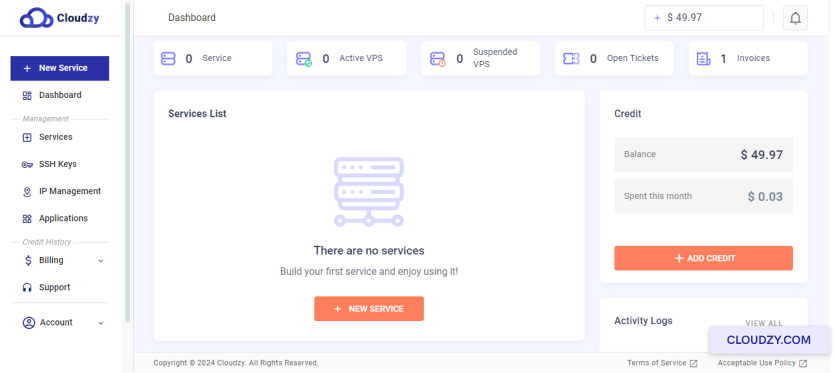
- Finde 'Anwendungen': Klicke im linken Menü auf
on Anwendungen.
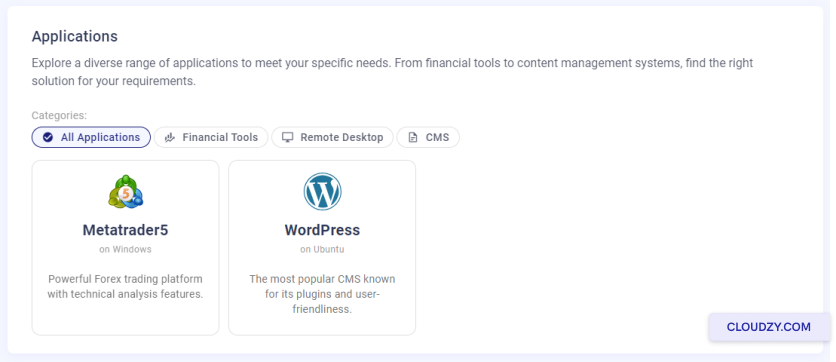
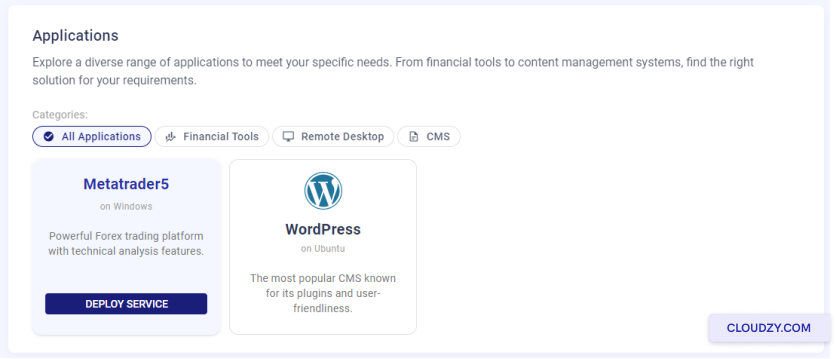
- Wählen Sie MetaTrader 5: Du siehst eine Liste. Suche nach
'MetaTrader 5' und klicke auf SERVICE BEREITSTELLEN
Schaltfläche
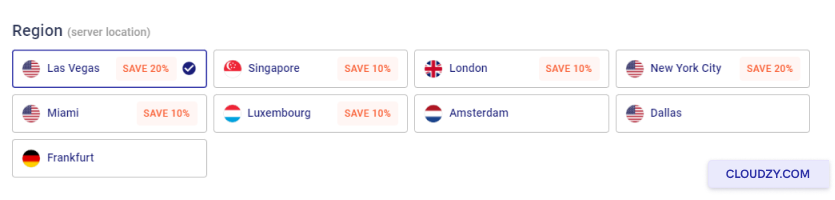
- Wähle deinen Serverstandort: Du siehst eine Liste mit
Standorten. Wähle einen Standort, der zu deinen Trading-Anforderungen passt.
- Wähle deinen Serverplan: Cloudzy bietet verschiedene
CPU-, Arbeitsspeicher- und Preistarife. Wähle den Plan, der am besten zu dir passt.
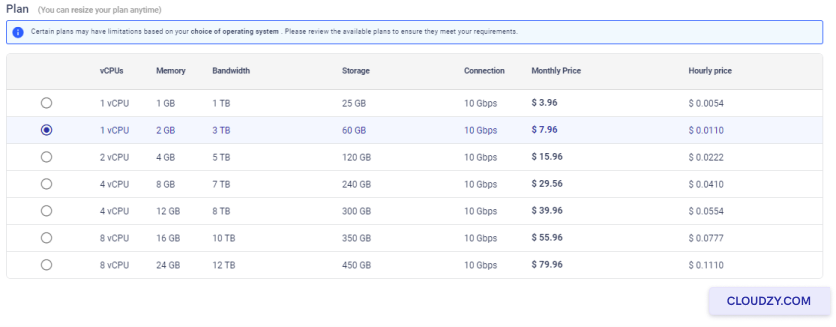
- Benenne deinen Server: Gib im Feld 'Hostname' einen
Namen ein, den du dir für deinen Server gut merken kannst.
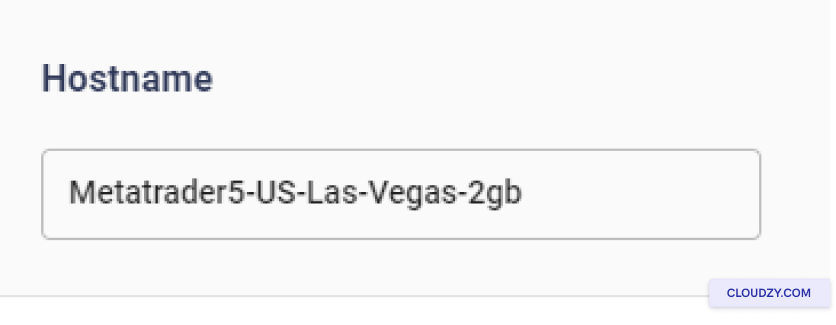
-
Richte deinen Server ein: Nachdem du überprüft hast
Ihre Auswahl, klicken Sie auf JETZT BEREITSTELLEN. Dadurch wird Ihr
Server mit MT5, einsatzbereit. -
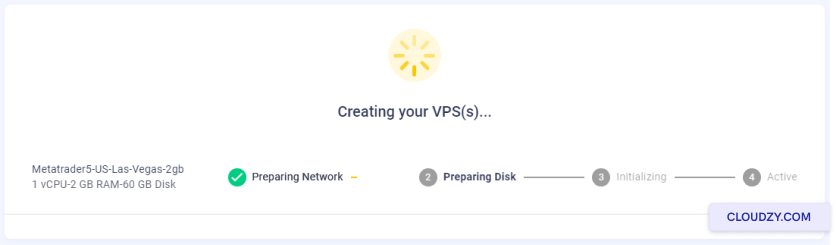
Sieh dir den Einrichtungsprozess an: Es erscheinen einige Schritte,
wie Netzwerk wird vorbereitet. Warten Sie, bis die Meldung erscheint
Active. Das bedeutet, dass Ihr Server bereit ist.
Verbindung zu deinem
VPS mit Remote Desktop
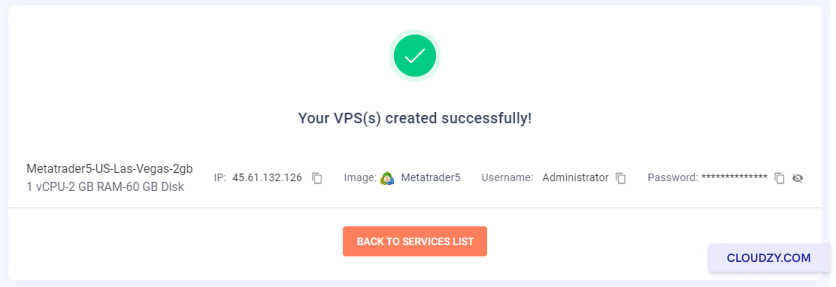
- Hier sind Ihre VPS Details: Cloudzy gibt Ihnen eine IP-Adresse
Adresse und ein Passwort. Notieren Sie sich diese.
-
Remote Desktop starten: Suche nach 'Remote Desktop
Connection' auf einem Windows-Computer. Öffne es. -
Melde dich mit deinen Zugangsdaten an: IP-Adresse eingeben
und drücke Verbinden. Geben Sie dann Ihr Passwort ein.
Öffnen Sie MT5
-
Suchen Sie MT5 auf Ihrer VPS: Du wirst das MT5 sehen
Symbol einmal in deinem VPS. Es sollte auf dem Desktop zu finden sein. -
MT5 starten: Doppelklicken Sie auf das Symbol MT5, um es zu öffnen
es. -
Melden Sie sich bei MT5 an: Melden Sie sich mit Ihren Trading-
Kontodetails.
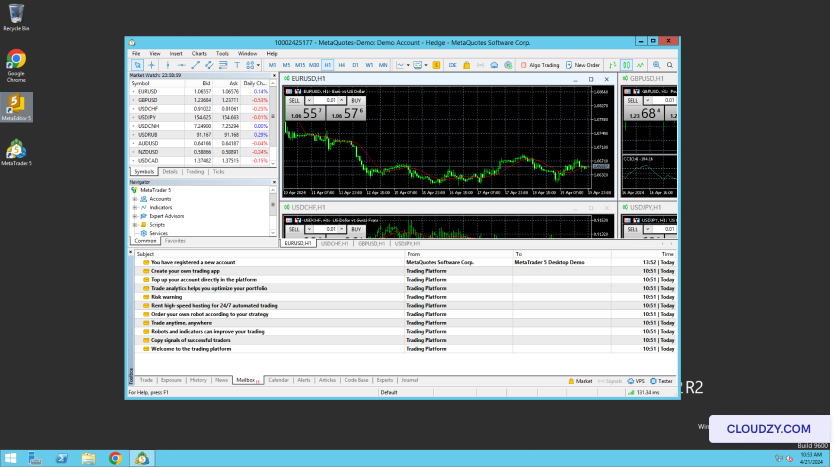
Sie können jetzt MT5 auf Ihrem VPS zum Trading verwenden! Falls Sie weitere
Für weitere Informationen oder Unterstützung wenden Sie sich gerne an unser Support-Team
by Einreichen einer
Ticket.
Brauchen Sie Hilfe bei etwas anderem?
Mittlere Reaktionszeit unter 1 Stunde. Echte Menschen, keine Bots.