
Audio in RDP-Sitzungen aktivieren
Diese Anleitung beschreibt, wie Sie Audio während Remote-
Desktop-Sitzungen aktivieren. Manchmal müssen Benutzer ihr
Remote-System nicht nur visuell, sondern auch akustisch nutzen. In solchen Fällen ist die
Audioübertragung vom Remote-Computer auf das lokale Gerät besonders
wichtig. Der Zugriff auf den Ton des Remote-Systems kann beispielsweise
die Produktivität und Kommunikation im Remote-Support oder in gemeinsamen
Arbeitsumgebungen verbessern. Diese Anleitung erklärt Schritt für Schritt, wie Sie sowohl
den Remote- als auch den lokalen Computer für die reibungslose Audiointegration in Remote
Desktop-Sitzungen.
Voraussetzungen
Stellen Sie vor dem Start sicher, dass die folgenden Voraussetzungen erfüllt sind:
erfüllt sind:
-
Remote-Desktop-Zugriff: Sie benötigen einen eingerichteten
Remote-Desktop-Zugriff zwischen Ihrem lokalen und dem Remote-Computer. -
Administratorrechte: Stellen Sie sicher, dass Sie über
Administratorrechte auf dem Remote- und dem lokalen Computer verfügen, um Systemeinstellungen
Einstellungen. -
Sound Hardware: Soundhardware: Der lokale Computer sollte über
Soundhardware (z. B. Lautsprecher und Mikrofone) verfügen. -
Aktualisierte Software: Stellen Sie sicher, dass das lokale
System mit den neuesten Betriebssystem-Patches und Treibern aktualisiert ist,
insbesondere für Audiogeräte. -
Grundlegende Technikkenntnisse: Sie sollten mit der
Remote-Desktop-Oberfläche und den grundlegenden Computereinstellungen (wie Audio-
Konfiguration).
Schritt
1: Remote-Audio auf dem Remote-Computer aktivieren
Stellen Sie zunächst eine Remote-Desktop-Verbindung zu Ihrem VPS her. Sobald Sie
verbunden sind, gehen Sie wie folgt vor:
- Soundeinstellungen auf dem Remote-Computer öffnen:
Rechtsklick auf das Lautsymbol im Infobereich der Taskleiste und
auswählen Geräusche. Dadurch öffnet sich das Ton
Einstellungen Fenster, in dem Sie Audiogeräte verwalten können.
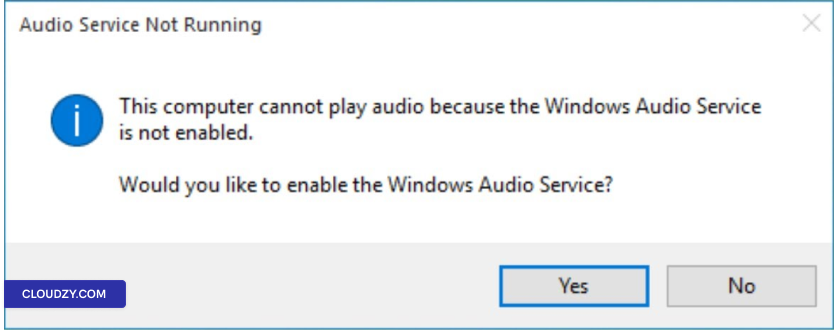
- Auf die Hinweismeldung des Audiodiensts reagieren:
Wenn eine Meldung erscheint, dass der Audiodienst nicht ausgeführt wird,
klicken Sie auf Ja um den Windows-Audiodienst zu aktivieren. Damit
stellen Sie sicher, dass die erforderlichen Audiodienste für Wiedergabe und
Aufnahme aktiv sind.
- Audiodienste manuell aktivieren:
Starten oder starten Sie bei Bedarf die Audiodienste manuell neu. Drücken Sie
Windows-Taste + R, geben Sie services.msc,
und drücke Enter. Lokalisieren Windows Audio
in der Liste, klicken Sie mit der rechten Maustaste darauf und wählen Sie Anfang oder
Neu starten.
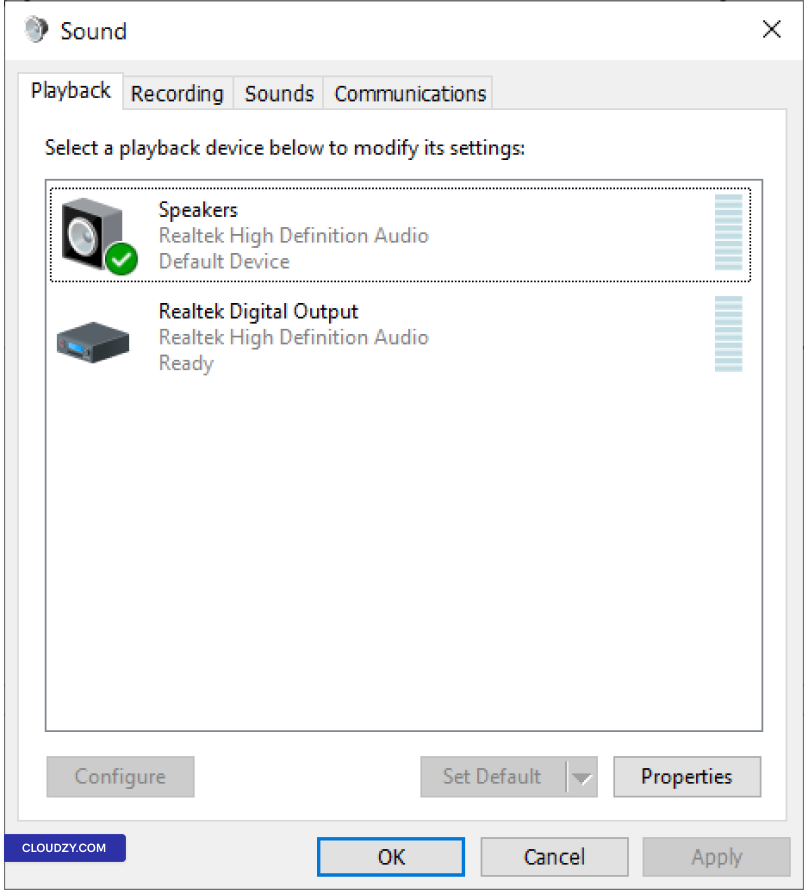
- Standard-Wiedergabe- und Aufnahmegeräte festlegen:
Innerhalb von Ton Einstellungen, stellen Sie unter der Registerkarte
Wiedergabe sicher, dass das richtige Wiedergabegerät
aktiviert und als Standard festgelegt ist. Stellen Sie unter der Registerkarte
Aufnahme entsprechend das Standard-Aufnahmegerät ein und aktivieren Sie es.
Gerät falls erforderlich.
Wenn Sie diese Schritte abgeschlossen haben, ist der Remote-Computer
so konfiguriert, dass er Audioausgabe und -eingabe verarbeiten kann.
Schritt 2:
Einstellungen des Remotedesktop-Clients konfigurieren
- Remotedesktopverbindung öffnen:
Öffnen Sie auf Ihrem lokalen Computer den Remote Desktop
Connection Client. Diesen finden Sie im Startmenü unter
Windows Accessories, oder starten Sie es durch Eingabe von
mstsc beim Führen Sie aus Dialog (Windows Key +
R).
- Erweiterte Einstellungen aufrufen:
Klicken Sie vor dem Verbinden auf Optionen anzeigen enthüllen
weitere Einstellungen. Dadurch wird die Oberfläche um zusätzliche Optionen erweitert.
Konfigurationsoptionen.
- Zu lokalen Ressourcen navigieren:
Go zum Lokale Ressourcen Registerkarte. Diese Registerkarte enthält
Einstellungen für lokale Geräte und Ressourcen, einschließlich Audio.
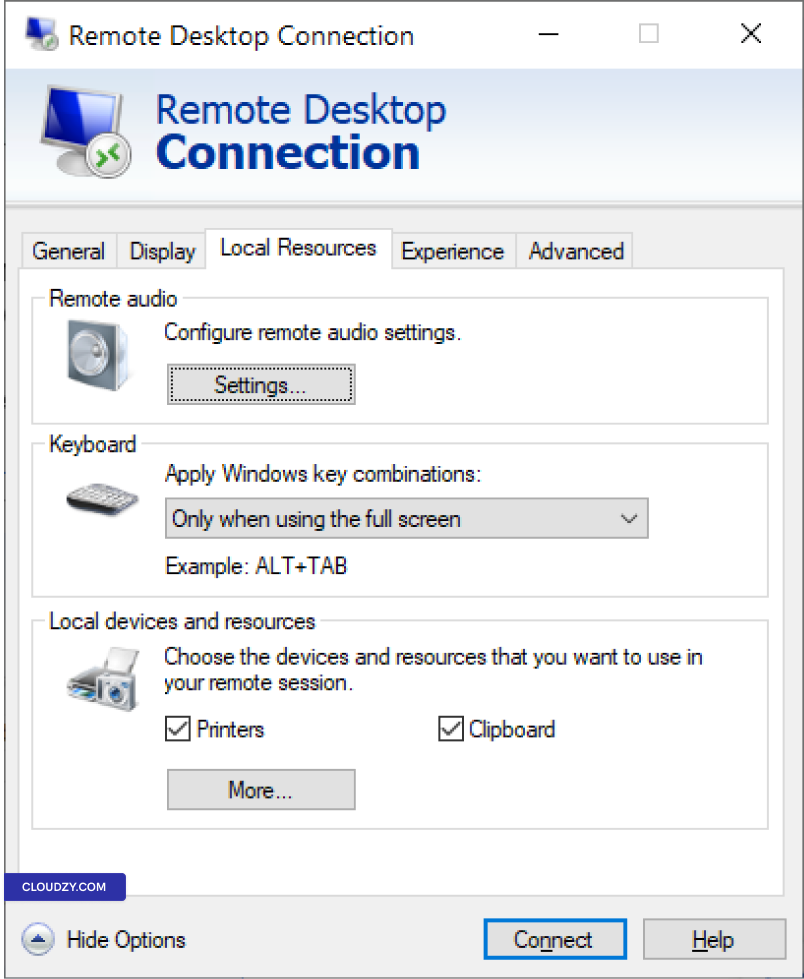
- Remote-Audioeinstellungen konfigurieren:
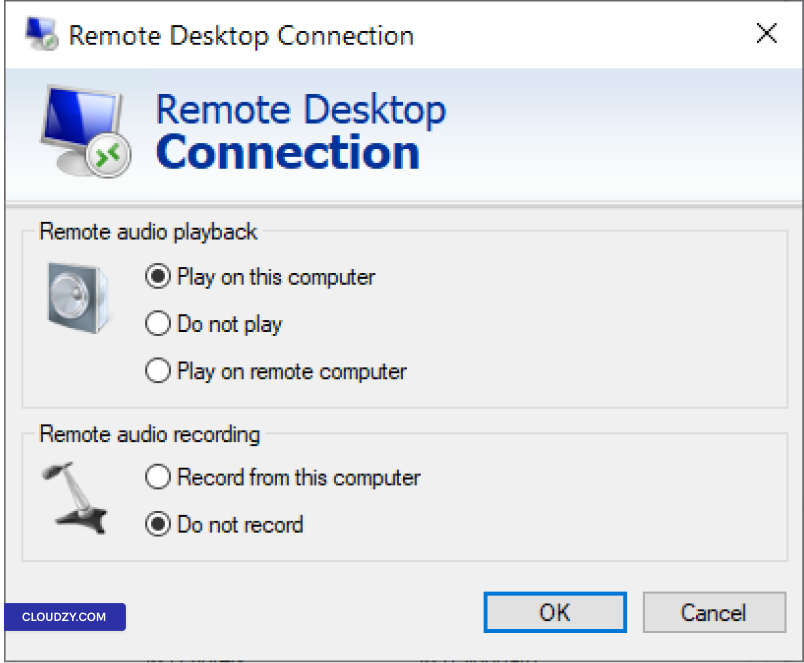
Klicken Sie auf die Schaltfläche Einstellungen Schaltfläche unter
Fernausgabe .
Hier wählen Sie Auf diesem Computer wiedergeben für Audio
Wiedergabe. Der Ton wird nun über die Lautsprecher Ihres lokalen Computers ausgegeben.
Optional: Wenn Sie ein Mikrofon Ihres lokalen Computers
für die Audioeingabe auf dem Remotecomputer verwenden möchten, wählen Sie Aufzeichnung
von diesem Computer.
- Speichern und verbinden:
Speichern Sie diese Einstellungen und stellen Sie anschließend die Verbindung zum Remotecomputer her.
Computer wie gewohnt.
Diese Anpassungen im Remotedesktop-Client stellen sicher,
dass Audio vom Remotecomputer auf Ihren lokalen Computer übertragen wird
während der Remotedesktop-Sitzungen. Wenn Sie weitere Informationen benötigen oder
für weitere Unterstützung können Sie sich gerne an unser Support-Team wenden, Einreichen einer
Ticket.
Mehr aus Windows / RDP
Verwandte Leitfäden.
Brauchen Sie Hilfe bei etwas anderem?
Mittlere Reaktionszeit unter 1 Stunde. Echte Menschen, keine Bots.