

Ha szeretnéd megtudni, hogy mi az RDP átjáró, és hogyan konfigurálhatod egy Windows szerveren, szükséged van egy teljes útmutatóra, amely az összes kérdésedre választ ad ezen a területen.
Az RDP átjáró lehetővé teszi a Windows szerver biztonsági szintjének növelését, és biztonságban érzi magát a támadások és biztonsági kockázatok tömege között.
Gyenge jelszavak, elavult titkosítási módszerek és hiányos vezérlések teszik az RDP átjárót sebezhetővé a malware és ransomware támadásokkal szemben.
Ha távolról asztali hozzáférésre támaszkodik, adjunk hozzá erős biztonsági ellenőrzéseket a távmunka védelméhez.

Szerezz RDP szervert azonnali beállítással, teljes root hozzáféréssel és NVMe tárhellyel.
RDP vásárlásaMi az az RDP Gateway?
Az RDP átjáró egy távoli asztali átjárószerver, amely szűri az RDP kapcsolatokat a külső erőforrásokból.
Ez az átjáró szűri az RDP hozzáférési kéréseket a privát vagy szervezeti Távoli Asztal szerverre, és titkosított kapcsolatok révén javítja a hálózati biztonságot. biztonságos titkosított kapcsolatok.
Ez a biztonsági szűrés pont-pont közötti távoliasztal-kapcsolatot létesít a rendszerhez való hozzáféréshez.
Hosztold a Windows 8 környezetedet nagy teljesítményű infrastruktúrán.
Windows 8 VPSHogyan kell beállítani az RDP Gateway szerver szerepet a Windows szerveren?
Mindenekelőtt tanúsítványt kell beszereznie a belső hitelesítésszolgáltatótól.
1. Telepítsd a hitelesítésszolgáltatót
Megjegyzés: Jelentkezzen be a Nagyvállalati rendszergazdák csoporttal és a gyökértartomány Tartományadminisztrátorok csoportjával.
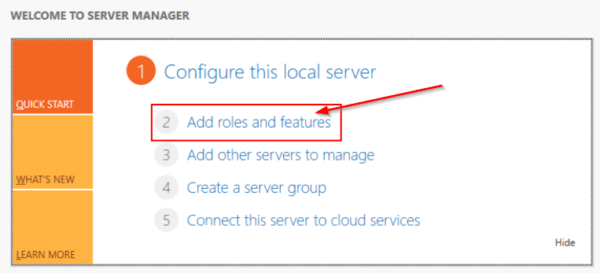
- Nyissa meg a Kiszolgálót kezelő alkalmazást, majd kattintson a Szerepkörök és funkciók hozzáadása lehetőségre. Megjelenik a varázsló.
- Az Első lépések lapon kattintson a Tovább gombra.
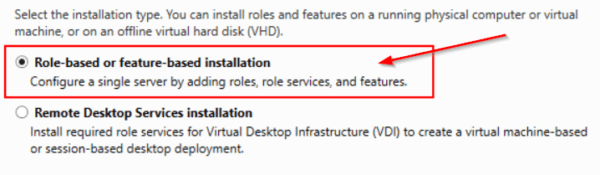
- A Telepítés típusának kiválasztása lapon jelölje be a szerepköralapú vagy funkcióalapú telepítést, majd kattintson a Tovább gombra.
- A Célkiszolgáló kiválasztása lapon jelölje be a "Kiszolgáló kiválasztása a kiszolgálókészletből" lehetőséget.
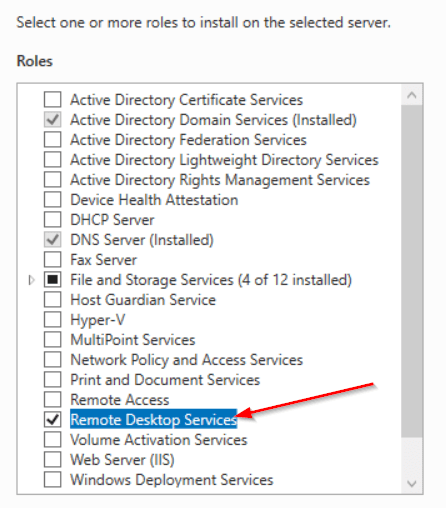
- A Kiszolgálói szerepkörök kiválasztása lapon válassza az "Active Directory tanúsítványszolgáltatások" lehetőséget. Ezután kattintson a Funkciók hozzáadása, majd a Tovább gombra.
- Olvassa el az Active Directory Certificate Services adatait, majd kattintson a Tovább gombra.
- Kattintson a Telepítés gombra a telepítés ellenőrzéséhez.
- A telepítés befejezése után kattintson az Active Directory Certificate Services konfigurálása lehetőségre a célkiszolgálón.
- Olvassa el az Enterprise Admins csoportfiók hitelesítő adatait, majd kattintson a Tovább gombra.
- Kattints a Hitelesítésszolgáltató opcióra a Szerepkörszolgáltatásokban, majd a Tovább gombra
- A Telepítés típusa lapon válassza a "Hitelesítésszolgáltató ellenőrzése" lehetőséget, majd kattintson a Tovább gombra.
- Erősítse meg a gyökérszintű hitelesítésszolgáltatót, és kattintson a Tovább gombra.
- Az Új személyes kulcs létrehozása lehetőséget erősítse meg a Személyes kulcs lapon, majd kattintson a Tovább gombra.
- Kattintson a Konfigurálás gombra a beállítások alkalmazásához és bezárásához.
- A Titkosítás a hitelesítésszolgáltatóhoz lapon tartsa meg az alapértelmezett beállításokat a CSP és a kivonatoló algoritmus (SHA2) esetén, és vegye figyelembe a kulcs hosszát.
- Tartsa meg az alapértelmezett beállítást (2048), majd kattintson a Tovább gombra.
- A Hitelesítésszolgáltató neve lapon folytassa a hitelesítésszolgáltató közös nevével.
- Meg kell győződnie arról, hogy a hitelesítésszolgáltató neve kompatibilis az Ön elnevezési konvencióival és céljával, majd kattintson a Tovább gombra.
- Az Érvényességi időszak lapon az Érvényességi időszak megadása mezőben írja be a számot és határozzon meg egy időértéket. Kattintson a Tovább gombra.
- A Hitelesítésszolgáltató adatbázisa lapon az Adatbázis helyei megadása mezőben válassza ki a tanúsítványadatbázis és a tanúsítványadatbázis naplójának mappáját. Kattintson a Tovább gombra.
Olvassa el még: Hogyan lehet Ctrl+Alt+Del kombinációt küldeni a RDP-ben?
A Remote Desktop Gateway szerepszolgáltatás telepítéséhez a server manager-ből
- Menj a Server Manager-be, és telepítsd a Remote Desktop Services szerepet
- Ezután a telepítés befejezése után nyissa meg a Távoli asztali átjáró kezelőjét.
- Az Házirend szakaszban hozzon létre egy engedélyezési házirendet.
Szerezz RDP szervert azonnali beállítással, teljes root hozzáféréssel és NVMe tárhellyel.
RDP vásárlása2. Hogyan kell felépíteni a kapcsolat- és engedélyezési szabályzatot?
- Lépjen a Távoli asztali átjáró kezelőjéhez az engedélyezett felhasználók megadásához.
- Bontsa ki a bal oldali panelt: "név > Házirendek > Kapcsolat-engedélyezési házirendek."
- Ezután az ablak jobb részéről válassza a "Új házirend létrehozása > Varázsló" lehetőséget.
- Megjelenik az "Új engedélyezési házirendek létrehozása varázslójaként" elnevezett ablak.
- Folytassa a kiválasztott "Házirend létrehozása távoli asztali kapcsolatok engedélyezéséhez és távoli asztali erőforrások engedélyezéséhez" lehetőséggel.
- Ezután kattintson a "Tovább" gombra.
- Most adj meg egy megfelelő nevet a kapcsolat-jogosultsági házirendednek
- Ezután válasszon egy jó hitelesítési módszert – jelszót.
- Megjegyzés: az RDP átjáró csatlakoztatásához csoportokat adhat hozzá az "Add Group" gombra kattintva.
- Kattintson az "Továbbiak" lehetőségre a csoportválasztás ablakban
- Kattintson a "Keresés" gombra, keresse meg az "Administrators of the domain" csoportot, majd kattintson az "OK" gombra
- Válassza az „Enable device redirection for all client devices" lehetőséget, majd kattintson a „Next" gombra.
- Adja meg az időtúllépés, leállás és munkamenet időtartamának értékeit, majd kattintson a "Tovább" gombra.
- Kattintson a "Tovább" gombra a beállítások befejezéséhez
- Írjon be egy házirend nevet, és kattintson a "Tovább" gombra
- A következő lépés a csoporttagság beállítása. Hagyja ki, és kattintson a "Tovább" gombra.
- Válassza ki az RDP hozzáféréshez szükséges felhasználócsoportokat, majd nyomja meg az "Áttekintés" gombot.
- Válassza az "továbbá" lehetőséget
- A megnyitott ablakban kattintson a "Keresés" gombra, és keresse meg a "Tartományvezérlők" lehetőséget az eredménylista ablakban
- Kattintson az "OK" gombra
- Ellenőrizze a kijelölt elemeket, és kattintson az "OK" gombra.
- Kattintson a "Tovább" gombra
- Válassza az "Engedélyezze a kapcsolatot csak a 3389-es porton" lehetőséget.
- Kattintson a „Kész" gombra
- Erősítsd meg a házirend létrehozását a „Bezárás” gombra kattintva
- Kattintson az "OK" gombra
Olvassa el még: Hogyan lehet engedélyezni az RDP-t az Windows szerver 2016-ban?
3. Hogyan konfigurálható az RDP kliens az RDP átjáróval való kommunikációhoz?
Az RD Gateway szerepkör konfigurálásához kövesse az alábbi lépéseket:
- Lépj a Kiszolgálókezelőbe, majd válaszd a Távoli asztali szolgáltatások lehetőséget.
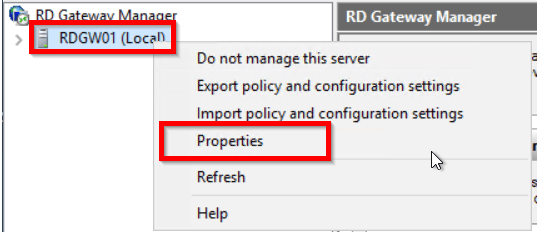
- Go a bal oldali panelen lévő kiszolgálóknál, kattintson jobb gombbal a kiszolgáló nevére, majd válassza az "RD Gateway Manager" lehetőséget.
- Az RD Gateway Manager ablakban kattintson jobb gombbal az átjáró nevére, majd válassza a "Properties" lehetőséget.
- Nyissa meg az SSL-tanúsítvány lapot, válassza a „Tanúsítvány importálása" lehetőséget, majd kattintson a Tallózás és Tanúsítvány importálása gombra.
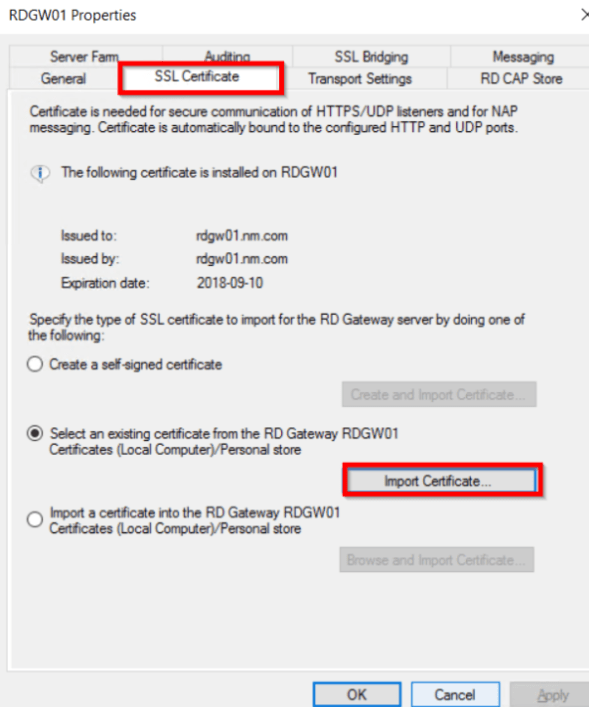
- Importálja az SSL tanúsítványt az ügyféleszközökre a Windows 10 távoli asztali átjáró létrehozásához.
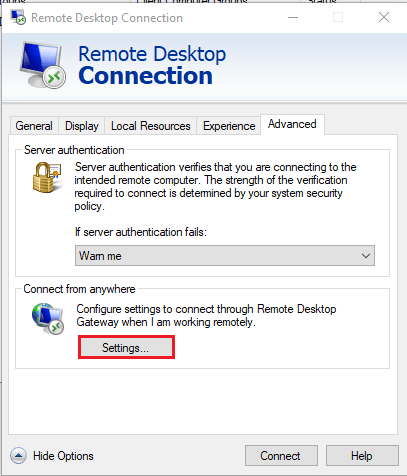
- Az ügyféloldali gépen futtassa az "mstsc" parancsot, majd lépjen az Advanced fülre, és kattintson a Settings gombra az átjáró konfigurálásához.
- Adja meg a külső RD Gateway-kiszolgáló FQDN-jét.
- A tanúsítvány importálása és a privát kulcs után a tanúsítvány attribútumai megjelennek.
Olvassa el még: Csatlakozás az Windows VPS-hez RDP segítségével Android eszközön
5 hasznos előny az RDP átjáró használatával
Az RDP Gateway használatának számos előnye van, de az 5 legfontosabbat emeljük ki.
1. Tanúsítvány-hitelesítést és MFA-t biztosít egy RDP gatewayen
A többfaktoros hitelesítés és a tanúsítványalapú hitelesítés kritikus szerepet játszanak az RDP gateway hatékonyságában. Az UserLock MFA ezt kezeli. Az RDP gateway-en áthaladó összes kapcsolat MFA hitelesítésre irányítható, vagy csak azok az RDP kapcsolatok, amelyek a hálózaton kívülről származnak, igényelhetik a MFA hitelesítést.
2. Nem szükséges az VPN
Az RDP kliens VPN hozzáférés nélkül tud csatlakozni az RDP szerverhez. Ez azt jelenti, hogy az RDP gateway biztonságos RDP hozzáférést biztosít a vállalatok számára. Ily módon az RD Gateway szükségtelenné teszi a céges hálózat VPN kapcsolattal való összekapcsolását, és csak egy adott erőforráshoz való hozzáférést engedélyez.
3. Megbízható kapcsolat létesítése
Az SSL tanúsítvány az interneten történő adatátvitel során titkosított algoritmusok használatával garantálja a kapcsolatok biztonságát. Ez egy megbízható módja annak, hogy védekezz a hackerattákok és támadások ellen.
Szintén érdemes olvasni: Mindent, amit a Chrome Remote Desktop-ról tudnod kell
4. Az RDP átjáró az Windows szerver szolgáltatásaként működik
Az RDP gateway előnye, hogy beépített szolgáltatás, amely az Windows szerveren elérhető. Kihasználhatod ezt a képességet jelentős időkészültség vagy erőfeszítés nélkül.
5. Egy kapcsolat, sok felhasználó
Az egyik kapcsolat minden a Remote Desktop szerver hozzáférésénél. Interfészként működik, amely alkalmazottaidat vagy klienseidet a munkaterületükhez történő egyidejű csatlakozáshoz kapcsolja, magas biztonsági szinttel és távolról.
Hogyan vásárolhatok RDP-t?
A Remote Desktop hozzáférés és Gateway tekintetében senki sem segít igazán abban, hogy mit kell figyelembe venni az ideális RDP szerver kiválasztásakor.
Most vásárolj olcsó RDP szervert, amely kiváló Remote Desktop Server megoldásokat kínál magas szerver biztonsággal és erőforrás menedzsmenttel.
A kedvenc dolog az, hogy különböző erőforrásokkal rendelkező csomagokat kínálunk minden költségvetéshez. Ez sokkal könnyebbé teszi, hogy olyan csomagot találj, amely megfelel az igényeidnek. Ha nem, lépj velünk kapcsolatba egy testreszabott csomag igényléséhez.
Szerezz RDP szervert azonnali beállítással, teljes root hozzáféréssel és NVMe tárhellyel.
RDP vásárlásaÖsszegzés
Tehát, "mi az RDP gatewayez mozgatja bennünket abban, hogy mélyrehatóan foglalkozzunk a konfigurációjával és előnyeivel.
Mivel a Microsoft RDP gateway a Microsoft Windows egyik leglényegesebb összetevője, felhasználók irányíthatnak távolról egy fizikai vagy virtuális gépet az interneten. Számos profizionális cég futtatja az RDP gatewayt, hogy távolról elérhető erőforrásokat biztosítson biztonságos kapcsolat által.



Beszélgetés
Hozzászólások
Jelentkezzen be a beszélgetéshez.