

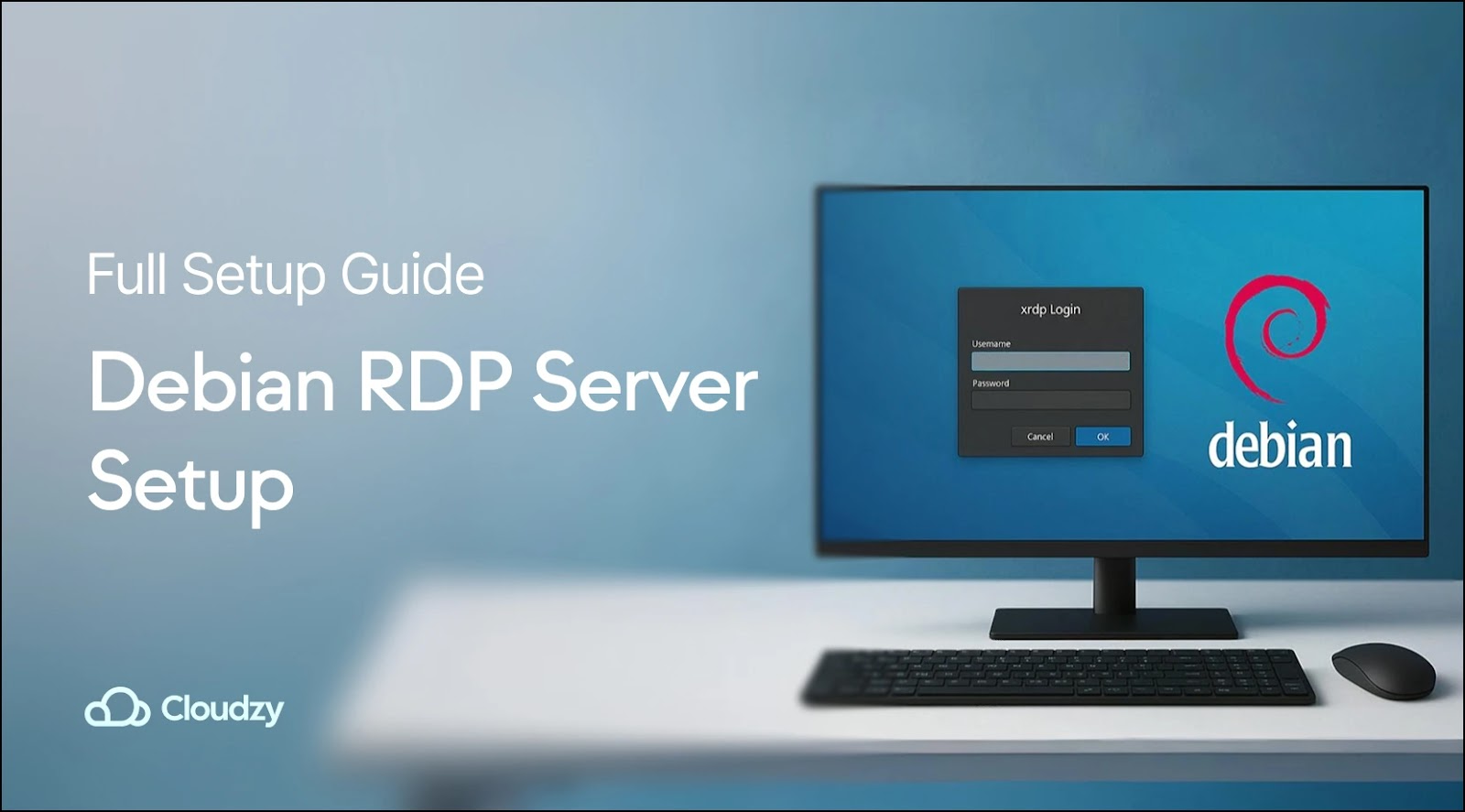
Három évvel ezelőtt nem gondoltam volna, hogy távolról asztal-hozzáférést állítok be egy Debian szerveren. Akkor a SSH még mindenhez elég volt. De a távmunka teljesen megváltoztatta ezt.
Az XRDP grafikus felületet ad az Debian szerverhez bárhonnan. Akár otthonról hibaelhárítasz, akár valami vizuálisan meg szeretnél mutatni egy kollégának, sokkal jobbra megúszod, mint hogy próbálj terminálparancsokat magyarázni az Slack-en keresztül.
Mi az XRDP és miért használd az Debian távolról asztal-hozzáféréséhez?

Az XRDP a Microsoft Remote Desktop Protocol implementációja Linux rendszereken. A VNC-vel ellentétben, amelyhez saját kliensszoftver kell, az RDP a beépített Windows Remote Desktop Connection alkalmazással működik.
A távolról asztal-hozzáférés iránti kereslet robbanásszerűen nőtt, és a globális távolról asztal-szoftver piac 2032-re várhatóan elérni fogja a 11,98 milliárd dollárt. Ez azt mutatja, hogy milyen általános lett a távolról elérés.
Ezért preferálom az XRDP-t az alternatívákkal szemben:
- Működik a Windows natív RDP kliensével
- Alapértelmezés szerint titkosítja a kapcsolatokat
- Több egyidejű felhasználót támogat
- Kevesebb sávszélességet használ, mint a legtöbb VNC implementáció
- Vágólapot és fájlmegosztást megfelelően kezeli
Debian a következőn fut: A top webszerverek 96,3%-ában használt, és 16%-kal rendelkezik az Linux szerverpiacból. Ez a széles körű alkalmazás azt jelenti, hogy sok dokumentáció áll rendelkezésre, ha valami félresiklik.
Rendszerkövetelmények az Debian RDP szerverhez
 Néhány dolog szükséges az indítás előtt:
- Debian 10, 11 vagy 12
- Legalább 2GB RAM (ezt megtanultam, amikor az 1GB-os példányom folyamatosan összeomlott)
- Root vagy sudo hozzáférés
- Hálózati kapcsolat letöltésekhez
- 2GB free disk space minimum
Felhő-infrastruktúrához egy Debian VPS jól működik. DigitalOcean dropleteken és Linode példányokon teszteltem probléma nélkül.
Az Debian frissítése az XRDP telepítése előtt

Mindig először frissítsd. Egyszer két órát töltöttem a csomag-ütközések hibakeresésén, amit egy egyszerű frissítés megelőzött volna.
sudo apt update && sudo apt upgrade -yEz letölti a legújabb csomaginformációkat és alkalmazza a biztonsági javításokat. A -y jelölő kihagyja a megerősítési kéréseket.
Desktop környezet telepítése XRDP számára Debian szerveren
A legtöbb Debian szerver fejléc nélkül fut. A XRDP megfelelő működéséhez asztali környezetre van szükséged.
sudo apt install xfce4 xfce4-goodies xorg dbus-x11 x11-xserver-utils -yAz Xfce-t használom, mert könnyű és stabil a távoli kapcsolatok felett. Az GNOME is működik, de több erőforrást igényel. A xfce4-goodies csomag hasznos kiegészítéseket ad hozzá, mint egy számológép és szövegszerkesztő.
Lépésről lépésre: XRDP telepítése Debian szerveren
Telepítsd a XRDP-t az Debian tárolóiból:
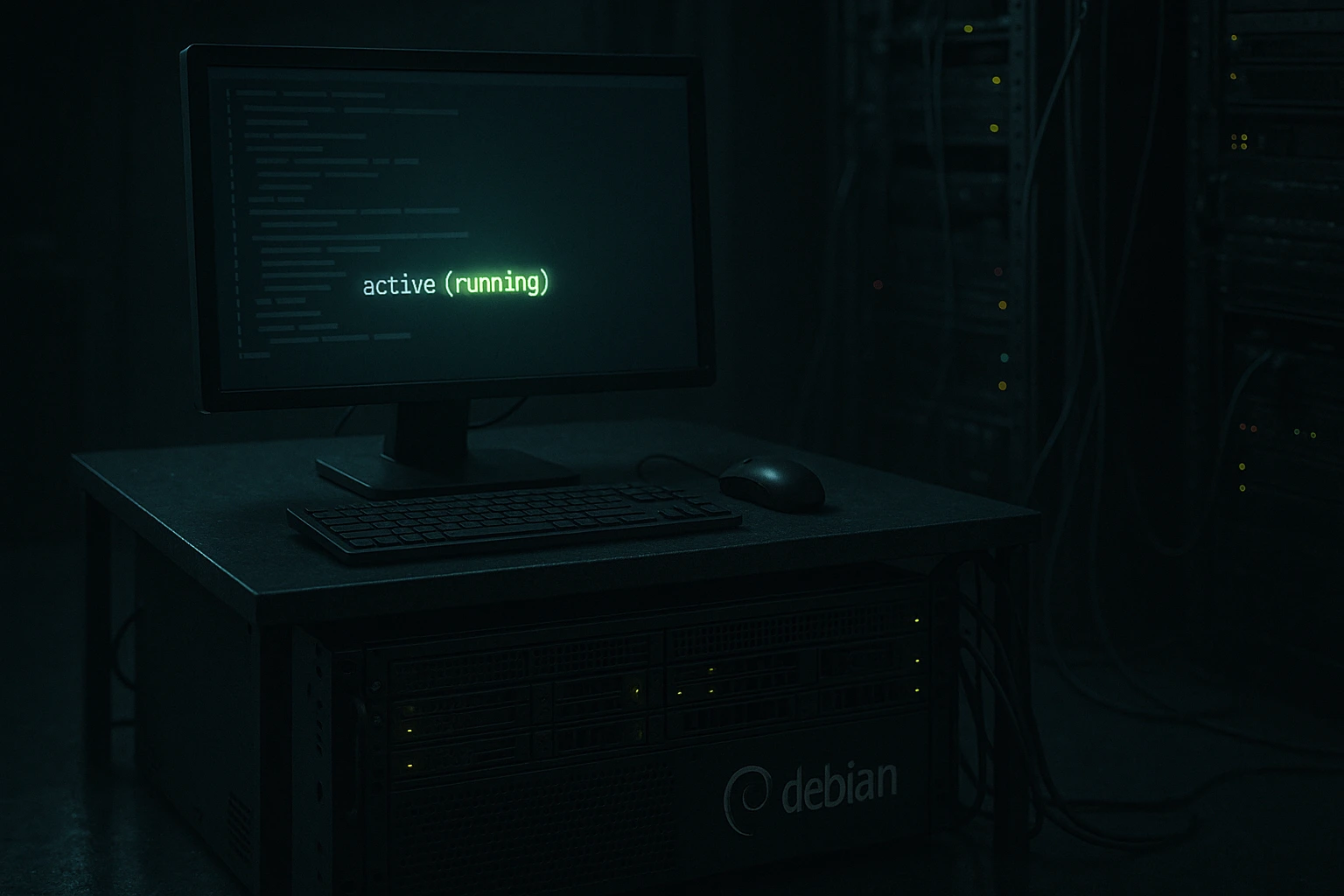
sudo apt install xrdp -yEllenőrizd, hogy megfelelően indult-e:
sudo systemctl status xrdpZöld színben kell megjelennie: aktív (futó) Ha nem, valami nem stimmel a telepítéssel.
XRDP beállítások és felhasználói munkamenetek konfigurálása az Debian szerveren
A XRDP-nek némi finomhangolásra van szüksége a gördülékeny működéshez. Az alapértelmezett konfiguráció olyan problémákat okoz, amelyekbe többször már belefutottam.
Felhasználói munkamenetek konfigurálása Debian XRDP szerverre
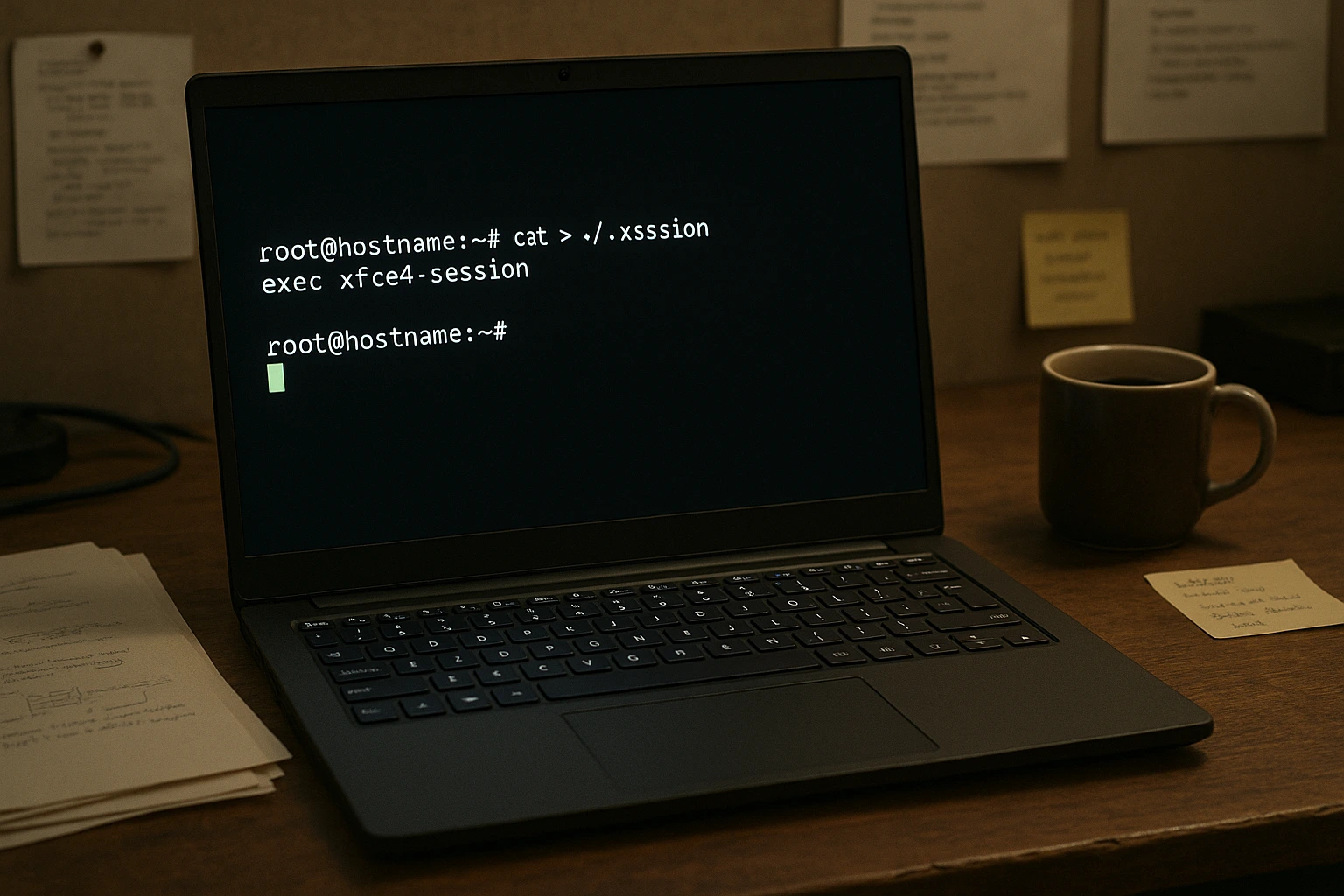
Hozz létre egy munkamenetfájlt minden olyan felhasználóhoz, akinek RDP hozzáférésre van szüksége:
echo "xfce4-session" > ~/.xsessionE fájl nélkül üres asztal jelenik meg a bejelentkezés után. Az első alkalommal örökké tartott rájönnöm.
XRDP felhasználó hozzáadása az SSL-Cert csoporthoz
Az XRDP-nek SSL tanúsítványokhoz kell hozzáférnie a biztonságos kapcsolatokhoz:
sudo adduser xrdp ssl-certXRDP szolgáltatás újraindítása módosítások után
Indítsd újra a szolgáltatást a konfigurációs módosítások alkalmazásához:
sudo systemctl restart xrdpA 3389-es port megnyitása az RDP számára az Debian-en

Az RDP a 3389-es portot használja. A tűzfalban meg kell nyitni ezt a portot, miközben minden mást zárt marad.
Az RDP hozzáférésének biztonságossá tétele UFW tűzfallal az Debian-en
Az UFW (Uncomplicated Firewall) egyszerűbb az alapvető beállításokhoz:
sudo ufw allow 3389/tcpA jobb biztonság érdekében korlátozza a hozzáférést az Ön IP-címére:
sudo ufw allow from YOUR_IP_ADDRESS to any port 3389Cserélje ki YOUR_IP_ADDRESS helyezze be az Ön valódi nyilvános IP-címét.
Az nftables használata az XRDP tűzfal szabályaihoz
Ha az nftables-t használja az UFW helyett:
sudo nft add rule inet filter input tcp dport 3389 ct state new, established counter acceptAz UFW általában elegendő, de az nftables pontosabb szabályozást biztosít, ha szükséges.
Az XRDP.ini szerkesztése a biztonság és teljesítmény érdekében
Az alapértelmezett XRDP beállítás alap hozzáféréshez működik, de lehet, hogy testreszabni szeretné a kapcsolat beállításait vagy biztonsági paramétereket.
Szerkessze a fő konfigurációs fájlt:
sudo nano /etc/xrdp/xrdp.iniFontos beállítások:
- security_layer=tls – TLS titkosítást kötelezővé teszi
- crypt_level=high – Maximális titkosítási szint
- port=3389 – Módosítsa ezt egy másik porton való futtatáshoz
Konfigurálás StartWM.sh a stabil XRDP munkamenetek érdekében
A munkamenet indítási szkriptje szabályozza, mi történik, amikor a felhasználók csatlakoznak:
sudo nano /etc/xrdp/startwm.shAdd hozzá ezeket a sorokat a végéhez a gyakori munkamenet problémák megelőzésére:
unset DBUS_SESSION_BUS_ADDRESS

unset XDG_RUNTIME_DIR

exec startxfce4
Ezek a környezeti változók zavarhatják az asztali munkamenet indítását. Ezzel a problémával szembesültem, amikor a D-Bus kommunikációt igénylő alkalmazásokat próbáltam futtatni.
Csatlakozás az Debian RDP szerverhez
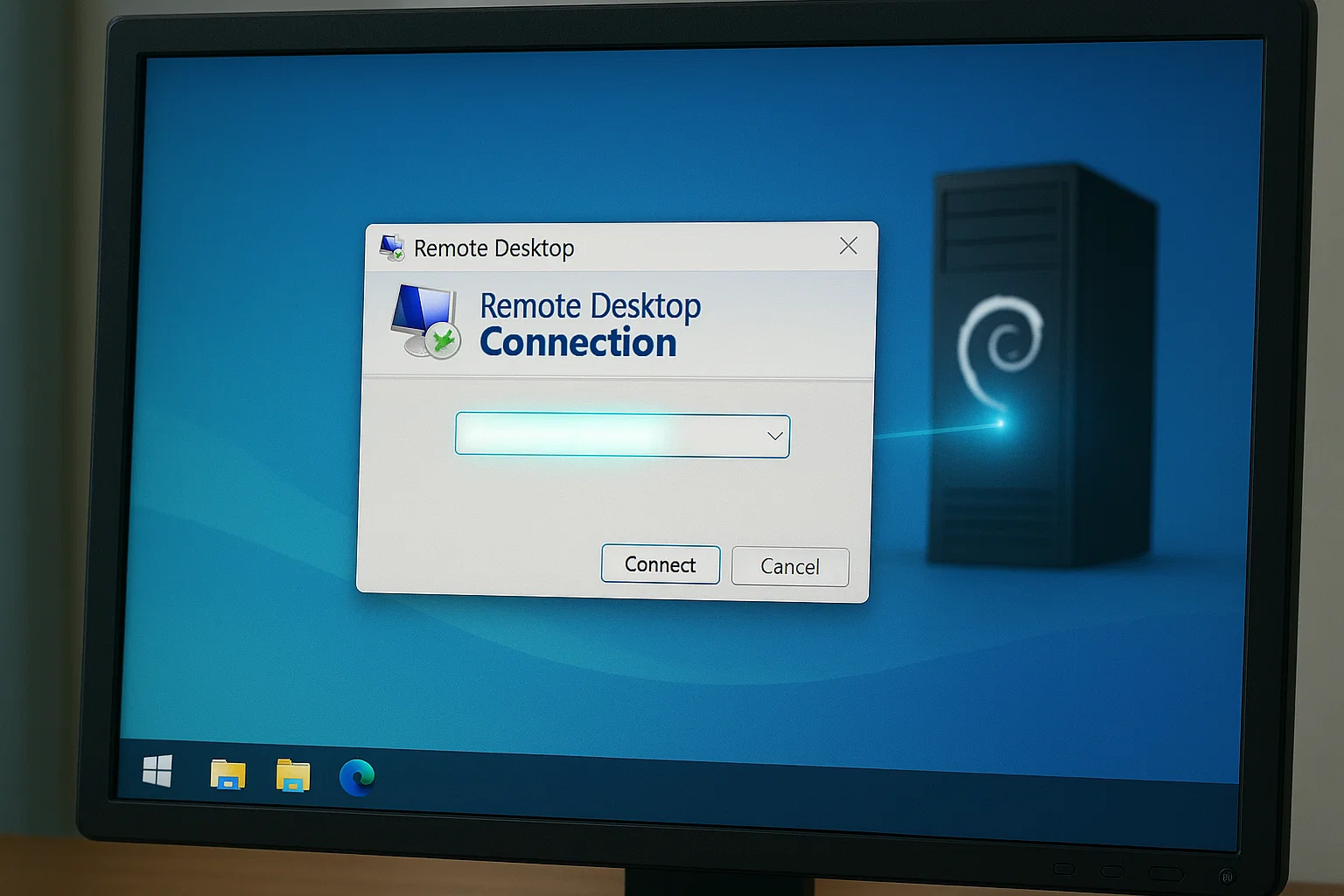 Beállítása után az összekapcsolódás egyszerű különböző operációs rendszerekből.
Az Debian XRDP szerverhez való csatlakozás az Windows-ből
Az Windows alapértelmezésben tartalmaz egy RDP klienst:
- Keress rá a "Távoli asztal kapcsolat" funkcióra
- Add meg a szerver IP-címét
- Kattintson a Csatlakozáshoz
- Add meg az Debian felhasználóneved és jelszavad
- Válaszd az "Xorg" lehetőséget, amikor a munkamenet típusa kérdésre kerül
A kapcsolat általában néhány másodperc alatt létrejön a helyi hálózaton.
Debian XRDP elérése Linux-ről (Remmina használatával)
Telepítsd a Remminát, amely jól kezeli az RDP kapcsolatokat:
sudo apt install remmina remmina-plugin-rdpA Remmina grafikus felületet biztosít több távoli kapcsolat kezeléséhez. Menthetsz kapcsolati profilokat és egyedileg állíthatod be az anzseige beállításait.
Ajánlott eljárások az Debian RDP szerver védelméhez

Az RDP komoly biztonsági következményekkel jár. A kiberbűnözők az RDP-t az összes támadás 90%-ában használják ki az incidensmegoldó csapatok által kezelt.
TLS titkosítás engedélyezése az XRDP-hez az Debian-en
Generálj saját aláírású tanúsítványokat a titkosított kapcsolatokhoz:
sudo mkdir -p /etc/xrdp/certs

cd /etc/xrdp/certs

sudo openssl req -x509 -newkey rsa:2048 -nodes -keyout key.pem -out cert.pem -days 365
Ez egy évre érvényes tanúsítványokat hoz létre. Éles környezetben használj megfelelő CA tanúsítványt.
SSH alagút beállítása az RDP-hez az Debian-en
A maximális biztonság érdekében az RDP-t az SSH-n keresztül alagútaztathatod:
ssh -L 3389:localhost:3389 user@your-debian-serverEzután csatlakozz a localhost:3389 a szerver nyilvános IP-cím helyett. Ez az összes RDP forgalmat titkosítja az SSH alagúton keresztül.
Az XRDP port módosítása 3389-ről egyéni portra
Módosítsd az alapértelmezett portot az automatizált támadási kísérletek csökkentéséhez:
sudo nano /etc/xrdp/xrdp.iniMódosítsa port=3389 valami olyasmihez, mint port=13389, majd indítsd újra az XRDP-t. Ne felejtsd el ennek megfelelően frissíteni a tűzfal szabályait.
Az XRDP problémáinak megoldása az Debian-en

Az XRDP telepítésével rendszeresen több probléma jelentkezik.
Wayland és XRDP kompatibilitási problémáinak megoldása
Az XRDP nem működik megfelelően a Wayland megjelenítő kiszolgálókkal. Kényszerítse a rendszert az Xorg használatára:
sudo nano /etc/gdm3/custom.confKommentezze ki ezt a sort:
WaylandEnable=falseA Wayland biztonsági modellje ütközik az XRDP megjelenítő rendszerre való hozzáférésének módjával. Ez közeljövőben nem lesz javítva.
Több felhasználói munkamenet konfigurálása az XRDP-ben
Minden felhasználónak saját munkamenet-konfigurációja szükséges:
echo "xfce4-session" | sudo tee /home/username/.xsession

sudo chown username: username /home/username/.xsession
Cserélje ki username a tényleges felhasználónévvel. Megfelelő tulajdonjog nélkül a munkamenet-fájl nem fog működni.
Az XRDP sebesség optimalizálása lassú kapcsolatok esetén
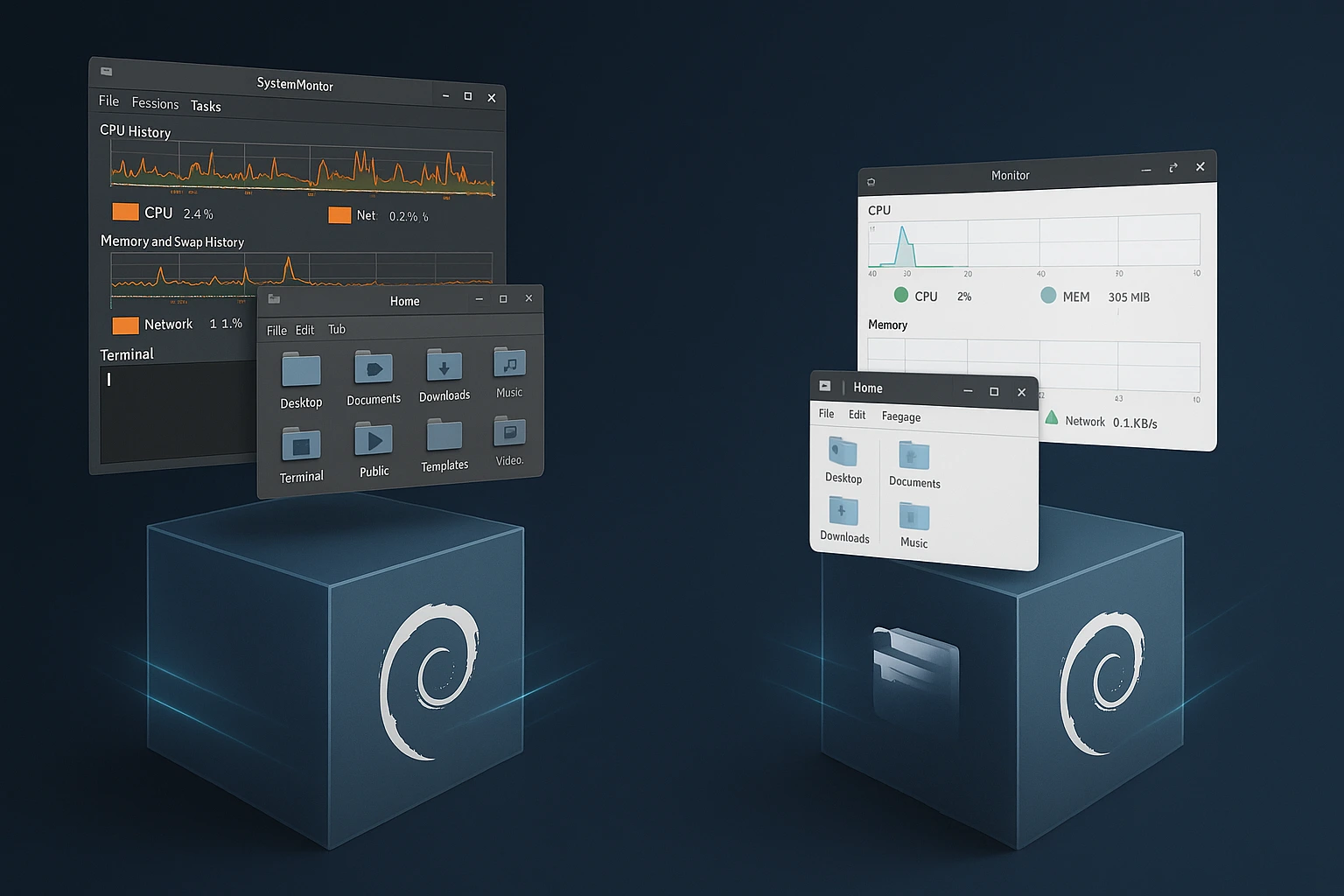
Több módosítás javítja az RDP teljesítményét, különösen lassabb kapcsolatok esetén:
- Xfce használata az GNOME vagy KDE helyett
- Tiltsa le az asztali animációkat és effektusokat
- Csökkentse a képernyő felbontását a távoli munkamenetekhez
- Engedélyezze a tömörítést az RDP kliensben
- Vegyél figyelembe Ubuntu VPS vagy Fedora VPS ha az Debian nem felel meg az igényeinek
A legnagyobb teljesítménynövekedés egy könnyű asztalkezelő környezet választásából adódik. Az GNOME 500MB+ RAM memóriát használhat csak az asztalhoz, míg az Xfce körülbelül 200MB-ot.
Debian RDP beállítás videó [XRDP telepítése távoli asztal szerverhez]
Összegzés
Az XRDP egy fejléc nélküli Debian kiszolgálót grafikailag kezelhető szolgáltatássá alakít, amelyet bárhonnan irányíthat. A telepítési folyamatnak vannak különösségei, de ha működik, meglehetősen megbízható.
Éles telepítésekhez fontoljunk meg felügyelt megoldásokat, például RDP vásárlása olyan szolgáltatások, amelyek kezelik az összetettséget az Ön helyett.
Tartsa naprakészen a rendszert, és rendszeresen figyelje a hozzáférési naplókat. Ha disztribúciókat hasonlít össze, tekintse meg Debian versus Ubuntu hogy megnézze, melyik felel meg legjobban az igényeinek.



Beszélgetés
Hozzászólások
Jelentkezzen be a beszélgetéshez.