

Az VPN technológia egyre nagyobb népszerűségre tesz szert az évek során, mivel hatékonyan védi az internetes felhasználók adatbiztonságát és magánszféráját. Ennek hatására egyre több cég kínál VPN szolgáltatásokat. Emellett számos, hosszú múltra visszatekintő VPN kliens és protokoll létezik, amelyek megállták az idő próbáját. Ezek a virtuális magánhálózati kliensek és protokollok hosszú fejlesztési cikluson mentek keresztül, amelyek néha több mint egy évtizedet is felölelnek. Ezért körülöttük egy bizalmi és hitelességi aura vesz körül, amit néhány újabb VPN szolgáltatás és ügyfél esetében hiányozhat. OpenVPN az egyik ilyen régebbi kliens, és széles körben az egyik legmegbízhatóbb VPN kliensnek tartják a világon. Ha gyorsan szeretnéd beállítani az OpenVPN-t egy VPS-n, erősen ajánlom, hogy nézd meg ezt a videót, mielőtt belemerülnél a részletes útmutatóba. Ez a legjobb módja annak, hogy rövid áttekintést kapj arról, amit később részletesebben fogsz felfedezni.
VPS vagy virtuális magánszerver egy másik technológia, amely lehetővé teszi a felhasználók számára, hogy egy másik számítógéphez és IP-címhez férjenek hozzá, bár más módon. Ennek ellenére világszerte sokan úgy döntöttek, hogy VPNs-t futtatnak VPS szervereken, vagy ezeket a VPNs-eket használják napi szintű VPS munkájuk során Windows és Linux VPS szervereken. Ebben a cikkben az OpenVPN kliens és protokoll történetét és részleteit vesszük górcső alá, valamint bemutatjuk, hogyan lehet az OpenVPN-t telepíteni VPS-re.
Mi az a VPN?
Kezdjünk az alapoknál a VPN technológia definíciójával. A VPN a virtuális magánhálózat rövidítése. A három szóból önmagában már érthető, mit jelent és hogyan működik. Amikor egy VPN szerverhez csatlakozol, gyakorlatilag egy magánhálózatot emulálsz, amely teljesen elkülönül az otthonod vagy munkahelyedben használt hálózatoktól.
Ez a magánhálózat valójában nem egy igazi hálózat, hanem a valódi hálózatod erőforrásait használja arra, hogy olyan környezetet hozzon létre, amely magánhálózatként működik. A VPN egy alagút amely egy másik helyen lévő VPN szerverhez csatlakoztat. Ez a szerver egy másik országban található, és elküldi neked az IP-cím a kapcsolat időtartamára.
Így a valódi IP-címed el lesz rejtve, amely nagy mértékben fokozza a biztonságodat. A VPN szolgáltatások általában titkosítják az adataidat is, amit szinte lehetetlen olvasni. Az alternatív hely, ahol a VPN a kapcsolatot létesíti, segíthet a földrajzi blokkok megkerülésében valamint a regionális internet cenzúra és korlátozások kikerülésében. Az a csatorna, amely a céla szerverhez való kapcsolatot létesíti, az egyik általánosan használt VPN protokollt követi, amelyet hamarosan részletesen tárgyalunk.
Olvassa el még: WhatsApp proxy támogatás – Kerüld meg a WhatsApp tiltásokat proxyval
Mi az a VPN kliens?
A VPN kliens egy szoftverprogram, amelynek alapkódjában már beépítve van a VPN kapcsolat szükséges protokollja. Ez lehetővé teszi a kevés vagy egyáltalán nincs VPN működtetési tapasztalattal rendelkezező felhasználók számára, hogy egyszerűen elindítsák a programot és létesítsenek kapcsolatot, anélkül, hogy jelentős erőfeszítésre vagy kódolásra lenne szükség. Nagyon sok különböző VPN kliens létezik. Mindegyik egy adott protokollt követ, és néha több protokollt is egyszerre. Az OpenVPN egy VPN kliens, amely kizárólag az OpenVPN protokollon keresztül kínál VPN kapcsolatokat.
Míg az OpenVPN egy nonprofit program, amely csak a kapcsolati protokollt kínálja és nem a szervert, rengeteg VPN kliens létezik, amely a VPN szervert, a kapcsolatot és magát a klienst értékesíti. Például az olyan szolgáltatók, mint a NordVPN és az ExpressVPN, saját VPN kliensükkel rendelkeznek, amelyeket használhatsz a VPN szervereihez való csatlakozáshoz.
Néhány szolgáltató korlátozza a felhasználó hozzáférését szervereikhez saját kliensükön kívül. Ez az esete az előbb említett ExpressVPN-nek és NordVPN-nek. De vannak olyan szolgáltatók is, akik biztosítanak egy kapcsolatot és egy szervert, majd te egy harmadik féltől származó VPN klienst használsz ahhoz, hogy csatlakozz ahhoz a szerverhez. Ilyen kliensek például a Cisco, és természetesen az OpenVPN is.
Mi az OpenVPN Protocol?
Az OpenVPN kliens és az OpenVPN protokoll ugyanannak a vállalatnak a termékei, amely szintén OpenVPNhívják. Ahogy fentebb említettük, sok különböző VPN protokoll létezik, amelyek különböző klienseket használnak a csatlakozáshoz. Az OpenVPN kizárólag a saját OpenVPN protokolljával működik. Az OpenVPN protokoll az egyik legmegbízhatóbb és legjobban ismert VPN kapcsolat a világon. Az OpenVPN a biztonságos szoftvercsomag vagy az SSL titkosítási protokoll, amely jelentősen fokozza az adatok biztonságát az interneten. Emellett fejlett AES-256 titkosítás.
Nagyon jó kompatibilitása van különféle tűzfalakkal, és kiváló teljesítményt nyújt függetlenül a NAT típusától, amely sok más VPN protokoll gyakori problémája. Az OpenVPN protokoll további funkciói közé tartozik a valós idejű adaptív linkkompatibilitás, az ethernet biztonsági hidak, a Windows és macOS grafikus felhasználói felület támogatása, valamint kitűnő skálázhatóság és sávszélesség-tolerancia.
Számos más ismert protokoll létezik, amelyek VPN kapcsolatot biztosítanak, például az IP Security (IPSec), Layer 2 Tunneling Protocol (L2TP), Point to Point Tunneling Protocol (PPTP), Secure Shell (SSH), Internet Key Exchange Version 2 (IKEv2), Secure Socket Tunneling Protocol (SSTP), Secure Sockets Layer (SSL) és Transport Layer Security (TLS). Ilyen sokszínű és kiterjedt konkurencia ellenére az OpenVPN a világ egyik legjobb VPN protokollja marad. Érdemes megemlíteni, hogy a VPN forgalom rendes forgalomként való álcázásának egyik legjobb módja a VPN blokkolók és tűzfalak leküzdésére az Stealth VPN protokoll.
Az OpenVPN kliensről
Az OpenVPN protokoll fejlesztői saját kliensalkalmazást is kiadtak, amellyel VPN szerverekhez csatlakozhatsz. Az OpenVPN kliens az oka annak, hogy az OpenVPN protokoll ilyen jó, hiszen a protokollban beépített funkciók közül sok a két elem közötti szoros integrációval válik lehetővé. Ez az útmutató azért használja az OpenVPN-t, mert az OpenVPN kliens kitűnő kompatibilitással rendelkezik a távoli hozzáféréssel és további titkosítást nyújt, amely fokozza a távoli hozzáférési műveletek biztonságát.
Az OpenVPN kliens nyílt forráskódú, így bárki hozzájárulhat annak aktív fejlesztéséhez saját innovációk beépítésével. Az OpenVPN kliens emellett fejlett felhő-alagútzási lehetőséget biztosít, amely felülmúlja számos más klienst. Lehetőséget ad arra is, hogy saját titkosítási eljárásokat és titkosítási protokollokat adhass hozzá a kapcsolatodhoz; az összes titkosítás és titkosítás, amely a OpenSSL könyvtár támogatott. Az OpenVPN kliens számos platformot támogat, elérhető a Windows, Linux, macOS, Android és iOS rendszeren. Az OpenVPN fejlett kliense és protokollja összes funkcióját megtekintéséhez
Az OpenVPN telepítésének különbségei VPS-n és helyi rendszeren
Felmerülhet a kérdés, hogy az OpenVPN telepítésének folyamata különbözik-e egy VPS szerveren a helyi számítógéphez vagy géphez képest. Bár az OpenVPN teljesítménye némileg eltér a normál helyi OpenVPN szervertől abban, hogy a VPS szerver IP-címét takarja a saját helyett, magának a telepítésnek a folyamata a VPS szerveren azonos az OpenVPN normál telepítésével. Az egyetlen további lépés természetesen a bejelentkezés a OpenVPN VPS szerverre. Ez az útmutató tehát használható az OpenVPN telepítésére a saját helyi gépedre.
Olvassa el még: Mikrotik IPsec Site to Site VPN lépésről lépésre útmutató
Az OpenVPN telepítése VPS-re: Windows útmutató
Most telepítsd az OpenVPN-t egy Windows VPS szerverre. Jelentkezz be a szerveredre, bármelyik protokoll használatával, és győződj meg arról, hogy az internetkapcsolat aktív a szerveren.
Előfeltételek
Az OpenVPN kliens egy könnyű program, amely szinte bármely rendszerre telepíthető, még alacsony teljesítményre képes gépekre is. Ha véletlenül a rendszered túl lassú és régi, korlátozhatod magad az OpenVPN grafikus felület nélküli verzióra. Az OpenVPN VPS Windows szerverre való telepítéséhez a Windows 7-es vagy újabb verziójára van szükséged. A Windows 7-es utáni összes verzió támogatott. Győződj meg arról is, hogy van rendszergazdai hozzáféréséed a jelenlegi Windows VPS. Érdemes azt is, hogy a Windows-t a legújabb verzióra frissítsd.

Érd el a Windows 10 VPS-edet bárhonnan teljes rendszergazdai irányítással.
Windows Desktop VPS1. lépés: Az OpenVPN kliens letöltése
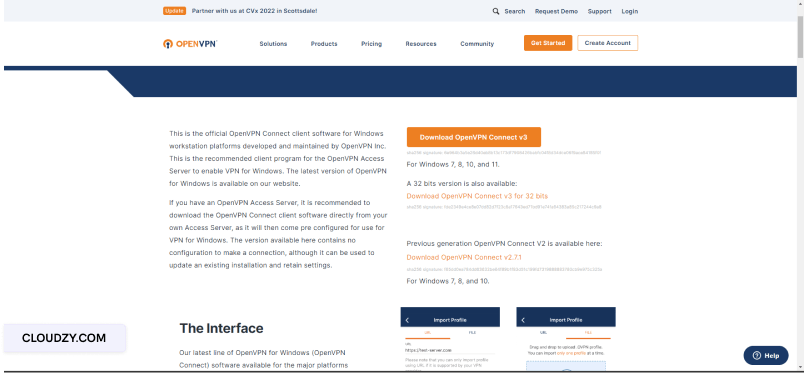
Nyiss meg az OpenVPN hivatalos letöltési oldalát és töltsd le a legújabb verziót. A rendszered architektúrájától függően válassz a 32 bites és 64 bites verzió között. A legtöbb modern rendszer 64 bites. A rendszered architektúráját a rendszer tulajdonságaiban ellenőrizheted.
2. lépés: A telepítő futtatása
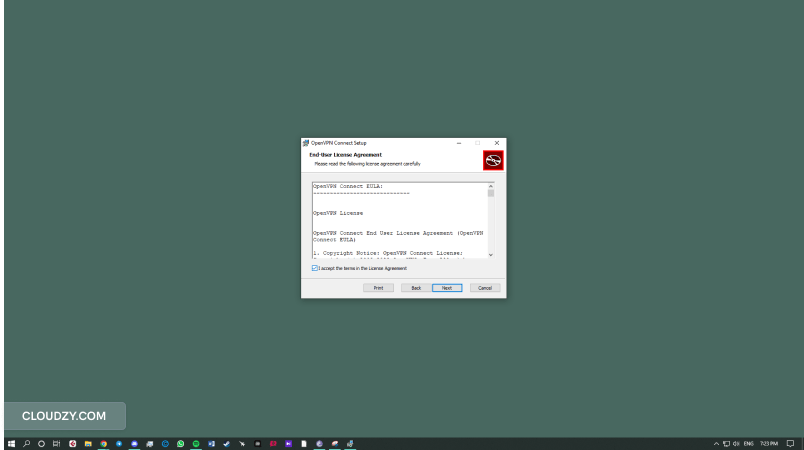
Nyisd meg a letöltött telepítőt, és kattints az "igen" gombra az esetleges engedélykérésekre. Kattints a "Tovább" gombra az első lapon, és fogadd el a szolgáltatási feltételeket a másodikon. Végül indítsd el a telepítést a harmadik lapon.


3. lépés: A kapcsolat importálása
Indítsd el az OpenVPN klienst, és tekintsd át az első bevezetést. Ezután fogadd el a szolgáltatási feltételeket az alábbi képen látható módon.
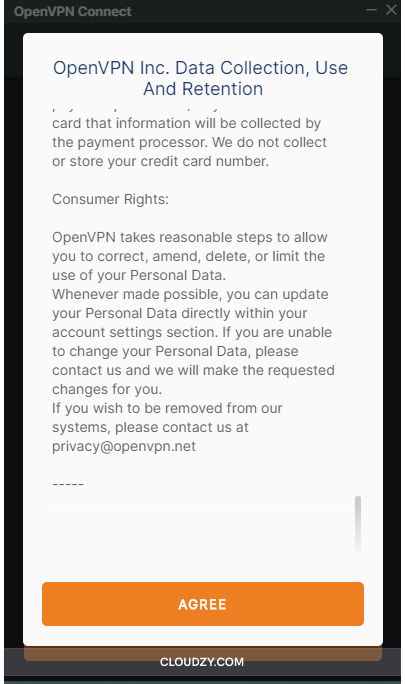
Ezután meg kell adnod a kliensnek a VPN szervered URL-ét, vagy importálnod kell egy kapcsolatfájlt. Ne feledd, hogy ezeket a URL-eket és kapcsolati adatokat VPN szolgáltatóktól kell szerezned.
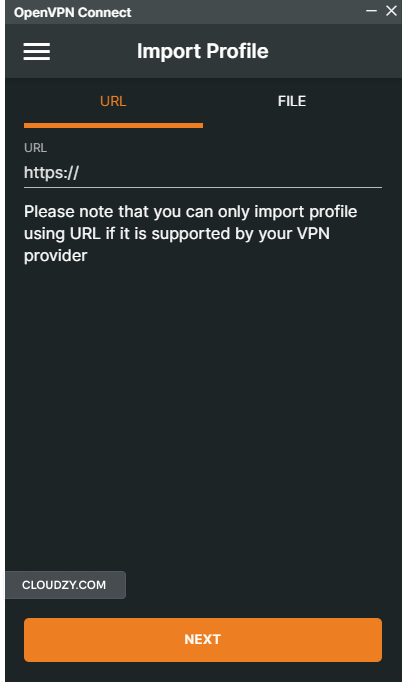
Kész! Most már van egy OpenVPN kliensed, amely az VPS szerveren fut, és csatlakozhatsz egy URL kapcsolattal vagy egy OpenVPN kapcsolatfájllal.
Olvassa el még: OpenVPN beállítása az VPS-en
OpenVPN telepítése VPS-re: Ubuntu útmutató
Most térjünk rá a gyors telepítésre az Ubuntu VPS-on. Az Ubuntu-t választottuk, mivel ez a világ legelterjedtebb és leggyakrabban használt Linux disztribúciója. Az OpenVPN telepítése az Linux és az Ubuntu rendszeren lényegesen összetettebb az Windows-hez képest, ezért figyelj jól, hogy ne maradt ki egy lépés se!
Előfeltételek
Ha az Ubuntu Ubuntu-n szeretnél OpenVPN-t beállítani, ahogy az általános elv bármely program telepítésénél az Ubuntu-en, érdemes meggyőződni arról, hogy a disztribúció legfrissebb verzióját használod. Másodszor, fontos tudni, hogy az OpenVPN két verzióban érhető el: egy grafikus felülettel és egy anélkül. Ha a grafikus verzióra van szükséged, akkor egy asztali környezetet is telepítened kell, például GNOME, Xfce vagy KDE.

Építkezz Linux VPS-en root hozzáféréssel, NVMe-vel és AMD EPYC teljesítménnyel.
Linux csomagok megtekintése1. lépés: Frissítse a tárhelyét
Írja be a következő parancsot a terminálodon, hogy biztosan naprakészen legyenek a repozitóriumaid:
sudo apt-get update
2. lépés: Rendszergazdai hozzáférés beszerzése
Rendszergazdai hozzáféréssel kell rendelkezned a telepítéshez. Írja be a következő parancsot:
sudo su
3. lépés: Töltsd le az OpenVPN komponenseket a Network Managerrel
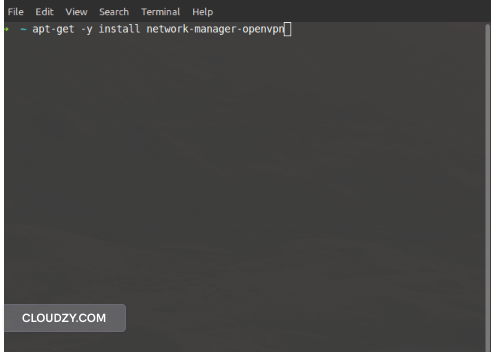
Az OpenVPN futtatása és letöltése a Network Manager segítségével sokkal egyszerűbbé teszi a dolgokat. Írja be a következő parancsot a letöltés és telepítés megkezdéséhez:
apt-get -y install network-manager-openvpn
4. lépés: A Network Manager újraindítása
Újra kell indítanod a Network Managert, hogy az összes módosítás érvényre jusson. Írja be a következő parancsot:
service network-manager restart
5. lépés: Kapcsolat hozzáadása
Most a program a Network Manager részeként lett telepítve. Nyisd meg a Network Managert az Ubuntu bal alsó sarkából.
Miután rákattintasz a bal alsó sarokba található plusz jelre, a következő lapot fogod látni:
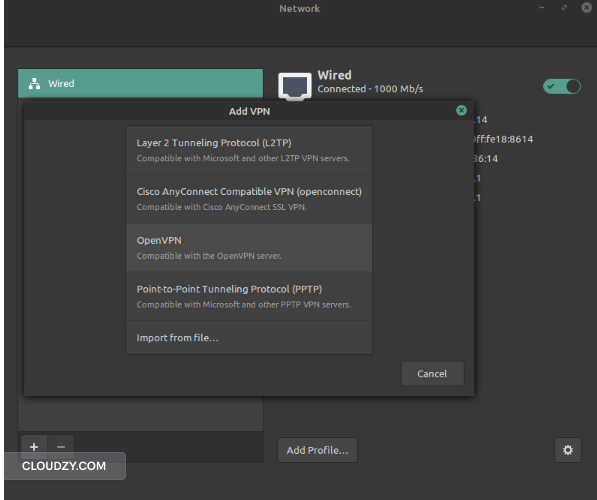
Itt választhatsz az importálás lehetőség között egy OpenVPN kapcsolatfájl megnyitásához, vagy közvetlenül az OpenVPN opcióra kattinthatsz, hogy manuálisan beírd és konfigurálhasd a kapcsolatot a következő lapon:
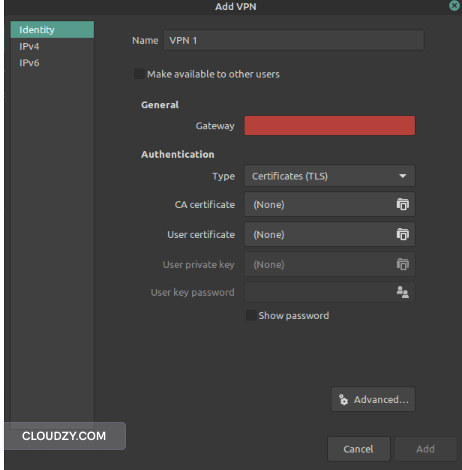
Mindegy, hogy melyik módszert választod, az OpenVPN most már telepítve és támogatott az Ubuntu verziódon!
Összegzés
Az OpenVPN az egyik legjobb VPN kliens és protokoll a világon. A protokoll és a kliens közötti fejlett integráció teszi a VPN működés egyik leghasznosabb, legbiztonságosabb és legkezelhetőbb módszerévé. Ha az VPS-en szeretnél OpenVPN-t beállítani, akkor egy VPS szerverre is szükséged van. Legyen szó Linux VPS vagy egy Windows VPS-ról vagy más típusról, a Cloudzy segít neked a világszerte több mint 12 helyszínről elérhető sokféle VPS szerver kínálatával.
A szerverek nagyon megfizethetőek: Linux verzióknál 4,95 dollártól kezdve, Windows verziók pedig 7,95 dollártól. A biztonság felülmúlhatatlan, és még saját privát szervered üzemeltetésére is használhatod őket. A Cloudzy VPS szerverei szilárd biztonságot és 14 napos pénzvisszafizetési garancia jól biztosítja az egészet.
Gyakran Ismételt Kérdések
Saját hosztálok egy VPN szervert az OpenVPN-n?
Igen. Szerezhetsz egy szerveret, majd kódozhatsz egy saját alagutat az OpenVPN protokoll segítségével egy saját üzemeltetésű szerver létrehozásához, amelyet az OpenVPN klienssel érhetsz el. A VPS szerverek hasznosak az ilyen típusú VPN szolgáltatások üzemeltetésére.
Miért telepítsem az OpenVPN-t az VPS-re?
Még ha VPS szervert használsz is, egy kellően szakértelmes támadó vagy operátor továbbra is hozzáférhet a gyökér IP-címedhez. A VPN használata a VPS-en egy további védelmi réteget biztosít, és használható geokorlátok megkerülésére is.
OpenVPN ingyenes?
Igen. A kliens maga ingyenes, és beállíthatod a saját szervered, vagy szerezhetsz szervert fizetős szolgáltatóktól. Azonban a kliens maga ingyenes marad, és bármi gond nélkül adhatsz hozzá szervereket és kapcsolatokat.



Beszélgetés
Hozzászólások
Jelentkezzen be a beszélgetéshez.