

Jika Anda belum yakin apa itu Prometheus dan Grafana, baca dulu artikel kami tentang perbandingan Prometheus vs Grafana. Jika Anda sudah tahu bedanya, berikut cara menjalankan keduanya bersama-sama.
Artikel ini adalah pendamping praktiknya. Di sini Prometheus, Grafana, dan Node Exporter dipasang di satu VPS memakai Docker Compose, HTTPS ditaruh di depan Grafana dengan Caddy, dasbor Node Exporter Full (ID 1860) diimpor, dan Anda akan melihat cara mengambil metrik dari VPS kedua lewat WireGuard.
Uji coba awal pada April 2026 berjalan di Ubuntu 24.04 LTS dengan Docker Engine 27.x dan Docker Compose v2.30. Versi yang dipatok dalam konfigurasi di bawah sejak itu telah diperbarui ke rilis yang didukung saat ini. Pada uji coba awal dengan lima host tersebut, hub memakai sekitar 300 MB RAM saat idle dan 530 sampai 650 MB saat mengambil metrik secara terus-menerus.
TL;DR
- VPS hub menjalankan Prometheus, Grafana, dan Node Exporter dalam satu stack Compose, dengan Caddy dipasang di host sebagai reverse proxy.
- Prometheus dan Grafana hanya mendengarkan di 127.0.0.1. Akses publik lewat Caddy dengan HTTPS otomatis.
- Tambahkan server lain dengan memasang Node Exporter di masing-masing, lalu menambahkan entri ke
prometheus.yml. - WireGuard adalah jalur jaringan yang disarankan antara hub dan spoke. Jaringan privat juga bekerja baik bila server Anda sudah berada di jaringan privat yang sama.
- VPS 2 GB sudah cukup untuk uji lima host di bawah ini, tapi anggap itu sebagai patokan awal, bukan aturan baku berdasarkan jumlah host.
Apa yang Akan Anda Bangun
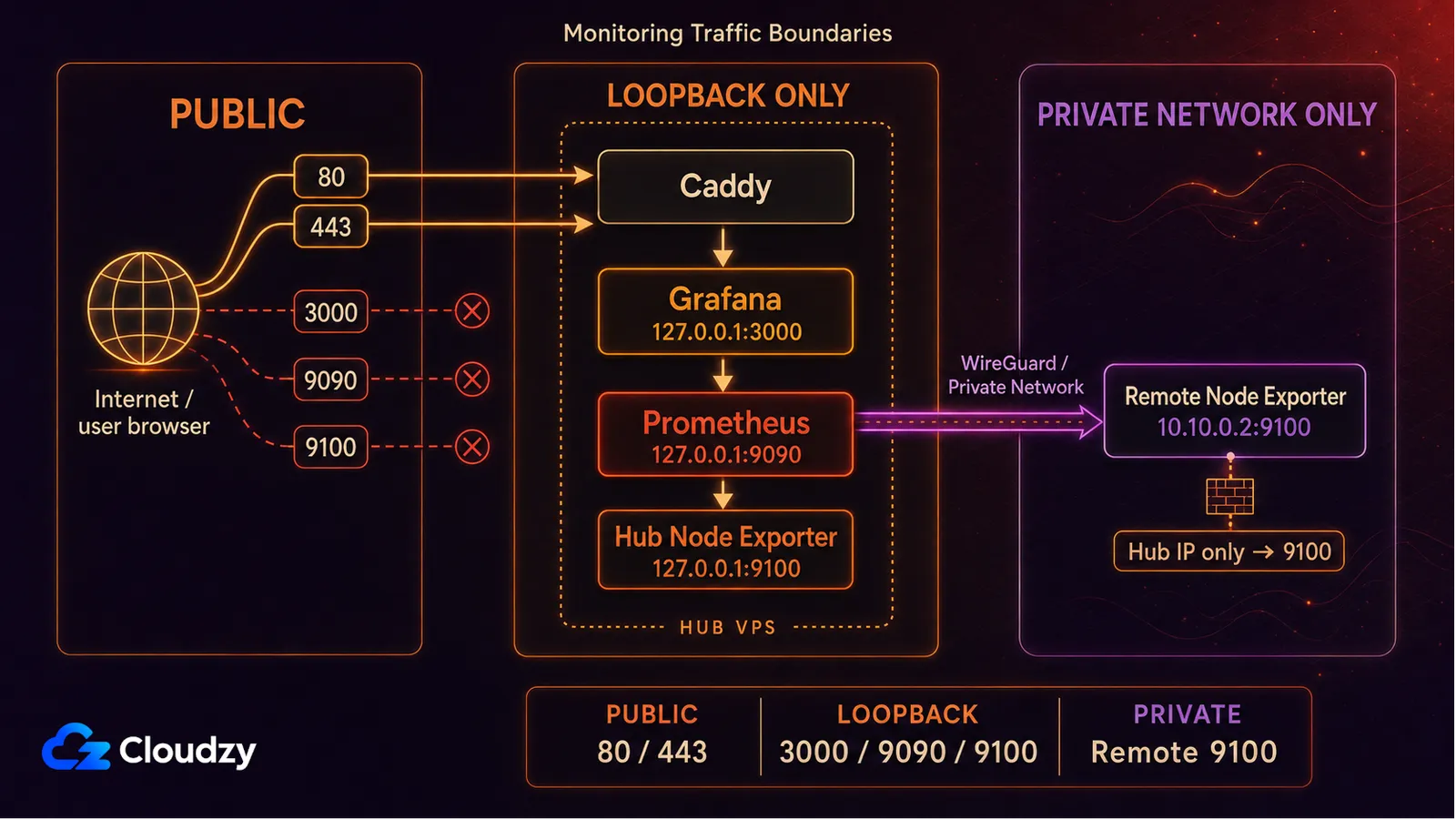
Berikut gambaran kasar seperti apa penyiapannya setelah selesai.
                 +-------------------+
                 |  Your laptop      |
                 +---------+---------+
                           | HTTPS
                           v
+--------------------------+----------------------------+
| MONITORING HUB VPS    (2 GB RAM starting point) |
|  Caddy        (reverse proxy, auto HTTPS)             |
|  Grafana      (port 3000, only via Caddy)             |
|  Prometheus   (port 9090, internal only)              |
|  Node Exporter (port 9100, scraped on localhost)      |
+----+---------------------------------+----------------+
     |                                 |
     | scrape over WireGuard           | scrape over WG
     v                                 v
+----+--------+                  +-----+-------+
|  App VPS 1  |                  |  App VPS 2  |
|  Node Expo. |                  |  Node Expo. |
+-------------+                  +-------------+
Satu VPS hub menampung seluruh stack monitoring. Setiap VPS lain yang ingin Anda pantau hanya menjalankan Node Exporter. Prometheus di hub menarik metrik dari masing-masing, Grafana menampilkannya, dan Caddy menangani HTTPS.
Yang Kamu Butuhkan
Untuk penyiapan persis seperti ini, Anda butuh satu VPS Ubuntu sebagai hub, sebuah domain, dan akses sudo.
- VPS dengan RAM minimal 2 GB yang menjalankan Ubuntu 24.04 LTS.
- Nama domain dengan record A yang mengarah ke IP publik VPS (misalnya grafana.example.com). Ini diperlukan untuk HTTPS.
- Akses root atau sudo melalui SSH.
Sepanjang panduan ini, ganti grafana.example.com dengan subdomain yang benar-benar Anda arahkan ke VPS monitoring Anda. Gunakan domain yang sama pada variabel lingkungan Grafana, pengecekan DNS, dan Caddyfile.
Kalau Anda hanya ingin memantau satu server dan belum butuh HTTPS, jalankan saja stack Compose di VPS yang sudah ada tanpa bagian reverse proxy. Sisa panduan ini tetap berlaku.

Jalankan VPS Ubuntu secara instan dengan akses root dan penyimpanan NVMe.
Deploy VPS UbuntuLangkah 1: Persiapan Server
Masuk lewat SSH ke VPS hub dengan pengguna yang punya sudo. Jalankan pembaruan sistem lebih dulu.
sudo apt update && sudo apt upgrade -yPasang Docker Engine dan plugin Compose dari repositori resmi Docker.
# Install prerequisites
sudo apt install -y ca-certificates curl gnupg lsb-release

# Add Docker's official GPG key
sudo install -m 0755 -d /etc/apt/keyrings
curl -fsSL https://download.docker.com/linux/ubuntu/gpg | \
  sudo gpg --dearmor -o /etc/apt/keyrings/docker.gpg
sudo chmod a+r /etc/apt/keyrings/docker.gpg

# Add the Docker repository
echo \
  "deb [arch=$(dpkg --print-architecture) signed-by=/etc/apt/keyrings/docker.gpg] \
  https://download.docker.com/linux/ubuntu $(lsb_release -cs) stable" | \
  sudo tee /etc/apt/sources.list.d/docker.list > /dev/null

sudo apt update
sudo apt install -y docker-ce docker-ce-cli containerd.io docker-buildx-plugin docker-compose-plugin
Pastikan keduanya sudah terpasang.
docker --version
docker compose version
Kedua perintah seharusnya menampilkan nomor versi tanpa error. Versi persis Docker Engine dan Compose bergantung pada apa yang disediakan repositori resmi saat Anda memasangnya.
sudo usermod -aG docker $USERKeluar lalu masuk lagi sebelum melanjutkan agar keanggotaan grup yang baru berlaku. Grup docker praktis memberi hak setara root, jadi tambahkan hanya administrator yang Anda percaya.
Atur UFW agar mengizinkan SSH, HTTP, dan HTTPS di hub monitoring. Port 80 menangani pengalihan HTTP ke HTTPS dan validasi ACME. Grafana sendiri tetap berada di belakang Caddy.
sudo ufw allow OpenSSH
sudo ufw allow 80/tcp
sudo ufw allow 443/tcp
sudo ufw enable
sudo ufw status
Jangan buka port 3000, 9090, atau 9100 ke internet publik. Ada alasannya layanan monitoring hanya mendengarkan di 127.0.0.1.
Langkah 2: Stack Compose
Buat direktori untuk stack dan konfigurasi Prometheus.
mkdir -p ~/monitoring/prometheus
cd ~/monitoring
Tulis berkas Compose.
# ~/monitoring/docker-compose.yml
services:
  prometheus:
    image: prom/prometheus:v3.13.2
    container_name: prometheus
    restart: unless-stopped
    command:
      - '--config.file=/etc/prometheus/prometheus.yml'
      - '--storage.tsdb.path=/prometheus'
      - '--storage.tsdb.retention.time=15d'
      - '--web.enable-lifecycle'
      - '--web.listen-address=127.0.0.1:9090'
    volumes:
      - ./prometheus/prometheus.yml:/etc/prometheus/prometheus.yml:ro
      - prometheus_data:/prometheus
    network_mode: host
  node-exporter:
    image: prom/node-exporter:v1.12.1
    container_name: node-exporter
    restart: unless-stopped
    pid: host
    network_mode: host
    command:
      - '--path.rootfs=/host'
      - '--web.listen-address=127.0.0.1:9100'
      - '--collector.filesystem.mount-points-exclude=^/(dev|proc|sys|var/lib/docker/.+|var/lib/kubelet/.+)($$|/)'
    volumes:
      - '/:/host:ro,rslave'
  grafana:
    image: grafana/grafana:13.1.3
    container_name: grafana
    restart: unless-stopped
    environment:
      - GF_SECURITY_ADMIN_USER=admin
      - GF_SECURITY_ADMIN_PASSWORD=${GRAFANA_ADMIN_PASSWORD}
      - GF_USERS_ALLOW_SIGN_UP=false
      - GF_SERVER_ROOT_URL=https://grafana.example.com
      - GF_SERVER_HTTP_ADDR=127.0.0.1
    volumes:
      - grafana_data:/var/lib/grafana
    network_mode: host
    depends_on:
      - prometheus
volumes:
  prometheus_data:
  grafana_data:
Sekarang tulis konfigurasi Prometheus.
# ~/monitoring/prometheus/prometheus.yml
global:
  scrape_interval: 15s
  evaluation_interval: 15s
  external_labels:
    monitor: 'monitoring-hub'
scrape_configs:
  - job_name: 'prometheus'
    static_configs:
      - targets: ['127.0.0.1:9090']
  - job_name: 'node'
    static_configs:
      - targets: ['127.0.0.1:9100']
        labels:
          host: 'monitoring-hub'
Buat berkas .env berisi kata sandi admin Grafana. Pakai kata sandi yang kuat, dan jangan commit berkas ini ke git.
cat > ~/monitoring/.env <<'EOF'
GRAFANA_ADMIN_PASSWORD='replace-with-a-strong-password'
EOF
chmod 600 ~/monitoring/.env
Beberapa flag di atas layak dijelaskan sebaris.
--web.listen-address=127.0.0.1:9090membuat Prometheus hanya mendengarkan di antarmuka loopback host. Dengan begitu port 9090 tetap di luar jaringan publik, tapi masih bisa dijangkau Grafana dan administrasi lokal.--web.enable-lifecyclemengaktifkanPOST /-/reload, sehingga Anda bisa menerapkan perubahan konfigurasi Prometheus tanpa memulai ulang kontainer.pid: host,network_mode: host, bind mount root host, dan--path.rootfs=/hostmemberi Node Exporter di dalam kontainer konteks host yang dibutuhkannya, bukan sekadar memantau lingkungan kontainernya sendiri.GF_USERS_ALLOW_SIGN_UP=falsemencegah pengunjung membuat akun Grafana sendiri. Ini tidak membuat Grafana jadi privat: halaman login tetap bisa diakses publik lewat Caddy.
Tips Pro: Kalau Anda ingin melewati pemasangan manual, Cloudzy menyediakan penerapan sekali klik untuk Grafana dan Prometheus . Penerapan Prometheus juga bisa sekalian memasang Node Exporter.
Langkah 3: Menjalankan Pertama Kali dan Verifikasi
Jalankan stack-nya.
cd ~/monitoring
docker compose up -d
Tunggu beberapa detik, lalu periksa apakah ketiga kontainer sudah berjalan.
docker compose psKetiga layanan seharusnya menunjukkan status running.
Buka terowongan SSH dari laptop Anda untuk memeriksa halaman targets Prometheus.
ssh -L 9090:localhost:9090 your-user@your-vps-ipLalu buka http://localhost:9090/targets di peramban. Anda semestinya melihat dua target, keduanya berstatus UP:
prometheus            UP    http://127.0.0.1:9090/metrics
node                  UP    http://127.0.0.1:9100/metrics
Kalau salah satunya DOWN, lompat ke bagian Masalah Umum. Jangan lanjut sebelum keduanya UP.
Tutup terowongannya setelah selesai memeriksa target. Dari luar VPS, Prometheus tetap hanya bisa diakses lewat terowongan SSH ini. Langkah berikutnya membuka Grafana lewat HTTPS.
Langkah 4: Reverse Proxy dengan HTTPS Menggunakan Caddy
Caddy hanyalah satu berkas biner dan menangani HTTPS secara otomatis. Untuk reverse proxy satu situs, konfigurasinya lebih ringkas daripada blok Nginx yang setara.
Pasang Caddy dari repositori resmi.
sudo apt install -y debian-keyring debian-archive-keyring apt-transport-https curl
curl -1sLf 'https://dl.cloudsmith.io/public/caddy/stable/gpg.key' | \
  sudo gpg --dearmor -o /usr/share/keyrings/caddy-stable-archive-keyring.gpg
curl -1sLf 'https://dl.cloudsmith.io/public/caddy/stable/debian.deb.txt' | \
  sudo tee /etc/apt/sources.list.d/caddy-stable.list
sudo chmod o+r /usr/share/keyrings/caddy-stable-archive-keyring.gpg
sudo chmod o+r /etc/apt/sources.list.d/caddy-stable.list
sudo apt update
sudo apt install -y caddy
Sebelum lanjut, pastikan record DNS A untuk grafana.example.com sudah mengarah ke IP publik VPS. Tanpa itu, validasi ACME akan gagal.
dig +short grafana.example.com
# Should print the VPS public IP
Sunting Caddyfile.
# /etc/caddy/Caddyfile
grafana.example.com {
    reverse_proxy 127.0.0.1:3000
    encode gzip
}
Muat ulang Caddy.
sudo systemctl reload caddyCaddy otomatis mengambil dan memperbarui sertifikat TLS tepercaya publik lewat ACME, begitu domain mengarah ke server Anda dan port 80 serta 443 bisa dijangkau. Buka https://grafana.example.com di peramban: Anda semestinya melihat halaman login Grafana lewat koneksi HTTPS yang valid. Masuk dengan admin dan kata sandi dari berkas .env Anda.
Langkah 5: Menambahkan Prometheus sebagai Sumber Data dan Mengimpor Dasbor 1860
Di antarmuka Grafana, buka Koneksi > Sumber data > Tambah sumber data lalu pilih Prometheus.
Setel URL menjadi:
http://127.0.0.1:9090Dalam penyiapan ini Grafana dan Prometheus berbagi jaringan host, sementara Prometheus hanya mendengarkan di loopback. Klik Save & test lalu pastikan Grafana bisa mengakses API Prometheus. Anda semestinya melihat pesan "Successfully queried the Prometheus API".
Sekarang impor dasbornya. Node Exporter Full (ID 1860 buatan rfmoz) adalah dasbor komunitas yang banyak dipakai untuk metrik Node Exporter. Dasbor ini mencakup CPU, memori, I/O disk, jaringan, file descriptor, serta suhu perangkat keras bila host menyediakannya. Ada pula variabel untuk job dan instance, jadi pola hub-and-spoke langsung jalan tanpa perlu diubah.
Pergi ke Dasbor > Baru > Impor dasbor, masukkan ID dasbor 1860, pilih sumber data Prometheus Anda, lalu impor.
Dasbor semestinya mulai terisi begitu target Node Exporter Anda berstatus UP. Dasbor 1860 juga memakai metrik dari kolektor opsional systemd dan processes untuk sebagian panel, jadi satu panel kosong belum tentu berarti targetnya bermasalah.
Langkah 6: Menambahkan VPS Kedua (Hub-and-Spoke)
Sebelum menjalankan Node Exporter, pastikan IP privat yang akan Anda pakai sudah ada di VPS kedua. Kalau memakai WireGuard, selesaikan dulu penyiapan WireGuard-nya.
Di VPS kedua, pasang Docker mengikuti bagian pemasangan Docker pada Langkah 1, tapi jangan buka port 80 atau 443 hanya demi monitoring. Lalu jalankan Node Exporter saja.
mkdir -p ~/node-exporter
cd ~/node-exporter

cat > docker-compose.yml <<'EOF'
services:
  node-exporter:
    image: prom/node-exporter:v1.12.1
    container_name: node-exporter
    restart: unless-stopped
    pid: host
    command:
      - '--path.rootfs=/host'
      - '--web.listen-address=10.10.0.2:9100'  # bind to the private monitoring IP, never 0.0.0.0
    volumes:
      - '/:/host:ro,rslave'
    network_mode: host
EOF

docker compose up -d
Ganti 10.10.0.2 dengan IP privat untuk monitoring di server ini. Kalau memakai WireGuard, pakai IP WireGuard-nya. Kalau memakai jaringan privat Cloudzy, pakai IP antarmuka privat VPS tersebut. Bila UFW sudah aktif di VPS ini, izinkan hanya hub monitoring yang boleh menjangkau Node Exporter. Misalnya, kalau IP privat hub adalah 10.10.0.1:
sudo ufw allow proto tcp from 10.10.0.1 to any port 9100
sudo ufw status
Ganti 10.10.0.1 dengan IP privat hub yang sebenarnya. Bila UFW tidak aktif, penetapan --web.listen-address tetap menjauhkan Node Exporter dari antarmuka publik, tapi mesin lain yang bisa menjangkau jaringan privat itu juga bisa mencapai port 9100.
Dua pilihan bagus untuk jalur jaringan antara hub dan spoke:
- Jaringan WireGuard. Setiap VPS bergabung ke jaringan WireGuard, dan Prometheus mengambil metrik lewat IP privat. Ini pilihan paling aman setelah penyiapan WireGuard awal selesai. Kami menyediakan WireGuard sebagai penerapan sekali klik, dan kami juga punya tutorial penyiapan yang sudah ada tentang itu.
- Jaringan privat Cloudzy. Instans VPS Cloudzy di region yang sama mendapat antarmuka privat untuk lalu lintas antar-server, jadi Anda bisa langsung mengambil metrik dari alamat itu tanpa membangun terowongan WireGuard terpisah.

Begitu Node Exporter berjalan di VPS kedua dan bisa dijangkau lewat IP privatnya, ganti job node yang ada di prometheus.yml pada hub dengan blok di bawah ini.
# Update the existing 'node' job in ~/monitoring/prometheus/prometheus.yml
  - job_name: 'node'
    static_configs:
      - targets: ['127.0.0.1:9100']
        labels:
          host: 'monitoring-hub'
      - targets: ['10.10.0.2:9100']
        labels:
          host: 'app-vps-1'
          tier: 'production'
Muat ulang Prometheus tanpa memulai ulang kontainer.
curl -X POST http://localhost:9090/-/reloadBuka lagi terowongan SSH dari Langkah 3, lalu kunjungi http://localhost:9090/targets. Target baru semestinya muncul dengan status UP. Buka dasbor Node Exporter Full, ubah variabel instance di bagian atas ke server baru, dan grafiknya akan tampil.
Penggunaan Sumber Daya dan Kapan Harus Upgrade
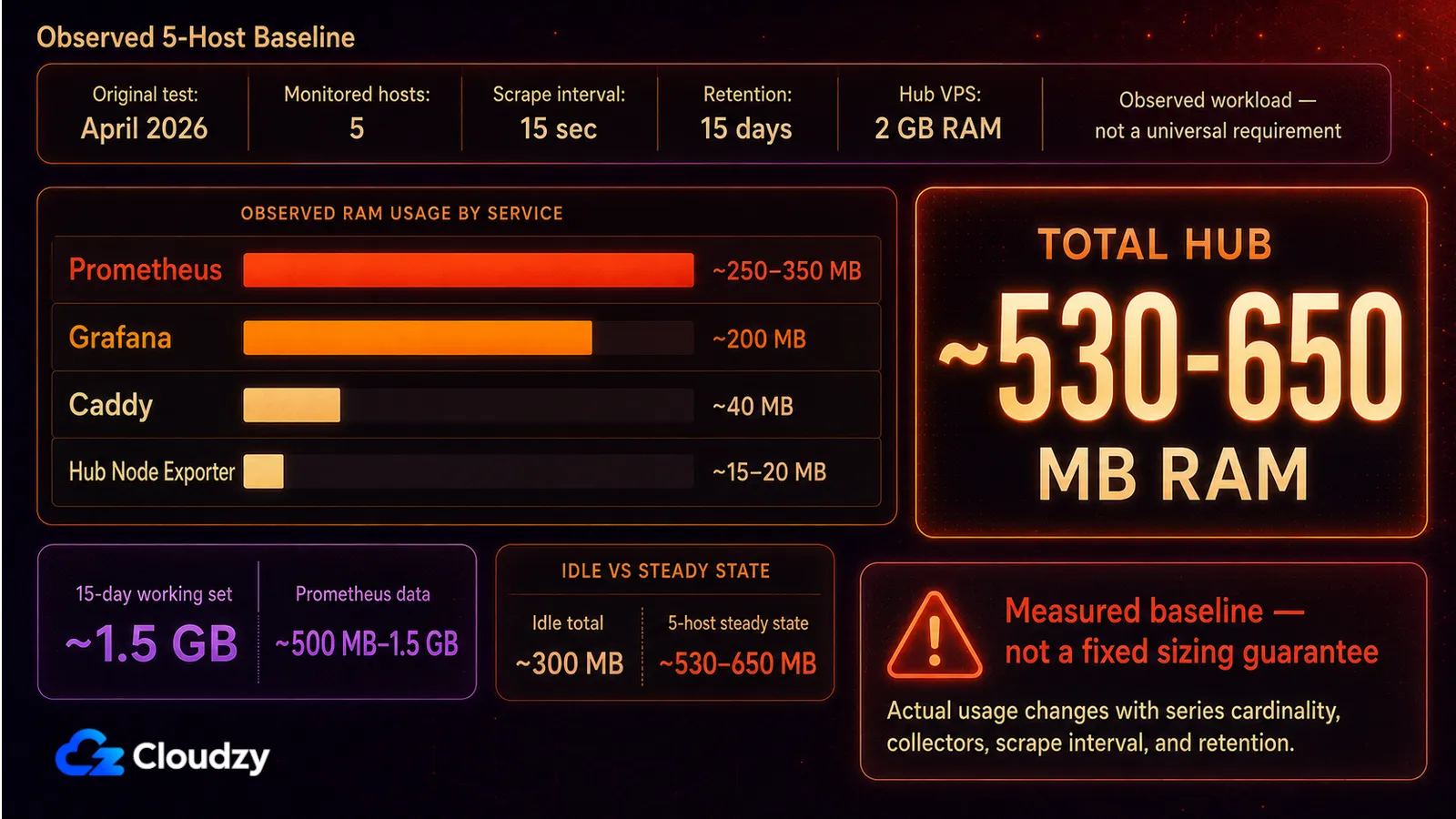
Angka-angka ini berasal dari uji coba awal April 2026 di VPS Ubuntu 2 GB dengan lima host yang dipantau. Anggap ini patokan untuk beban kerja serupa, bukan jaminan ukuran untuk rilis yang lebih baru.
| Komponen | RAM idle | RAM saat aktif (1 host) | RAM dengan 5 host | Disk (retensi 15 hari, 5 host) |
|---|---|---|---|---|
| Prometheus | ~100 MB | ~150 MB | ~250-350 MB | ~500 MB hingga 1,5 GB |
| Grafana | ~150 MB | ~180 MB | ~200 MB | ~50 MB |
| Node Exporter | ~15 MB | ~20 MB | tidak berlaku | dapat diabaikan |
| Caddy | ~30 MB | ~40 MB | ~40 MB | tidak berlaku |
| Total hub | ~300 MB | ~390 MB | ~530-650 MB | ~1,5 GB working set |
Naikkan spesifikasi begitu memori atau ruang disk hub mulai menipis. Jumlah host saja adalah pemicu yang buruk untuk menentukan ukuran, sebab kardinalitas seri, kolektor yang aktif, interval pengambilan, dan masa retensi semuanya mengubah konsumsi. Untuk penyimpanan terpusat jangka panjang, Prometheus mendukung integrasi penyimpanan jarak jauh. VictoriaMetrics adalah salah satu opsi yang kompatibel dengan Prometheus.
Masalah Umum
Tujuh masalah yang paling sering muncul, beserta solusinya.
- Prometheus bisa diakses dari internet publik. Pemetaan port polos 9090:9090 membuka Prometheus ke seluruh dunia. Solusinya: pertahankan
--web.listen-address=127.0.0.1:9090di perintah Prometheus seperti yang ditunjukkan di atas. Dengan begitu Prometheus hanya mendengarkan di antarmuka loopback host. - Sumber data Grafana tidak bisa menjangkau Prometheus. Stack ini memakai jaringan host, jadi Grafana bisa menjangkau Prometheus di http://127.0.0.1:9090. Periksa apakah Prometheus masih berjalan dan tetap mendengarkan di loopback.
- Dasbor Node Exporter menampilkan "No data". Ada tiga penyebab yang umum. (a) Prometheus tidak mengambil metrik dari target. Periksa
/targets. (b) Label job pada variabel dasbor tidak cocok denganjob_namedi konfigurasi scrape. (c) Firewall memblokir port 9100 antara hub dan target. - Kata sandi admin Grafana masih
admin/admindi lingkungan produksi. AturGF_SECURITY_ADMIN_PASSWORDdari berkas .env sebelum dijalankan pertama kali. Kalau terlewat, ganti kata sandinya saat login pertama dan matikan pendaftaran. - Caddy menampilkan "ACME challenge failed". Record DNS A belum menyebar, atau port 80 diblokir. Jalankan
ufw allow 80,443/tcp, tunggu DNS menyebar, lalu jalankansudo systemctl reload caddy. Pakaidig +shortuntuk memastikan penyebarannya. - Disk Prometheus penuh. Label dengan kardinalitas tinggi atau interval pengambilan yang pendek pada banyak host bisa memenuhi volume dengan cepat. Pantau
prometheus_tsdb_head_seriesdan ukuran volume-nya. Cara meredamnya: matikan kolektor Node Exporter yang tidak dipakai, perpanjangscrape_intervalmenjadi 30s, atau perpendek masa retensi. - Galat izin pada bind mount. Kalau Anda me-mount direktori host alih-alih named volume, UID kontainer (65534 untuk Prometheus, 472 untuk Grafana) butuh akses tulis. Named volume, seperti pada berkas Compose di atas, menghindarkan masalah ini.
Kapan Stack Ini Berlebihan
Kalau yang Anda butuhkan hanya peringatan saat sebuah URL berhenti merespons, stack ini berlebihan. Uptime Kuma jauh lebih ringan bila yang Anda perlukan hanya pemeriksaan uptime dasar.
Pertanyaan yang Sering Diajukan
Apa Bedanya Prometheus dan Grafana?
Prometheus adalah basis data deret waktu: ia mengambil metrik dari target yang Anda konfigurasi pada interval yang Anda tentukan, menyimpannya ke disk, dan menjawab kueri PromQL. Grafana adalah lapisan visualisasi yang terhubung ke Prometheus (dan banyak sumber data lain) lalu menggambar dasbor. Hampir selalu Anda membutuhkan keduanya: Prometheus untuk mengumpulkan dan menyimpan, Grafana untuk menampilkan.
Berapa RAM yang Dibutuhkan Penyiapan Prometheus + Grafana?
Hub monitoring yang menjalankan Prometheus, Grafana, Node Exporter, dan sebuah reverse proxy di satu VPS memakai sekitar 300 MB RAM saat idle dan 530 sampai 650 MB saat aktif mengambil metrik dari lima host tiap 15 detik.
Bisakah Memantau Banyak Server dengan Satu Instans Grafana?
Bisa. Pola standarnya adalah hub-and-spoke. Satu instans Prometheus di VPS hub mengambil metrik dari Node Exporter yang berjalan di setiap server lain yang ingin Anda pantau. Grafana di hub cukup mengueri Prometheus tunggal itu. Dasbor Node Exporter Full (ID 1860) mendukung variabel instance, jadi Anda bisa berpindah antar server dari satu dasbor saja.
Dasbor Grafana Mana yang Terbaik untuk Node Exporter?
Untuk penyiapan seperti ini, Node Exporter Full (dasbor ID 1860 buatan rfmoz) adalah pilihan bawaan yang kuat. Dasbor ini mencakup metrik host utama dari Node Exporter dan mendukung variabel job serta instance untuk pemantauan banyak server. Sebagian panel bergantung pada kolektor opsional Node Exporter, jadi satu panel yang kosong belum tentu berarti target scrape-nya bermasalah.
Bagaimana Cara Membuka Grafana lewat HTTPS?
Jalankan Grafana yang terikat ke 127.0.0.1:3000, lalu taruh reverse proxy di depannya untuk menangani HTTPS. Caddy adalah opsi paling sederhana: Caddyfile empat baris berisi reverse_proxy 127.0.0.1:3000 dan satu blok domain sudah menangani semuanya, termasuk pengelolaan sertifikat TLS otomatis.
Apakah Prometheus + Grafana Gratis untuk Penggunaan Komersial?
Prometheus dilisensikan di bawah Apache 2.0. Grafana OSS memakai AGPLv3. Penggunaan internal maupun komersial atas Grafana OSS yang tidak dimodifikasi diperbolehkan, tetapi memodifikasi atau mendistribusikannya, atau menyediakan versi modifikasi lewat jaringan, dapat memunculkan kewajiban berbagi kode sumber berdasarkan AGPL. Grafana Enterprise dan Grafana Cloud tunduk pada ketentuan komersial tersendiri.
Kapan Sebaiknya Pindah dari Prometheus ke VictoriaMetrics?
Pertimbangkan VictoriaMetrics ketika retensi yang lebih panjang, kardinalitas seri yang tinggi, atau adanya beberapa instans Prometheus membuat TSDB lokal Prometheus makin sulit dijalankan dalam anggaran memori dan disk server Anda. VictoriaMetrics bisa menerima data Prometheus dan menyediakan API kueri yang kompatibel dengan Prometheus, jadi ia bisa berperan sebagai penyimpanan jangka panjang atau backend metrik untuk Grafana. Uji dengan beban kerja Anda sendiri, bukan berpindah pada ambang RAM yang baku.



Diskusi
Komentar
Masuk untuk bergabung dalam diskusi.