

Cara tercepat untuk membuka Task Manager di Remote Desktop adalah melalui pintasan keyboard. Anda juga bisa klik kanan taskbar atau gunakan dialog Run. Ini yang sering membuat orang terkejut: Ctrl+Alt+Delete tidak berfungsi di sesi remote. Perintah ini membuka Task Manager di komputer lokal Anda, bukan di komputer remote.
Panduan ini menunjukkan tiga metode andal untuk cara membuka Task Manager di Remote Desktop. Anda juga akan mengetahui apa yang harus dilakukan ketika pintasan standar tidak mau bekerja. Teknik-teknik ini berfungsi di semua versi Windows, baik saat Anda perlu memeriksa performa sistem maupun menutup program yang tidak merespons.
Apa Itu Task Manager di Remote Desktop?
Task Manager di Remote Desktop adalah alat bawaan Windows untuk mengelola program yang berjalan dan memeriksa sumber daya sistem selama sesi remote. Alat ini menampilkan informasi real-time tentang daya pemrosesan, penggunaan memori, aktivitas disk, dan bandwidth jaringan pada sistem Anda.
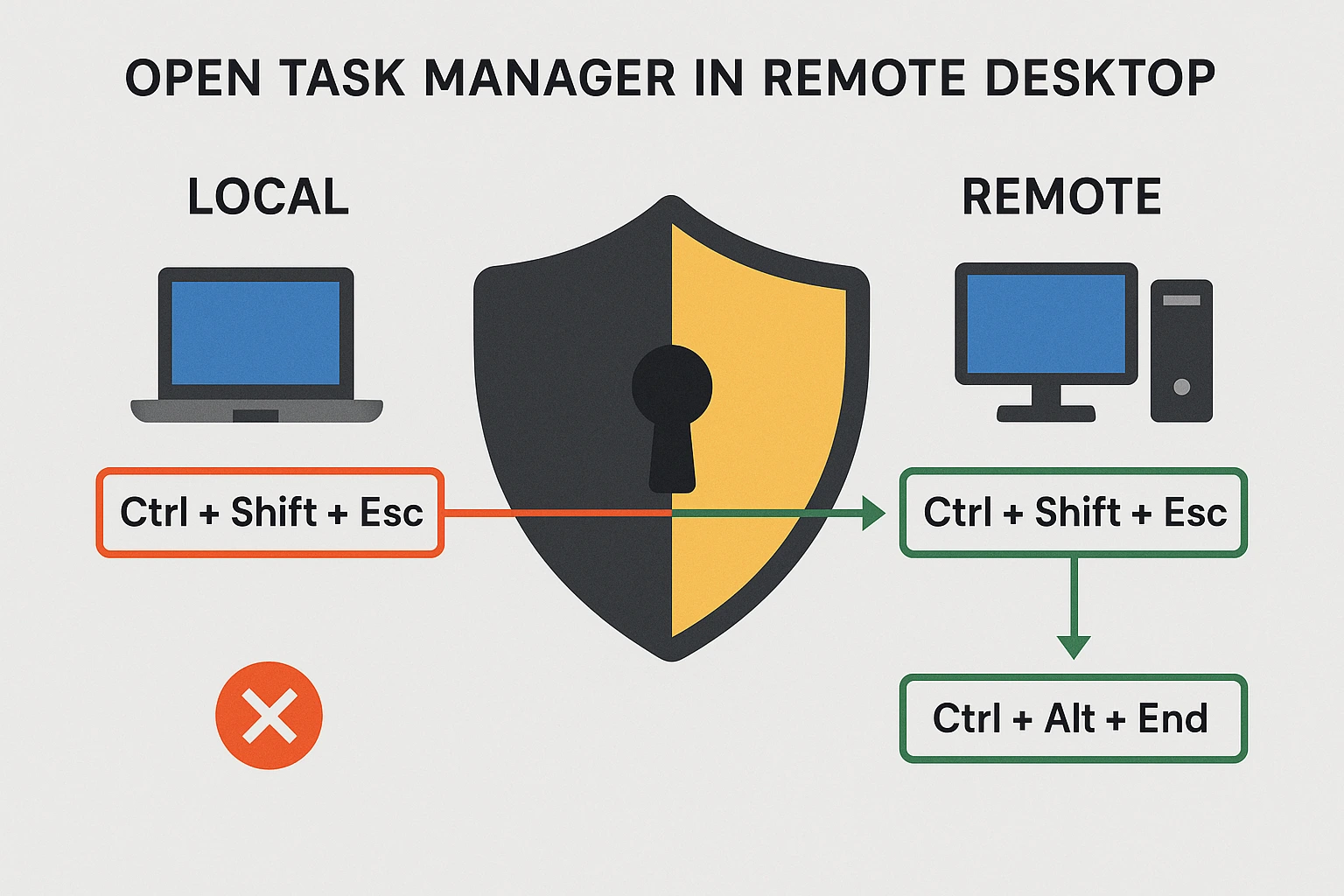
Task Manager mengorganisir informasi ke dalam beberapa tab yang bisa Anda klik bergantian. Tab Processes menampilkan semua program yang berjalan dan aktivitas latar belakang, beserta seberapa banyak daya sistem yang dikonsumsi masing-masing. Tab Performance memberikan gambaran menyeluruh tentang kondisi sistem Anda. Tab Users mencantumkan semua orang yang saat ini terhubung ke remote desktop.
Tab Startup menampilkan program mana yang diluncurkan secara otomatis saat Windows mulai. Tab Services menampilkan layanan latar belakang Windows dan apakah layanan tersebut sedang berjalan.
Pasar perangkat lunak remote desktop menceritakan kisah menarik tentang seberapa banyak orang yang mengandalkan alat-alat ini. Menurut Fortune Business Insights, pasar global dinilai sebesar $3,33 miliar pada tahun 2024 dan diproyeksikan mencapai $11,98 miliar pada tahun 2032.
Ketika remote desktop Anda berjalan lambat atau berhenti merespons, Anda perlu tahu cara membuka Task Manager di Remote Desktop untuk mengatasi masalah tersebut. Server RDP yang berkualitas mencegah sebagian besar masalah performa sejak awal. Banyak profesional memilih untuk beli RDP dari penyedia seperti Cloudzy untuk memastikan performa yang konsisten dan menghindari kelambatan selama bekerja secara remote.
Mengapa Ctrl+Alt+Delete Tidak Berfungsi di Remote Desktop
Pintasan Ctrl+Alt+Delete tidak bekerja seperti biasa di Remote Desktop karena Windows selalu menerapkan perintah ini ke komputer Anda sendiri demi alasan keamanan. Fitur keamanan ini mencegah sesi jarak jauh mengambil kendali fungsi sistem kritis pada mesin lokal Anda.
Saat Anda menekan Ctrl+Alt+Delete dalam sesi jarak jauh, Windows membuka layar keamanan di komputer fisik Anda yang ada di depan Anda, bukan di mesin jarak jauh yang sedang Anda kendalikan. Desain ini menjaga kedua komputer tetap aman dari akses yang tidak sah. Inilah mengapa Anda memerlukan metode berbeda untuk membuka Task Manager dalam koneksi Remote Desktop.
Untuk detail teknis tentang proses Task Manager di Remote Desktop, lihat dokumentasi resmi Microsoft.
3 Cara Membuka Task Manager di Remote Desktop
Cara membuka Task Manager di Remote Desktop berbeda dari komputer lokal Anda. Penelitian dari Biro Statistik Tenaga Kerja A.S. menunjukkan korelasi positif antara adopsi kerja jarak jauh dan pertumbuhan produktivitas di berbagai industri, sehingga alat remote desktop yang andal semakin penting.
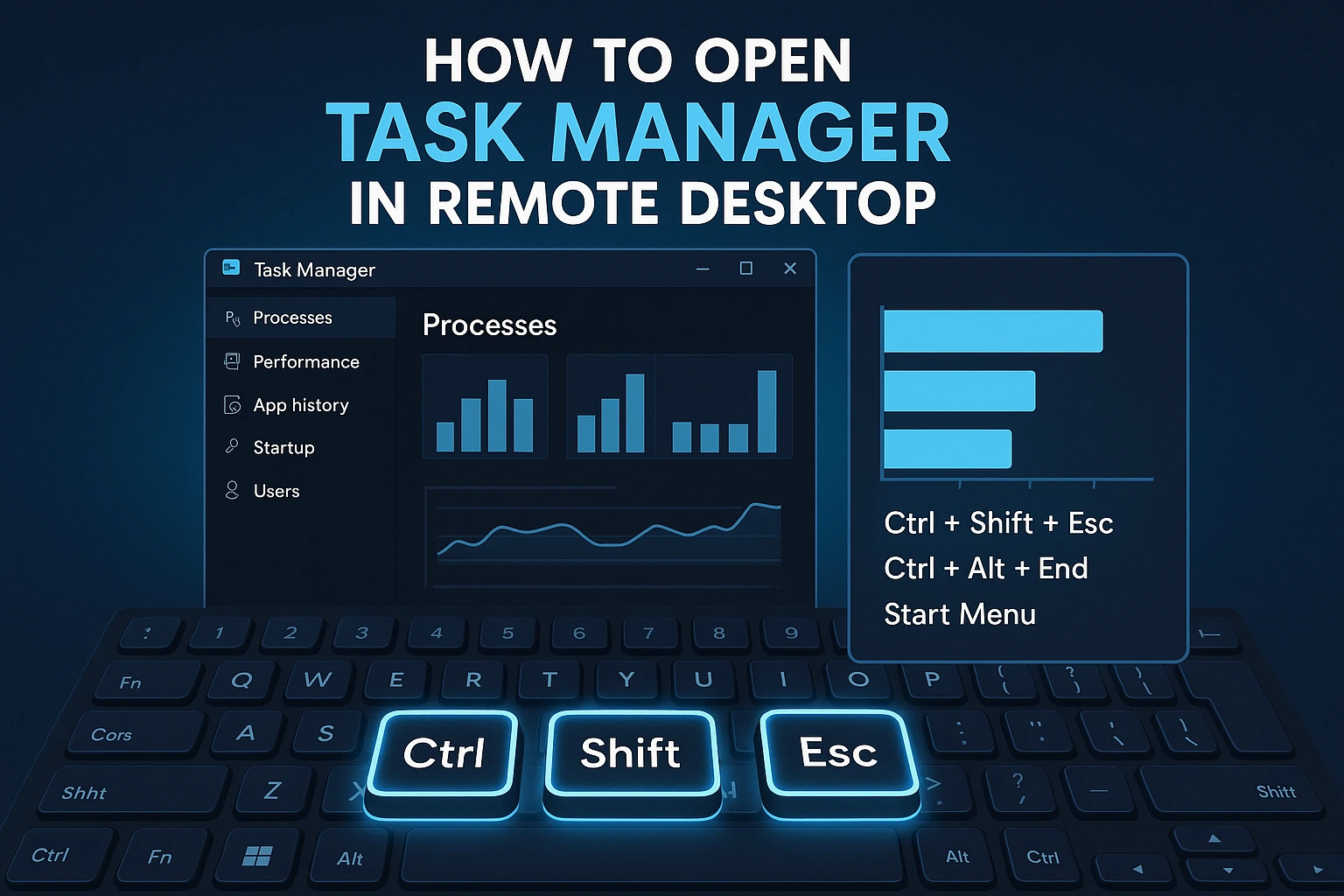
Berikut tiga metode yang terbukti bekerja di semua versi Windows. Pilih pintasan Task Manager Remote Desktop yang paling nyaman bagi Anda.
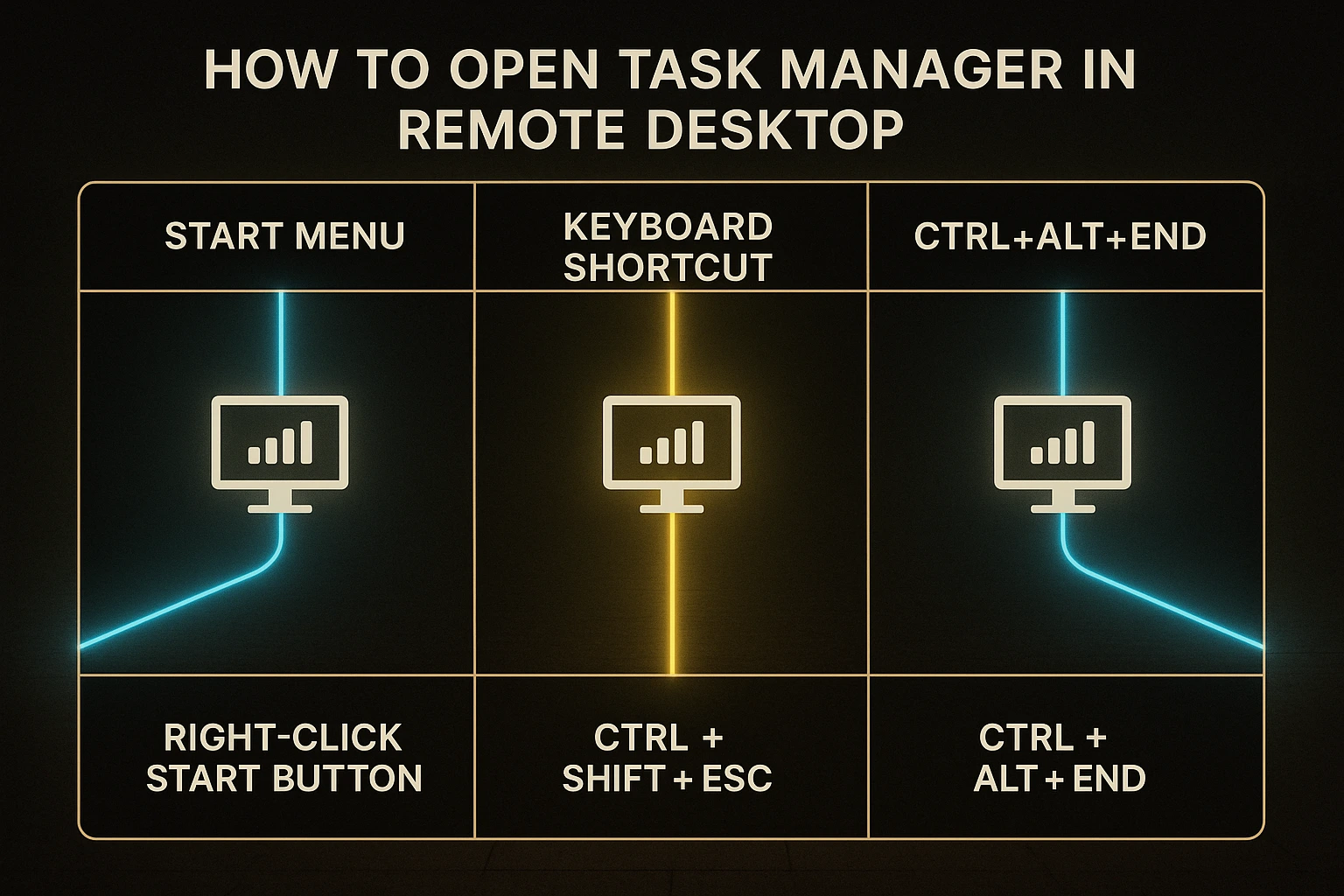
Metode 1: Pintasan Keyboard
Pintasan keyboard adalah pilihan tercepat jika Anda sudah hafal kombinasinya. Beberapa kombinasi tombol bekerja khusus untuk sesi jarak jauh dan membantu Anda membuka Task Manager dengan cepat.
Ctrl+Shift+Esc membuka Task Manager langsung tanpa menampilkan layar lain. Pintasan ini paling efektif saat jendela remote desktop Anda mengisi seluruh layar (mode layar penuh). Jika remote desktop Anda ditampilkan dalam jendela biasa di desktop, pintasan ini mungkin membuka Task Manager di komputer Anda sendiri.
Ctrl+Alt+End adalah versi remote desktop dari Ctrl+Alt+Delete. Kombinasi ini membuka layar Keamanan Windows di komputer jarak jauh, tempat Anda bisa mengklik "Task Manager". Metode ini bekerja baik saat remote desktop dalam mode layar penuh maupun dalam jendela biasa.
Tombol Windows + X membuka menu cepat di Windows 10 dan 11. Dari menu ini, klik "Task Manager" untuk langsung membukanya. Pintasan ini bekerja tanpa bergantung pada ukuran jendela Anda.
Jika pintasan tidak berfungsi, tekan Ctrl+Alt+Break untuk beralih antara mode jendela dan mode layar penuh. Beralih mode sering kali membantu pintasan bekerja dengan benar saat Anda membutuhkan Task Manager.
Metode 2: Klik Kanan
Klik kanan memberikan akses berbasis mouse saat pintasan keyboard tidak praktis. Langkah-langkah cara mengakses Task Manager di Remote Desktop bergantung pada versi Windows yang dijalankan komputer jarak jauh.
- Windows XP: Klik kanan taskbar (bilah di bagian bawah layar), lalu klik "Task Manager" dari menu yang muncul.
- Windows 7 dan 8: Klik kanan taskbar, lalu klik "Start Task Manager" dari menu.
- Windows 10 dan 11: Klik kanan tombol Start (logo Windows di sudut kiri bawah), lalu klik "Task Manager" dari menu. Ini sama dengan menekan Tombol Windows + X.
Pendekatan ini sangat berguna untuk perangkat layar sentuh seperti tablet atau smartphone yang terhubung ke Remote Desktop, di mana keyboard tidak tersedia. Metode ini juga membantu saat pengaturan keyboard Anda menyebabkan masalah dengan pintasan standar dan Anda memerlukan akses berbasis mouse.
Metode 3: Command Line & Run Box
Metode berbasis perintah memberi Anda alternatif yang andal saat pendekatan lain tidak berhasil. Kotak dialog "Run" adalah jendela kecil tempat Anda mengetik perintah untuk dijalankan oleh Windows. Berikut cara membuka Task Manager di Remote Desktop pada semua versi Windows.
Metode Run Dialog: Tekan tombol Windows + R untuk membuka Run dialog. Ketik "taskmgr" lalu tekan Enter. Task Manager langsung terbuka di komputer remote.
Kamu juga bisa membuka Run dialog melalui menu Start. Klik Start, ketik "Run" di kotak pencarian, klik program Run saat muncul, lalu ketik "taskmgr" dan tekan Enter.
Metode File Explorer: Buka File Explorer (ikon folder di taskbar) dan navigasi ke C:\Windows\System32. Di sinilah Windows menyimpan file sistem penting. Temukan file bernama "taskmgr.exe" dan klik dua kali untuk membuka Task Manager.
Metode Command Prompt: Buka Command Prompt dengan mengetik "cmd" di pencarian menu Start. Pada layar hitam dengan teks, ketik "taskmgr" dan tekan Enter.
Pendekatan berbasis perintah ini sangat berguna bagi administrator sistem yang perlu membuka Task Manager saat tombol dan menu tidak merespons.
Pemecahan Masalah: Yang Harus Dilakukan Jika Task Manager Tidak Bisa Dibuka
Terkadang metode standar tidak berfungsi karena pengaturan tertentu atau masalah sistem sementara. Langkah-langkah berikut dapat membantu saat kamu mengalami kesulitan.
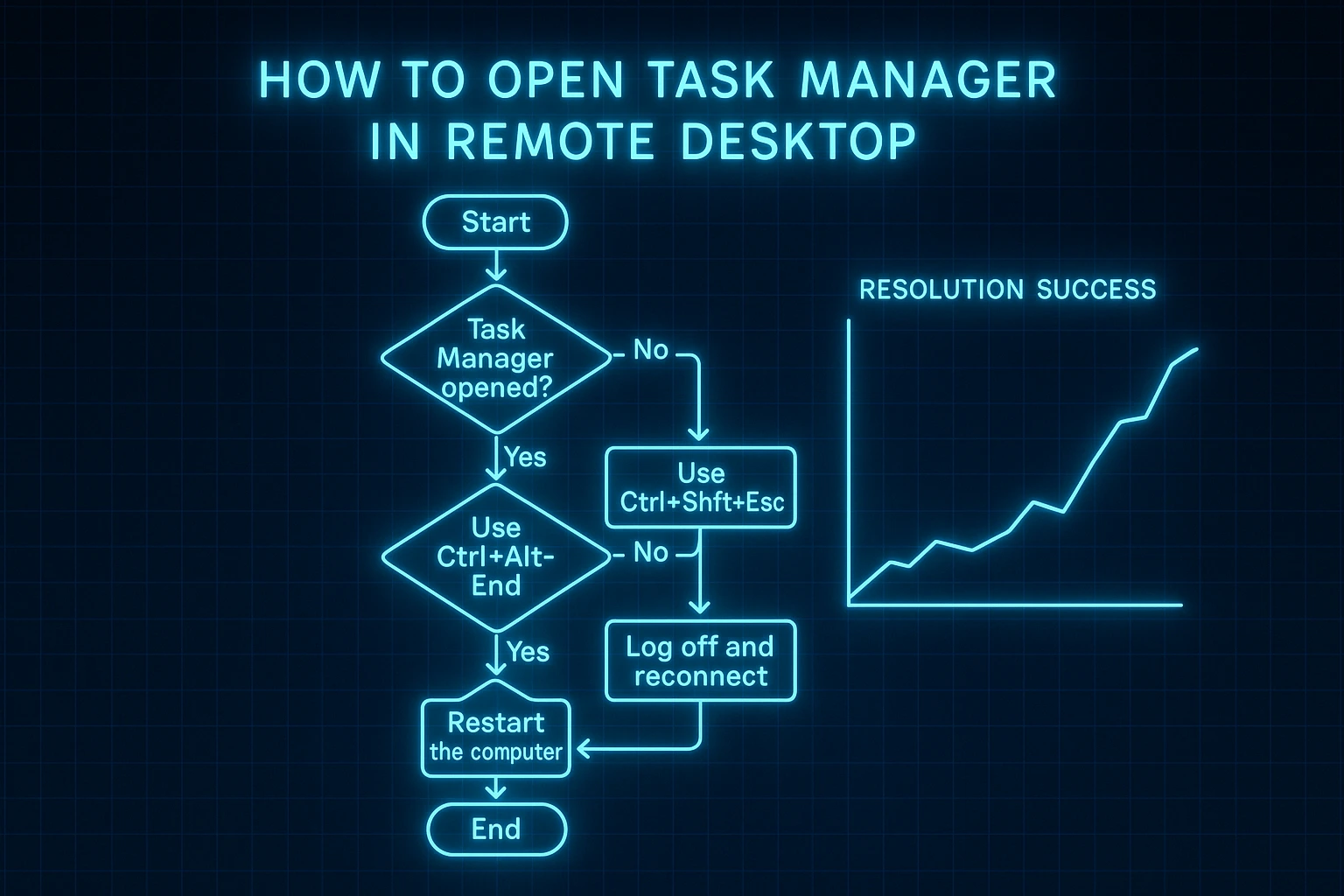
Beralih ke Mode Layar Penuh
Beberapa pintasan keyboard bekerja secara berbeda tergantung apakah remote desktop mengisi seluruh layar atau tampil dalam jendela biasa. Tekan Ctrl+Alt+Break untuk membuat remote desktop mengisi layar sepenuhnya. Dalam mode layar penuh, Ctrl+Shift+Esc secara konsisten membuka Task Manager di komputer remote, bukan di komputermu sendiri.
Solusi ini paling efektif saat kamu menggunakan remote desktop dalam jendela biasa dan pintasan terus membuka program di komputer lokal, bukan di komputer remote.
Periksa Pengaturan Kombinasi Tombol Windows
Remote Desktop Connection memiliki pengaturan yang mengontrol ke mana pintasan keyboard dikirim. Sebelum menghubungkan, klik "Show Options" di jendela Remote Desktop Connection. Go ke tab "Local Resources" dan cari bagian "Keyboard".
Menu dropdown "Apply Windows key combinations" memiliki tiga pilihan. "On this computer" mengirimkan pintasan ke komputermu sendiri. "On the remote computer" mengirimkannya ke mesin remote. "Only when using the full screen" mengubah perilaku berdasarkan apakah jendelamu dalam mode layar penuh atau tidak.
Ubah pengaturan ini ke "On the remote computer" agar semua pintasan berfungsi dengan benar di remote desktop. Pengaturan ini memastikan kamu dapat membuka Task Manager secara konsisten.
Coba Metode Lain
Jika pintasan keyboard tidak berfungsi, coba metode klik kanan. Jika klik kanan pun tidak berhasil, gunakan Run dialog dengan mengetik "taskmgr". Memiliki beberapa metode berarti kamu selalu bisa mengakses alat ini. Setelah terhubung kembali, sebaiknya lindungi koneksimu dengan mempelajari “cara mengamankan RDPdengan benar.
Setiap metode menggunakan bagian sistem yang berbeda, sehingga mencoba berbagai pendekatan meningkatkan peluang keberhasilanmu saat perlu membuka Task Manager di lingkungan remote desktop.
Pemahaman “cara mencegah serangan brute force RDP“ menjaga lingkungan remote tetap aman.
Mulai Ulang Sesi Remote Desktop
Sebagai upaya terakhir, putuskan dan sambungkan kembali sesi remote desktop Anda. Tutup program Remote Desktop Connection sepenuhnya, lalu sambungkan kembali dari awal. Memulai sesi baru sering kali menyelesaikan masalah sementara atau program yang macet sehingga Task Manager tidak bisa dibuka.
Keamanan tetap menjadi hal krusial mengingat besarnya ancaman yang menargetkan koneksi jarak jauh. Penelitian dari BleepingComputer mengungkapkan bahwa satu sistem honeypot RDP mencatat 3,5 juta percobaan login brute-force hanya dalam tiga bulan, dengan total tahunan mencapai 13 juta serangan dari lebih dari 1.500 alamat IP.
Kesimpulan
Cara membuka Task Manager di Remote Desktop berbeda dari komputer lokal karena Windows menangani pintasan keyboard secara berbeda dalam sesi jarak jauh. Tiga metode yang dibahas bekerja di semua versi Windows: pintasan seperti Ctrl+Shift+Esc dan Ctrl+Alt+End, klik kanan pada taskbar atau menu Start, serta mengetik perintah di kotak dialog Run.
Saat memecahkan masalah atau memeriksa performa sistem dari jarak jauh, memiliki beberapa cara untuk mengakses Task Manager memastikan Anda tidak pernah terjebak tanpa alat penting ini. Untuk bisnis yang membutuhkan performa remote desktop yang stabil tanpa gangguan, tersedia solusi profesional. Anda dapat menjelajahi beli server VPS pilihan yang mencakup akses RDP yang dioptimalkan dengan uptime terjamin dan performa andal.
Kuasai teknik-teknik ini untuk memeriksa program yang berjalan, mengatasi sistem yang lambat, dan menjaga performa remote desktop Anda tetap optimal, apa pun versi Windows atau metode koneksi yang Anda gunakan.



Diskusi
Komentar
Masuk untuk bergabung dalam diskusi.