

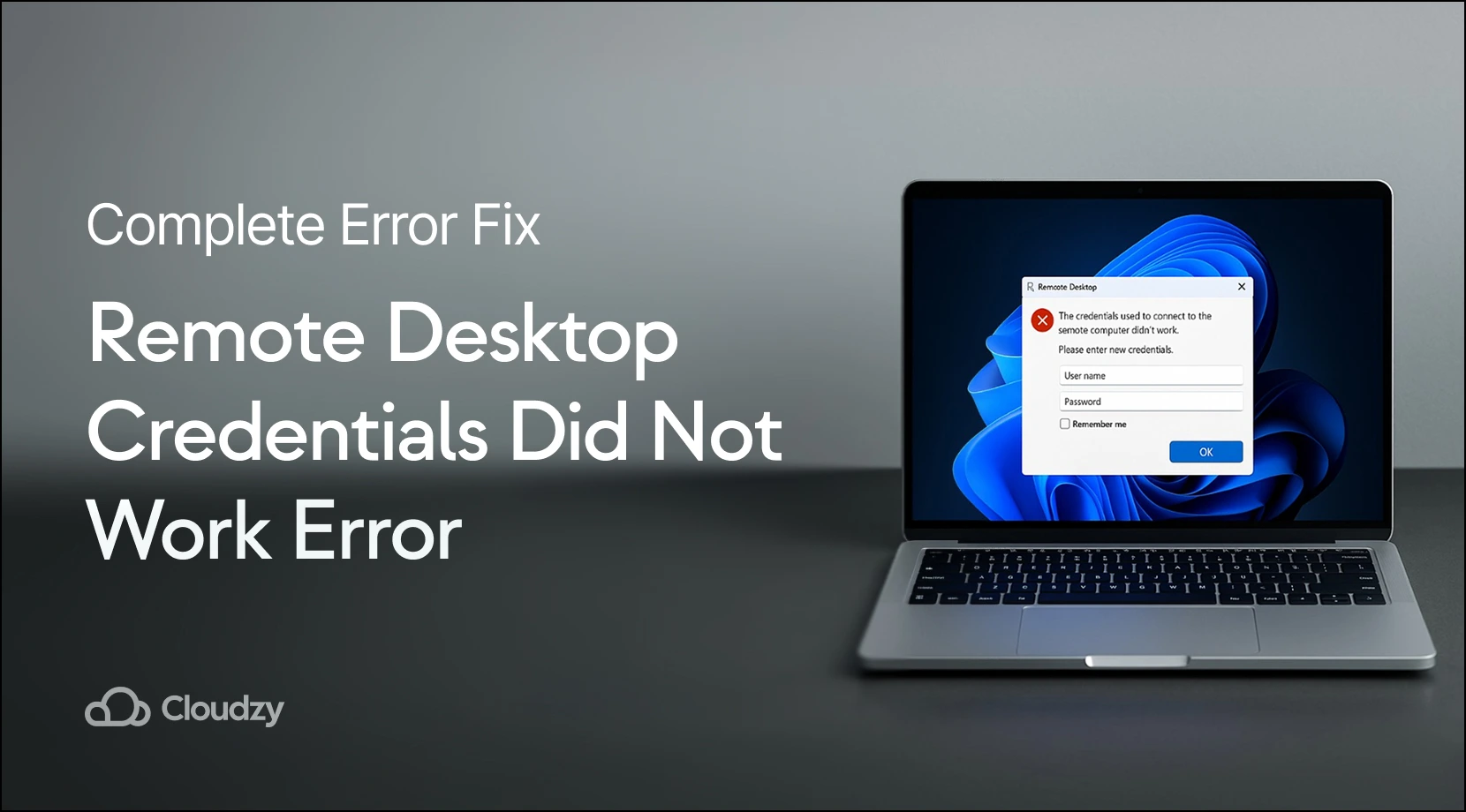
Error "remote desktop credentials did not work" muncul saat mencoba terhubung ke komputer lain menggunakan Windows Remote Desktop. Meskipun username dan password yang dimasukkan sudah benar, Windows tetap menolak koneksi. Masalah ini dialami oleh pengguna baru maupun yang sudah berpengalaman, terutama setelah menginstal ulang Windows atau mengganti akun pengguna. Error ini disebabkan oleh pengaturan keamanan Windows, bukan karena password Anda salah.
Windows memiliki proteksi bawaan yang terkadang memblokir koneksi remote yang sah, sehingga menciptakan hambatan autentikasi yang dapat mengganggu produktivitas bisnis secara signifikan. Panduan ini menyajikan lima solusi yang telah terbukti untuk mengatasi error remote desktop credentials did not work. Mulai dari solusi yang paling sederhana terlebih dahulu. Setiap metode disertai penjelasan yang jelas agar Anda dapat melakukan troubleshooting dengan percaya diri dan memulihkan akses ke sistem remote penting dengan cepat.
Apa Arti "Your Credentials Did Not Work" Saat Menggunakan Remote Desktop
Ketika pesan "your credentials did not work" muncul saat mencoba koneksi remote desktop, Windows sedang menandakan kegagalan autentikasi. Pesan ini tetap muncul meskipun username dan password Anda benar, karena masalahnya ada pada protokol keamanan Windows, bukan pada kredensial login Anda.
Error ini secara spesifik berarti sistem autentikasi Windows tidak dapat memverifikasi identitas Anda untuk akses remote, meski kredensial yang sama berfungsi normal untuk login lokal.Perbedaan ini terjadi karena persyaratan keamanan yang berbeda antara proses autentikasi lokal dan remote.
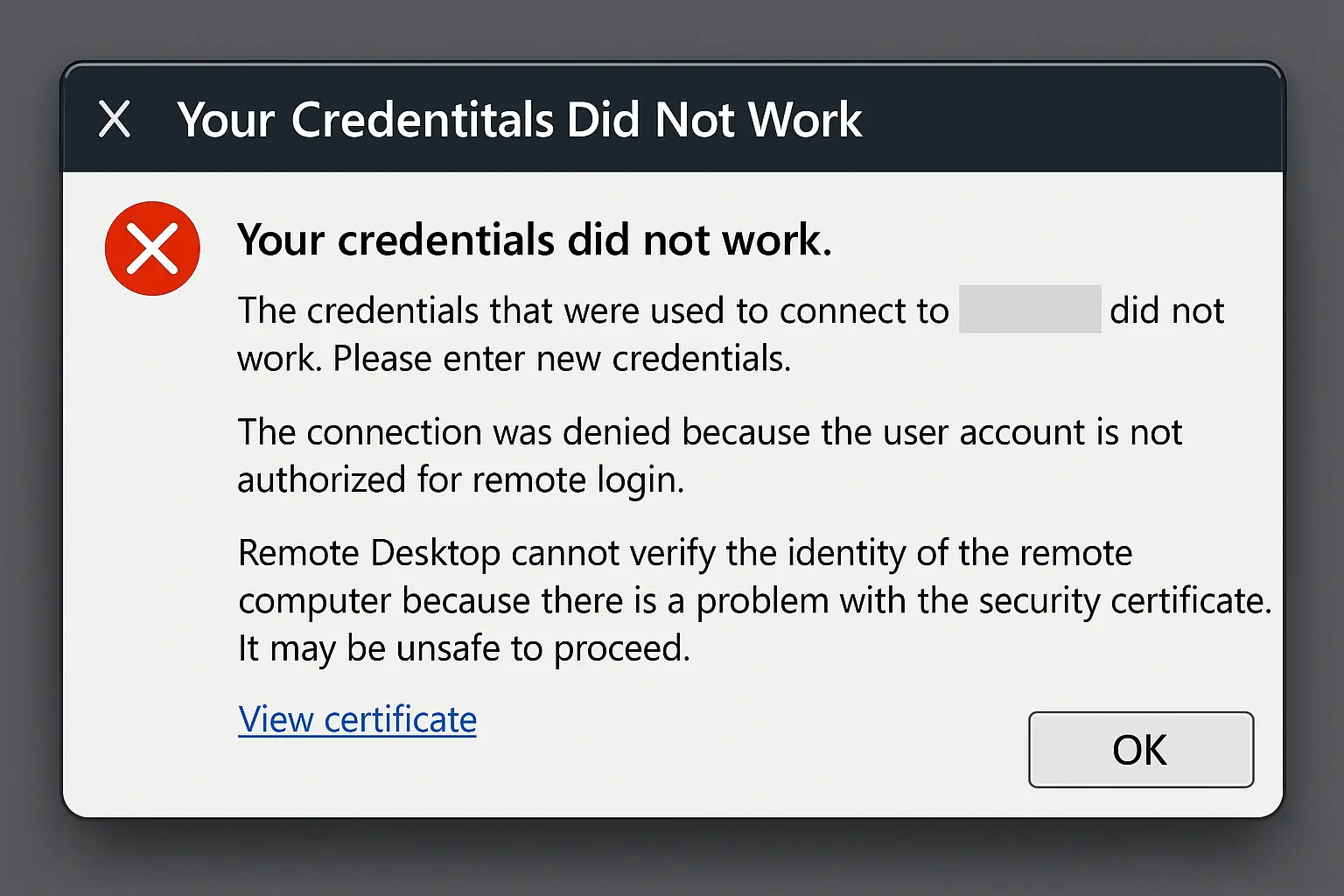
Memahami perbedaan ini membantu menjelaskan mengapa informasi login yang sama berhasil membuka komputer secara lokal, tetapi ditolak saat terhubung secara remote. Solusinya bukan mengubah password, melainkan memperbaiki konfigurasi akses remote Windows. Error remote desktop credentials did not work yang terus berulang biasanya mengindikasikan konflik autentikasi di level sistem yang memerlukan troubleshooting menyeluruh, tidak cukup hanya dengan mengganti password.
Mengapa Kredensial Remote Desktop Tidak Berfungsi
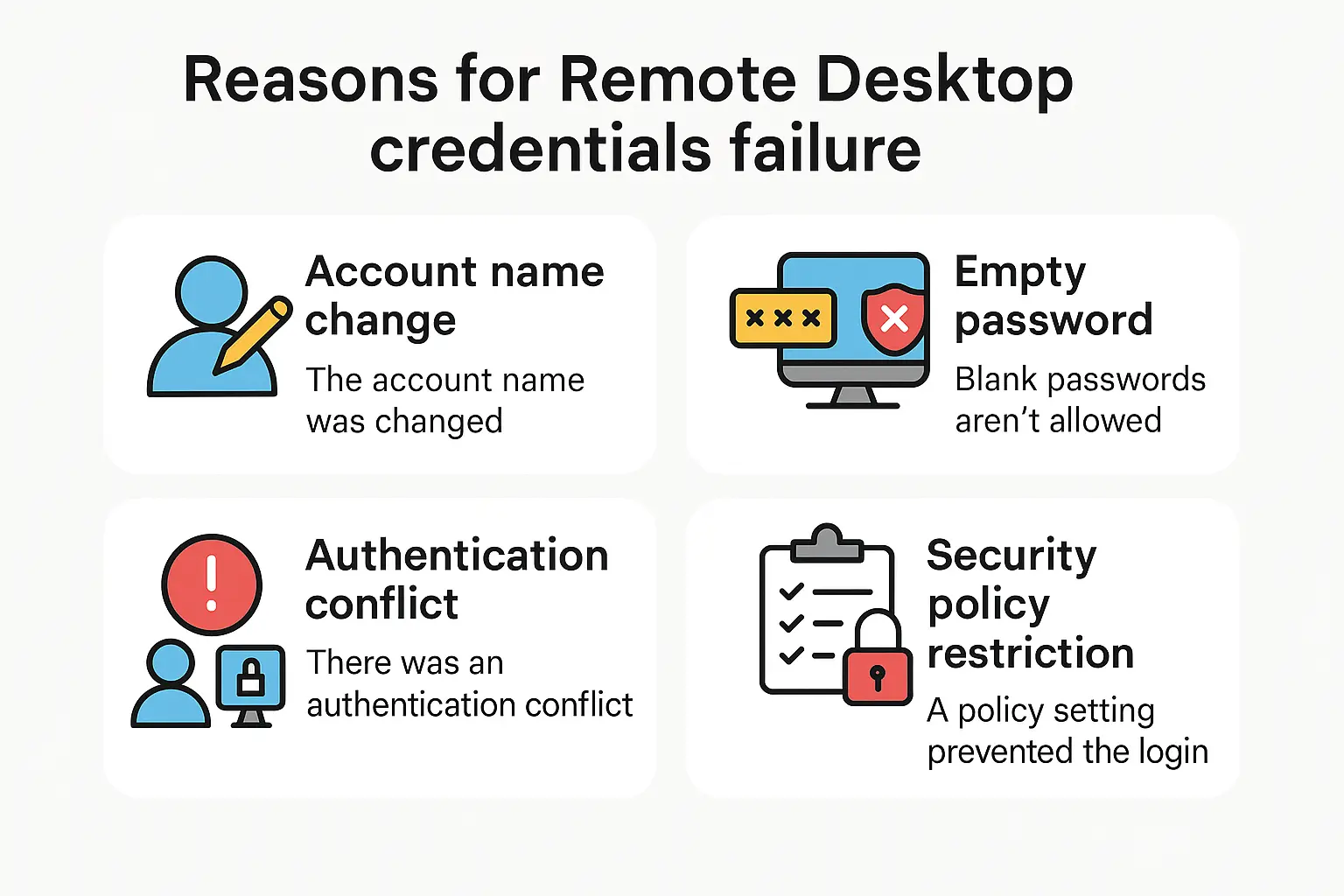
Windows memblokir koneksi remote desktop Anda karena beberapa alasan protektif, bahkan ketika password Anda sudah benar:
Perubahan Nama Akun: Jika Anda baru saja menginstal ulang Windows atau mengganti username, komputer remote masih mengharapkan nama akun lama Anda.
Windows tidak memperbarui informasi ini secara otomatis, sehingga kredensial tidak berfungsi untuk skenario remote desktop.
Proteksi Password Kosong: Windows menganggap akun tanpa password sebagai risiko keamanan.
Secara default, akun dengan "password kosong" diblokir dari koneksi remote, meski akun tersebut berfungsi normal untuk login lokal.
Konflik Sistem Autentikasi: Pada kasus keamanan Windows, kredensial Anda tidak berfungsi. Hal ini sering terjadi ketika dua sistem keamanan, yaitu Kerberos dan NTLM, mengalami ketidaksesuaian atau masalah jaringan. Koneksi Anda gagal meskipun kredensial yang digunakan sudah benar.
Pembatasan Kebijakan Keamanan: Windows memiliki aturan bawaan tentang siapa yang boleh terhubung dari jarak jauh dan bagaimana caranya.
Kebijakan ini terkadang memblokir pengguna yang sah sebagai langkah pengamanan, sehingga kredensial yang digunakan untuk menghubungkan ditolak. Ketika pesan keamanan Windows tentang kredensial yang tidak berfungsi muncul berulang kali, hal ini biasanya menunjukkan adanya konflik sistem autentikasi yang lebih dalam dan memerlukan pemecahan masalah secara sistematis.
Penggunaan akses jarak jauh meningkat drastis dalam beberapa tahun terakhir, dengan kawasan Asia-Pasifik mengalami peningkatan 68% dalam autentikasi VPN dan desktop jarak jauh setiap harinya, sehingga masalah kredensial menjadi lebih umum dari sebelumnya.
Pentingnya mengamankan koneksi RDP tidak pernah sepenting ini, karena penjahat siber menyalahgunakan RDP dalam 90% serangan yang ditangani oleh tim Sophos Incident Response pada tahun 2023, sehingga konfigurasi kredensial yang tepat menjadi hal yang krusial bagi keamanan bisnis.
Cara Memperbaiki Error Kredensial Tidak Berfungsi
Ketika pengguna terus-menerus menjumpai pesan: Kredensial yang digunakan untuk menghubungkan tidak berfungsi. Silakan masukkan kredensial baru; hal ini biasanya menunjukkan masalah cache autentikasi yang persisten dan memerlukan prosedur pembersihan kredensial secara menyeluruh. Untuk melindungi dari pencurian kredensial dan upaya akses tidak sah, terapkan langkah-langkah keamanan yang komprehensif dengan mempelajari cara mencegah serangan brute force RDP beserta konfigurasi autentikasi yang tepat.
Coba solusi-solusi ini secara berurutan, dan uji koneksi desktop jarak jauh Anda setelah setiap langkah. Mulailah dengan perbaikan yang paling mudah sebelum beralih ke opsi yang lebih teknis.Namun, jika Anda membutuhkan akses jarak jauh yang andal tanpa kerumitan teknis, solusi RDP yang dikelola oleh Cloudzy mengatasi masalah autentikasi ini sepenuhnya melalui konfigurasi profesional.
Solusi 1: Periksa Informasi Akun Anda
Mengapa Ini Berhasil: Terkadang penjelasan paling sederhana adalah yang benar - mungkin ada ketidaksesuaian antara yang Anda ketikkan dan yang diharapkan oleh komputer.
Saat menghadapi masalah kredensial yang tidak berfungsi pada koneksi desktop jarak jauh, mulailah dengan memastikan bahwa nama pengguna Anda benar-benar sesuai dengan nama akun Windows Anda saat ini.
Setelah menginstal ulang Windows, nama pengguna Anda mungkin berubah sementara komputer jarak jauh masih mengharapkan nama lama.
Pastikan akun Anda memiliki izin untuk terhubung dari jarak jauh.
Di Windows, buka Settings > System > About dan periksa nama akun Anda.
Pastikan akun tersebut tergabung dalam grup Administrators atau grup "Remote Desktop Users" untuk menghindari error credentials did not work.
Banyak pengguna menemukan bahwa masalah credentials did not work berasal dari ketidakcocokan akun yang sederhana, bukan dari masalah autentikasi yang rumit.
Bagi pengguna yang baru mengenal teknologi remote desktop, memahami jawaban atas apa itu RDP beserta persyaratan autentikasinya membantu mencegah kesalahan konfigurasi umum yang menyebabkan kegagalan kredensial.
Solusi 2: Izinkan Koneksi dengan Password Kosong
Mengapa Ini Berhasil: Windows memblokir akun tanpa password dari koneksi jarak jauh sebagai langkah keamanan.
Pengaturan ini memberi tahu Windows untuk mengizinkan koneksi tersebut ketika Anda memang membutuhkannya.
Penting: Metode ini memerlukan Windows Pro atau Enterprise. Windows edisi Home tidak menyertakan pengaturan lanjutan ini.
Metode A – Menggunakan Registry Editor:
Tekan tombol Windows + R, ketik "regedit" lalu tekan Enter.
Navigasikan ke: HKEY_LOCAL_MACHINE\SYSTEM\CurrentControlSet\Control\Lsa
Cari "LimitBlankPasswordUse" (buat jika belum ada). Klik dua kali dan ubah nilainya menjadi 0.
Metode B – Menggunakan Group Policy (Lebih Mudah):
Tekan tombol Windows + R, ketik "gpedit.msc" lalu tekan Enter.
Navigasi ke: Computer Configuration > Windows Settings > Security Settings > Local Policies > Security Options
Temukan "Accounts: Limit local account use of blank passwords to console logon only" dan atur ke Disabled.
Restart komputer Anda setelah menerapkan salah satu perubahan di atas.
Pendekatan ini menyelesaikan banyak kasus credentials not working pada remote desktop yang disebabkan oleh pembatasan password kosong.
Bagi pengguna yang ingin solusi lebih praktis tanpa konfigurasi Windows yang rumit, mereka dapat beli RDP layanan dari Cloudzy dengan pengaturan keamanan yang sudah dikonfigurasi sebelumnya, sehingga masalah autentikasi tidak perlu dikhawatirkan.
Solusi 3: Perbaiki Pengaturan Izin Windows
Mengapa Ini Berhasil: Windows memiliki fitur keamanan yang mengontrol cara kredensial login Anda diteruskan ke komputer lain.
Ketika fitur ini terlalu ketat, kesalahan koneksi remote desktop seperti "kredensial tidak berfungsi" sering muncul.
Penting: Ini juga memerlukan edisi Windows Pro atau Enterprise.
Tekan tombol Windows + R, ketik "gpedit.msc", lalu tekan Enter untuk membuka Group Policy Editor.
Navigasi ke: Computer Configuration > Administrative Templates > System > Credentials Delegation
Anda akan melihat beberapa kebijakan dengan nama serupa. Aktifkan tiga kebijakan berikut untuk mengatasi masalah kredensial RDP yang tidak berfungsi:
- "Allow delegating default credentials with NTLM-only server authentication"
- "Allow delegating default credentials"
- "Allow delegating saved credentials"
Untuk setiap kebijakan: klik dua kali, pilih "Enabled", klik tombol "Show", lalu tambahkan "TERMSRV/*" (tanpa tanda kutip) ke daftar.
Restart komputer Anda untuk menerapkan perubahan ini.
Modifikasi ini mencegah masalah umum kredensial remote desktop yang tidak berfungsi akibat kebijakan delegasi kredensial yang terlalu ketat.
Untuk lingkungan enterprise yang membutuhkan akses remote yang andal tanpa pengelolaan Group Policy yang rumit, beli server VPS dari Cloudzy, karena solusi mereka menyediakan infrastruktur remote desktop yang dikonfigurasi secara profesional dengan dukungan ahli. Dengan uptime 99,95% dan dukungan teknis 24/7, Anda bisa fokus pada pekerjaan tanpa harus menghabiskan waktu untuk mengatasi masalah autentikasi.
Solusi 4: Nonaktifkan Autentikasi Windows Hello
Mengapa Ini Berhasil: Windows Hello (sidik jari, pengenalan wajah, PIN) dapat mengganggu koneksi remote desktop.
Beralih kembali ke autentikasi kata sandi tradisional sering kali menyelesaikan konflik ini.
Tekan tombol Windows + R, ketik "gpedit.msc" lalu tekan Enter.
Tekan tombol Windows + I untuk membuka Settings, lalu buka Accounts > Sign-in options.
Matikan semua opsi Windows Hello (PIN, Fingerprint, Face recognition).
Klik "Password", lalu "Add" untuk membuat kata sandi tradisional jika Anda belum memilikinya.
Uji koneksi remote desktop Anda dengan kata sandi baru.
Setelah masalah autentikasi teratasi, terapkan langkah-langkah keamanan yang lebih menyeluruh dengan mempelajari “cara mengamankan RDP"koneksi untuk mencegah celah kredensial dan upaya akses tidak sah di masa mendatang.
Solusi 5: Hapus Kredensial Tersimpan
Mengapa Ini Berhasil: Windows terkadang menyimpan informasi login lama atau yang salah, sehingga bertentangan dengan kredensial Anda saat ini.
Menghapus data tersimpan ini memaksa Windows untuk menggunakan informasi login yang baru.
Ketik "Credential Manager" di kotak pencarian Windows dan buka.
Periksa bagian "Windows Credentials" dan "Generic Credentials" untuk entri yang terkait dengan komputer jarak jauh atau koneksi RDP. Hapus semua yang ditemukan.
Buka Command Prompt sebagai Administrator (klik kanan tombol Start, pilih "Windows PowerShell (Admin)" atau "Command Prompt (Admin)").
Ketik "klist purge" dan tekan Enter untuk menghapus token autentikasi.
Coba sambungkan kembali ke remote desktop.
Untuk panduan pemecahan masalah lebih lanjut, Microsoft menyediakan dokumentasi lengkap tentang masalah kredensial remote desktop yang mencakup skenario lanjutan dan lingkungan enterprise.
Ketika pengguna menghadapi masalah kredensial RDP yang terus gagal, menghapus cache autentikasi sering kali langsung menyelesaikan masalah.
Kesimpulan
Error "remote desktop credentials did not work" memang menjengkelkan, namun hampir selalu bisa diatasi dengan langkah pemecahan masalah yang sistematis.Solusi-solusi ini menangani masalah protokol autentikasi, konflik kebijakan keamanan, dan konfigurasi akun yang menyebabkan kredensial remote desktop tidak berfungsi.
Mulai dari verifikasi akun pengguna, lalu lanjutkan ke kebijakan delegasi kredensial jika diperlukan.Sebagian besar pengguna berhasil dengan tiga solusi pertama. Lingkungan domain yang kompleks mungkin memerlukan langkah tambahan berupa penghapusan cache autentikasi untuk menyelesaikan masalah yang persisten.Masalah kata sandi dan kredensial merupakan beban yang signifikan bagi operasional IT. Riset menunjukkan bahwa reset kata sandi menyumbang 20-50% dari panggilan help desk, sehingga pencegahan melalui konfigurasi yang tepat menjadi sangat penting.
Di lingkungan enterprise, kredensial remote desktop sering gagal akibat kebijakan domain yang kompleks. Namun, mengikuti langkah-langkah pemecahan masalah yang sistematis ini biasanya menyelesaikan masalah autentikasi dengan efisien. Daripada menghabiskan waktu dengan pemecahan masalah autentikasi Windows yang rumit, pertimbangkan solusi RDP terkelola dari Cloudzy dengan pengaturan autentikasi yang sudah dikonfigurasi sehingga masalah kredensial tidak akan pernah muncul.
Solusi VPS kami menyediakan lingkungan remote desktop yang dikelola secara profesional dengan dukungan ahli, menghemat waktu Anda dan mengurangi downtime akibat kegagalan autentikasi. Infrastruktur remote desktop Cloudzy menangani konfigurasi keamanan Windows yang kompleks secara otomatis, memastikan koneksi yang andal tanpa kerumitan teknis yang menyebabkan error kredensial.
Baik menghadapi error "remote desktop credentials did not work" yang sederhana maupun tantangan autentikasi enterprise yang kompleks, konfigurasi yang tepat dan dukungan profesional memastikan akses jarak jauh yang andal untuk operasional bisnis Anda.



Diskusi
Komentar
Masuk untuk bergabung dalam diskusi.