

Mengarahkan domain ke Virtual Private Server diperlukan untuk menghosting situs web dan aplikasi. Panduan ini mencakup semua yang perlu Anda ketahui tentang menghubungkan domain ke server VPS Anda, termasuk metode konfigurasi DNS, waktu propagasi, dan cara mengatasi masalah umum.
Baik Anda memilih metode A record yang lebih sederhana atau pendekatan custom nameserver yang lebih canggih, Anda akan mempelajari dengan tepat cara membuat domain Anda berfungsi dengan VPS Anda.
Apa yang Dimaksud dengan Domain Pointing?
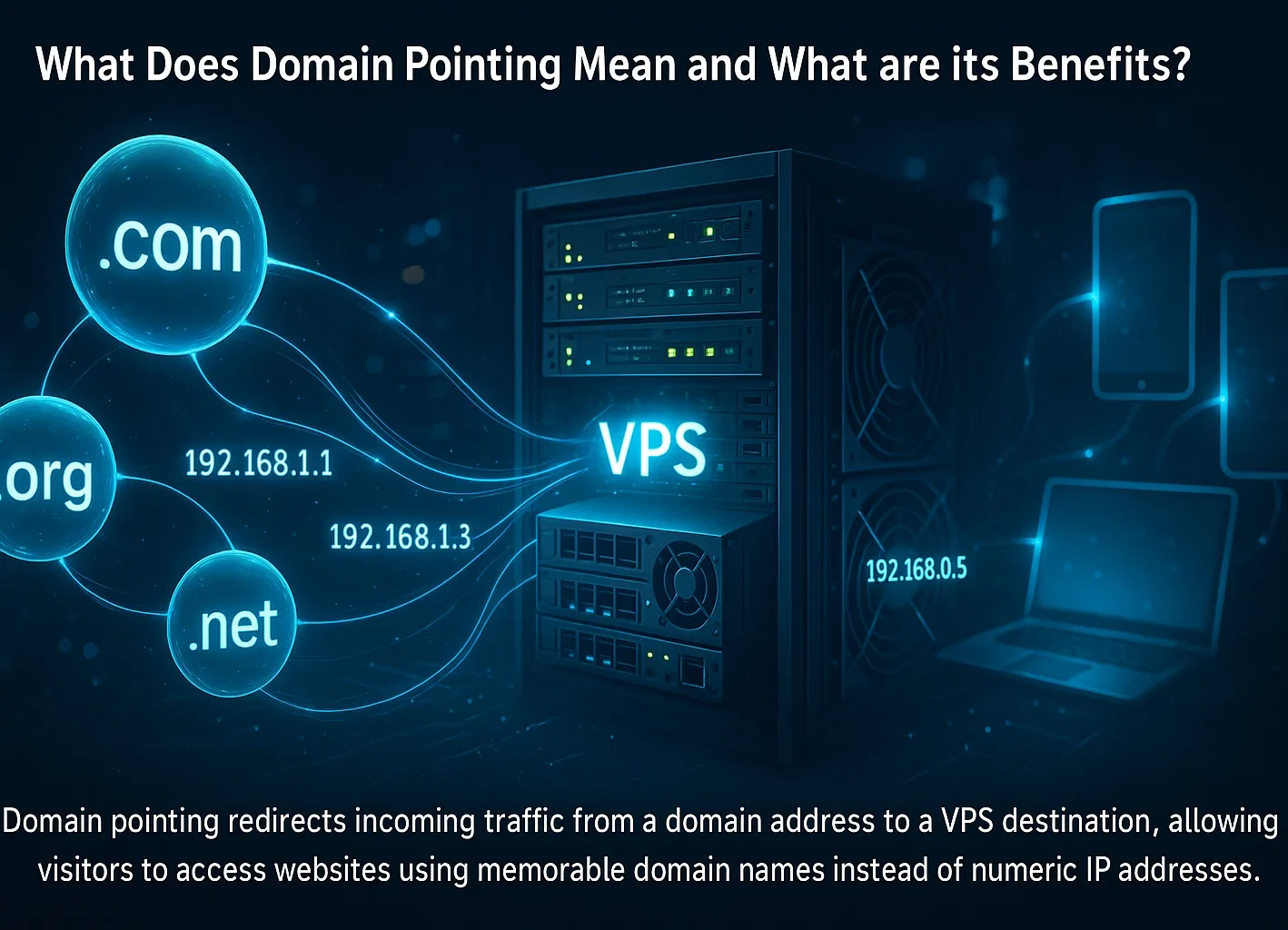
Domain pointing adalah proses mengonfigurasi record DNS untuk mengarahkan nama domain Anda ke alamat IP server. Saat Anda mengarahkan nama domain ke VPS, Anda membuat entri DNS (seperti A record atau nameserver) yang menghubungkan domain Anda ke alamat IP virtual private server tersebut.
Koneksi di level DNS ini memungkinkan pengunjung mengakses situs web Anda menggunakan nama domain yang mudah diingat, tanpa harus mengetikkan alamat IP secara langsung. Dengan lebih dari 371,7 juta registrasi domain yang tercatat secara global pada 2025, mengelola konfigurasi domain telah menjadi keterampilan penting bagi pemilik website dan developer.
Pointing domain berbeda dari forwarding domain. Pointing menggunakan record DNS untuk mengarahkan domain ke sebuah server, sementara forwarding menggunakan redirect HTTP (301/302) untuk mengirim pengunjung dari satu URL ke URL lainnya. Memahami cara menghubungkan domain ke VPS adalah hal mendasar bagi siapa saja yang menghosting website di virtual private server.
Prasyarat Sebelum Pointing Domain ke VPS
Sebelum menambahkan domain ke virtual private server (VPS), siapkan hal-hal berikut terlebih dahulu: Memiliki prasyarat ini akan membuat proses konfigurasi lebih lancar dan membantu menghindari kesalahan umum.
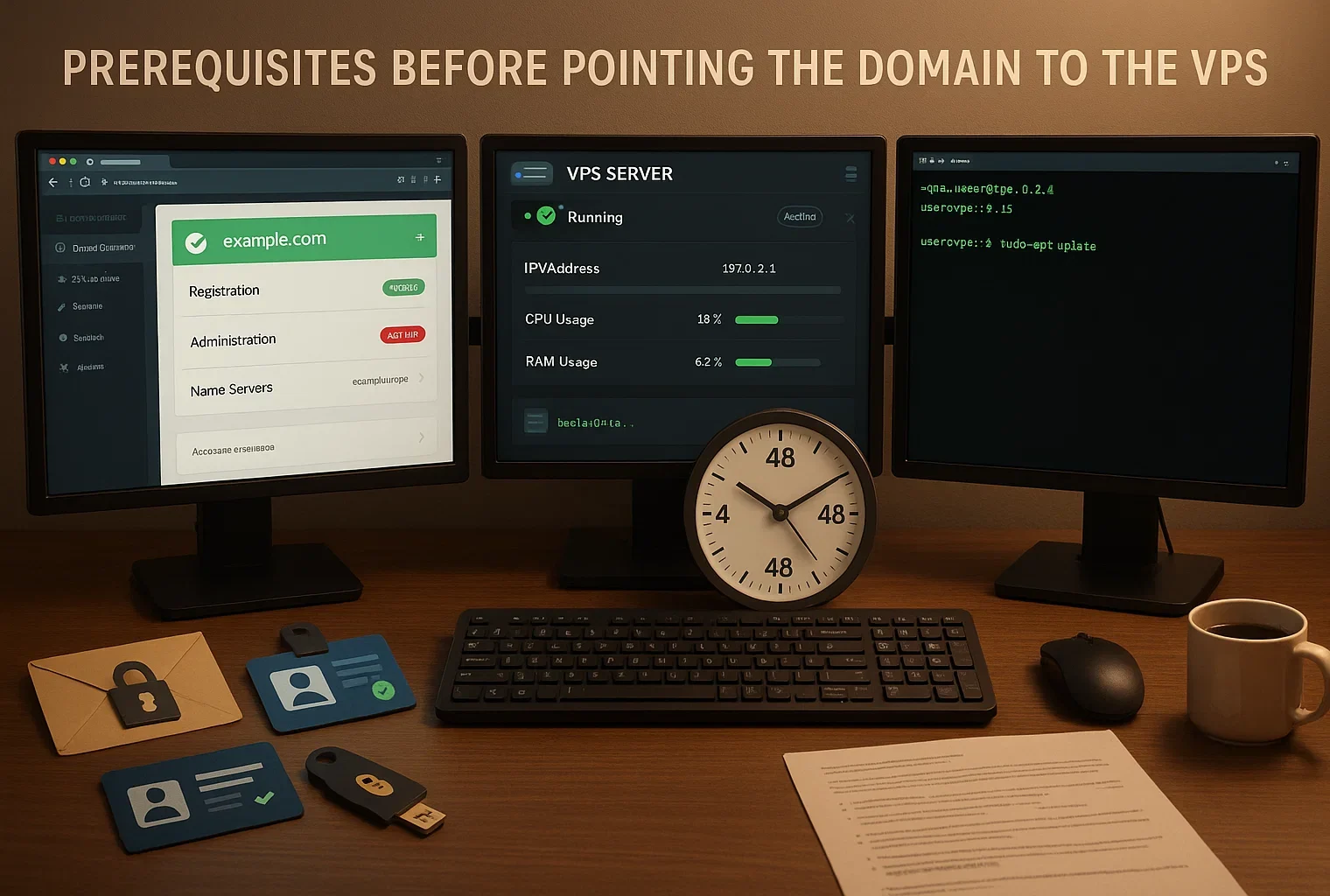
Registrasi Nama Domain: Anda memerlukan nama domain yang sudah terdaftar dengan akses administratif penuh. Pastikan Anda bisa masuk ke panel kontrol registrar domain dan memiliki izin untuk mengubah pengaturan DNS atau nameserver.
Akun VPS Aktif: Virtual private server Anda harus sudah disiapkan dan berjalan. Pelajari tentang “apa itu penyedia VPSuntuk membantu Anda memilih layanan hosting yang tepat. Anda akan membutuhkan alamat IP dedicated dari VPS Anda, yang biasanya disertakan oleh penyedia hosting VPS di dashboard akun atau email sambutan.
Akses SSH: Untuk metode custom nameserver, Anda memerlukan akses SSH ke VPS dengan hak root atau sudo. Pastikan kredensial login Anda sudah siap.
Pengetahuan Dasar Command Line: Jika Anda berencana menggunakan custom nameserver, mengenal operasi dasar command line Linux akan sangat membantu. Anda akan menjalankan perintah untuk menginstal dan mengonfigurasi software DNS.
Waktu Propagasi DNS: Perubahan DNS membutuhkan waktu 24-48 jam untuk propagasi. Lihat bagian Timeline Propagasi DNS untuk detail lengkapnya.
OS VPS Terbaik untuk Pointing Domain
Memilih sistem operasi yang tepat untuk VPS Anda memengaruhi performa sekaligus kemudahan pengelolaan saat mempelajari cara melakukan pointing domain ke VPS.
Pointing Domain: Windows vs. Linux
Distribusi Linux tetap menjadi pilihan utama untuk hosting domain dan operasi server. Linux menjalankan 58,1% website yang diketahui sistem operasinya, mencerminkan dominasinya di dunia web hosting.
Keunggulan utama Linux mencakup overhead resource yang lebih rendah, tanpa biaya lisensi, dan performa yang lebih baik untuk tugas web server. Linux berjalan secara efisien tanpa antarmuka grafis, sehingga lebih banyak resource sistem tersedia untuk melayani website Anda dan menangani operasi DNS.
Command line interface, meski memerlukan latihan, memberikan kemampuan otomasi yang andal dan kontrol tepat atas konfigurasi server. Windows VPS bisa menjadi pilihan yang tepat jika Anda perlu menjalankan teknologi khusus Microsoft seperti ASP.NET atau database MSSQL.
Antarmuka grafis membuat Windows lebih mudah digunakan bagi pengguna yang lebih menyukai alat manajemen visual dibandingkan operasi command-line. Namun, Windows memerlukan biaya lisensi dan mengonsumsi lebih banyak sumber daya sistem dibandingkan Linux.
Khusus untuk pengarahan domain, Linux menawarkan performa dan keandalan yang lebih baik. Distribusi Linux yang populer untuk hosting VPS antara lain Ubuntu 24.04 LTS, Debian 12, Rocky Linux 9, dan AlmaLinux 9. Ubuntu tetap menjadi pilihan utama berkat dokumentasinya yang lengkap dan pembaruan rutin.

Di Cloudzy, kami Linux VPS Paket hadir dengan alamat IP dedikasi dan pilihan distribusi, termasuk Ubuntu, Debian, CentOS, dan AlmaLinux. Anda mendapatkan akses root penuh untuk mengonfigurasi perangkat lunak DNS seperti BIND9 dan mengarahkan domain menggunakan salah satu metode yang dibahas dalam panduan ini.
Kami menawarkan hosting VPS di 13 region dengan uptime 99.95% dan dukungan 24/7. Tim kami bisa membantu pertanyaan konfigurasi domain kapan pun Anda butuh bantuan. server VPS kami sudah mencakup IP dedikasi, akses root penuh, dan dukungan 24/7 untuk kebutuhan hosting domain Anda.
Membandingkan Dua Metode: A Record vs Custom Nameserver
Saat mempelajari cara menghubungkan domain ke VPS, ada dua metode utama yang tersedia: A record atau custom nameserver. Masing-masing memiliki keunggulan dan tingkat kerumitan yang berbeda. Memahami keduanya membantu Anda memilih metode yang paling sesuai dengan kebutuhan.
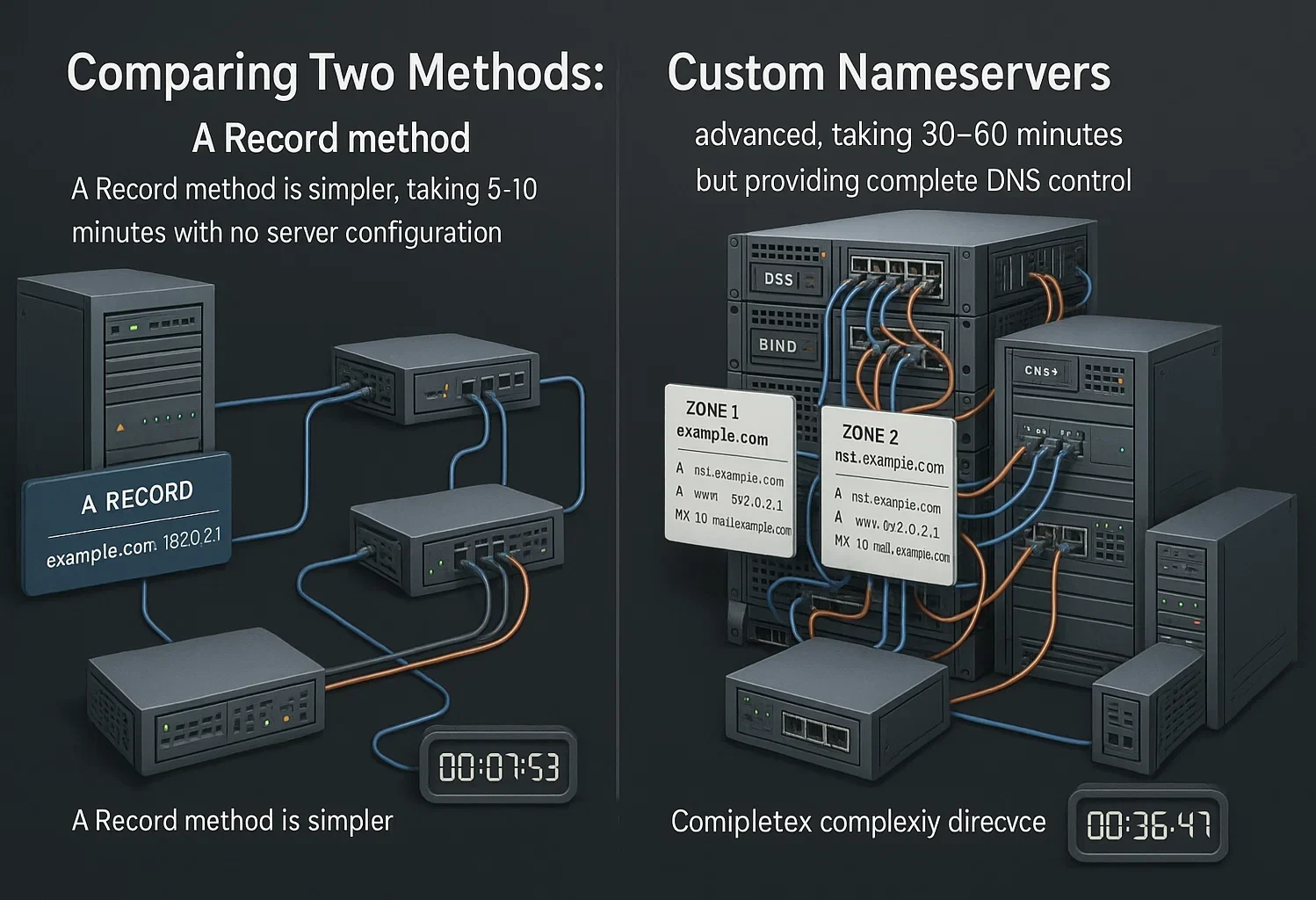
Metode A Record: Ini adalah pendekatan yang lebih sederhana, di mana Anda mengubah A record di zona DNS yang sudah ada untuk mengarahkan ke alamat IP VPS Anda. Anda tetap menggunakan nameserver registrar domain dan hanya mengubah alamat IP tujuan.
Metode ini lebih cepat diterapkan dan tidak memerlukan konfigurasi sisi server. Pendekatan langsung ini menunjukkan cara mengarahkan nama domain ke alamat IP VPS melalui panel manajemen DNS registrar Anda.
Metode Custom Nameserver: Pendekatan lanjutan ini melibatkan pemasangan perangkat lunak DNS di VPS Anda dan mengubah nameserver domain agar mengarah ke VPS Anda. Metode custom nameserver memberikan kendali penuh saat Anda menambahkan domain ke lingkungan vserver, memberi Anda otoritas atas semua record dan pengaturan DNS langsung dari server.
| Fitur | Metode Catatan A | Metode Custom Nameserver |
| Tingkat Kesulitan | Mudah | Lanjutan |
| Waktu Penyiapan | 5-10 menit | 30-60 menit |
| Konfigurasi Server | Tidak diperlukan | Memerlukan instalasi BIND |
| Lokasi Kontrol DNS | Pendaftar domain | VPS Anda |
| Cocok Untuk | Setup cepat, hosting sederhana | Pengguna mahir, banyak domain |
| Fleksibilitas | Terbatas pada record dasar | Kontrol DNS penuh |
Bagi sebagian besar pengguna, metode A record mudah digunakan sekaligus tetap powerful. Metode custom nameserver memberikan kontrol lebih besar, tetapi membutuhkan pemeliharaan server yang berkelanjutan dan pengetahuan DNS.
Baik Linux maupun Windows cocok digunakan untuk hosting domain. Pilihan yang tepat bergantung pada kebutuhan spesifik Anda. Saat memilih Paket VPS, cari penyedia yang memungkinkan Anda mengganti sistem operasi tanpa harus memulai dari awal.
Cara Mengarahkan Domain ke VPS: Panduan Langkah demi Langkah
Pasar VPS terus berkembang, dengan proyeksi mencapai $8,3 miliar pada 2026, mencerminkan meningkatnya permintaan terhadap layanan hosting yang andal. Dalam panduan ini tentang cara mengarahkan domain ke VPS, kami fokus pada metode nameserver kustom, yang memberi Anda kendali penuh atas konfigurasi DNS domain Anda.
Sebelum memulai, perlu diketahui bahwa metode nameserver kustom membutuhkan instalasi BIND9, perangkat lunak server DNS yang paling banyak digunakan. Metode ini memang lebih kompleks dibanding sekadar memperbarui A record, tetapi memungkinkan pengelolaan zona DNS secara penuh langsung dari VPS Anda.
Langkah 1: Buat Nameserver Kustom
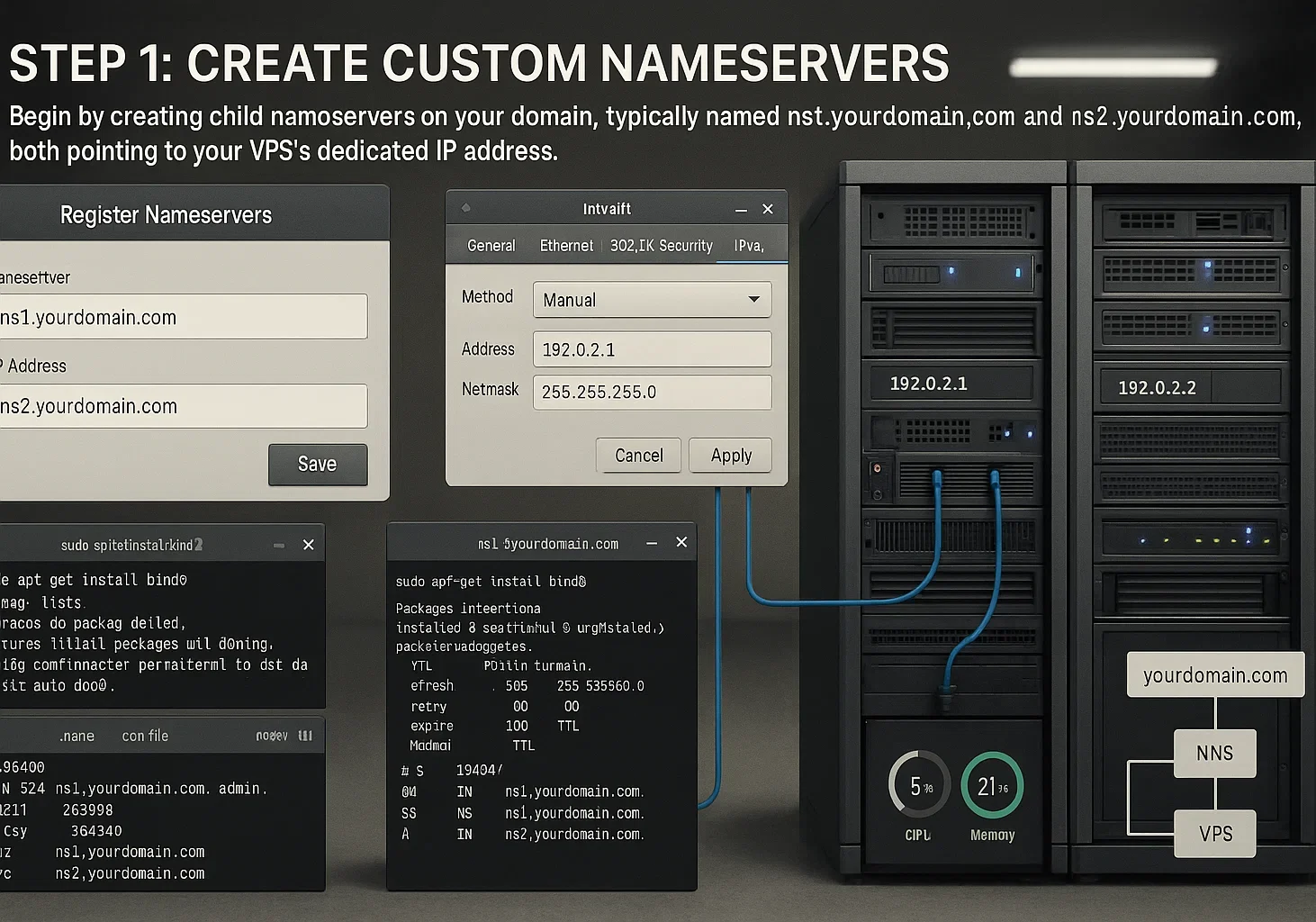
Setelah domain dan virtual private server Anda siap, mulailah dengan membuat child nameserver pada domain Anda. Inilah langkah dasar untuk mempelajari cara mengarahkan nama domain ke alamat IP VPS.
Proses pastinya berbeda-beda tergantung registrar domain Anda, tetapi konsepnya sama di semua penyedia. Anda perlu membuat setidaknya dua entri nameserver, biasanya dinamai ns1.yourdomain.com dan ns2.yourdomain.com.
Keduanya harus mengarah ke alamat IP dedicated VPS Anda. Beberapa registrar memungkinkan Anda membuat nameserver ini langsung melalui panel kontrol mereka, sementara yang lain mungkin memerlukan kontak ke tim dukungan.
Setelah membuat child nameserver di registrar, sambungkan ke VPS Anda melalui SSH dan instal BIND9 beserta utilitasnya menggunakan perintah berikut:
sudo apt install bind9 bind9utils bind9-doc -yPerintah ini berlaku untuk sistem berbasis Ubuntu dan Debian. Instalasi mencakup bind9 (server DNS), bind9utils (alat manajemen), dan bind9-doc (dokumentasi). Setelah terinstal, Anda bisa langsung mengonfigurasi zona DNS.
Langkah 2: Konfigurasi Zona DNS
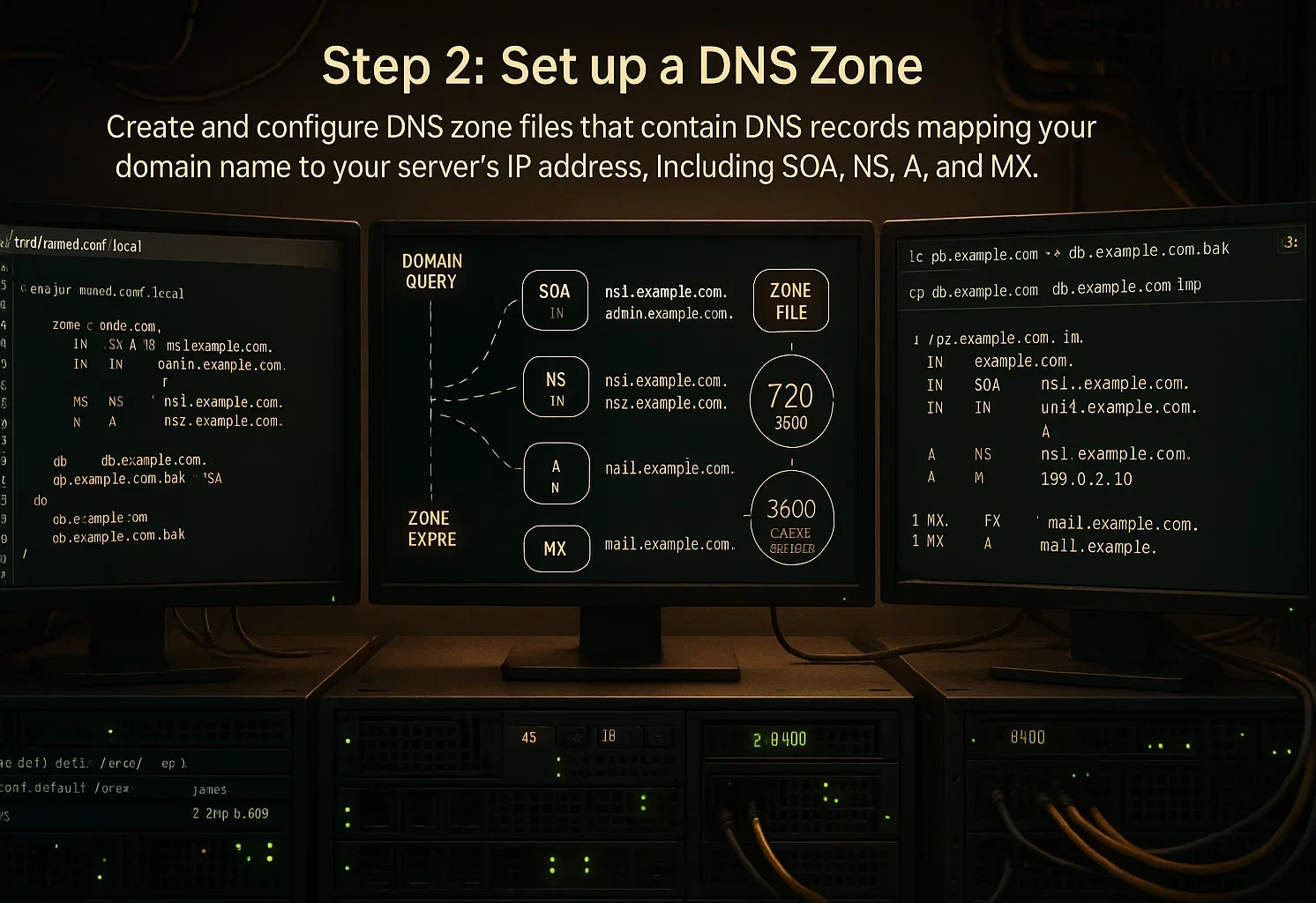
Dengan BIND9 terinstal, sekarang Anda akan membuat dan mengonfigurasi file zona DNS. File-file ini berisi record DNS yang memetakan nama domain Anda ke alamat IP server.
Pertama, masuk ke direktori konfigurasi BIND:
cd /etc/bindBuat direktori baru untuk mengorganisir file zona Anda:
mkdir -p /etc/bind/zones/Anda bisa memberi nama direktori ini sesuai keinginan, tidak harus "zones". Sekarang salin file template dan sesuaikan untuk domain Anda. Ganti "yourdomain.com" dengan nama domain Anda yang sebenarnya dalam perintah-perintah ini:
cd zones

sudo cp /etc/bind/db.local /etc/bind/zones/yourdomain.com.forward

sudo cp /etc/bind/db.127 /etc/bind/zones/yourdomain.com.reverse

ls /etc/bind/zones/
Selanjutnya, edit file zona forward untuk mendefinisikan record DNS domain Anda. Buka file dengan editor teks:
sudo nano /etc/bind/zones/yourdomain.com.forwardDalam file ini, Anda akan mengonfigurasi beberapa record penting:
- Rekam SOA: Mendefinisikan nameserver utama dan kontak administrator
- Catatan NS: Menentukan nameserver autoritatif untuk domain Anda
- Catatan A: Memetakan domain dan subdomain ke alamat IP VPS Anda
- Catatan MX: Mengarahkan email untuk domain Anda (jika diperlukan)
Ganti semua contoh nama domain dengan domain Anda yang sebenarnya, dan ganti alamat IP dengan alamat IP dedicated VPS Anda. Nilai TTL (Time To Live) menentukan berapa lama resolver DNS menyimpan cache record Anda sebelum memeriksa pembaruan.
Simpan perubahan Anda setelah mengedit file zona.
Langkah 3: Konfigurasi Named
Setelah membuat zone file, Anda perlu memberi tahu BIND9 di mana menemukannya dan cara menggunakannya. Caranya adalah dengan mengedit file konfigurasi BIND.
Masuk ke direktori BIND dan buka file konfigurasi lokal:
cd /etc/bind

sudo nano named.conf.local
Tambahkan definisi zone untuk domain Anda. Ganti "yourdomain.com" dengan domain Anda yang sebenarnya:
zone "yourdomain.com" {

    type master;

    file "/etc/bind/zones/yourdomain.com.forward";

};
Konfigurasi ini memberi tahu BIND9 bahwa server Anda adalah server otoritatif master (primer) untuk domain Anda, sekaligus menentukan lokasi zone file. Pastikan path file sesuai dengan lokasi zone file yang Anda buat di Langkah 2.
Jika Anda membuat reverse zone file, konfigurasinya juga bisa ditambahkan di sini. Simpan file setelah selesai melakukan perubahan.
Langkah 4: Konfigurasi DNS Forwarder
DNS forwarder menangani kueri untuk domain yang bukan wewenang server Anda. Alih-alih melakukan recursive lookup sendiri, server DNS Anda bisa meneruskan kueri tersebut ke server DNS publik yang andal.
Buka file konfigurasi options:
sudo nano /etc/bind/named.conf.optionsTemukan bagian forwarders di dalam file. Biasanya terlihat seperti ini:
// forwarders {
// 0.0.0.0;
// };
Hapus tanda komentar pada baris tersebut dan ganti placeholder dengan alamat server DNS yang sebenarnya. Anda bisa menggunakan server DNS publik seperti Google DNS (8.8.8.8) atau Cloudflare DNS (1.1.1.1):
forwarders {

    8.8.8.8;

    1.1.1.1;

};
Forwarder ini memungkinkan server Anda me-resolve nama domain di luar zone yang Anda kelola. Simpan file setelah melakukan perubahan.
Langkah 5: Verifikasi dan Jalankan Server DNS
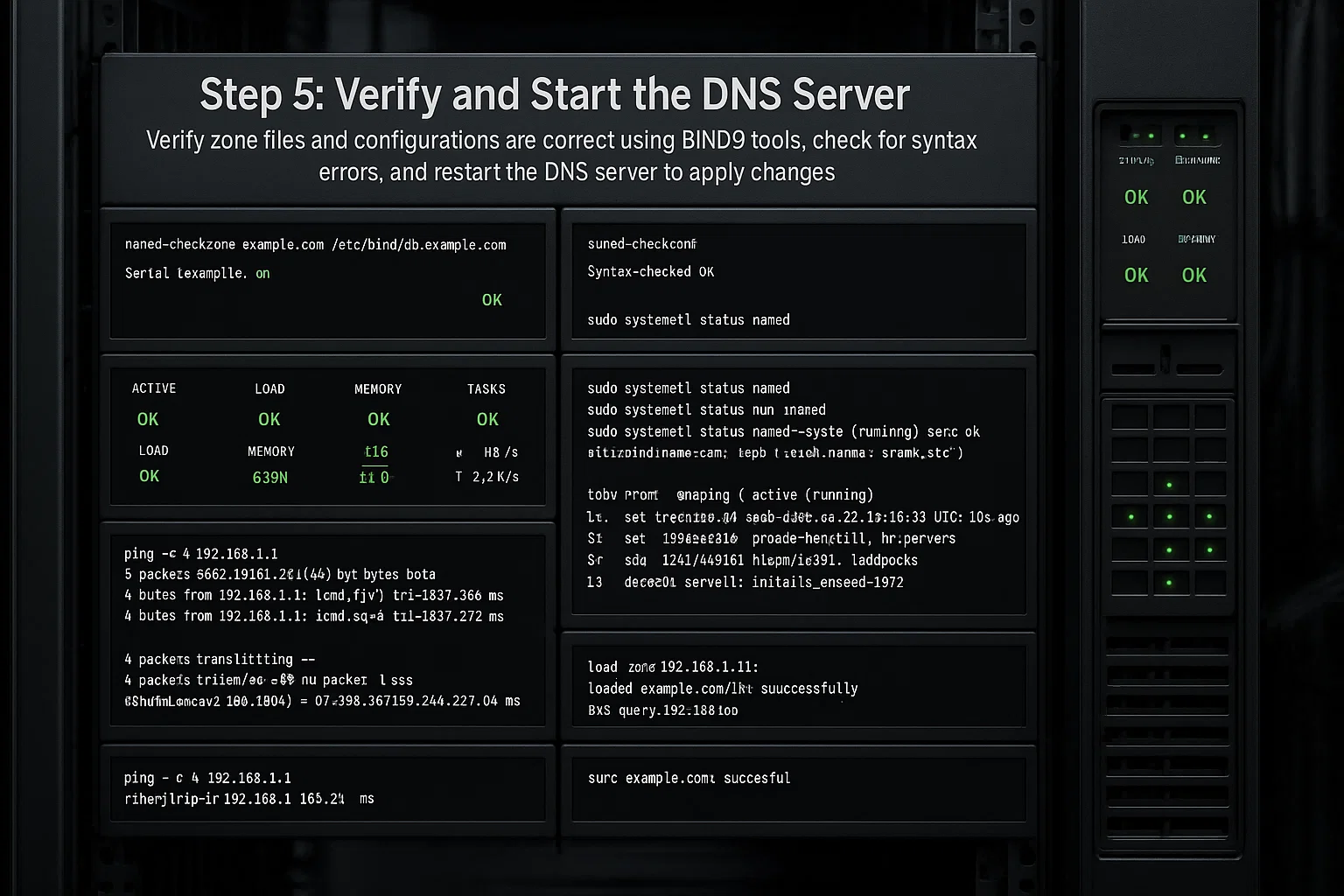
Sebelum konfigurasi diterapkan, verifikasi bahwa semua zone file dan konfigurasi sudah benar. BIND9 menyediakan alat untuk memeriksa kesalahan sintaks.
Periksa zone file Anda untuk mendeteksi kesalahan:
sudo named-checkzone yourdomain.com /etc/bind/zones/yourdomain.com.forwardGanti "yourdomain.com" dengan domain Anda yang sebenarnya. Jika konfigurasi sudah benar, Anda akan melihat output seperti ini:
zone yourdomain.com/IN: loaded serial 1

OK
Periksa keseluruhan konfigurasi BIND:
sudo named-checkconfJika perintah ini tidak menghasilkan output apa pun, konfigurasi Anda valid. Setiap kesalahan akan ditampilkan beserta detail tentang apa yang perlu diperbaiki.
Sekarang restart BIND9 untuk menerapkan semua perubahan Anda:
sudo systemctl restart bind9Verifikasi bahwa BIND9 berjalan dengan benar:
sudo systemctl status bind9Anda seharusnya melihat "active (running)" pada output. Jika ada kesalahan, periksa file konfigurasi Anda untuk menemukan typo atau path yang salah.
Langkah 6: Perbarui Nameserver Domain Anda
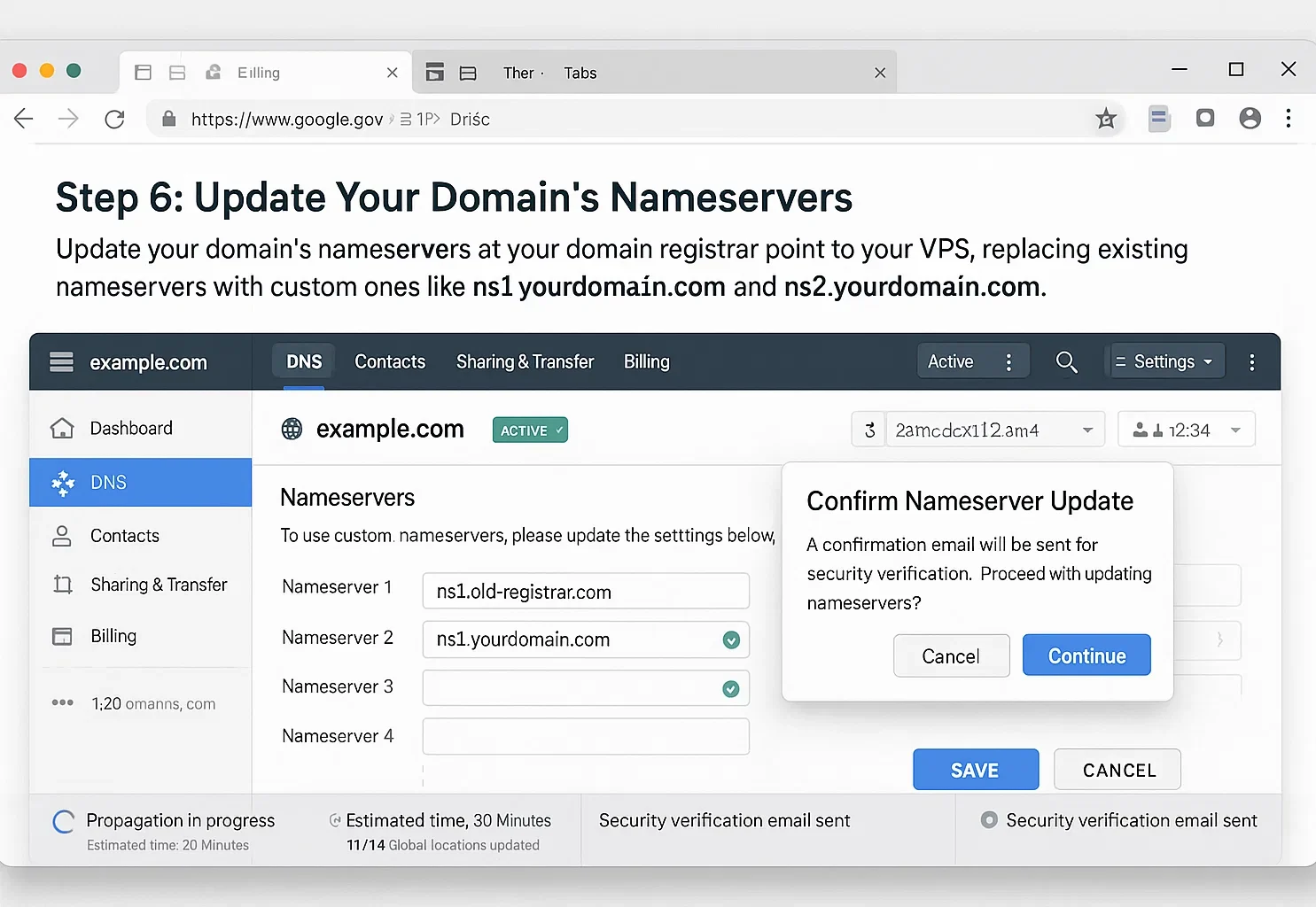
Langkah terakhir adalah memperbarui nameserver domain Anda di registrar domain agar mengarah ke VPS Anda. Ini memberi tahu internet ke mana harus mencari informasi DNS tentang domain Anda.
Masuk ke panel kontrol registrar domain Anda dan temukan bagian manajemen nameserver. Bagian ini biasanya ada di bawah "DNS Management", "Name Servers", atau "Domain Settings".
Ganti nameserver yang ada dengan nameserver kustom Anda:
- ns1.yourdomain.com
- ns2.yourdomain.com
Pastikan ini sesuai dengan child nameserver yang Anda buat di Langkah 1. Simpan perubahan Anda di registrar.
Propagasi DNS membutuhkan waktu mulai dari beberapa menit hingga 48 jam. Selama periode ini, sebagian resolver DNS di seluruh dunia masih menggunakan nameserver lama, sementara yang lain sudah mulai menggunakan yang baru. Ini normal dan bersifat sementara.
Anda kini telah berhasil mengarahkan domain ke VPS menggunakan nameserver kustom, sehingga Anda memiliki kendali penuh atas konfigurasi DNS domain dari server Anda sendiri.
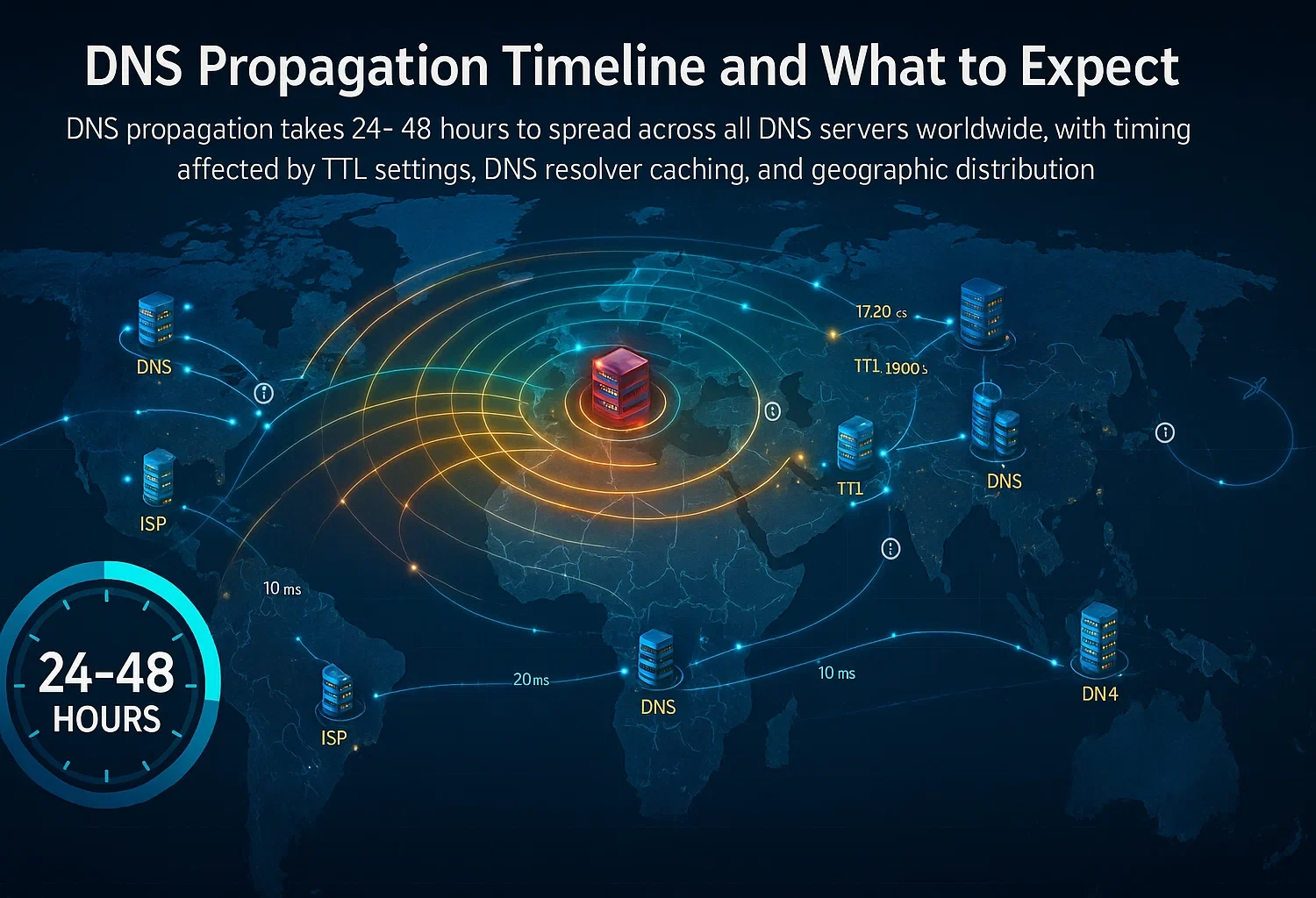
Timeline Propagasi DNS dan Apa yang Perlu Diketahui
Propagasi DNS adalah waktu yang diperlukan agar perubahan DNS Anda menyebar ke seluruh server DNS di dunia. Setelah mempelajari cara menambahkan domain ke vserver (VPS), bagian ini menjelaskan mengapa domain Anda tidak langsung berfungsi setelah perubahan dilakukan.
Jadwal Khas: Sebagian besar perubahan DNS selesai dipropagasi dalam 24 hingga 48 jam. Namun, beberapa perubahan bisa muncul dalam hitungan menit, sementara yang lain mungkin membutuhkan waktu penuh 48 jam atau sedikit lebih lama. Variasi ini bergantung pada beberapa faktor di luar kendali Anda.
Faktor yang memengaruhi kecepatan propagasi:
- Pengaturan TTL: Nilai Time To Live pada record DNS lama Anda menentukan berapa lama resolver DNS menyimpan informasi tersebut dalam cache. Nilai TTL yang lebih rendah (seperti 300 detik) menghasilkan propagasi lebih cepat dibanding nilai yang lebih tinggi (seperti 86400 detik untuk 24 jam).
- Caching Resolver DNS: Penyedia Layanan Internet dan layanan DNS publik menyimpan record DNS dalam cache dengan kecepatan yang berbeda-beda. Beberapa ISP memperbarui cache mereka secara rutin, sementara yang lain mungkin mengabaikan pengaturan TTL dan menyimpan record lebih lama.
- Distribusi Geografis: Server DNS di berbagai wilayah diperbarui pada waktu yang berbeda. Domain Anda mungkin sudah dapat diakses dengan benar di satu lokasi, sementara lokasi lain masih menampilkan informasi lama.
Selama Propagasi: Sebagian pengunjung situs Anda mungkin sudah terhubung ke server baru, sementara yang lain masih terhubung ke lokasi lama. Ini normal dan bersifat sementara. Rencanakan migrasi penting saat traffic sedang rendah, jika memungkinkan.
Mempercepat Propagasi: Jika Anda berencana melakukan perubahan DNS, turunkan nilai TTL Anda 48-72 jam sebelumnya. Ini memberi tahu resolver DNS untuk memeriksa pembaruan lebih sering. Setelah perubahan selesai dan stabil, Anda dapat menaikkan TTL kembali untuk mengurangi beban server.
 Memverifikasi Konfigurasi Domain Anda
Setelah menyelesaikan pengaturan domain dan menunggu propagasi awal, Anda perlu memverifikasi bahwa semuanya berjalan dengan benar. Langkah-langkah verifikasi ini memastikan bahwa Anda telah berhasil mengarahkan domain ke VPS dan domain Anda sudah ter-resolve dengan benar ke server Anda.
Menggunakan Command Line Tools: Perintah dig memberikan informasi DNS yang lengkap. Buka terminal Anda dan jalankan:
dig yourdomain.comPerhatikan bagian ANSWER SECTION pada output. Bagian ini seharusnya menampilkan alamat IP VPS Anda pada A record. Jika alamat IP yang muncul sudah benar, berarti konfigurasi DNS berfungsi dengan baik.
Anda juga dapat menggunakan nslookup untuk pengecekan yang lebih sederhana:
nslookup yourdomain.comPerintah ini akan mengembalikan alamat IP VPS Anda sebagai hasilnya.
Pemeriksa DNS Online: Situs seperti whatsmydns.net dan dnschecker.org menunjukkan cara domain Anda di-resolve dari berbagai lokasi di seluruh dunia. Alat-alat ini membantu Anda memantau proses propagasi dan mengidentifikasi wilayah yang masih menggunakan informasi DNS lama.
Pengujian Browser: Buka browser dan akses domain Anda. Jika ada website yang berjalan di VPS Anda, website tersebut seharusnya termuat. Jika Anda melihat halaman default server atau konten website Anda, koneksi berhasil.
Perlu diingat bahwa browser menyimpan cache hasil DNS, sehingga Anda mungkin perlu menghapus cache browser atau menggunakan mode incognito untuk pengujian yang akurat.
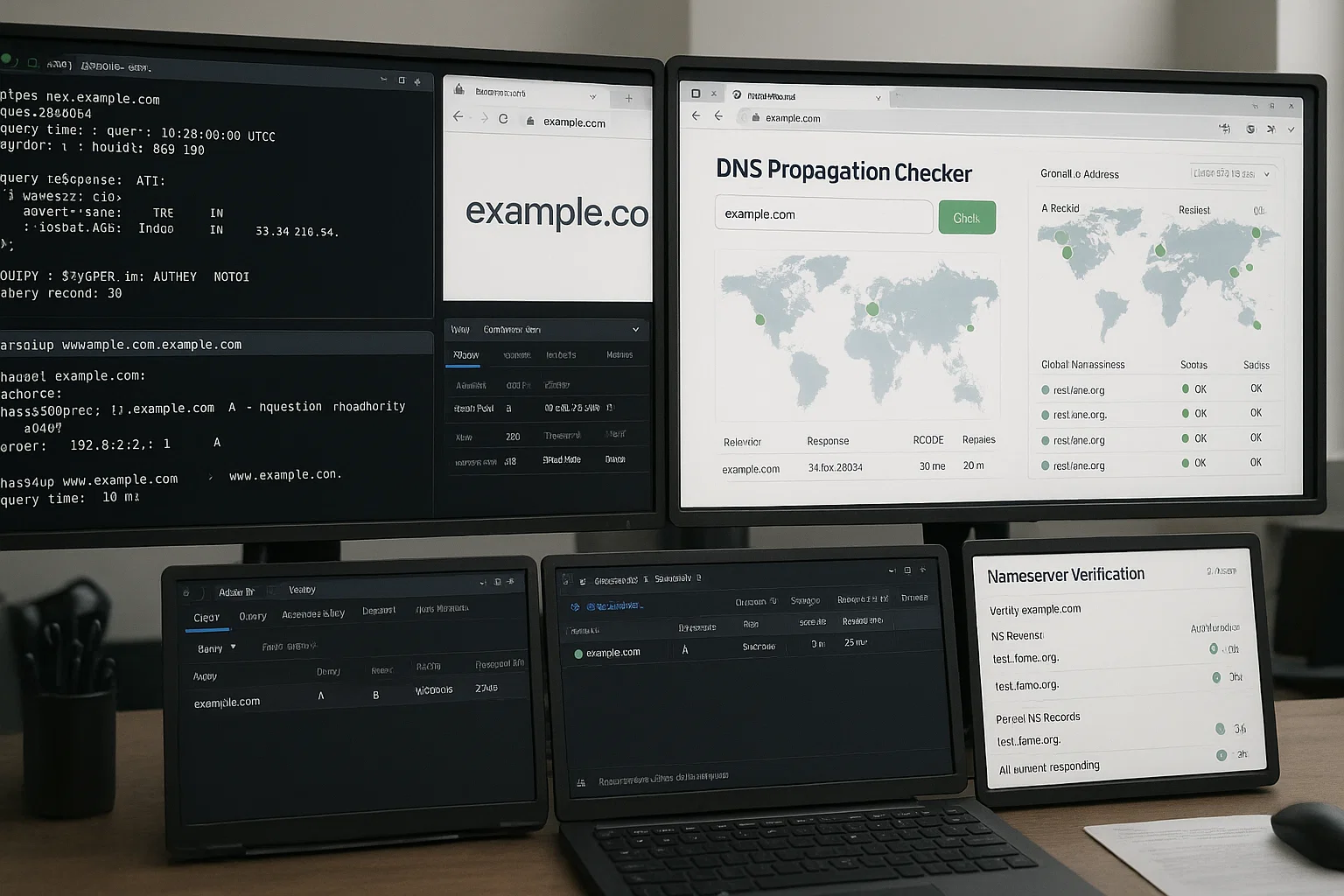
Periksa Nameserver: Verifikasi bahwa domain Anda menggunakan nameserver yang benar:
dig NS yourdomain.com +shortIni akan mengembalikan nameserver kustom Anda (ns1.yourdomain.com dan ns2.yourdomain.com) jika Anda menggunakan metode nameserver kustom, atau nameserver registrar Anda jika Anda menggunakan metode A record.
Masalah Umum dan Troubleshooting
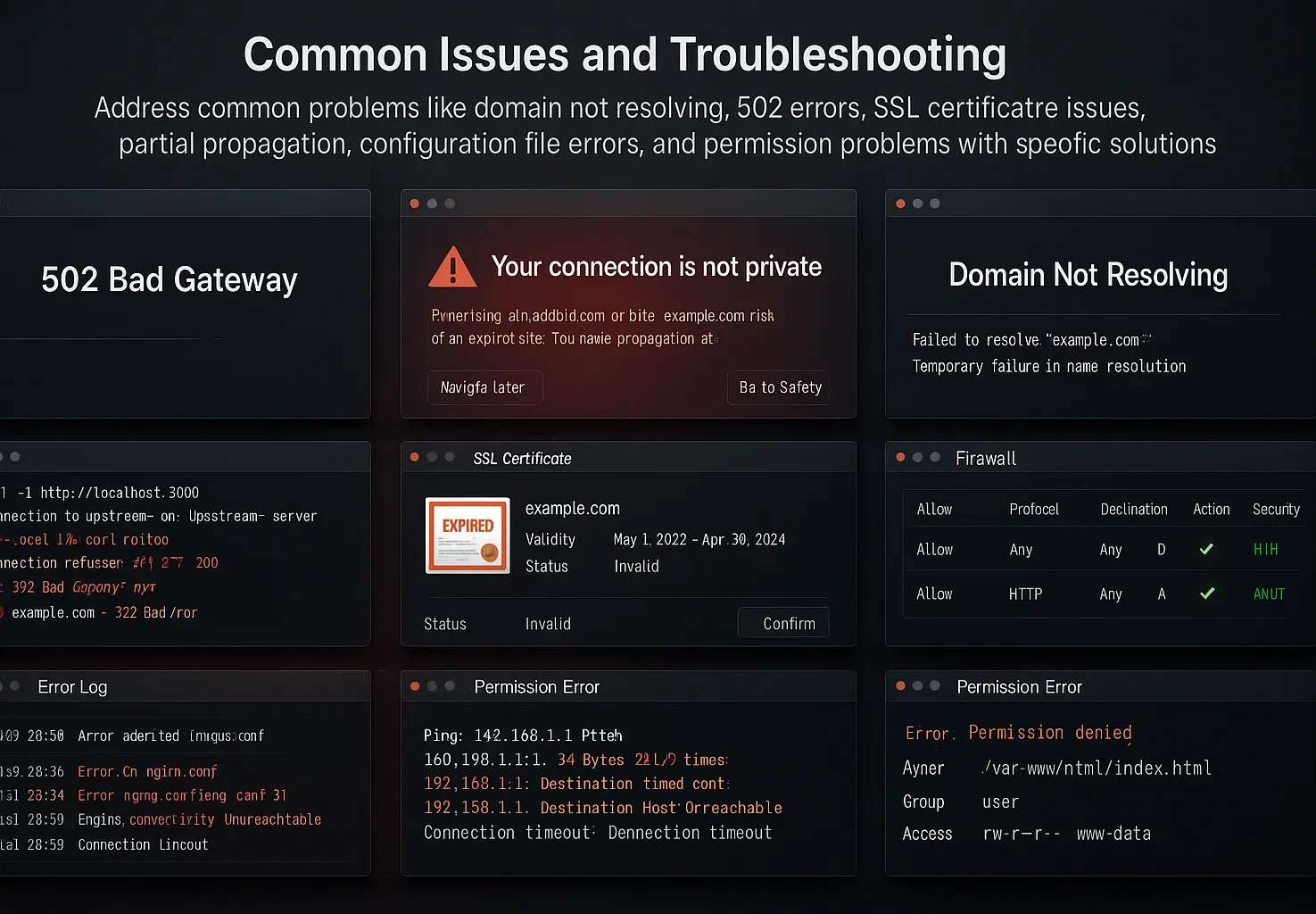
Meskipun konfigurasi dilakukan dengan cermat saat penyiapan domain, masalah tetap bisa muncul. Masalah umum berikut beserta solusinya akan membantu Anda menyelesaikan sebagian besar kendala dengan cepat.
Domain Tidak Ter-resolve: Jika domain Anda tidak ter-resolve setelah 48 jam, periksa apakah Anda sudah memperbarui nameserver di registrar dengan benar. Pastikan entri nameserver sama persis dengan yang Anda konfigurasi, termasuk penulisan yang tepat dan tidak ada spasi berlebih.
Pastikan layanan DNS di VPS Anda berjalan dengan sudo systemctl status bind9.
Error 502 Bad Gateway atau Connection Refused: Error ini berarti DNS berfungsi, tetapi web server Anda tidak merespons dengan benar. Periksa apakah web server Anda (Apache, Nginx, dll.) sudah berjalan di VPS Anda.
Pastikan aturan firewall mengizinkan traffic pada port 80 (HTTP) dan 443 (HTTPS). Periksa juga konfigurasi web server Anda dan pastikan nama domain sudah tercantum dalam konfigurasi virtual host atau server block.
Error Sertifikat SSL: Jika pengunjung melihat peringatan SSL, domain Anda mungkin sudah ter-resolve dengan benar, tetapi sertifikat SSL Anda belum terpasang dengan tepat atau tidak sesuai dengan domain Anda. Pastikan Anda telah memasang sertifikat SSL untuk domain Anda dan sertifikat tersebut belum kedaluwarsa.
Layanan seperti Let's Encrypt menyediakan sertifikat SSL gratis yang dapat dipasang menggunakan alat seperti Certbot.
Propagasi Sebagian: Sebagian jaringan dapat mengakses situs Anda sementara yang lain tidak. Ini normal selama propagasi berlangsung dan biasanya teratasi dalam 48 jam. Pengguna yang mengalami masalah dapat mencoba menghapus cache DNS lokal mereka atau menggunakan resolver DNS yang berbeda untuk sementara.
Error File Konfigurasi: Jika BIND9 tidak mau berjalan setelah perubahan konfigurasi, periksa kesalahan sintaks menggunakan:
sudo named-checkconf

sudo named-checkzone yourdomain.com /etc/bind/zones/yourdomain.com.forward
Setiap error akan ditampilkan beserta detail masalahnya. Masalah umum meliputi titik koma yang hilang, path file yang salah, atau kesalahan ketik pada nama domain.
Masalah Izin: Jika Anda mendapatkan error "permission denied" saat mengedit file konfigurasi, pastikan Anda menggunakan sudo sebelum perintah yang memerlukan hak akses lebih tinggi. Periksa juga apakah file zone Anda memiliki kepemilikan dan izin yang benar.
Kesimpulan
Kini Anda tahu cara mengarahkan nama domain ke VPS menggunakan metode A record maupun pendekatan nameserver kustom. Metode A record memungkinkan Anda langsung beroperasi dengan cepat saat hanya membutuhkan konektivitas domain dasar. Nameserver kustom memberi Anda kendali penuh atas DNS saat mengelola banyak domain atau membutuhkan konfigurasi tingkat lanjut.
Ingat untuk menunggu 24 hingga 48 jam agar propagasi DNS selesai setelah melakukan perubahan. Gunakan alat verifikasi seperti dig dan pemeriksa DNS online untuk memastikan konfigurasi Anda berfungsi di berbagai lokasi.
Jika Anda mengalami masalah, bagian pemecahan masalah mencakup kendala yang paling umum beserta solusinya. Setelah domain Anda terhubung dengan benar ke VPS, Anda siap untuk menghosting situs web, menjalankan aplikasi, dan membangun kehadiran online Anda.



Diskusi
Komentar
Masuk untuk bergabung dalam diskusi.