

Saat menggunakan Linux, Anda mungkin menemukan error temporary failure in name resolution ketika mencoba mengakses situs web, memperbarui paket, atau menjalankan tugas yang membutuhkan koneksi internet. Error ini menandakan bahwa sistem Anda tidak dapat menerjemahkan nama domain ke alamat IP, sehingga operasi jaringan gagal diselesaikan.
Masalah ini umumnya disebabkan oleh gangguan koneksi internet atau kesalahan konfigurasi DNS. Cara mengatasinya cukup mudah dan langsung. Dalam panduan ini, kami akan menjelaskan semua yang perlu Anda ketahui tentang menyelesaikan error ini di berbagai distribusi Linux, termasuk perbaikan spesifik untuk Ubuntu 22.04 dan 24.04.
Apa Maksud dari Temporary Failure In Name Resolution?
Error temporary failure in name resolution mencegah sistem Linux Anda terhubung ke internet dengan benar. Ketika ini terjadi, Anda tidak dapat membuka situs web atau menggunakan aplikasi yang membutuhkan koneksi internet aktif.
Error ini berfungsi sebagai pesan generik "coba lagi" untuk DNS. Pencarian nama gagal di suatu titik dalam rantai proses, entah karena gangguan lokal, timeout dari upstream, atau masalah validasi.
Anda biasanya melihat error ini saat mencoba ping ke website:
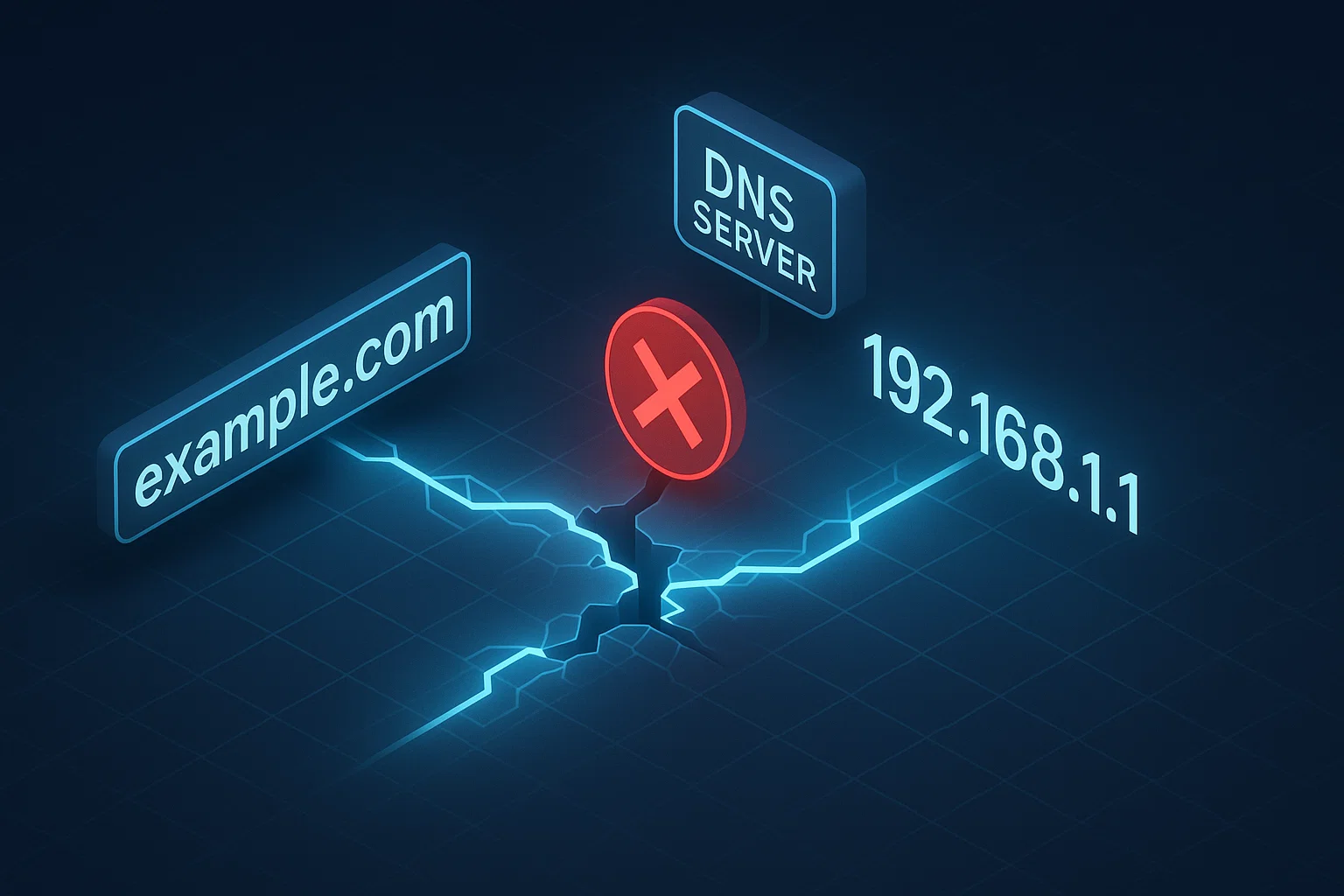
ping google.com

ping: google.com: Temporary failure in name resolution
Cara Memperbaiki Temporary Failure in Name Resolution
Ada beberapa pendekatan untuk menyelesaikan error ini, tergantung pada penyebabnya. Mari kita bahas solusi utamanya.
Solusi 1: Periksa Koneksi Internet
Periksa router dan perangkat keras jaringan Anda untuk memastikan semuanya sudah dikonfigurasi dengan benar. Coba buka aplikasi lain untuk memastikan Anda dapat terhubung ke internet melalui aplikasi tersebut.
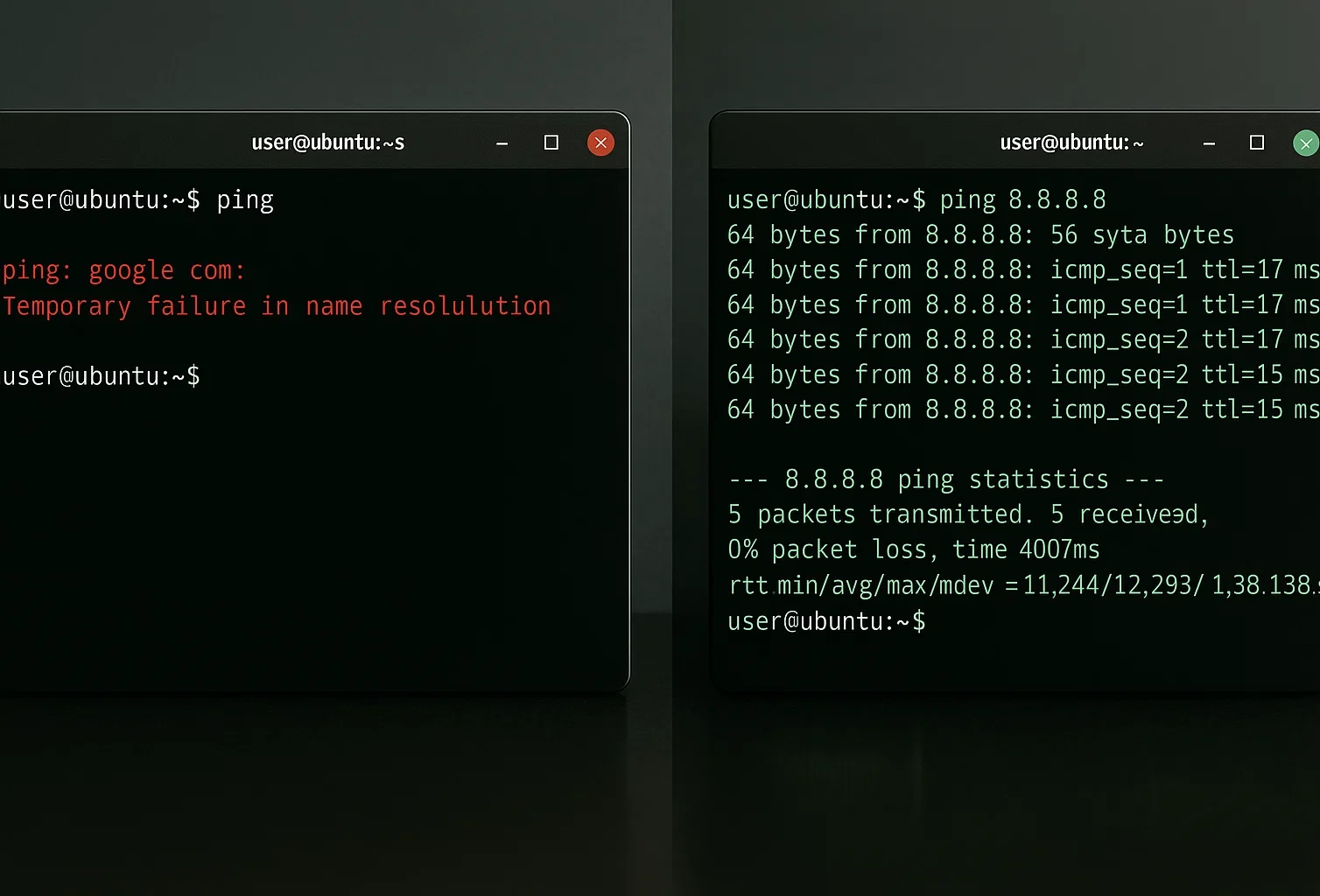
Anda dapat menguji konektivitas dasar dengan ping ke alamat IP langsung:
ping -c 4 8.8.8.8Perintah ini mengirimkan empat paket ke server DNS publik milik Google. Jika Anda menerima respons, koneksi internet Anda berfungsi dengan baik.
Jika Anda melihat "Request timed out" atau "Network unreachable", berarti ada masalah konektivitas umum yang tidak berkaitan dengan DNS.
Jika aplikasi berhasil terhubung ke internet, lanjutkan ke solusi berikutnya.
Solusi 2: File resolv.conf yang Salah Konfigurasi
Pengguna /etc/resolv.conf file ini berisi daftar server DNS yang digunakan sistem Anda. Jika file ini memuat alamat IP yang salah, Anda tidak bisa terhubung ke situs web.
Di banyak sistem Ubuntu, file ini merupakan tautan ke file dinamis yang dikelola oleh systemd-resolved. File ini sering memuat peringatan: "Do not edit." Namun jika Anda mengedit file ini secara langsung, perubahan tersebut mungkin hanya bertahan beberapa menit. Sistem akan menimpanya saat memperbarui pengaturan jaringan atau melakukan restart.
Sebelum mengonfigurasi pengaturan DNS, pastikan pengguna sistem Anda memiliki hak akses administratif. Pelajari cara menambahkan pengguna ke sudoers jika diperlukan.
Periksa Konfigurasi DNS Saat Ini
Periksa pengaturan DNS Anda tanpa mengubahnya terlebih dahulu:
cat /etc/resolv.confJika Anda tidak melihat nameserver yang valid, Anda telah menemukan masalahnya.
Uji Coba Sementara
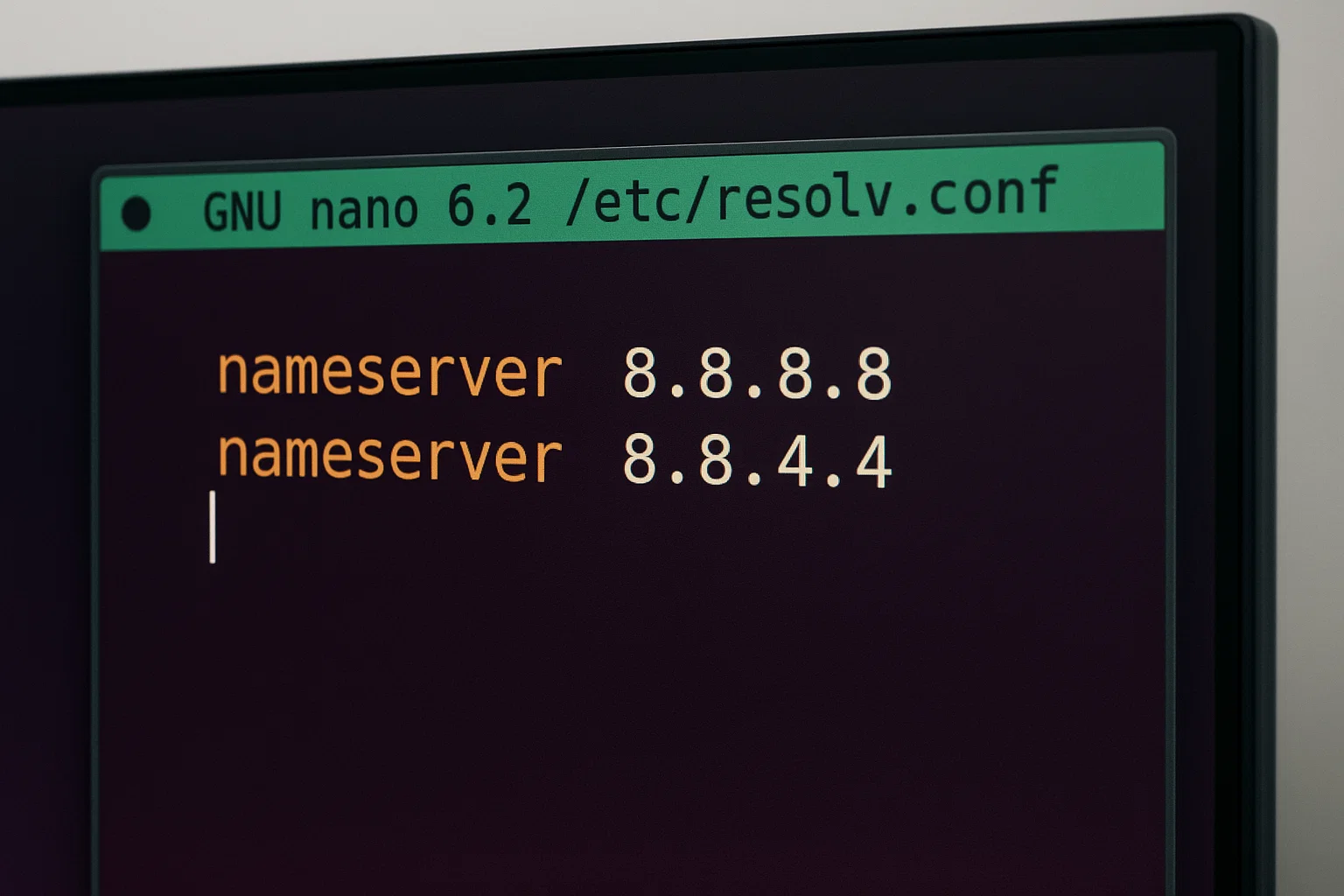
Anda bisa menambahkan server DNS Google untuk pengujian cepat.
nameserver 8.8.8.8

nameserver 8.8.4.4
Atau, Anda bisa menggunakan server DNS milik Cloudflare:
nameserver 1.1.1.1

nameserver 1.0.0.1
Berikut perbandingan server DNS publik yang umum digunakan:
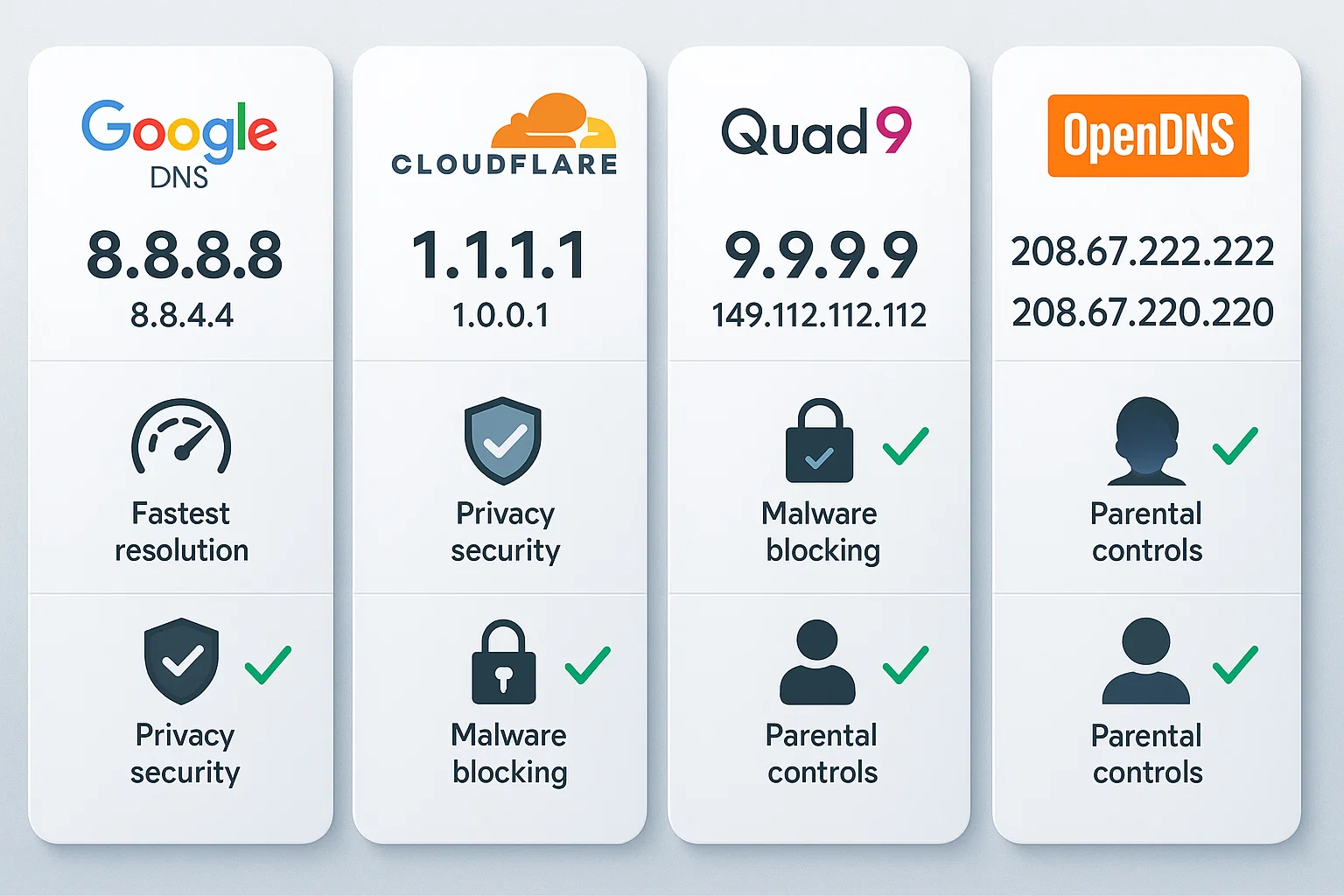
| Penyedia DNS | DNS Utama | DNS Sekunder | Fitur Utama |
| Google DNS | 8.8.8.8 | 8.8.4.4 | Ketersediaan tinggi, cakupan global |
| Cloudflare | 1.1.1.1 | 1.0.0.1 | Berfokus pada privasi, tidak mencatat IP |
| Quad9 | 9.9.9.9 | 149.112.112.112 | Memblokir domain berbahaya yang sudah dikenal |
| OpenDNS | 208.67.222.222 | 208.67.220.220 | Perlindungan phishing, penyaringan konten |
Namun perubahan ini tidak permanen. Sistem akan menghapusnya. Untuk perbaikan yang bertahan lama di Ubuntu, Anda harus mengonfigurasi systemd-resolved atau Netplan. Langkah-langkahnya dibahas di bagian khusus di bawah ini.
Verifikasi Status Layanan Systemd-Resolved.
Jika nameserver Anda terlihat benar tetapi resolusi DNS masih gagal, periksa layanan systemd-resolved Layanan ini mengelola pencarian DNS lokal di sebagian besar sistem Linux modern. Gunakan perintah berikut untuk melihat apakah layanan ini sedang berjalan: sudo systemctl status systemd-resolved
Jika output menunjukkan layanan tidak aktif, Anda bisa langsung menjalankannya.
sudo systemctl start systemd-resolved
Langkah ini wajib diketahui pengguna Ubuntu karena gangguan layanan sering memicu kegagalan resolusi nama.
Solusi 3: Pembatasan Firewall
Firewall melindungi sistem Linux dari malware dan ancaman keamanan. Namun, konfigurasi firewall yang tidak tepat dapat memblokir permintaan DNS dan menyebabkan error resolusi nama.
Salah satu cara mendiagnosis masalah ini adalah dengan menonaktifkan firewall dan perangkat lunak keamanan untuk sementara, guna memastikan apakah keduanya menjadi penyebabnya. Jika menonaktifkan firewall menyelesaikan masalah, konfigurasikan ulang pengaturan firewall Anda.
Konfigurasi UFW Firewall
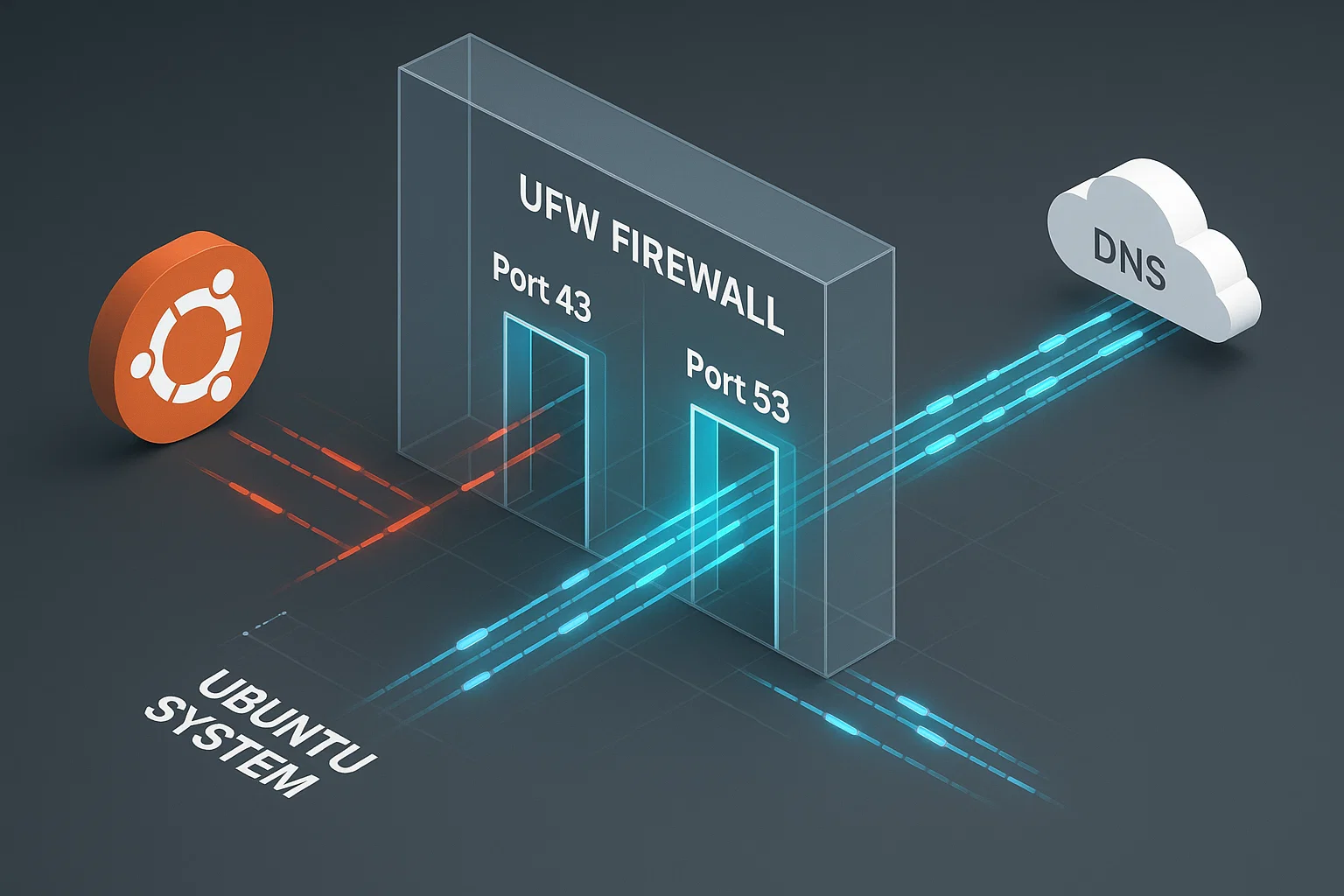
Sebagian besar distribusi Debian dan Ubuntu menggunakan Firewall UFW. Anda harus mengizinkan lalu lintas DNS pada Port 53 (baik UDP maupun TCP):
sudo ufw allow 53/udp

sudo ufw allow 53/tcp
DNS mengandalkan UDP untuk kueri standar dan TCP untuk transfer data yang lebih besar.
Setelah membuka port-port ini, muat ulang UFW untuk menerapkan perubahan:
sudo ufw reload
Konfigurasi Firewalld
Untuk sistem berbasis CentOS dan Red Hat yang menggunakan firewalld, buka port yang diperlukan:
sudo firewall-cmd --add-port=53/udp --permanent

sudo firewall-cmd --add-port=53/tcp --permanent
Muat ulang firewall untuk menerapkan perubahan:
sudo firewall-cmd --reloadSolusi 4: Bersihkan Cache DNS
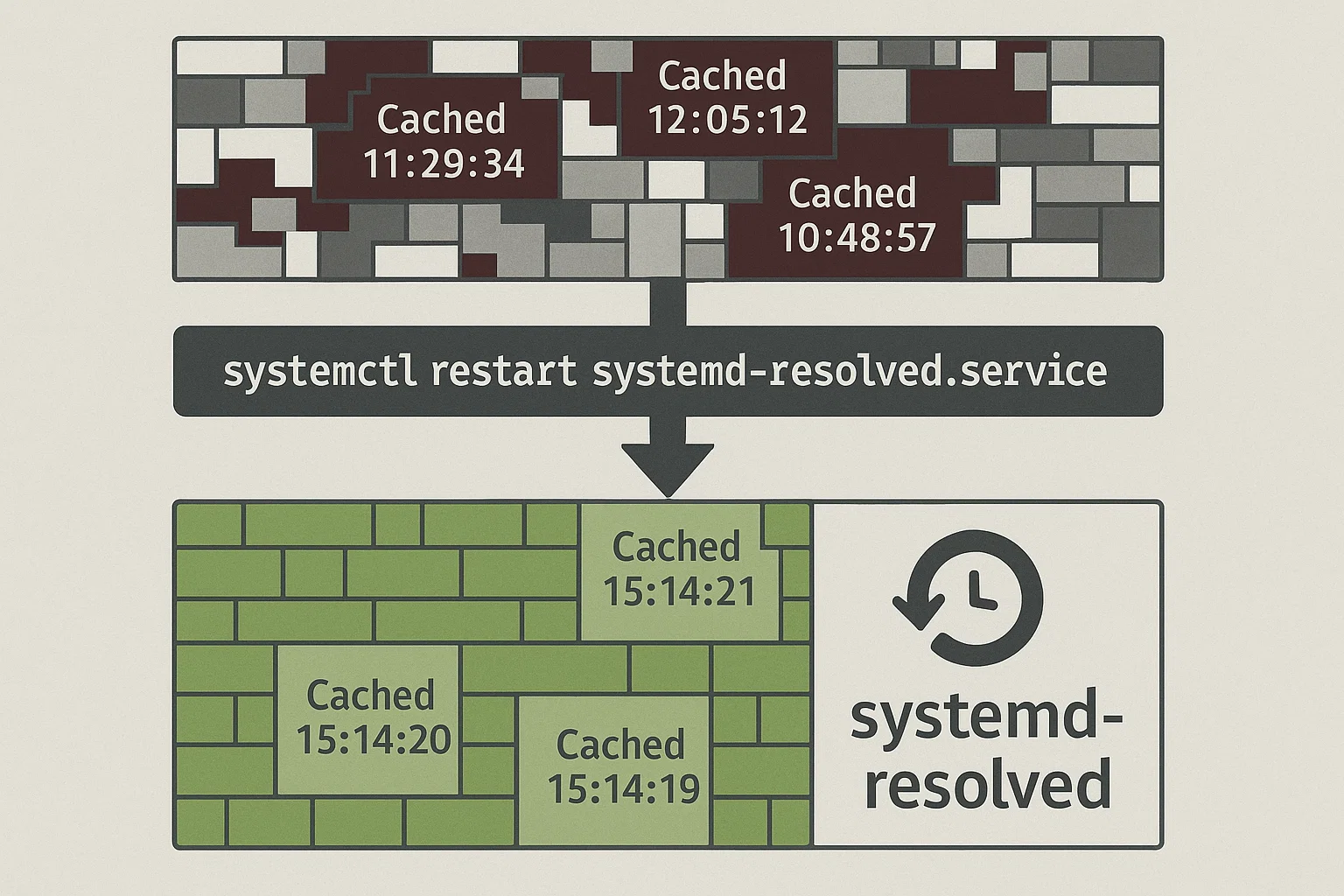
Cache DNS menyimpan alamat IP secara lokal untuk mempercepat pencarian berikutnya. Namun, data cache DNS yang kedaluwarsa atau rusak dapat mencegah Anda mengakses situs web yang telah mengganti nama domain atau penyedia hostingnya, sehingga memicu error kegagalan sementara dalam resolusi nama.
Hanya Anda bersihkan cache DNS jika Anda ingin memaksa sistem meminta data terbaru. Gunakan langkah ini saat Anda menemui error resolusi.
Identifikasi Layanan DNS Anda
Layanan yang berjalan berbeda-beda tergantung instalasi. Periksa layanan mana yang aktif untuk menghindari error "unit not found":
sudo systemctl is-active nscd

sudo systemctl is-active dnsmasq
Flush nscd
If nscd aktif, mulai ulang:
sudo systemctl restart nscd.serviceFlush dnsmasq
If dnsmasq aktif, mulai ulang:
sudo systemctl restart dnsmasq.serviceBersihkan Cache di Ubuntu (systemd-resolved)
Untuk sistem yang menggunakan systemd-resolved:
sudo systemctl restart systemd-resolved.serviceAtau gunakan perintah resolvectl:
sudo resolvectl flush-cachesMemahami Resolusi Nama
Saat Anda memasukkan alamat situs seperti cloudzy.com, komputer Anda harus mengubah nama domain yang mudah dibaca manusia menjadi alamat IP (seperti 172.66.40.212) untuk menemukan situs tersebut di internet. Proses konversi ini disebut resolusi nama, dan server DNS yang menanganinya.
Error temporary failure in name resolution terjadi ketika sistem Linux Anda gagal menghubungi server DNS untuk mendapatkan alamat IP yang sesuai dengan sebuah situs. Kata "temporary" menunjukkan bahwa ini bukan kegagalan permanen. Penyebabnya paling sering adalah masalah konfigurasi atau konektivitas yang bisa diperbaiki.
Server DNS menerjemahkan nama domain menjadi alamat IP yang digunakan komputer untuk berkomunikasi. Google Public DNS memproses lebih dari satu triliun kueri setiap harinya, yang mencerminkan skala layanan internet yang sangat penting ini.
Demikian pula, resolver 1.1.1.1 milik Cloudflare memproses hampir 2 triliun kueri per hari. Volume ini membuktikan bahwa DNS adalah komponen kunci internet.
Apa yang Menyebabkan Temporary Failure in Name Resolution?
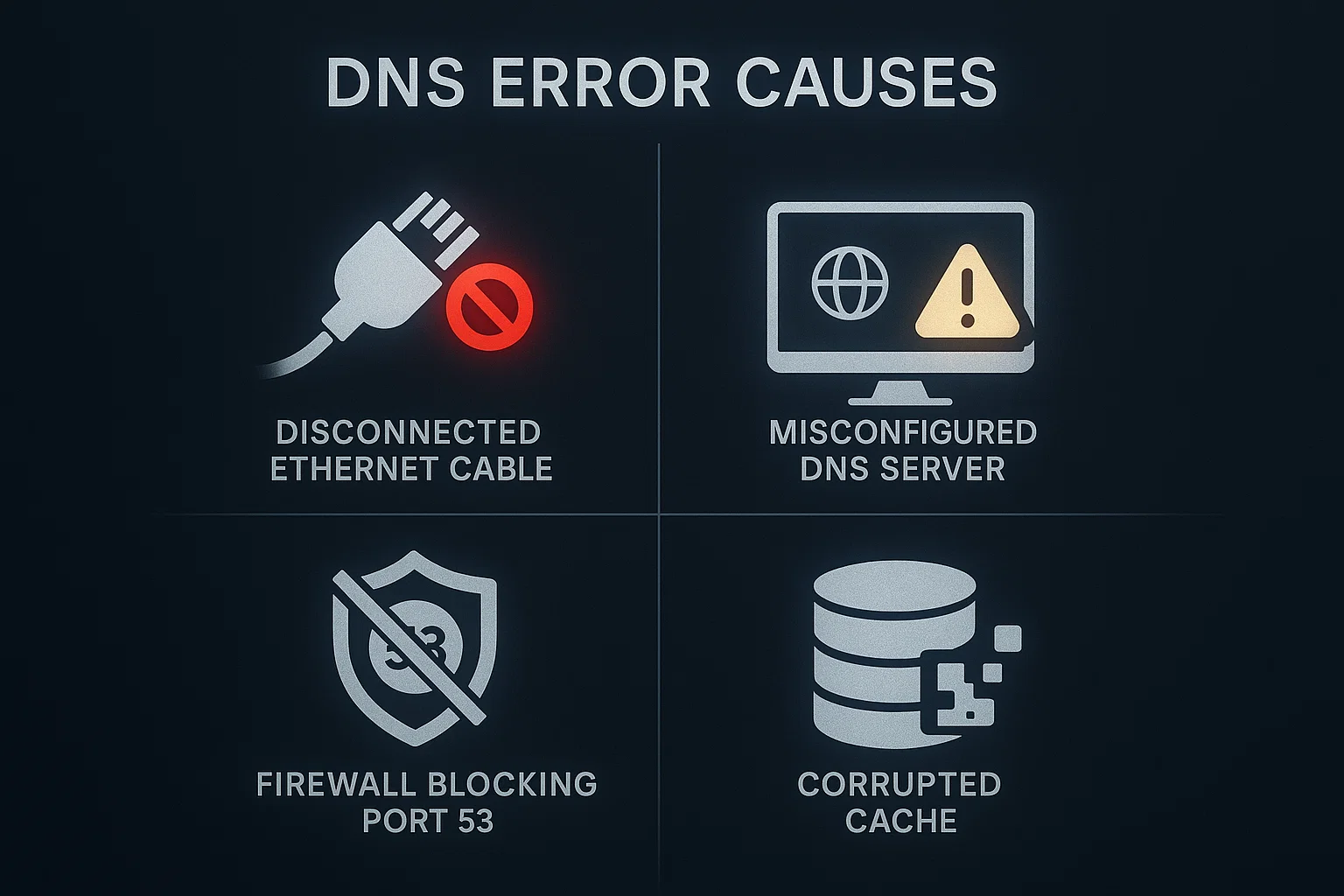
Mengidentifikasi akar masalah adalah langkah pertama untuk mengatasi error temporary failure in name resolution pada Ubuntu. Ada beberapa faktor yang dapat memicu masalah ini.
Masalah Konektivitas Internet
Koneksi internet yang lambat atau terputus sering kali menjadi penyebab utamanya. Sebelum masuk ke langkah troubleshooting yang lebih kompleks, pastikan dulu koneksi internet Anda berfungsi dengan baik.
Masalah Konfigurasi DNS
Kesalahan konfigurasi DNS termasuk salah satu sumber paling umum dari error ini:
- Server DNS tidak merespons: Server DNS yang coba dihubungi sistem Anda mungkin tidak tersedia
- Konfigurasi resolusi DNS yang salah: Mekanisme resolusi DNS mungkin tidak dikonfigurasi dengan benar
- Cache DNS kedaluwarsa: Entri cache DNS yang lama atau rusak dapat menghambat proses resolusi
Pembatasan Firewall
Konfigurasi firewall bisa memblokir permintaan DNS meskipun sudah dikonfigurasi dengan benar. Kueri DNS menggunakan Port 53, dan jika firewall Anda memblokir port ini, resolusi nama akan gagal.
Port 53 mendukung protokol UDP maupun TCP. DNS biasanya menggunakan UDP Port 53 untuk kueri standar karena lebih cepat. TCP Port 53 digunakan untuk transfer zona dan kueri berukuran besar yang melebihi batas ukuran UDP.
Masalah Konfigurasi Layanan
Layanan systemd-resolved, yang mengelola resolusi DNS pada distribusi Linux modern, mungkin berhenti, dinonaktifkan, atau salah dikonfigurasi. Layanan ini menyediakan resolusi DNS untuk semua aplikasi di sistem Anda.
Kegagalan Sementara dalam Resolusi Nama Ubuntu 22.04
Ubuntu 22.04 LTS memperkenalkan perubahan pada manajemen jaringan yang dapat menyebabkan masalah resolusi DNS, terutama setelah pembaruan sistem. Pengguna mungkin lebih sering menemui error Ubuntu unable to resolve host, temporary failure in name resolution pada versi ini.
Masalah Umum Ubuntu 22.04
Pengguna yang melakukan upgrade dari Ubuntu 20.04 ke 22.04 sering melaporkan kegagalan resolusi DNS. Masalah ini biasanya disebabkan oleh miskonfigurasi layanan systemd-resolved yang terjadi selama proses upgrade.
Ubuntu 22.04 Perbaikan Khusus
Jika Anda mengalami masalah DNS yang terus-menerus di Ubuntu 22.04, ikuti langkah-langkah berikut:
Pertama, pastikan layanan jaringan systemd sudah aktif dengan benar:
sudo systemctl unmask systemd-networkd.service

sudo systemctl unmask systemd-resolved.service
Periksa status systemd-resolved:
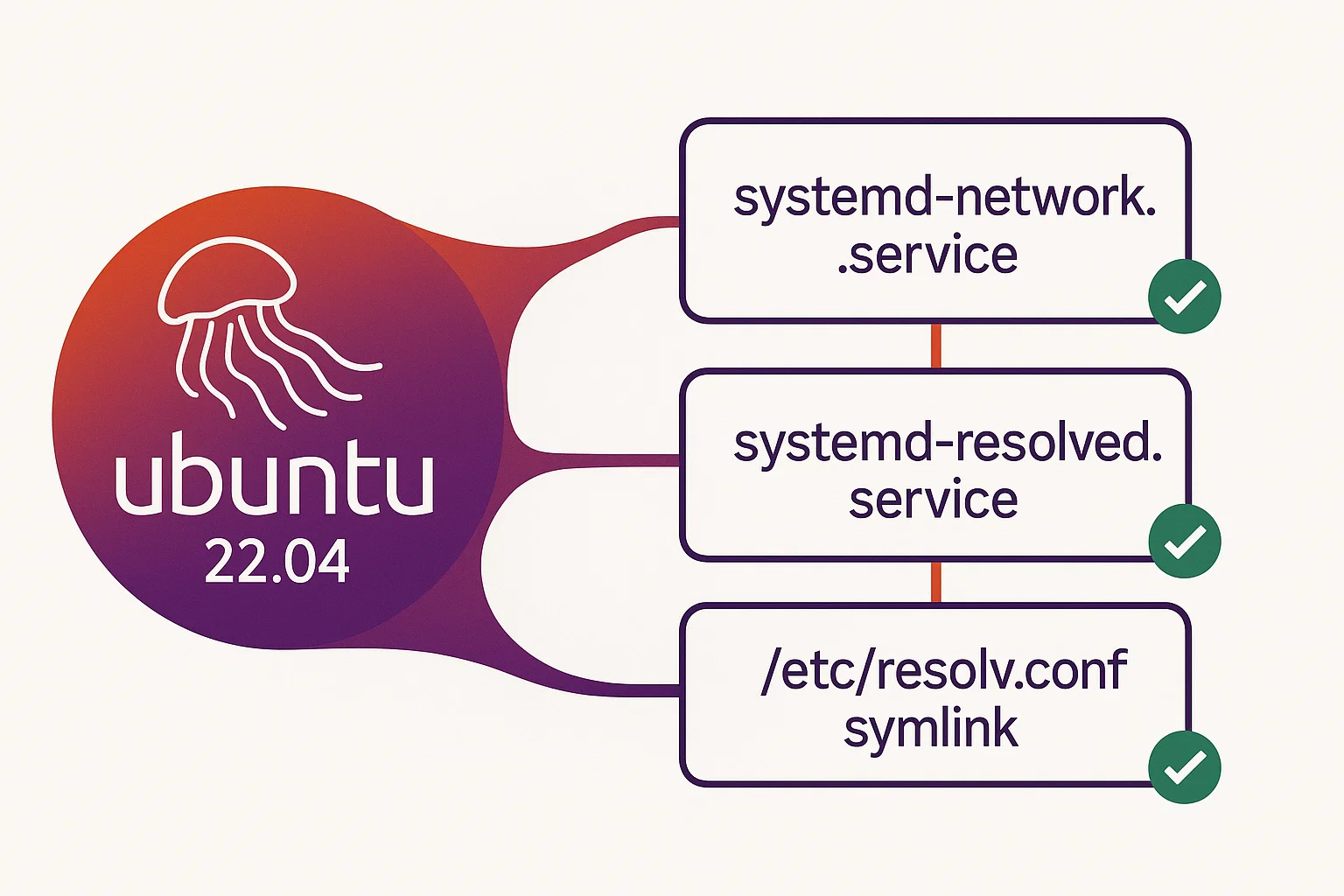
sudo systemctl status systemd-resolved.serviceJika layanan tidak aktif, jalankan:
sudo systemctl start systemd-resolved.service

sudo systemctl enable systemd-resolved.service
Verifikasi symlink /etc/resolv.conf mengarah ke lokasi yang benar:
ls -l /etc/resolv.confKonfigurasi yang direkomendasikan terhubung ke stub resolver:
sudo ln -sf /run/systemd/resolve/stub-resolv.conf /etc/resolv.confMenguji Perbaikan
Setelah melakukan perubahan ini, uji resolusi DNS:
resolvectl statusPerintah ini menampilkan konfigurasi DNS Anda saat ini. Perintah ini juga mengonfirmasi bahwa systemd-resolved mengelola DNS dengan benar.
Ubuntu 24.04 Kegagalan Sementara dalam Resolusi Nama
Ubuntu 24.04 LTS, rilis dukungan jangka panjang terbaru, menggunakan systemd 255 dan menyertakan komponen manajemen jaringan yang diperbarui. Meski lebih stabil dibanding versi sebelumnya, masalah DNS tertentu masih bisa terjadi.
Admin jarak jauh sering menghadapi error "SSH could not resolve hostname". Error ini muncul saat stub resolver sistem di 127.0.0.53 gagal. Karena SSH bergantung pada layanan lokal ini untuk penerjemahan nama, sebuah layanan yang berhenti systemd-resolved proses ini langsung memblokir semua percobaan koneksi berbasis domain.
Ubuntu 24.04 DNS Konfigurasi
Ubuntu 24.04 sangat bergantung pada systemd-resolved untuk manajemen DNS. Stub listener pada 127.0.0.53 menangani kueri DNS untuk sistem.
Memperbaiki Masalah DNS di Ubuntu 24.04
Jika kamu mengalami kegagalan resolusi nama di Ubuntu 24.04, pastikan systemd-resolved sedang berjalan:
sudo systemctl status systemd-resolvedVerifikasi konfigurasi DNS dengan resolvectl:
resolvectl statusIni menampilkan informasi nameserver dan konfigurasi DNS untuk setiap antarmuka jaringan.
Konfigurasi Netplan Ubuntu 24.04
Ubuntu 24.04 menggunakan Netplan untuk konfigurasi jaringan. Nama file dan pengaturan renderer bergantung pada apakah Anda menggunakan versi Server atau Desktop.
Pertama, identifikasi file konfigurasi Anda:
ls /etc/netplan/Edit file yang Anda temukan (biasanya 50-cloud-init.yaml atau 00-installer-config.yaml):
sudo nano /etc/netplan/YOUR_FILE_NAME.yamlVerifikasi pengaturan DNS Anda. Catatan: Server biasanya menggunakan networkd, sedangkan instalasi Desktop menggunakan NetworkManager. Periksa nama antarmuka Anda (misalnya, eth0 atau ens3) menggunakan ip addr sebelum mengedit.
network:

  version: 2

  renderer: networkd

  ethernets:

    eth0:

      dhcp4: yes

      nameservers:

        addresses: [8.8.8.8, 8.8.4.4]
Terapkan konfigurasi:
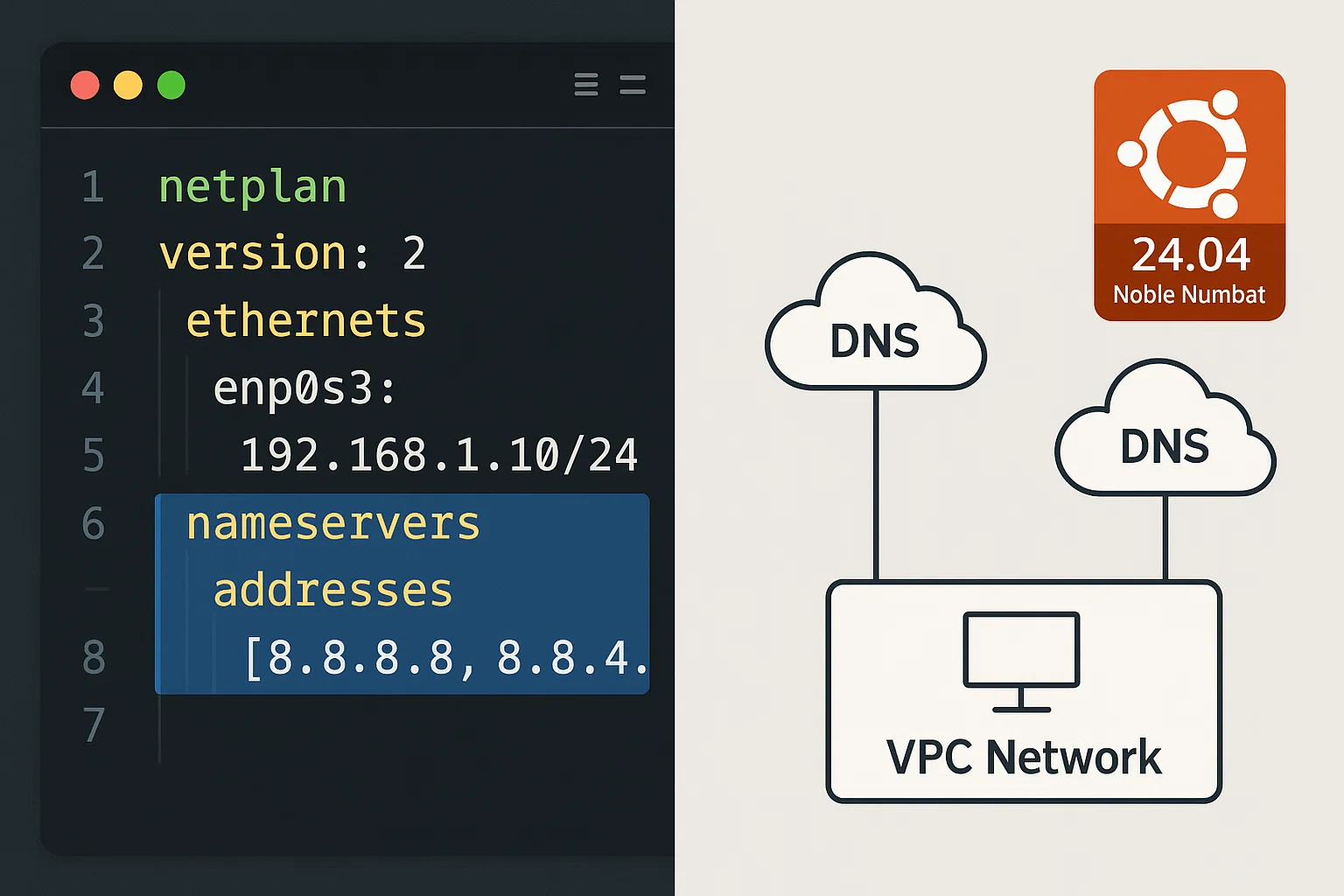
sudo netplan apply
Masalah Stub Listener
Beberapa aplikasi mungkin berkonflik dengan stub listener systemd-resolved pada port 53. Jika Anda perlu menonaktifkan stub listener:
sudo mkdir -p /etc/systemd/resolved.conf.d/Buat file konfigurasi:
echo -e "[Resolve]\nDNSStubListener=no" | sudo tee /etc/systemd/resolved.conf.d/noresolved.confMulai ulang systemd-resolved:
sudo systemctl restart systemd-resolved.serviceTips Pemecahan Masalah Tambahan
Jika error masih berlanjut, gunakan alat-alat berikut untuk mengisolasi masalahnya. Anda perlu menentukan apakah masalah berasal dari koneksi jaringan, server DNS itu sendiri, atau konflik file lokal.
Verifikasi Aksesibilitas Server DNS
Uji apakah sistem Anda dapat menjangkau server DNS tertentu yang tercantum dalam konfigurasi Anda. Gunakan perintah ping diikuti dengan alamat IP nameserver utama Anda:
ping -c 4 <your_dns_server_ip>Jika ini gagal, berarti ada masalah koneksi jaringan.
Periksa File /etc/hosts
File /etc/hosts dapat menggantikan pencarian DNS. Entri yang salah di sini dapat menyebabkan kegagalan resolusi:
sudo nano /etc/hostsPastikan minimal berisi:
127.0.0.1 localhost
127.0.1.1 nama-host-anda
Gunakan dig untuk Diagnostik DNS
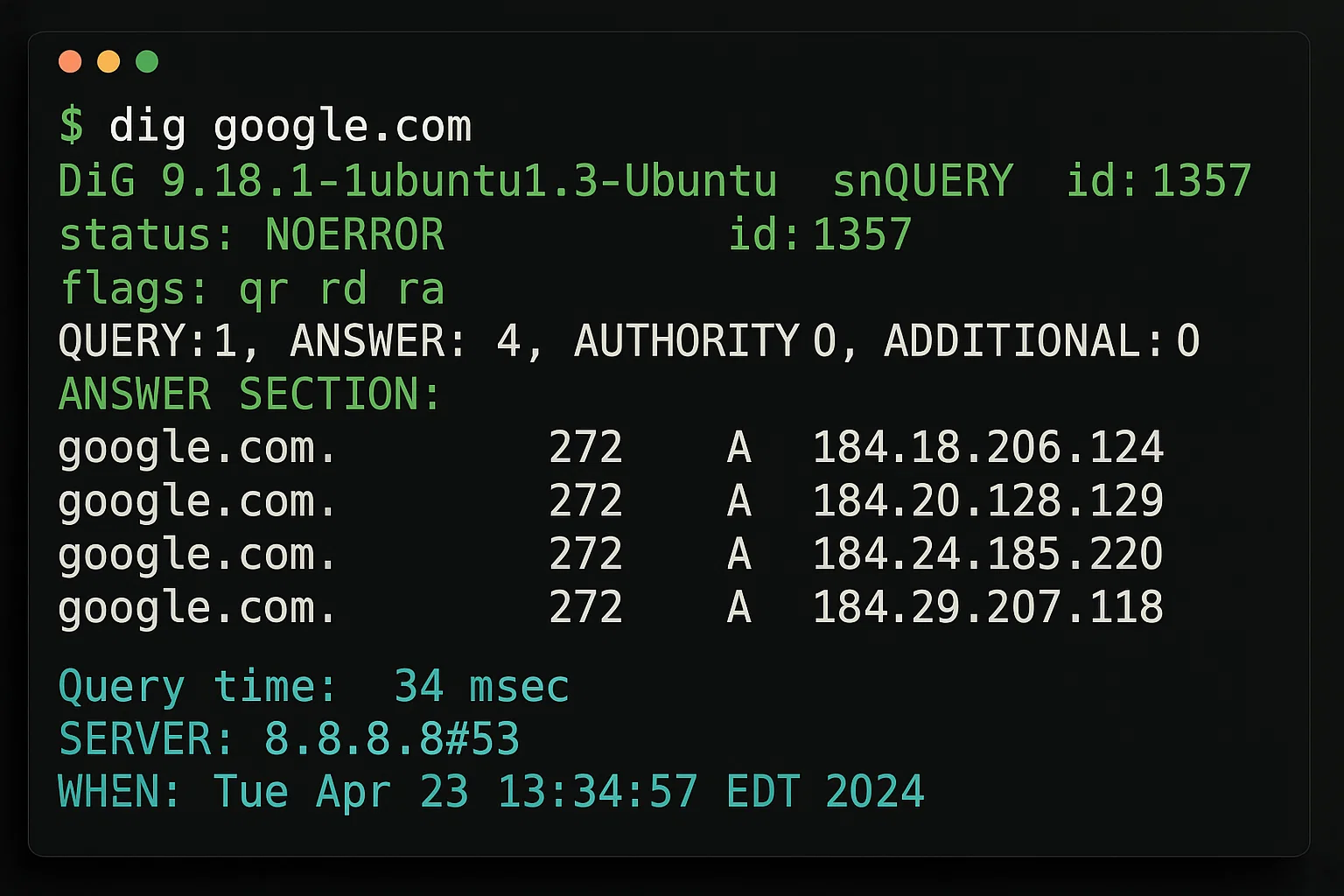
Perintah dig membantu mendiagnosis masalah DNS:
dig google.comIni menampilkan informasi lengkap kueri DNS, termasuk nameserver mana yang merespons dan berapa lama kueri tersebut berlangsung.
Periksa Konfigurasi Antarmuka Jaringan
Pastikan antarmuka jaringan Anda sudah dikonfigurasi dengan benar:
ip addr showPastikan antarmuka jaringan utama Anda sudah memiliki alamat IP yang ditetapkan.
Mencegah Masalah DNS di Masa Mendatang
Memperbaiki error tersebut memang memulihkan akses, tapi kamu butuh konfigurasi yang andal agar masalah ini tidak berulang. Praktik-praktik berikut menambahkan redundansi ke konfigurasi jaringanmu, sehingga sistem tetap bisa melakukan resolusi nama meski ada gangguan koneksi kecil.
Keandalan jaringan bergantung pada kualitas perangkat keras. Cloudzy kami Linux VPS berjalan di atas prosesor AMD Ryzen 9 frekuensi tinggi dengan koneksi 40 Gbps. Kecepatan ini meminimalkan latensi dan timeout yang sering menjadi penyebab kegagalan resolusi, sehingga aplikasi Anda tetap dapat diakses.
Gunakan Server DNS yang Andal
Konfigurasikan beberapa nameserver melalui Netplan atau systemd-resolved daripada mengedit /etc/resolv.conf langsung; ini dilakukan agar pengaturan Anda tetap tersimpan setelah reboot. Menambahkan IP sekunder seperti 1.1.1.1 atau 8.8.4.4 menjadi cadangan jika provider utama Anda mengalami gangguan.
Pantau Pembaruan Sistem
Konfigurasi DNS dapat berubah setelah pembaruan sistem. Setelah memperbarui distribusi Linux, pastikan resolusi DNS masih berfungsi dengan benar.
Dokumentasikan Konfigurasi Anda
Simpan catatan konfigurasi DNS Anda, terutama jika menggunakan server DNS kustom. Ini akan memudahkan proses troubleshooting jika ada masalah yang muncul.
Hindari Pembilasan Rutin
Jangan hapus cache DNS sebagai bagian dari jadwal harian. Ini akan menghapus data yang masih valid dan memperlambat browsing Anda.
Hanya hapus cache dalam dua kondisi berikut:
- Anda mengganti penyedia DNS (misalnya, beralih dari ISP ke Google DNS).
- Sebuah website telah dipindahkan ke server baru, dan kamu tidak dapat mengaksesnya.
Kesimpulan
Kesalahan *temporary failure in name resolution* pada sistem Linux biasanya disebabkan oleh masalah koneksi internet, konfigurasi DNS yang salah, pembatasan firewall, atau cache DNS yang rusak. Dengan mengikuti langkah-langkah dalam panduan ini secara berurutan, Anda dapat menemukan dan memperbaiki penyebab spesifik yang memengaruhi sistem Anda.
Pengguna Ubuntu 22.04 dan 24.04 harus memprioritaskan konfigurasi systemd-resolved ini. Karena layanan ini mengelola semua kueri DNS, satu kesalahan konfigurasi saja dapat memblokir pembaruan paket dan koneksi eksternal. Pastikan layanan aktif dan terhubung dengan benar. Konfigurasi DNS yang stabil memungkinkan Linux VPS Anda menjalankan tugas jaringan tanpa gangguan.



Diskusi
Komentar
Masuk untuk bergabung dalam diskusi.