

Remote access telah menjadi standar dalam lingkungan kerja modern. Ini membantu pekerja kantor terhubung ke komputer mereka dari rumah sekaligus menjadi alasan sempurna bagi IT administrator untuk tidak bekerja onsite. Apa pun penggunaannya, memilih antara protokol yang berbeda memengaruhi segalanya mulai dari kecepatan koneksi Anda hingga posture keamanan Anda.
Saat membandingkan RDP vs VNC, keduanya sebenarnya mewakili dua pendekatan yang berbeda secara mendasar. RDP membuat ruang kerja virtual terpisah untuk setiap pengguna dan mengirimkan perintah efisien, bukan gambar. Ini membuatnya lebih cepat di lingkungan Windows. VNC bekerja sebaliknya: merekam lalu mengirimkan gambar layar secara langsung. Cara ini memang lebih lambat, tetapi memberikan kompatibilitas yang jauh lebih baik di berbagai sistem operasi dan konfigurasi perangkat keras.
Kedua protokol memungkinkan Anda mengontrol komputer seolah-olah Anda duduk tepat di depannya. RDP unggul ketika Anda perlu berbagi server resource di antara beberapa pengguna, masing-masing bekerja di workspace independen mereka sendiri. VNC unggul dalam team screen sharing, sempurna untuk skenario tech support dan lingkungan pengajaran di mana setiap orang perlu melihat hal yang sama.
Panduan ini menjelaskan perbedaan performa, pertimbangan keamanan, dukungan platform, dan use case dunia nyata. Anda akan tahu mana yang sesuai dengan kebutuhan spesifik Anda.
Apa itu RDP?
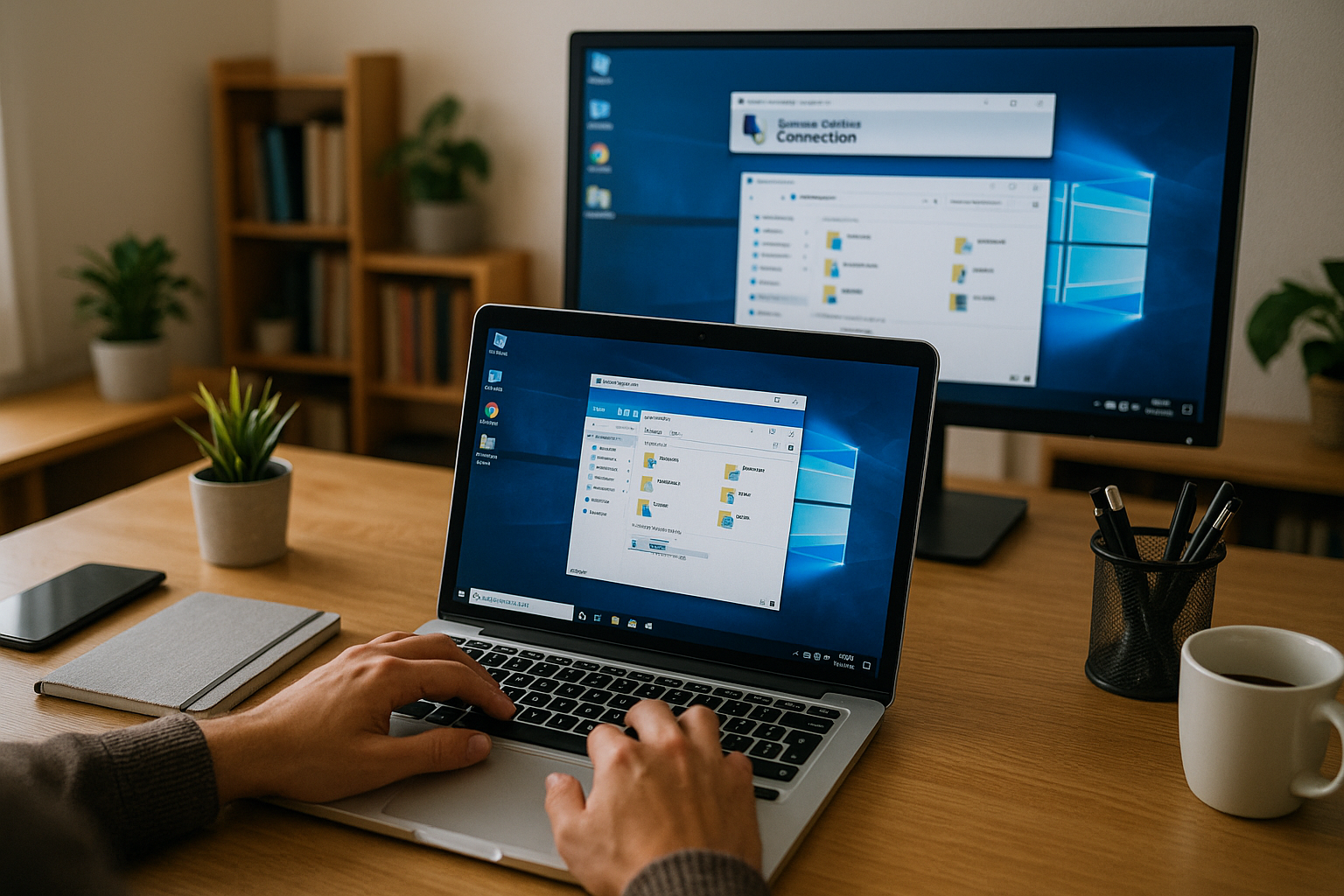
Remote Desktop Protocol adalah solusi Microsoft untuk mengontrol komputer dan server dari jarak jauh. Cara kerjanya secara fundamental berbeda dari kebanyakan teknologi remote access, dan memahami hal ini penting jika Anda memilih antara protokol.
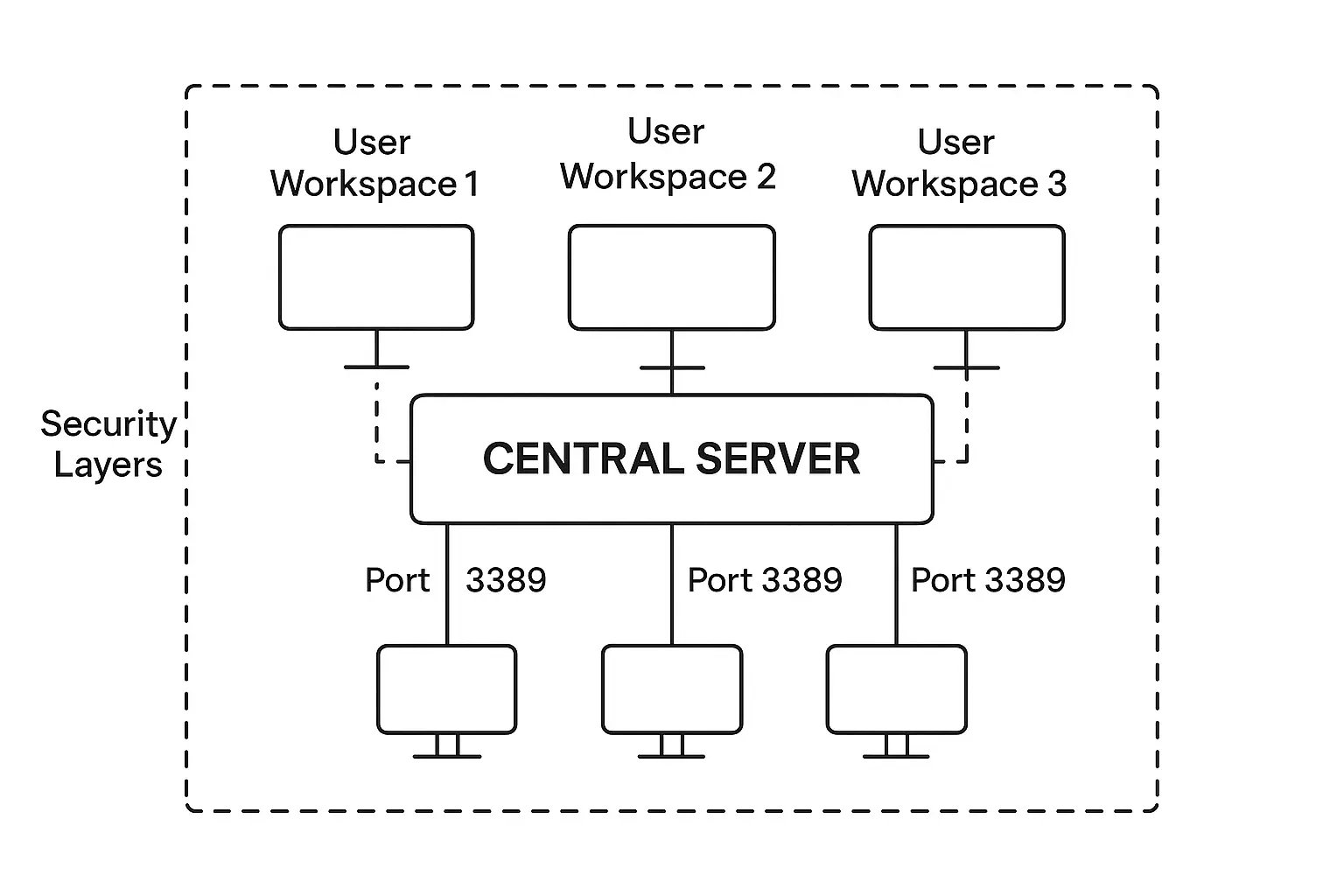
RDP membuat sesi virtual pada komputer remote daripada hanya menunjukkan apa yang ada di layarnya. Ketika Anda terhubung melalui RDP, Anda mendapatkan workspace terpisah Anda sendiri pada mesin tersebut, lengkap dengan sesi login sendiri. Pendekatan ini mengikuti standar keluarga protokol T.120 dan terhubung melalui port jaringan 3389 secara default.
Yang membuat RDP sangat efisien adalah cara penanganan transfer datanya. Alih-alih menangkap dan mengirim gambar layar, protokol ini mengirimkan instruksi tentang apa yang harus ditampilkan. Komputer lokal Anda menerima perintah seperti "gambar tombol di sini" atau "tampilkan teks ini", lalu merendernya secara lokal. Pendekatan ini membutuhkan bandwidth jauh lebih kecil dibanding pengiriman screenshot. Beberapa klien RDP juga menyertakan fitur kompresi tambahan yang mempercepat koneksi, bahkan pada jaringan yang lambat sekalipun.
Windows menyertakan RDP sebagai fitur bawaan. Jika Anda sudah menjalankan Windows, Anda langsung bisa menggunakannya. Aplikasi klien tersedia untuk Linux, macOS, iOS, dan Android. Anda bisa terhubung dari hampir semua perangkat. Jika ingin memahami kemampuan penuh teknologi ini, panduan lengkap kami tentang “apa itu RDP mencakup segalanya, mulai dari konfigurasi dasar hingga pengaturan tingkat lanjut.
Apa itu VNC?
Virtual Network Computing mengambil pendekatan yang berbeda dalam akses jarak jauh. Alih-alih membuat sesi terpisah atau mengirim instruksi rendering, VNC menangkap tampilan layar yang sebenarnya lalu mentransmisikan gambar tersebut ke perangkat Anda. Bayangkan seperti streaming video dari layar komputer jarak jauh secara real time.
Protokol ini menggunakan mekanisme bernama Remote Framebuffer Protocol (RFB) untuk menangani komunikasi. Karena bekerja langsung dengan piksel layar, bukan perintah abstrak, VNC dapat menampilkan apa pun yang muncul di layar remote persis seperti aslinya. Pendekatan berbasis piksel ini membuat VNC lebih lambat dibanding protokol berbasis perintah, tapi juga berarti VNC tidak peduli sistem operasi atau aplikasi apa pun yang sedang Anda gunakan.
Saya sudah berkali-kali melihat VNC menghemat berjam-jam waktu dalam skenario dukungan teknis. Ketika membantu seseorang mengatasi masalah, kalian berdua melihat layar yang persis sama. Anda bisa memandu mereka langkah demi langkah sambil mereka mengikuti secara langsung, atau ambil alih kendali dan tunjukkan langsung caranya. Bandingkan saja: jelaskan konfigurasi printer lewat telepon versus langsung tunjukkan di mana harus diklik. Anda akan langsung paham kenapa tim support lebih memilih VNC.
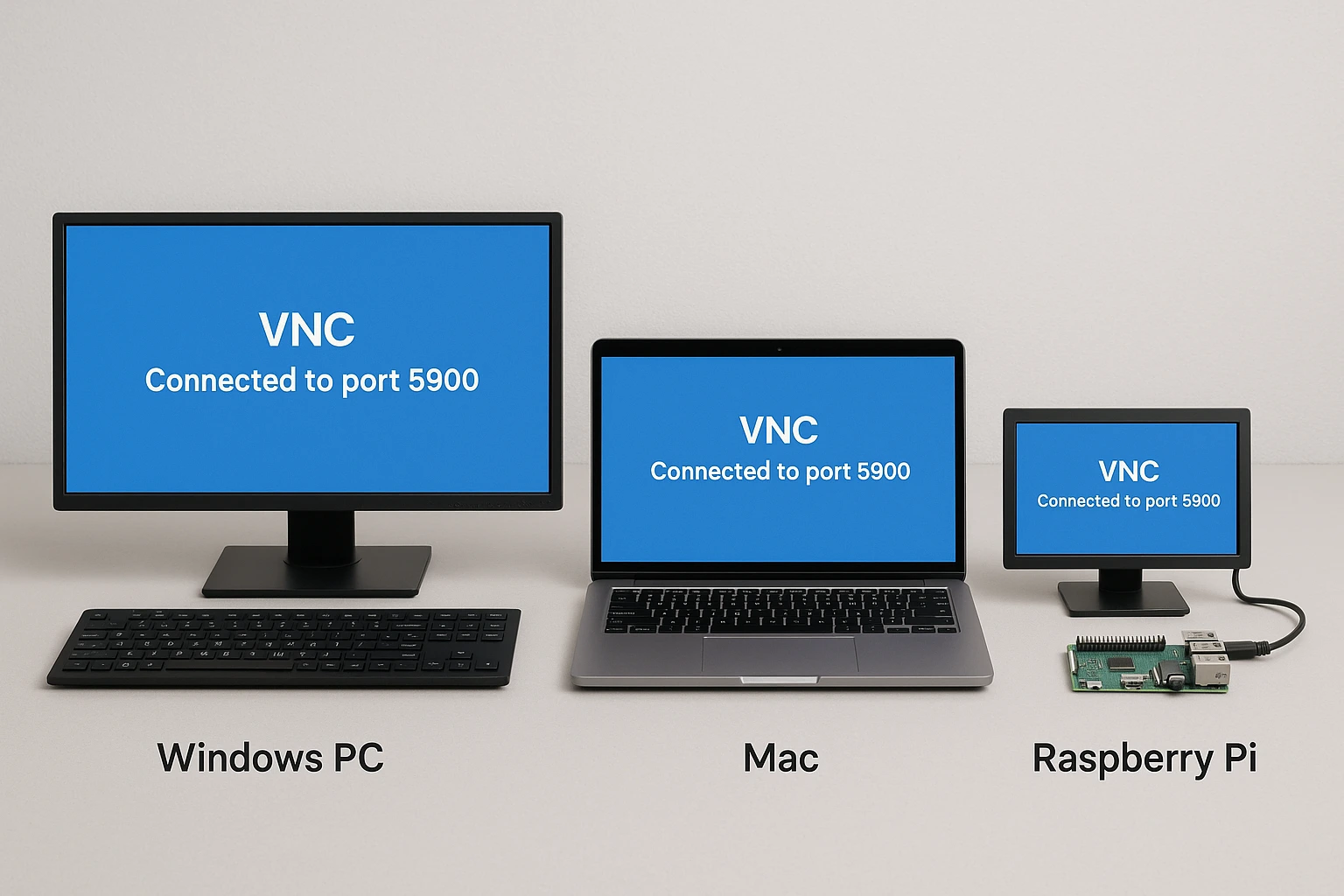
Keunggulan utama VNC adalah kebebasan platformnya. Aplikasi seperti TightVNC dan RealVNC bisa berjalan di Windows, macOS, Linux, bahkan sistem Raspberry Pi, tanpa perlu konfigurasi berbeda untuk masing-masing. VNC terhubung melalui port 5900 secara default. Meski ada puluhan implementasi VNC, semuanya berbicara dalam protokol dasar yang sama.
Persamaan antara RDP dan VNC
Sebelum membahas perbedaan kedua protokol ini, ada baiknya kita pahami dulu persamaannya agar perbedaannya lebih jelas. Baik RDP maupun VNC dirancang untuk memecahkan masalah yang sama: mengendalikan komputer dari jarak jauh.
Untuk menjalankan salah satu protokol ini, kamu butuh dua perangkat lunak. Mesin remote menjalankan software server yang mendengarkan koneksi masuk. Mesin lokalmu menjalankan software client yang memulai koneksi tersebut. Secara default, kedua protokol tidak merutekan traffic melalui layanan pihak ketiga. Komputermu terhubung langsung ke komputer remote, sehingga latensi tetap rendah dan potensi celah keamanan di jalur koneksi berkurang.
Kedua protokol dilengkapi fitur manajemen pengguna yang memungkinkan administrator mengendalikan akses. Anda bisa menentukan pengguna mana yang boleh terhubung, memantau sesi yang sedang aktif, dan mengatur level izin untuk setiap akun. Fitur-fitur ini penting di lingkungan bisnis yang membutuhkan jejak audit dan kontrol akses.
Namun di situlah kesamaannya berakhir. Cara kerja masing-masing protokol dalam mewujudkan akses jarak jauh sangat berbeda, dan perbedaan itulah yang menentukan mana yang harus Anda pilih untuk situasi tertentu.
Apa Perbedaan antara RDP dan VNC?
Tidak ada protokol yang unggul di semua skenario. Perbedaan antara VNC dan RDP terletak pada arsitektur dasarnya dan apa yang masing-masing optimalkan. Hal ini memengaruhi segalanya, mulai dari performa hingga kasus penggunaan.
VNC vs RDP: Fitur & Kecepatan
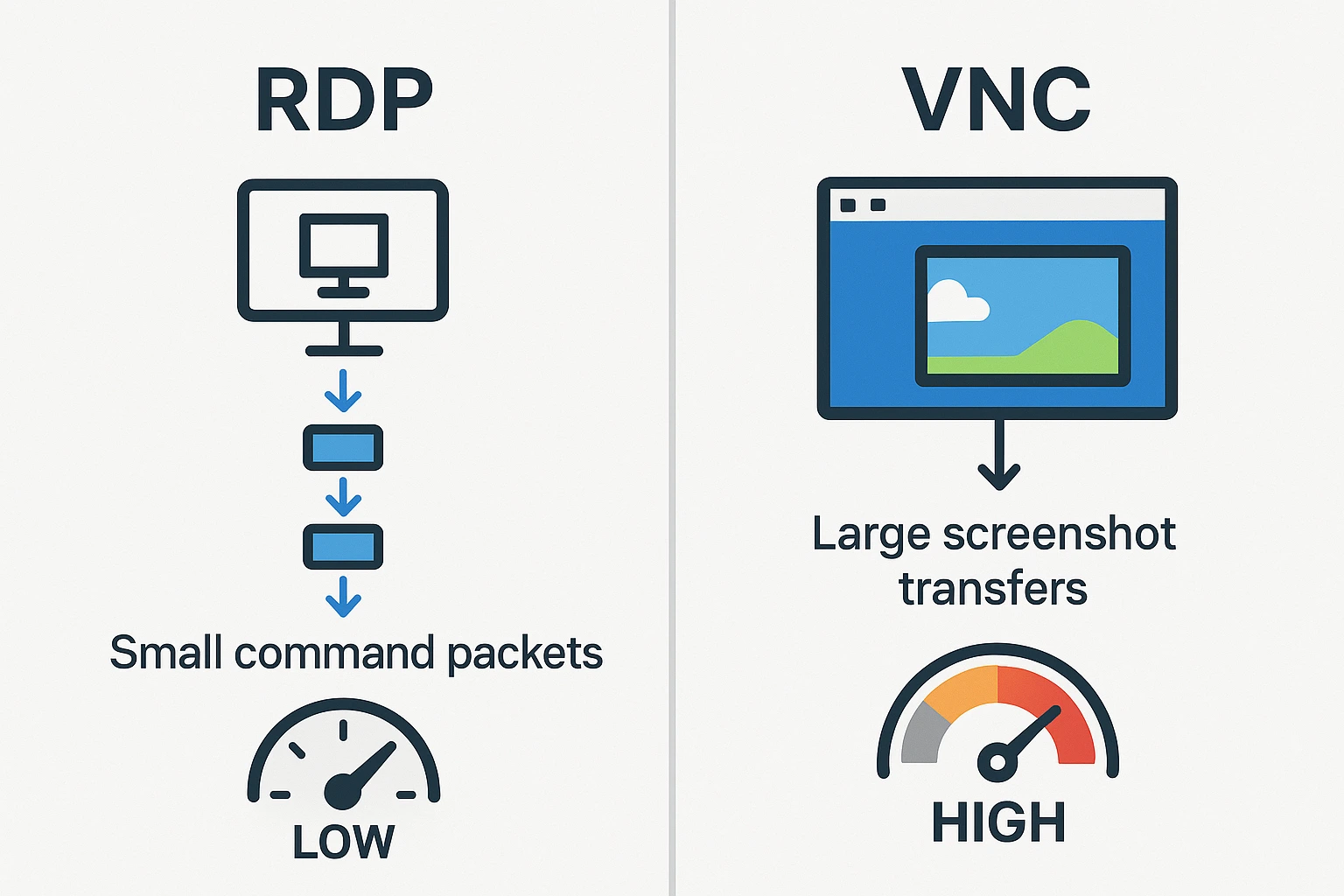
VNC bekerja dengan terus-menerus menangkap tampilan layar dan mengirimkan gambar tersebut melalui jaringan. Konsepnya mirip dengan streaming video, hanya saja yang dikirim adalah tampilan desktop remote Anda. Setiap piksel yang berubah akan ditangkap dan dikirim ke perangkat Anda untuk ditampilkan. Pendekatan ini membuat VNC lebih lambat dibanding alternatif lain, terutama saat Anda bekerja dengan resolusi tinggi atau sering melakukan perubahan pada layar.
RDP bekerja di level yang jauh lebih rendah. Saat kamu mengklik tombol atau mengetik teks di mesin Windows jarak jauh, RDP tidak merekam aksi itu sebagai gambar. Melainkan, ia mengirim perintah seperti "pengguna mengklik tombol ini" atau "tampilkan teks ini di jendela ini." Komputer lokalmu kemudian merender aksi-aksi tersebut menggunakan sumber dayanya sendiri. Jumlah data yang melintas di jaringan pun berkurang drastis dibandingkan dengan mengirim tangkapan layar penuh.
Manajemen sesi-nya pun berbeda. RDP membuat sesi desktop nyata di komputer jarak jauh. Jika lima orang terhubung ke server Windows yang sama melalui RDP, masing-masing mendapat ruang kerja sendiri lengkap dengan file, pengaturan, dan aplikasi yang berjalan. Tidak ada yang bisa melihat aktivitas orang lain.
Saat membandingkan performa XRDP vs VNC, XRDP biasanya unggul karena membawa efisiensi berbasis perintah yang sama ke sistem Linux. XRDP pada dasarnya adalah implementasi open-source dari RDP yang berjalan di Linux. Fokusnya adalah berbagi resource, bukan mencerminkan layar. Dengan kondisi jaringan yang sama, pengguna umumnya merasakan respons yang lebih cepat dan performa yang lebih lancar dibandingkan VNC.
Kasus Penggunaan Remote Desktop Protocol
VNC pada dasarnya adalah alat berbagi layar, di mana semua pengguna yang terhubung melihat tampilan yang sama. Satu layar, satu keyboard, satu mouse, digunakan bersama oleh semua pengguna. Desain ini membuat VNC sangat cocok untuk skenario tertentu yang membutuhkan kolaborasi visual.
Saya sering melihat tim IT support menyelesaikan masalah dalam hitungan menit menggunakan VNC, padahal lewat telepon bisa memakan waktu berjam-jam. Teknisi melihat persis apa yang dilihat pengguna, bisa mengambil alih kendali untuk mendemonstrasikan solusi, dan pengguna belajar sambil menyaksikannya langsung. Itu jauh lebih efektif dibanding memandu seseorang melalui menu yang belum pernah mereka lihat sebelumnya.
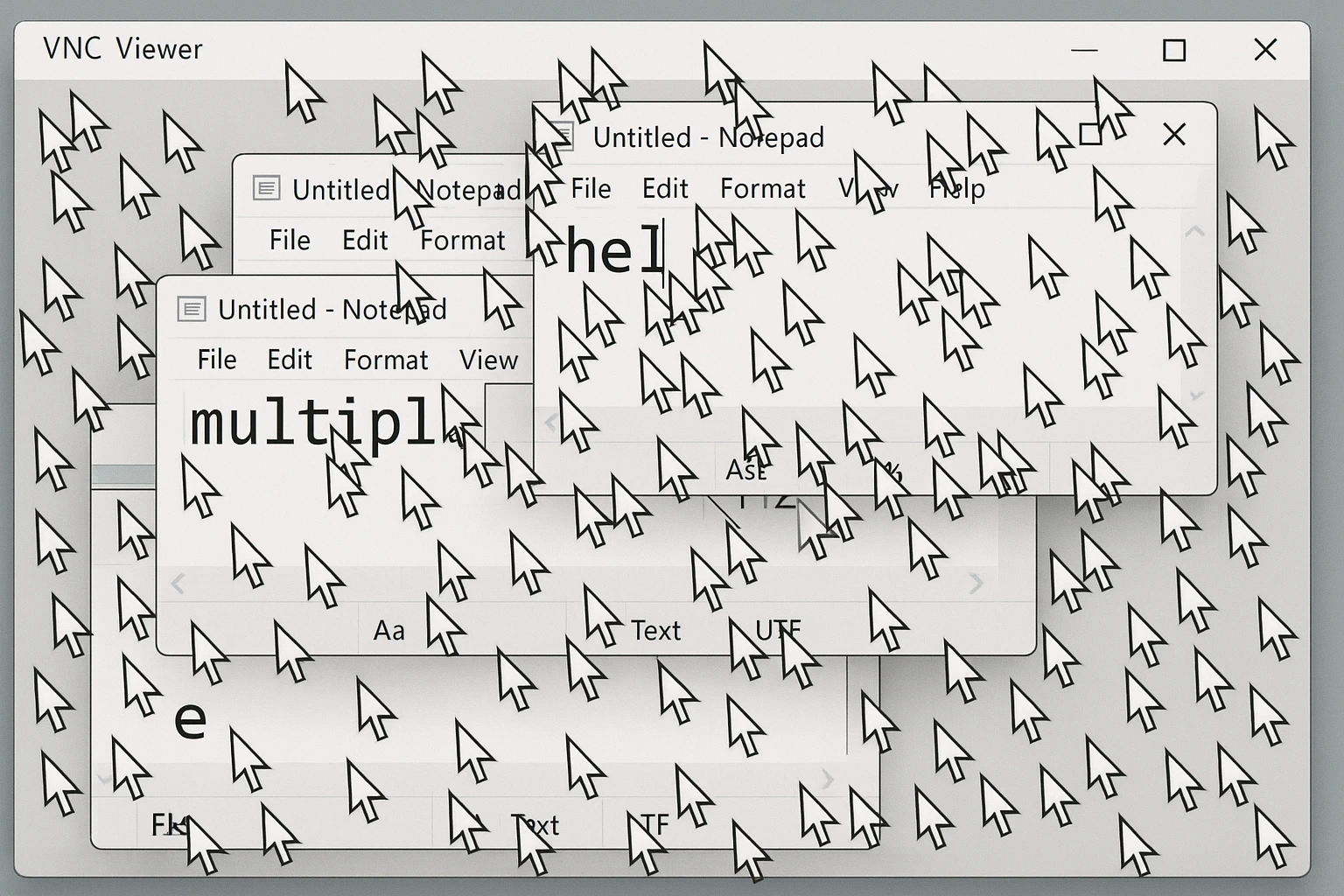
RDP memiliki tujuan yang berbeda sama sekali: ini adalah platform berbagi sumber daya, bukan berbagi layar. Setiap pengguna terhubung ke sesi independen mereka sendiri di komputer atau server jarak jauh. Jika sepuluh orang terhubung ke server Windows melalui RDP, mereka semua bekerja secara paralel. Semua orang memiliki akses ke daya pemrosesan, penyimpanan, dan aplikasi yang terinstal di server, tetapi masing-masing bekerja di lingkungan terpisah yang tidak saling mengganggu.
Dengan VNC, kesepuluh pengguna itu harus berbagi satu layar yang sama. Mereka semua menggerakkan kursor mouse yang sama dan mengetik di aplikasi yang sama secara bersamaan. Bisa dibayangkan betapa kacaunya.
Performa VNC vs Performa RDP
RDP menghubungkan kamu ke komputer Windows secara virtual, di mana pun kamu berada. Protokol ini memberikan respons yang cepat karena hanya mengirimkan perintah tampilan, bukan gambar layar penuh. Efisiensi inilah yang menjadikan RDP sebagai pilihan utama untuk mengakses virtual private server, di mana banyak pengguna perlu menggunakan perangkat keras fisik yang sama secara bersamaan.
Pendekatan shared desktop VNC menghadirkan tantangan performa yang semakin terasa seiring bertambahnya pengguna. Dengan satu orang terhubung, VNC bekerja cukup baik. Tambah orang kedua, dan mulai terasa sedikit lag. Tambah tiga atau empat orang, dan latensi mulai mengganggu karena sistem terus-menerus menangkap, mengompresi, dan mengirimkan pembaruan layar ke banyak klien sekaligus.
Kebutuhan bandwidth-nya cukup menjelaskan segalanya. VNC harus terus-menerus mengirimkan tangkapan layar, yang mengonsumsi jauh lebih banyak bandwidth jaringan dibandingkan pendekatan berbasis instruksi milik RDP. Pada koneksi internet yang lambat, perbedaan ini terasa jelas. Sesi RDP tetap responsif bahkan pada koneksi yang biasa-biasa saja. Sesi VNC mulai terasa berat.
Platform yang Didukung
RDP sudah terpasang secara bawaan di setiap komputer Windows. Jika kamu menggunakan versi Windows apa pun, komponen server RDP sudah aktif dan siap menerima koneksi. Microsoft juga menyediakan aplikasi klien RDP untuk Linux, macOS, iOS, dan Android. Kamu bisa terhubung ke mesin Windows dari hampir semua perangkat modern.
Situasi RDP vs VNC Linux menjadi menarik karena Linux tidak menyertakan dukungan server RDP secara native. XRDP mengisi celah ini sebagai implementasi open-source yang memungkinkan server Linux menerima koneksi dari klien RDP Windows. Saat membandingkan XRDP vs VNC di Linux, keputusan biasanya bergantung pada apakah Anda mengutamakan kompatibilitas Windows atau lebih memilih proses pengaturan VNC yang lebih sederhana.
VNC memberikan kompatibilitas lintas platform yang sesungguhnya. Software VNC yang sama bekerja identik di Windows, macOS, Linux, maupun sistem khusus seperti Raspberry Pi. Tidak ada versi khusus per platform atau masalah kompatibilitas. Jika Anda mengelola lingkungan campuran dengan berbagai sistem operasi, VNC menghilangkan kerumitan mengurus tool akses remote yang berbeda untuk setiap mesin.
Khusus untuk Raspberry Pi, XRDP vs. VNC: XRDP memberikan performa lebih baik jika klien Anda menggunakan mesin Windows, tetapi VNC menawarkan dukungan klien yang lebih luas dan konfigurasi awal yang lebih mudah. Banyak proyek Raspberry Pi menggunakan VNC karena sudah disertakan dalam instalasi Raspbian secara default.
RDP vs VNC: Masalah Keamanan
Memahami perbedaan keamanan RDP vs VNC penting karena Anda berpotensi membuka sistem ke akses remote. Implementasi keamanan Remote Desktop vs VNC berbeda cukup signifikan dalam konfigurasi default dan proteksi yang tersedia.
RDP beroperasi dalam saluran terenkripsi secara default pada versi Windows modern. Protokol ini mengacak data selama transmisi, sehingga mencegat lalu lintas jaringan tidak akan mengungkap keystroke atau konten layar Anda. Microsoft terus meningkatkan enkripsi RDP di setiap rilis Windows. Versi saat ini mendukung enkripsi SSL/TLS pada Windows Vista ke atas, termasuk Windows 7, 8, 10, 11, dan semua versi Windows Server mulai 2003.
Versi RDP lama memang pernah rentan terhadap serangan man-in-the-middle, di mana penyerang berpotensi mencegat sesi aktif. Microsoft sudah menambal masalah ini bertahun-tahun lalu, tetapi jika Anda masih menggunakan versi Windows lama, hal ini perlu diperhatikan. RDP modern dengan Network Level Authentication yang diaktifkan mengharuskan pengguna membuktikan identitas mereka sebelum koneksi bahkan terbentuk. Ini memblokir sebagian besar vektor serangan yang umum.
Ketika orang bertanya, "Apakah VNC lebih aman dari RDP?", jawabannya biasanya tidak. Keamanan default VNC lebih lemah dari RDP karena enkripsi tidak berlaku universal di semua implementasi VNC. Beberapa software VNC memiliki enkripsi bawaan, tetapi banyak implementasi mengharuskan Anda menyiapkan tunneling SSH atau koneksi VPN untuk mendapatkan perlindungan yang setara. Risiko keamanan server VNC meningkat signifikan jika Anda mengandalkan VNC dasar tanpa lapisan keamanan tambahan.
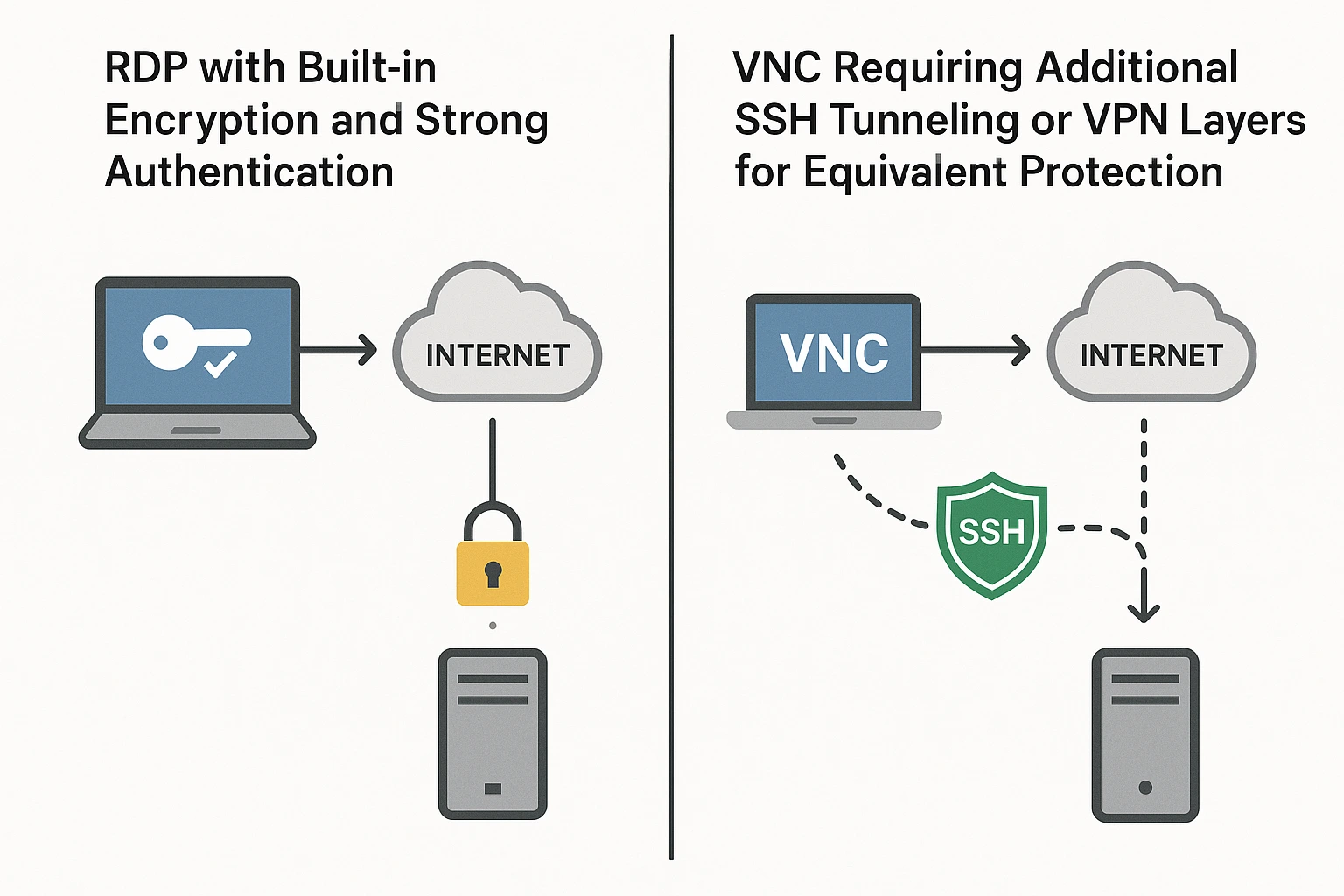
sepenuhnya bergantung pada konfigurasi Anda. VNC dapat menggunakan tunnel SSH untuk membuat saluran perlindungan terenkripsi, tetapi ini bukan standar di semua software VNC. VNC juga memberikan akses remote penuh secara default. Ini menjadi masalah saat menghubungkan ke komputer dengan informasi sensitif atau akun administrator yang memiliki hak istimewa tinggi. Untuk menjawab pertanyaan: "Apakah VNC Viewer aman?", jawabannya sepenuhnya bergantung pada konfigurasi Anda.
Menggunakan software VNC tanpa perlindungan kata sandi yang kuat meningkatkan risiko secara signifikan. Saya pernah melihat sistem dibobol hanya karena seseorang men-deploy VNC dengan kata sandi lemah dan membuka port 5900 ke internet. RDP umumnya memberikan keamanan yang lebih baik secara default, meskipun kedua protokol dapat dikonfigurasi dengan aman jika Anda mengambil langkah yang tepat.
Cara Mengamankan RDP
Menerapkan langkah-langkah keamanan yang tepat melindungi koneksi RDP dari vektor serangan paling umum yang menargetkan sistem akses remote.
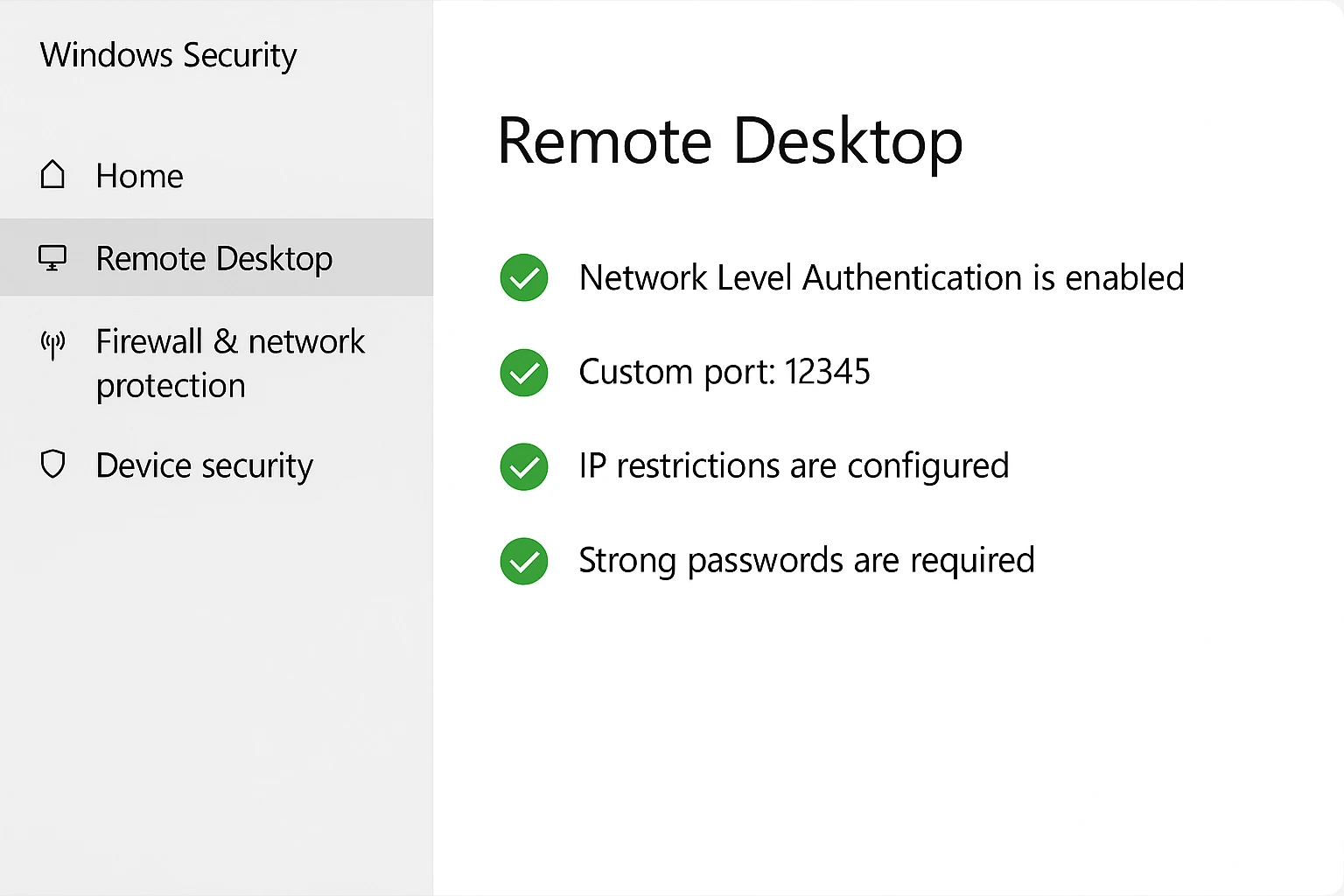
Aktifkan Network Level Authentication (NLA) terlebih dahulu. Pengaturan ini memaksa pengguna untuk melakukan autentikasi sebelum koneksi RDP penuh terbentuk. Ini seperti memeriksa identitas di pintu masuk sebelum mengizinkan seseorang masuk ke gedung, bukan setelah mereka sudah berada di lobi.
Konfigurasikan enkripsi SSL/TLS di server RDP Anda. Versi Windows modern mendukung TLS 1.2 ke atas. Ini memberikan perlindungan data yang kuat untuk sesi remote Anda. Enkripsi terjadi secara otomatis pada versi Windows saat ini, tetapi verifikasi bahwa fitur ini benar-benar aktif, jangan hanya berasumsi.
Ganti port default dari 3389 ke angka lain. Scanner otomatis terus-menerus memindai port 3389 untuk mencari server RDP yang bisa diserang. Menggunakan port non-standar tidak membuat Anda kebal, tetapi menghentikan bot otomatis yang bertanggung jawab atas sebagian besar upaya serangan.
Buat aturan firewall yang membatasi akses RDP ke alamat IP tertentu. Jika pengguna Anda selalu terhubung dari lokasi yang diketahui, konfigurasikan firewall untuk hanya menerima koneksi RDP dari alamat-alamat tersebut. Ini mengurangi permukaan serangan secara drastis karena penyerang dari alamat IP sembarang tidak dapat menjangkau layanan RDP Anda sama sekali.
Wajibkan kata sandi yang kuat dikombinasikan dengan autentikasi multi-faktor. Kata sandi kompleks saja tidak lagi cukup. Menambahkan faktor autentikasi kedua, seperti kode berbasis ponsel atau token hardware, menciptakan lapisan keamanan tambahan yang krusial dan memblokir sebagian besar serangan berbasis kredensial.
Untuk strategi perlindungan yang lebih lengkap di luar dasar-dasar ini, panduan kami tentang cara mencegah serangan brute force RDP membahas teknik keamanan lanjutan secara mendetail.
Cara Mengamankan VNC
Membuat VNC lebih aman memerlukan konfigurasi tambahan karena pengaturan default tidak memberikan perlindungan yang memadai untuk sebagian besar kasus penggunaan.
Aktifkan tunneling SSH untuk membungkus lalu lintas VNC dalam perlindungan terenkripsi. SSH membuat saluran aman yang mengenkripsi semua komunikasi VNC. Ini mencegah siapa pun yang mencegat lalu lintas jaringan Anda dari melihat konten layar atau keystroke Anda. Anda perlu menyiapkan SSH di sisi server maupun klien sebelum dapat melakukan tunnel VNC melaluinya.
Gunakan koneksi VPN sebagai pendekatan alternatif. VPN membuat tunnel terenkripsi untuk semua lalu lintas jaringan antar perangkat Anda, termasuk koneksi VNC. Ini menambahkan lapisan autentikasi dan enkripsi yang melindungi sesi VNC Anda tanpa memerlukan konfigurasi per aplikasi.
Aktifkan enkripsi bawaan di perangkat lunak VNC Anda jika tersedia. Implementasi VNC modern seperti RealVNC menawarkan fitur enkripsi yang perlu diaktifkan secara eksplisit. Selalu gunakan fitur ini, jangan mengandalkan koneksi VNC tanpa enkripsi.
Untuk menjawab pertanyaan "Bagaimana cara membuat VNC lebih aman?", langkah pertama adalah menetapkan kata sandi yang kuat dengan panjang dan kompleksitas yang memadai. Hindari sepenuhnya penggunaan kata sandi default. Kata sandi VNC perlu diperbarui secara berkala, dan sebaiknya berbeda dari kata sandi sistem Anda, agar dampaknya terbatas jika salah satunya berhasil dibobol.
Batasi akses server melalui aturan firewall. Konfigurasikan firewall Anda untuk membatasi perangkat mana saja yang dapat terhubung ke VNC server. Izinkan hanya pengguna dan alamat IP tertentu, bukan membiarkan VNC dapat diakses oleh seluruh internet.
Jika kebutuhan keamanan Anda melampaui batas kemampuan VNC, bahkan dengan langkah-langkah di atas, pertimbangkan alternatif yang lebih aman. Solusi remote access profesional menawarkan fitur keamanan berlapis yang dirancang khusus untuk lingkungan berisiko tinggi.
Kapan Harus Menggunakan RDP, dan Kapan Harus Menggunakan VNC?
Setelah memahami cara kerja dan perbedaan protokol-protokol ini, keputusan akhirnya bergantung pada menyesuaikan kemampuan dengan kebutuhan spesifik Anda.
Kapan Memilih RDP
Pilih RDP saat kamu perlu berbagi sumber daya server di antara beberapa pengguna yang masing-masing membutuhkan ruang kerja tersendiri. Dengan model sesi terpisah, semua orang bisa bekerja secara bersamaan tanpa saling mengganggu.
Gunakan RDP untuk skenario akses jarak jauh yang tidak memerlukan berbagi layar. Jika Anda hanya mengakses komputer sendiri dari jarak jauh untuk menjalankan aplikasi dan mengelola file, performa RDP yang lebih cepat menjadikannya pilihan yang lebih baik.
RDP menangani konfigurasi multi-monitor lebih baik dibanding VNC. Jika kamu bekerja dengan beberapa layar, baik di sisi lokal maupun remote, pendekatan rendering RDP lebih fleksibel dalam menangani konfigurasi layar yang kompleks.
Lingkungan yang berfokus pada Windows paling banyak memanfaatkan RDP karena RDP adalah protokol akses jarak jauh bawaan untuk sistem Windows. Perusahaan yang menjalankan infrastruktur berbasis Windows akan mendapatkan performa dan kompatibilitas terbaik dengan RDP.
Kapan Harus Memilih VNC
Pilih VNC untuk skenario dukungan teknis tim di mana teknisi dan pengguna perlu melihat layar yang sama secara bersamaan. Model tampilan bersama ini membuat pemecahan masalah secara kolaboratif dan pelatihan jauh lebih efektif dibandingkan hanya mengandalkan koordinasi lewat suara saja.
Gunakan VNC untuk keperluan pengajaran dan demonstrasi saat perlu menunjukkan prosedur perangkat lunak kepada siswa atau anggota tim. Semua orang melihat konten yang sama secara langsung. Ini membuat proses yang kompleks jauh lebih mudah diajarkan langkah demi langkah.
VNC lebih cocok untuk server non-Windows yang menjalankan Linux, macOS, Unix, atau sistem Raspberry Pi. Meski XRDP tersedia untuk Linux, kompatibilitas universal VNC sering menjadikannya pilihan yang lebih praktis di lingkungan campuran.
Perbandingan Cepat
Tabel perbandingan RDP vs VNC berikut merangkum perbedaan utama antara kedua protokol ini:
| Fitur | RDP | VNC |
| Yayasan Protokol | Standar T.120 | RFB (Remote Framebuffer) |
| Banyak Pengguna Independen | Ya | Tidak (layar bersama) |
| Kompatibel dengan Berbagai Sistem Operasi | Terbatas (terutama Windows) | Sangat Baik (semua platform) |
| Kecepatan | Cepat | Lebih lambat |
| Tujuan Utama | Berbagi sumber daya/data | Berbagi Layar |
| Sistem Operasi yang Didukung | Windows, macOS, Linux, Unix, Android, iOS | Windows, macOS, Linux, Raspberry Pi, Android, iOS |
| Port Koneksi | 3389 (TCP/UDP) | 5900 (TCP) |
| Fitur Keamanan | SSL/TLS, NLA bawaan | Bervariasi (perlu konfigurasi) |
| Jenis Sesi | Terpisah per pengguna | Sesi bersama tunggal |
| Paling Cocok Untuk | Pengaturan bisnis Windows | Dukungan teknis, pengajaran, platform campuran |
Apa Saja Alternatif RDP dan VNC?
Ada beberapa solusi akses jarak jauh lain yang mungkin lebih sesuai dengan kebutuhan Anda dibanding VNC atau RDP, tergantung pada kebutuhan spesifik Anda.
TeamViewer
Versi gratis TeamViewer menyediakan koneksi cepat dan andal ke perangkat jarak jauh dengan kemampuan pengeditan file bawaan dan penyelenggaraan rapat 3D. TeamViewer memiliki kemitraan dengan lebih dari 100 produsen perangkat Android terkemuka, yang memastikan kompatibilitas perangkat yang luas.
NoMachine
NoMachine menawarkan akses jarak jauh sepenuhnya gratis tanpa iklan atau batasan penggunaan. Perangkat lunak ini menggunakan teknologi NX untuk membangun koneksi dan bekerja di semua sistem operasi populer. NoMachine unggul dalam transfer file jarak jauh dan menyediakan streaming audio serta video langsung, ditambah perekaman sesi untuk keperluan pelatihan atau dokumentasi.
AnyDesk
AnyDesk menyediakan akses komputer jarak jauh lintas platform dan bersaing langsung dengan TeamViewer. Aplikasi ini mendukung berbagi layar, pesan instan, berbagi file secara real-time, pemantauan, dan pemeliharaan sistem. AnyDesk menggunakan enkripsi asimetris RSA 2048 untuk keamanan dan berfungsi sebagai alternatif VNC yang aman bagi pengguna yang menginginkan fitur akses jarak jauh modern dengan perlindungan bawaan yang kuat.
Untuk pengguna Windows yang membutuhkan opsi akses jarak jauh berbasis command-line, panduan kami tentang Desktop Jarak Jauh via CMD membahas pendekatan alternatif untuk manajemen sistem jarak jauh.
Beli VPS Server dengan Performa Maksimal & Tanpa Risiko Keamanan
RDP termasuk salah satu protokol akses jarak jauh paling aman jika dikonfigurasi dengan benar, namun risiko keamanan tetap ada setiap kali Anda membuka sistem untuk koneksi jarak jauh. Peretas terus-menerus memindai server RDP yang rentan. Eksploitasi kelemahan sistem adalah ancaman yang terus berulang. Menggunakan RDP di lingkungan yang diamankan dan dikelola secara profesional melindungi dari serangan DDoS dan ancaman online yang menargetkan sistem akses jarak jauh.
Cloudzy memberikan performa RDP luar biasa tanpa lag dengan sumber daya yang berdedikasi dan bertenaga. Penyimpanan NVMe SSD menyediakan teknologi penyimpanan tercepat yang tersedia untuk sesi jarak jauh Anda. DDR5 RAM memastikan performa yang andal, sehingga semua operasi remote desktop berjalan lancar tanpa transfer file lambat atau respons aplikasi yang tersendat seperti yang sering terjadi pada hosting berkualitas rendah.
RDP sudah diaktifkan sejak awal di VPS Anda dengan dukungan untuk dua koneksi pengguna secara bersamaan. Ini memungkinkan kolaborasi tim di mana rekan kerja dapat bekerja bersama sambil tetap menjaga sesi yang terpisah dan aman untuk privasi dan keteraturan.
Infrastruktur kami dilengkapi perlindungan DDoS dengan pemantauan terus-menerus terhadap ancaman yang terus berkembang. Beberapa lokasi server tersedia di AS, Eropa, dan Asia untuk memastikan latensi rendah terlepas dari lokasi pengguna Anda terhubung. Koneksi Anda tetap cepat dan responsif.
Tim dukungan ahli kami siap membantu Anda beli server VPS paket yang sesuai dengan kebutuhan spesifik Anda, baik untuk tim kecil maupun deployment skala besar. Para ahli kami memandu Anda menuju konfigurasi optimal dengan mempertimbangkan kebutuhan beban kerja dan anggaran Anda.
Nikmati koneksi jarak jauh yang andal dan cepat dengan latensi minimal sekaligus mengakses sumber daya komputasi bertenaga tinggi dengan harga kompetitif. Sistem remote desktop Anda layak mendapatkan performa, keamanan, dan keandalan yang hanya bisa diberikan oleh hosting VPS profesional.
Perbandingan VNC vs RDP di 2025
RDP memberikan performa dan keamanan yang lebih baik untuk lingkungan berbasis Windows, di mana banyak pengguna dapat mengakses sumber daya server secara bersamaan tanpa saling mengganggu. VNC menawarkan kompatibilitas yang luas di berbagai platform Windows, macOS, Linux, dan Raspberry Pi, sehingga cocok untuk dukungan teknis dan demonstrasi edukasi yang membutuhkan akses layar bersama secara langsung.
Pilihan terbaik bergantung pada infrastruktur Anda. Bisnis yang berfokus pada Windows akan lebih diuntungkan oleh kecepatan dan efisiensi RDP. Lingkungan lintas platform dengan kebutuhan dukungan atau pelatihan lebih cocok menggunakan VNC karena fleksibilitas dan kompatibilitasnya yang universal.
Pilihan Anda pada akhirnya bergantung pada kebutuhan akses jarak jauh dan infrastruktur yang sudah ada. Perusahaan yang berfokus pada Windows paling banyak mendapat manfaat dari kecepatan, efisiensi, dan integrasi native RDP. Lingkungan lintas platform dengan kebutuhan dukungan atau pelatihan lebih cocok menggunakan VNC, di mana fleksibilitas dan kompatibilitas universal protokol ini lebih penting daripada performa mentah.



Diskusi
Komentar
Masuk untuk bergabung dalam diskusi.