

Microsoft's Protokol Desktop Jarak Jauh (RDP) memungkinkan Anda bekerja di komputer lain dari mana saja. Administrator sistem dan pekerja jarak jauh mengandalkan fitur ini karena fleksibilitasnya. Namun ada kalanya antarmuka grafis tidak tersedia atau terlalu lambat, sehingga Anda perlu beralih ke konsol. Panduan ini menunjukkan cara mengaktifkan Remote Desktop melalui CMD di berbagai versi Windows modern, sekaligus mencakup langkah-langkah keamanan, pemecahan masalah, dan alternatif yang tersedia.
Mengapa Menggunakan Command Line untuk Remote Desktop?

Remote Desktop adalah fitur bawaan pada edisi Windows Pro, Enterprise, dan Education. Setelah dikonfigurasi, fitur ini membuka saluran pada port 3389 yang memungkinkan Anda masuk dari jarak jauh. Biasanya Anda mengaktifkan fitur ini melalui Settings, tetapi ada beberapa alasan kuat untuk beralih ke konsol:
- GUI rusak atau tidak tersedia, jika aplikasi Settings gagal dimuat setelah pembaruan atau telah dinonaktifkan oleh administrator, menggunakan command line dapat membantu Anda kembali online dengan cepat.
- Kontrol yang lebih presisi, alat command-line memungkinkan Anda mengatur registry key, menjalankan layanan, dan mengonfigurasi aturan firewall secara tepat.
- Otomatisasi dan skrip jarak jauh, administrator yang mengelola banyak mesin sering mengotomatiskan pengaktifan RDP melalui skrip, bukan dengan mengklik menu di Windows.
Sebelum memulai, perlu ditegaskan kembali bahwa Remote Desktop hanya tersedia pada edisi Windows 11 Pro, Enterprise, dan Education, serta edisi Windows 10 yang setara. Edisi Home tidak dapat menjadi host sesi dan memerlukan alat pihak ketiga. Anda juga memerlukan hak administrator dan akses jaringan ke mesin target. Persyaratan ini menjadi dasar dari keseluruhan tutorial ini. Jika Anda berencana mengaktifkan command line RDP di beberapa mesin sekaligus, pastikan setiap host memenuhi kondisi tersebut.
Persyaratan Sistem & Pertimbangan Keamanan
Sebelum menjalankan perintah apa pun untuk mengaktifkan RDP, pastikan prasyarat berikut telah terpenuhi. Melewati langkah-langkah ini dapat menyebabkan kegagalan koneksi di kemudian hari.
- Hak istimewa Administrator: Masuk dengan akun yang memiliki hak penuh untuk mengubah pengaturan sistem. Anda tidak dapat memodifikasi registry atau firewall tanpa izin ini.
- Koneksi jaringan yang stabil: Komputer jarak jauh maupun lokal harus memiliki koneksi internet yang andal. Gunakan kabel atau sinyal Wi‑Fi yang kuat untuk meminimalkan lag.
- Akses Firewall: Windows Defender Firewall harus mengizinkan lalu lintas masuk pada port RDP. Kita akan mengatur ini nanti, tetapi jika organisasi Anda memblokir port tertentu, sebaiknya periksa terlebih dahulu.
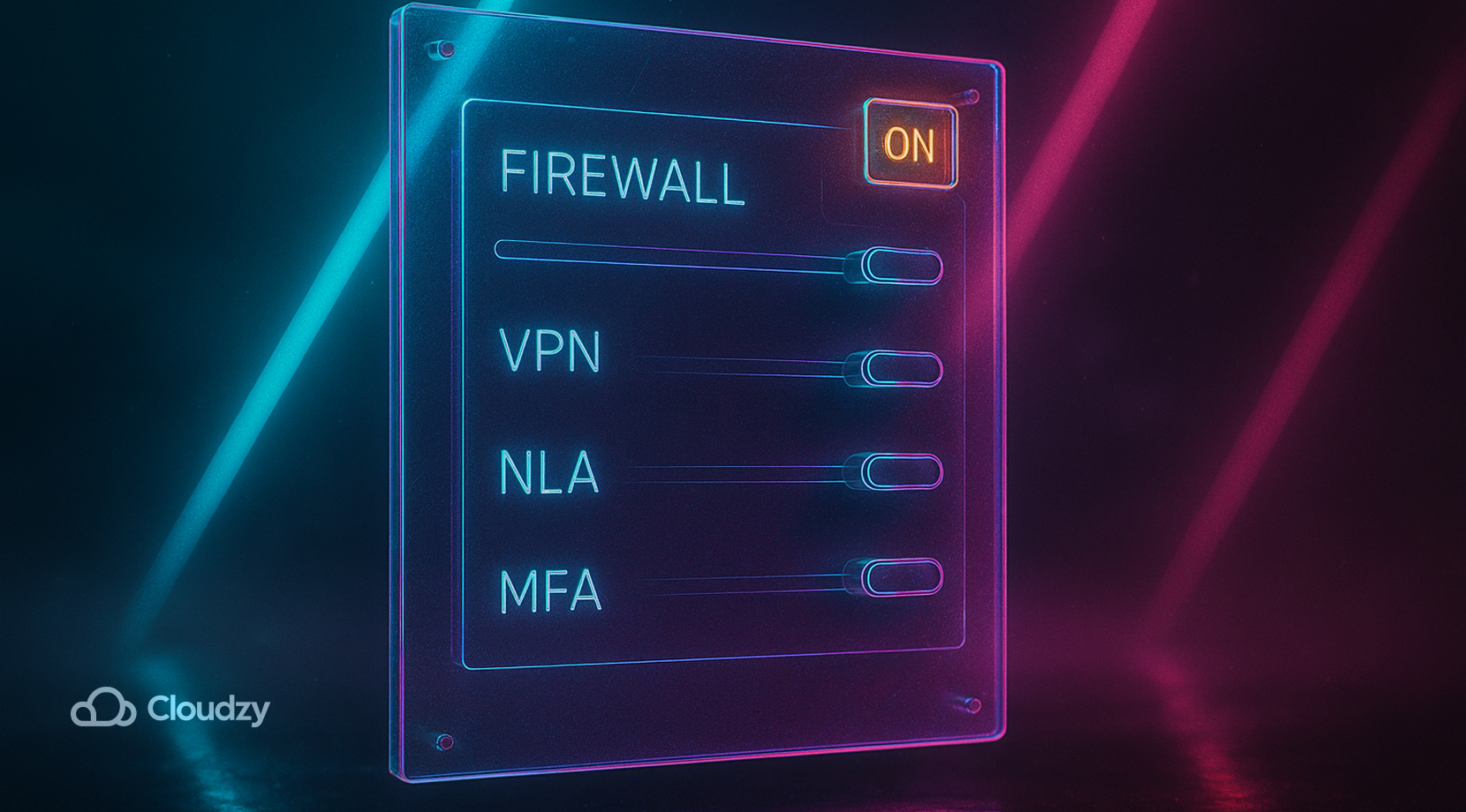
- Network Level Authentication dan MFA: Network Level Authentication (NLA) diaktifkan secara default untuk menambahkan lapisan autentikasi sebelum sesi dimulai. Untuk keamanan yang lebih ketat, Anda dapat menambahkan autentikasi multi-faktor ke Remote Desktop melalui alat seperti Rublon.
Meluangkan waktu untuk memeriksa kondisi-kondisi ini membantu Anda menghindari masalah setelah mengaktifkan remote desktop melalui CMD. Sekarang Anda siap untuk mengubah registry.

Dapatkan server RDP dengan setup instan, akses root penuh, dan penyimpanan NVMe.
Beli RDPMengaktifkan Remote Desktop via CMD: Panduan Langkah demi Langkah
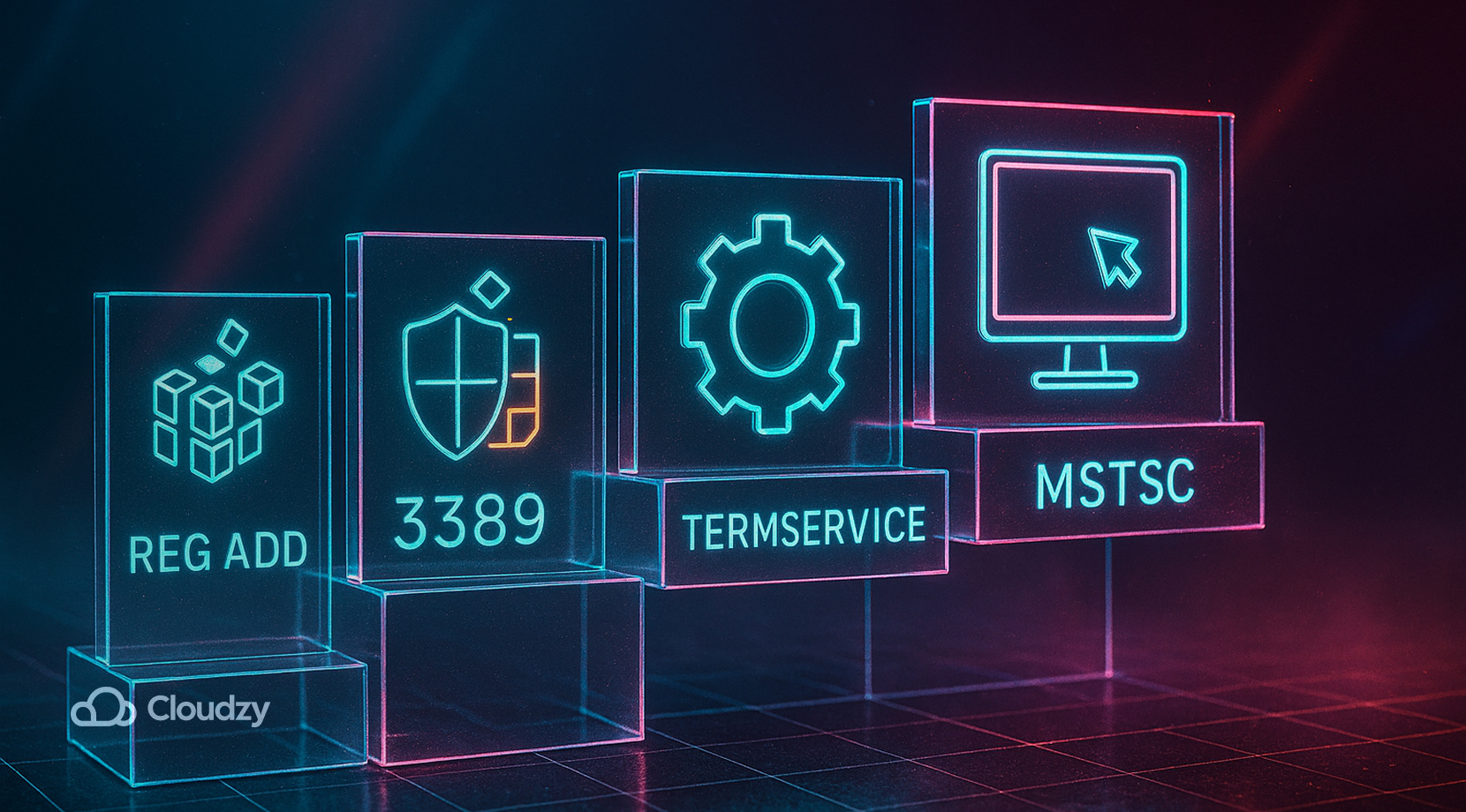
Mengaktifkan RDP melalui command line melibatkan pengeditan nilai registry, membuka aturan firewall, menjalankan layanan, dan memverifikasi perubahan. Dengan kata lain, Anda mengonfigurasi remote desktop melalui CMD agar dapat menerima koneksi masuk. Setiap langkah disertai penjelasan agar Anda memahami apa yang dilakukan oleh perintah tersebut.
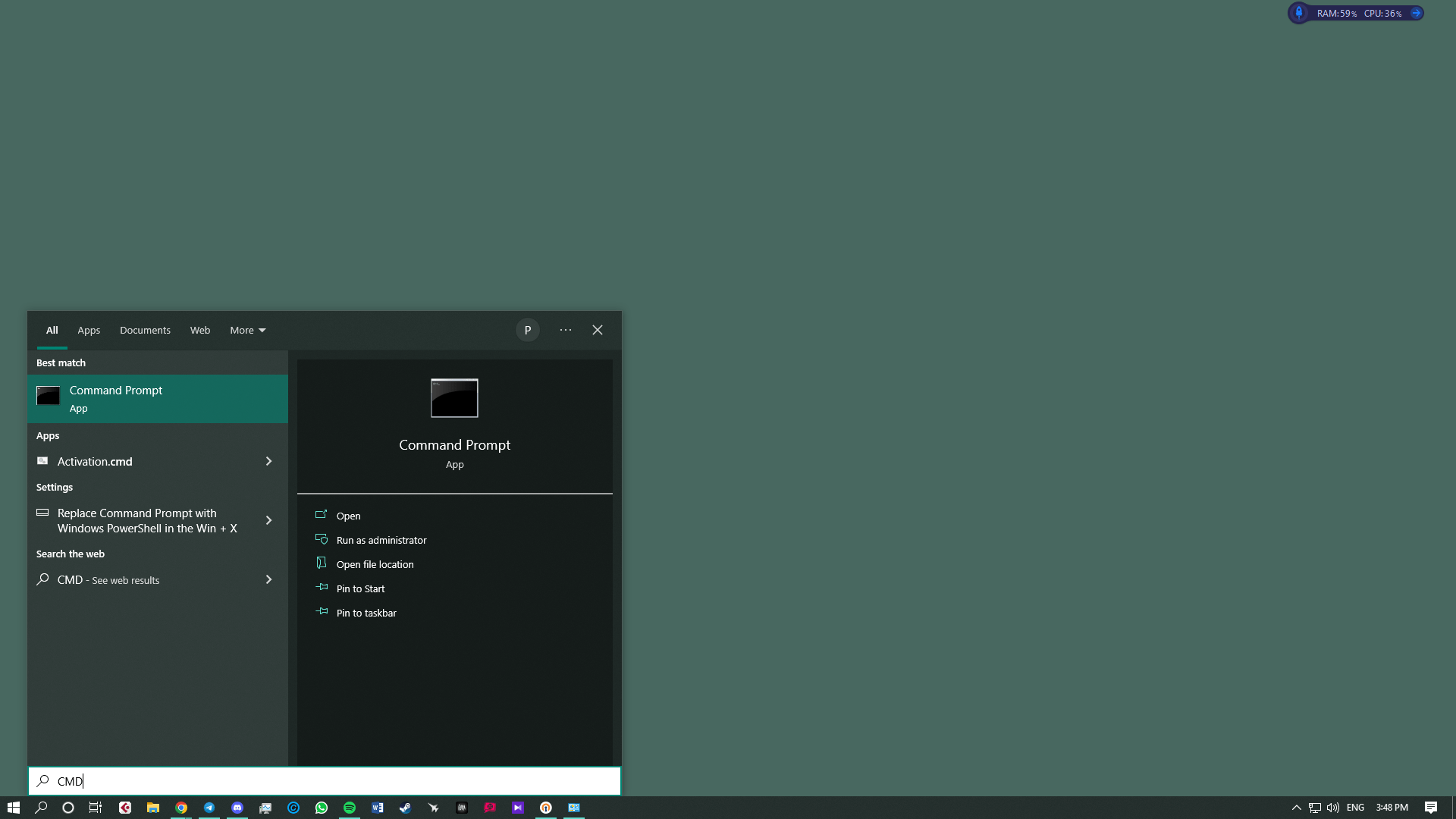
- Periksa akun Anda dan buka Command Prompt – Pastikan akun Anda saat ini memiliki hak administrator. Klik Start, ketik CMD, lalu klik kanan Prompt Perintah dan pilih Jalankan sebagai administrator. Saat User Account Control meminta konfirmasi, klik Ya.
- Ubah registry key – Ketik atau tempel perintah berikut lalu tekan Enter. Perintah ini mengubah key yang mengontrol akses host RDP dan mengaturnya agar mengizinkan koneksi:
reg add "HKEY_LOCAL_MACHINE\SYSTEM\CurrentControlSet\Control\Terminal Server" /v fDenyTSConnections /t REG_DWORD /d 0 /fPerintah ini menulis nilai DWORD 0 ke dalam fDenyTSConnections key, yang memberi tahu Windows untuk mengizinkan koneksi remote desktop.
- Izinkan Remote Desktop melalui firewall – Secara default, firewall mungkin memblokir lalu lintas RDP yang masuk. Jalankan perintah ini untuk mengaktifkan aturan bawaan Remote Desktop:
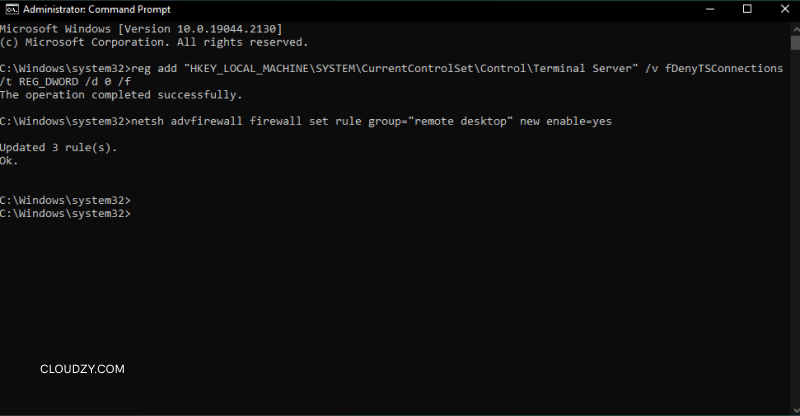
netsh advfirewall firewall set rule group="remote desktop" new enable=YesMenjalankan perintah ini membuka port 3389 di Windows Defender Firewall untuk jaringan privat maupun publik.
- Jalankan layanan Remote Desktop Services – Jika layanan yang mengontrol RDP dihentikan, Anda tidak akan bisa terhubung. Masukkan perintah berikut untuk memastikan layanan tersebut berjalan:
net start termservice
Langkah ini menjalankan layanan TermService di Windows 10 dan Windows 11. Jika layanan sudah berjalan, perintah akan memberi tahu Anda.
- Konfirmasi aktivasi – Buka dialog Run dengan Win + R dan ketik sysdm.cpl. Di dalam Properti Sistem jendela, pilih Jarak jauh tab dan verifikasi bahwa Izinkan koneksi jarak jauh ke komputer ini sudah dicentang. Pastikan juga hanya pengguna yang berwenang yang tercantum di bawah Pilih Pengguna.
Aktifkan & Verifikasi RDP via PowerShell
PowerShell menawarkan lingkungan yang lebih fleksibel untuk mengelola fitur Windows dan menyediakan cara lain untuk mengaktifkan baris perintah RDP pada sistem yang didukung. Perintah berikut menghasilkan hasil yang sama dengan bagian sebelumnya dan menyertakan langkah verifikasi.

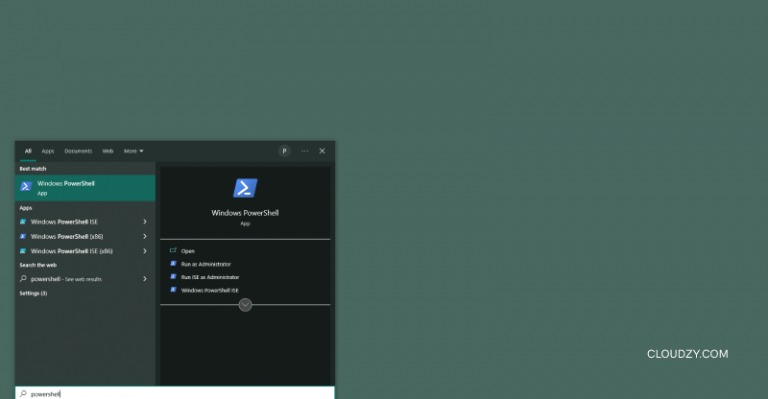
- Jalankan PowerShell sebagai administrator – Cari PowerShell, klik kanan hasilnya, lalu pilih Jalankan sebagai administrator. Setujui permintaan User Account Control.
- Aktifkan pengaturan registry – Jalankan perintah berikut untuk mengubah nilai fDenyTSConnections yang sama melalui CMDlet:
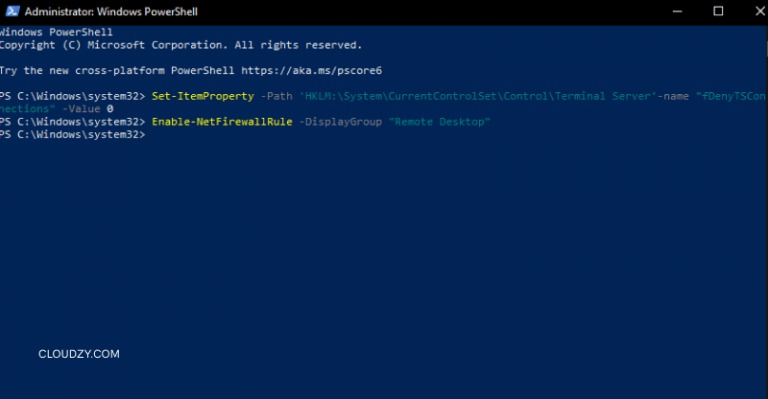
Set-ItemProperty -Path 'HKLM:\System\CurrentControlSet\Control\Terminal Server' -Name 'fDenyTSConnections' -Value 0 -Force- Konfigurasikan izin firewall – Izinkan aturan Remote Desktop di Windows Defender Firewall:
Enable-NetFirewallRule -DisplayGroup "Remote Desktop"- Mulai layanan – Pastikan TermService sedang berjalan:
Start-Service -Name 'TermService'
Set-Service -Name 'TermService' -StartupType Automatic- Verifikasi aktivasi – Konfirmasi bahwa nilai telah berubah dengan menjalankan:
(Get-ItemProperty -Path 'HKLM:\System\CurrentControlSet\Control\Terminal Server').fDenyTSConnectionsJika perintah mengembalikan 0, remote desktop telah diaktifkan. Dengan PowerShell, Anda juga dapat mengotomatiskan langkah-langkah ini di beberapa komputer menggunakan skrip dan fungsi remoting.
Nonaktifkan Remote Desktop via Command Line
Kadang-kadang Anda mungkin memutuskan untuk menonaktifkan Remote Desktop guna memperkecil permukaan serangan. Mematikan fitur ini merupakan kebalikan dari mengaktifkannya.
- Ubah nilai registry – Di Command Prompt administrator, jalankan:
reg add "HKLM\SYSTEM\CurrentControlSet\Control\Terminal Server" /v fDenyTSConnections /t REG_DWORD /d 1 /fMenetapkan DWORD ke 1 memblokir semua koneksi RDP baru.
- Blokir aturan firewall – Selanjutnya, nonaktifkan aturan firewall yang mengizinkan lalu lintas masuk:
netsh advfirewall firewall set rule group="remote desktop" new enable=No- Hentikan layanan – Terakhir, hentikan layanan TermService:
net stop termserviceSetelah tiga langkah ini, mesin tidak lagi dapat diakses melalui RDP. Gunakan perintah-perintah ini saat Anda tidak lagi memerlukan akses jarak jauh atau sebelum menonaktifkan sebuah server.
Pemecahan Masalah & Tips Tambahan
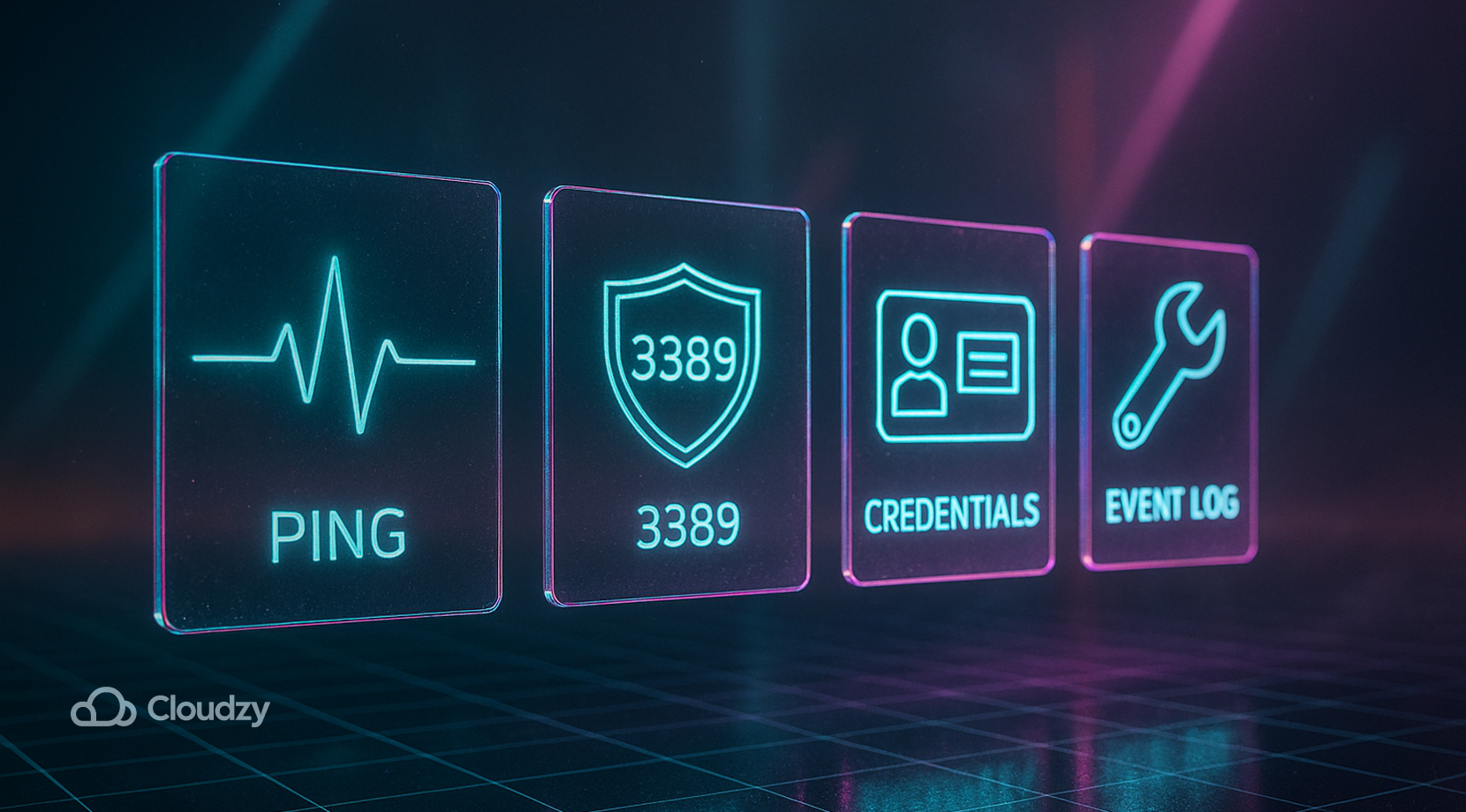
Meski perintah dijalankan dengan benar, masalah koneksi tetap bisa terjadi. Tabel di bawah mencantumkan masalah umum beserta solusinya. Selalu mulai dengan pemeriksaan lokal sebelum menyimpulkan bahwa perintahnya gagal.
| Masalah | Kemungkinan Penyebab | Cara Mengatasi |
| Tidak dapat terhubung ke host | Firewall memblokir port 3389 atau router tidak meneruskan koneksi | Periksa pengaturan firewall di Panel Kontrol > Windows Defender Firewall dan pastikan aturan Remote Desktop sudah aktif. Jika terhubung melalui internet, konfigurasikan port forwarding di router Anda dan pastikan Anda menggunakan alamat eksternal yang benar. |
| Layanan tidak berjalan | TermService berhenti atau crash | Buka Command Prompt sebagai administrator dan jalankan memulai layanan net start termservice kembali. Periksa Event Viewer jika layanan terus gagal dijalankan. |
| Kredensial tidak valid | Nama pengguna salah atau pengguna tidak diizinkan | Hanya administrator dan pengguna dalam grup Remote Desktop Users yang dapat masuk. Gunakan tombol Pilih pengguna di System Properties untuk menambahkan akun tambahan. |
| Performa lambat atau koneksi terputus | Jaringan lemah atau latensi tinggi | Gunakan koneksi kabel jika memungkinkan. Untuk koneksi nirkabel, dekati router atau kurangi lalu lintas jaringan lainnya. |
| Opsi Remote Desktop tidak tersedia | Edisi Windows tidak didukung | Upgrade dari edisi Home ke Pro atau pilih solusi pihak ketiga. |
Sebelum melanjutkan, perlu diingat bahwa menjalankan banyak pengguna jarak jauh pada satu host bersama dapat menyebabkan kemacetan bandwidth. Artikel kami tentang jenis akses RDP menjelaskan bagaimana beralih ke paket admin dapat menghindari batasan tersebut dan memberikan kontrol penuh atas sumber daya.
Saat pertama kali terhubung, Anda memerlukan alamat IP dan nama komputer host. Untuk menemukannya dengan cepat di mesin host, jalankan CMD dan ketik ipconfig untuk menampilkan alamat IPv4. Untuk menemukan nama komputer, buka Pengaturan > Sistem > Tentang dan lihat di bagian Nama perangkat. Kemudian, di komputer lokal Anda, tekan Win + R, ketik mstsc, dan masukkan nama atau IP host di jendela Remote Desktop Connection.
Keamanan juga perlu diperhatikan. Membiarkan Remote Desktop terbuka dengan kredensial default bisa mengundang akses yang tidak diinginkan. Selalu gunakan kata sandi yang kuat, perbarui sistem secara rutin, dan pertimbangkan untuk menambahkan autentikasi multi-faktor. Jika Anda perlu mengakses mesin lokal dari internet, menghubungkan melalui VPN dapat membantu menyembunyikan port Anda dari pemindai publik.
Memilih Solusi Remote Desktop yang Tepat
Fitur Remote Desktop bawaan memang praktis dan hemat biaya, tetapi bukan satu-satunya pilihan. Meski remote desktop via CMD sudah berfungsi, sebagian administrator lebih memilih alat yang mendukung sesi multi-pengguna atau klien mobile. Jika Anda menggunakan Windows Home atau membutuhkan fitur seperti perekaman sesi atau dukungan lintas platform, pertimbangkan alat pihak ketiga. Program seperti HelpWire dan DeskIn menyediakan tautan koneksi satu klik, melewati batasan edisi dan mempersingkat waktu konfigurasi. Namun, keduanya sering kali memerlukan biaya berlangganan atau bergantung pada pusat data tertentu.
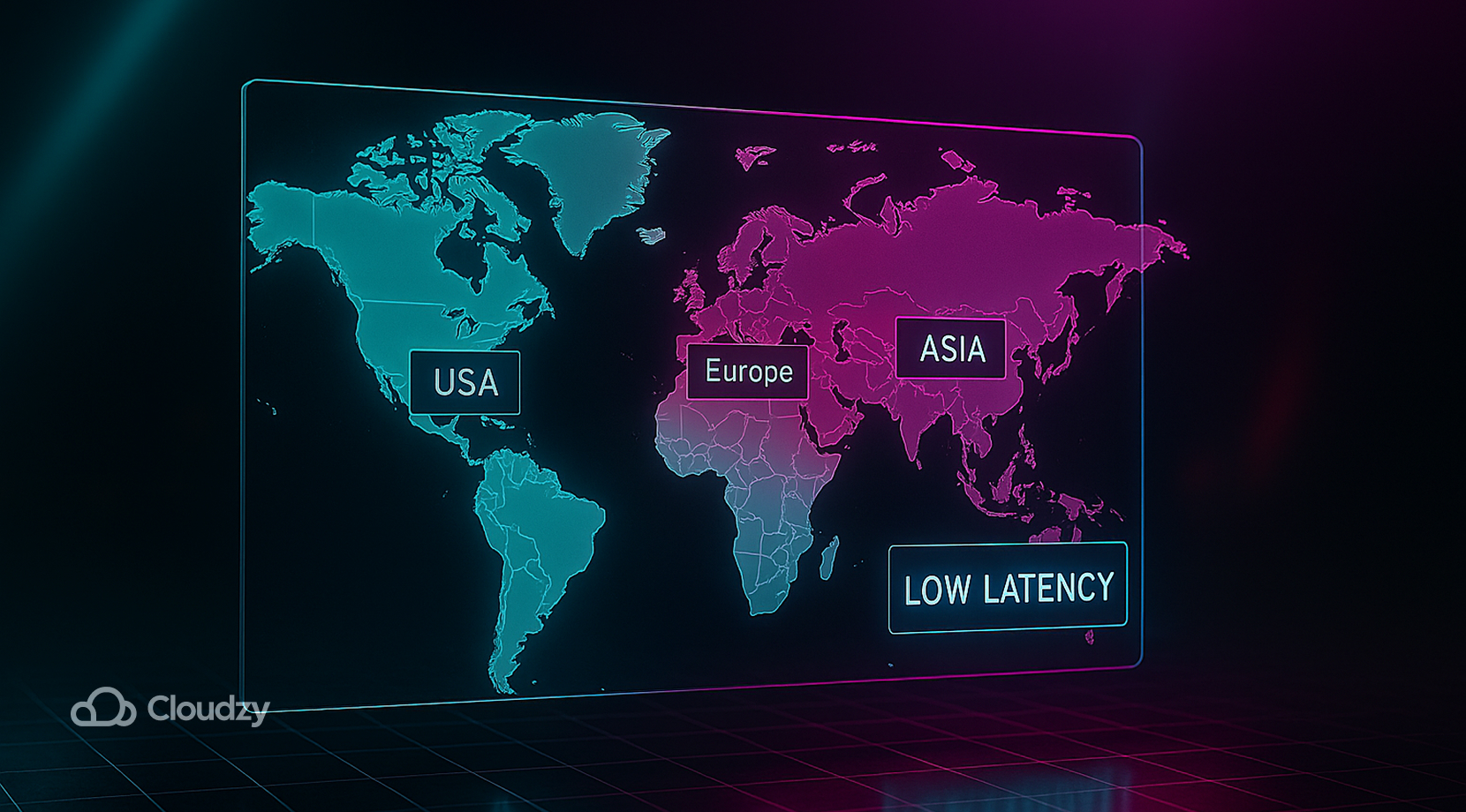
Cloudzy menyediakan server RDP yang dioptimalkan untuk latensi rendah dengan uptime 99,95 persen, perlindungan DDoS, dan penagihan yang fleksibel. Pilih dari pusat data yang tersebar secara strategis di New York, Chicago, dan Dallas di Amerika Utara, Frankfurt, Amsterdam, dan London di Eropa, serta Singapura di Asia-Pasifik, sehingga sesi Anda selalu dekat dengan pengguna. Setiap paket mencakup penyimpanan NVMe SSD, bandwidth 10 Gbps tanpa batas, lisensi Windows gratis, backup snapshot, dan penambahan sumber daya secara instan, semuanya dengan harga yang terjangkau. Ketika Anda membutuhkan host andal untuk remote desktop, Anda bisa mengandalkan Cloudzy untuk beli RDP.
Anda juga bisa melihat penyedia RDP terbaik lainnya dan membandingkannya dengan kami untuk melihat mana yang menawarkan layanan dan fitur yang paling sesuai dengan kebutuhan Anda.
Praktik Keamanan dan Manajemen Tambahan
Setelah sistem Anda menerima koneksi jarak jauh, pikirkan cara mengelola dan mengamankan sesi tersebut dari waktu ke waktu. Lingkungan Windows modern mendukung klien lintas platform di macOS, Linux, iOS, dan Android, sehingga Anda bisa terhubung dari ponsel atau tablet. Meski Remote Desktop sudah aktif, Anda tetap harus memperbarui mesin secara rutin dan menonaktifkan fitur ini saat sudah tidak diperlukan.
Untuk menjaga administrasi harian tetap sederhana dan aman, fokus pada tugas-tugas berikut:
- Patch segera, terapkan pembaruan Windows dan patch driver segera setelah dirilis untuk menutup celah keamanan yang baru ditemukan.
- Gunakan pengguna RDP khusus, buat akun dengan hak akses terbatas alih-alih masuk sebagai administrator penuh.
- DNS Dinamis, jika IP publik Anda berubah, layanan DNS dinamis memastikan Anda selalu terhubung ke alamat yang benar.
- Pindahkan port listening, mengubah port RDP dari 3389 ke port acak yang tinggi dapat mengurangi pemindaian otomatis (ingat untuk memperbarui firewall dan router Anda).
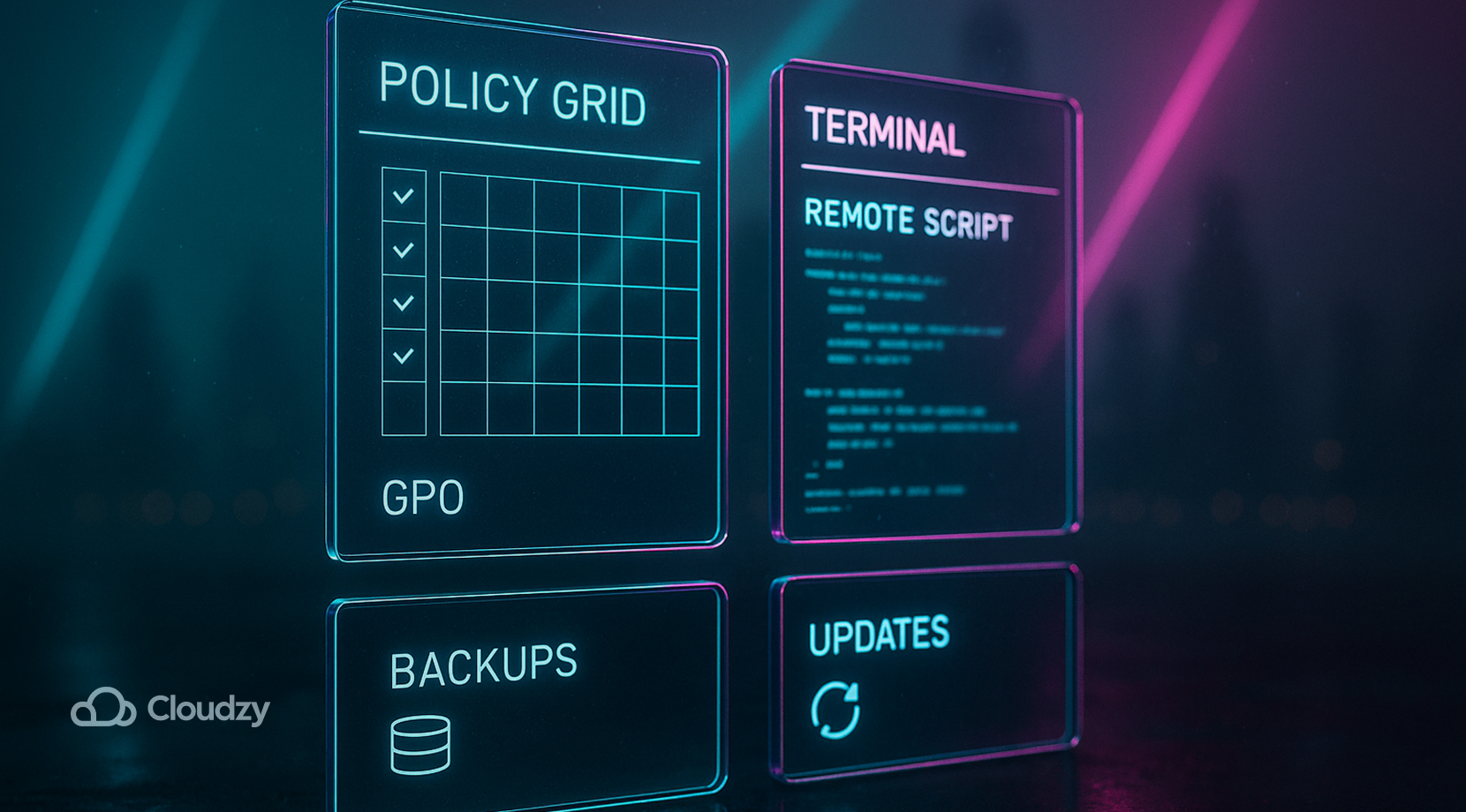
- Manajemen Group Policy, terapkan pengaturan Remote Desktop ke beberapa mesin sekaligus dari satu konsol, termasuk opsi nonaktifkan cepat saat tingkat risiko meningkat.
- Penerapan berbasis skrip. PowerShell remoting atau PsExec memungkinkan Anda mengaktifkan atau menonaktifkan RDP, mereset layanan, dan mengaudit pengaturan tanpa harus masuk ke setiap host.
Meskipun RDP menyediakan pengalaman grafis yang nyaman, protokol ini bukan satu-satunya pilihan. Komputasi Jaringan Virtual (VNC) sering digunakan di lingkungan Linux, tetapi tidak memiliki enkripsi secara default dan tidak mengompresi lalu lintas seefisien RDP, sementara Secure Shell (SSH) menghadirkan sesi berbasis teks dengan enkripsi yang kuat. Pilih alat yang sesuai dengan kebutuhan performa dan keamanan Anda.
Pemikiran Akhir
Mengaktifkan remote desktop melalui CMD memberi Anda kendali penuh atas server dan workstation Windows, bahkan ketika antarmuka grafis tidak berfungsi. Dengan memenuhi persyaratan sistem, mengedit registry, membuka firewall, dan menjalankan layanan, Anda dapat mengonfigurasi RDP secara konsisten di beberapa mesin. PowerShell menyediakan alternatif berbasis skrip, dan menonaktifkan RDP sama mudahnya saat Anda tidak lagi membutuhkannya. Selama prosesnya, perhatikan keamanan: gunakan kata sandi yang kuat, pertimbangkan autentikasi multi-faktor, dan batasi akses pengguna.
Bagi tim yang membutuhkan remote desktop khusus dengan performa yang dapat diprediksi, layanan Cloudzy menyediakan konektivitas yang andal di berbagai lokasi pusat data. Coba layanan kami agar sesi remote Anda tetap responsif dan aman — pekerjaan Anda layak mendapatkannya.



Diskusi
Komentar
Masuk untuk bergabung dalam diskusi.