

Tanyakan apa itu RDP dan Anda akan mendapat dua jawaban, keduanya benar. Yang satu adalah fitur yang sudah ada di dalam Windows sejak era Windows NT. Yang lain adalah mesin Windows sewaan, dijual per bulan, yang orang sebut "sebuah RDP".
Kalau atasan atau klien menyuruh Anda "pakai RDP", hampir pasti yang dimaksud adalah yang pertama. Anda mungkin sudah punya. Kalau Anda menemukan RDP di halaman vendor dengan harga di sebelahnya, yang Anda lihat adalah yang kedua.
RDP berarti dua hal yang berbeda
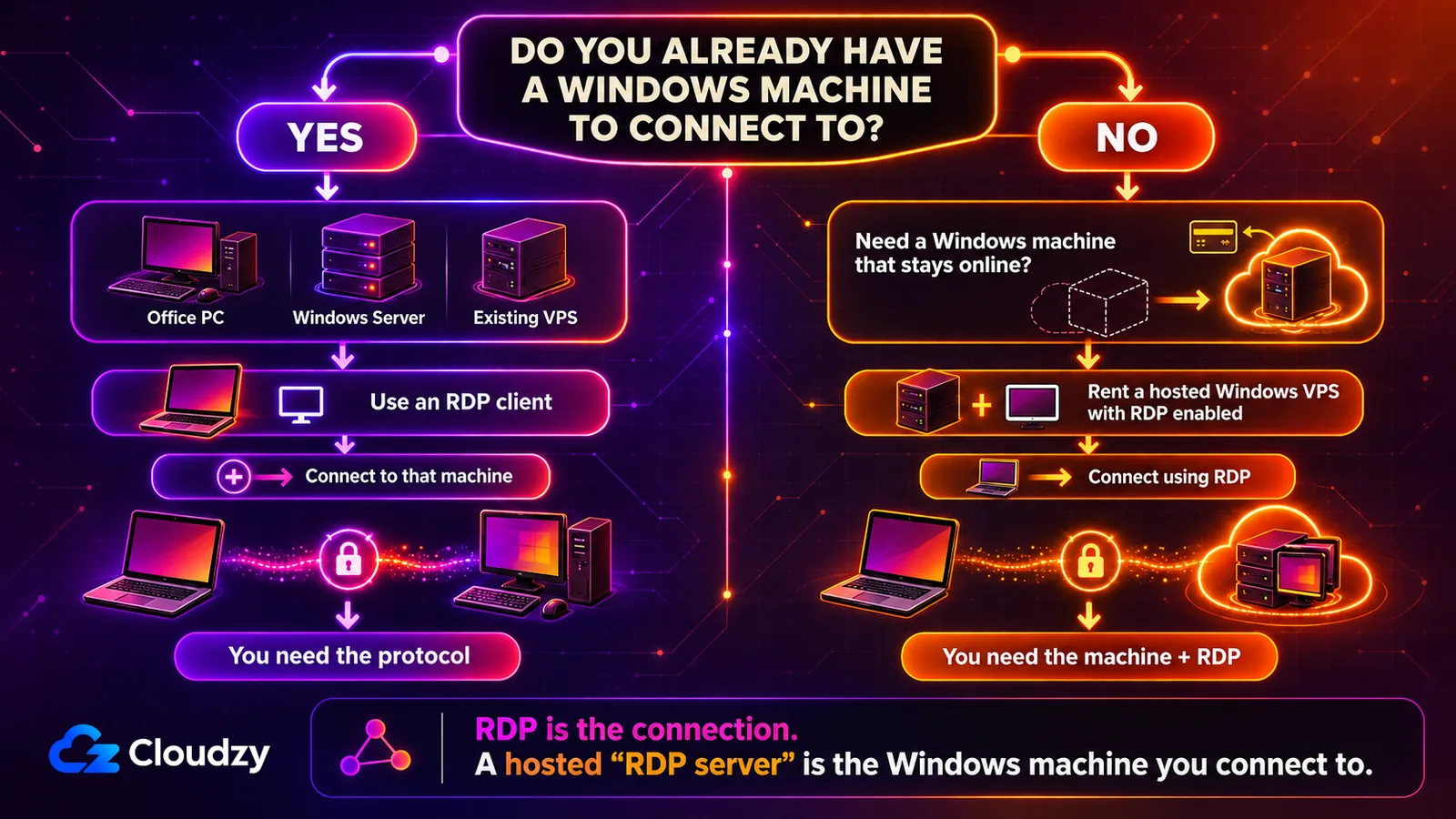
RDP adalah singkatan dari Remote Desktop Protocol, Protokol Desktop Jarak Jauh. Ini protokol Microsoft untuk mengendalikan satu komputer dari komputer lain melalui jaringan, dan sudah tertanam di Windows. Tiga huruf yang sama juga muncul di halaman produk penyedia hosting. Dalam konteks itu, "server RDP" biasanya berarti mesin Windows yang di-hosting, sering berupa VPS, dengan Desktop Jarak Jauh sudah diaktifkan. Anda menjangkaunya memakai protokolnya.
Jadi: apa itu RDP dalam kasus Anda? Tergantung di mana Anda melihat kata itu. Petunjuk pemasangan biasanya memaksudkan protokolnya; daftar hosting sering memaksudkan mesin Windows sewaan dengan RDP aktif.
Microsoft mengembangkan RDP pada 1998. Ia pertama kali hadir bersama rilis pertama Windows NT Terminal Server. Di PC Windows, sisi kliennya sudah terpasang dan sudah dibayar. Namanya Sambungan Desktop Jauh, dan Anda menemukannya dengan mengetik nama itu di kotak pencarian menu Start. Microsoft juga merilis klien yang lebih baru, termasuk Windows App. Semuanya tersedia di banyak jenis perangkat di luar Windows.
Kalau mesin yang perlu Anda jangkau sudah ada dan menjalankan edisi yang bisa meng-hosting Desktop Jarak Jauh, biasanya Anda tidak butuh produk RDP terpisah. Itu mencakup PC kantor, server yang dikelola tim Anda, atau VPS yang sudah Anda punya. Aktifkan aksesnya, buat host bisa dijangkau, lalu buka kliennya, masukkan alamatnya, dan masuk.
Cara kerja Protokol Desktop Jarak Jauh
Tiga syarat harus terpenuhi sebelum sambungan RDP berhasil, dan kegagalan hampir selalu berasal dari salah satunya. Desktop Jarak Jauh harus dinyalakan di host. Host harus bisa dijangkau dari tempat Anda duduk, artinya jaringan kantor yang sama atau jalur terbuka lewat internet. Dan Anda harus punya akun atau kredensial yang diterima host, dengan izin untuk masuk dari jarak jauh. Memasukkan alamat IP hanyalah yang terakhir dari ketiganya.
Dengan semuanya siap, sebuah sesi berjalan dalam tiga tahap:
- Penyiapan. Seorang administrator mengaktifkan Desktop Jarak Jauh di mesin host dan memutuskan siapa yang boleh menyambung. Di sinilah mengamankan host RDP paling murah, karena belum ada yang terekspos.
- Koneksi. Klien mengirim alamat host dan kredensial Anda. Kalau diterima, host membuka sesi untuk akun Anda. Langkah-langkah untuk menyambung dari Windows sama saja, entah host ada di sebelah Anda atau di negara lain.
- Komunikasi. Host mengirimkan grafis desktop kepada Anda; masukan papan tik dan tetikus Anda berjalan balik. Aplikasi Anda berjalan di host, bukan di mesin Anda sendiri.
Di bawahnya, RDP memisahkan berbagai jenis data sesi ke dalam kanal virtual logis, lalu memultipleks kanal-kanal itu di atas sambungan. Pembaruan layar, masukan, pencetakan, dan pengalihan perangkat bisa ditangani dan diprioritaskan secara terpisah walaupun tetap berbagi jalur jaringan yang sama. Lalu lintas sesi dienkripsi saat transit. Dokumentasi arsitektur Microsoft sendiri menempatkan komponen yang mengelola kanal-kanal itu di keluarga T.120 milik ITU. T.122 mendefinisikan layanan multipoint; T.125 mendefinisikan protokol transmisi data.
Angka yang perlu diingat adalah 3389. Desktop Jarak Jauh menyimak di port 3389 secara baku, baik di TCP maupun UDP. Port itu bisa diatur melalui registri. UDP adalah yang lebih baru di antara keduanya. Ia datang bersama pembaruan RDP 8.0, yang memungkinkan administrator memakai TCP sekaligus UDP. Sesi lalu menurun dengan lebih halus di jaringan yang banyak kehilangan paket. Ketika seseorang meminta Anda "membuka firewall untuk RDP", 3389 itulah yang dimaksud.
Apa yang bisa dilakukan RDP
Dengan pengalihan pencetak aktif, pencetak di meja Anda bisa muncul di dalam sesi jarak jauh seolah-olah tersambung di sana. Trik itu, yang disebut pengalihan, adalah sebagian besar dari yang memisahkan RDP dari penampil layar biasa.
| Properti | Apa fungsinya | Mengapa hal ini penting |
|---|---|---|
| Autentikasi Smart Card | Menerima token keamanan fisik dengan chip tertanam | Lebih kuat daripada kata sandi saja |
| Pengurangan Bandwidth | Menyandikan dan memampatkan pembaruan desktop alih-alih mengirim video layar penuh mentah | Sesi yang tetap bisa dipakai di sambungan lambat |
| Penggunaan Beberapa Monitor | Menggerakkan lebih dari satu monitor dalam satu sesi | Desktop jarak jauh cocok dengan susunan fisik Anda |
| Dukungan GPU | Bisa memakai akselerasi GPU host dan penyandian H.264/AVC berbasis perangkat keras bila didukung dan diaktifkan | Aplikasi berat grafis tetap enak dilihat |
| Pengalihan Audio | Memainkan suara dari sisi jauh lewat pengeras suara lokal Anda | Video dan panggilan berfungsi di dalam sesi |
| Pengalihan Sistem File | Membuka drive lokal Anda untuk sesi jarak jauh | Menyalin berkas tidak butuh alat pihak ketiga |
| Pengalihan Printer | Membuka pencetak lokal Anda untuk sesi jarak jauh | Tidak perlu mengekspor dokumen hanya untuk mencetaknya di sisi Anda |
| Pengalihan Port | Mendukung pengalihan serial/COM dan pengalihan USB tertentu bila dikonfigurasi | Periferal yang kompatibel bisa tetap tersedia dari jarak jauh |
Baris GPU membawa satu catatan yang layak diketahui. Komponen lama RemoteFX vGPU sudah tidak ada. Microsoft mencantumkan adaptor video 3D RemoteFX di antara fitur Windows Server yang dihapus dan mengarahkan ke Discrete Device Assignment sebagai gantinya. Komponen itu juga membawa kerentanan eksekusi kode jarak jauh, CVE-2020-1036. Host Hyper-V modern bisa menyediakan sumber daya GPU melalui Discrete Device Assignment atau pemartisian GPU alih-alih RemoteFX vGPU. Itulah sebabnya penyiapan gim jarak jauh begitu pemilih soal perangkat keras host.
Apakah beberapa orang bisa masuk sekaligus adalah sifat host, bukan sifat protokolnya. Satu desktop Windows umumnya melayani satu sesi interaktif. Meng-hosting banyak sesi terisolasi di satu Windows Server adalah tugas Layanan Desktop Jarak Jauh, bukan RDP biasa. Dalam penerapan RDS Windows Server yang normal, setiap pengguna atau perangkat juga butuh lisensi RDS CALyang sesuai. Periksa baik model sesi maupun lisensinya sebelum menjanjikan mesin bersama kepada sebuah tim.
Di mana RDP kurang
RDP adalah protokol yang bagus dengan empat biaya tertentu. Tiga di antaranya harus Anda kelola sendiri. Yang keempat menentukan apakah RDP memang alat yang tepat.
Port 3389 di internet terbuka
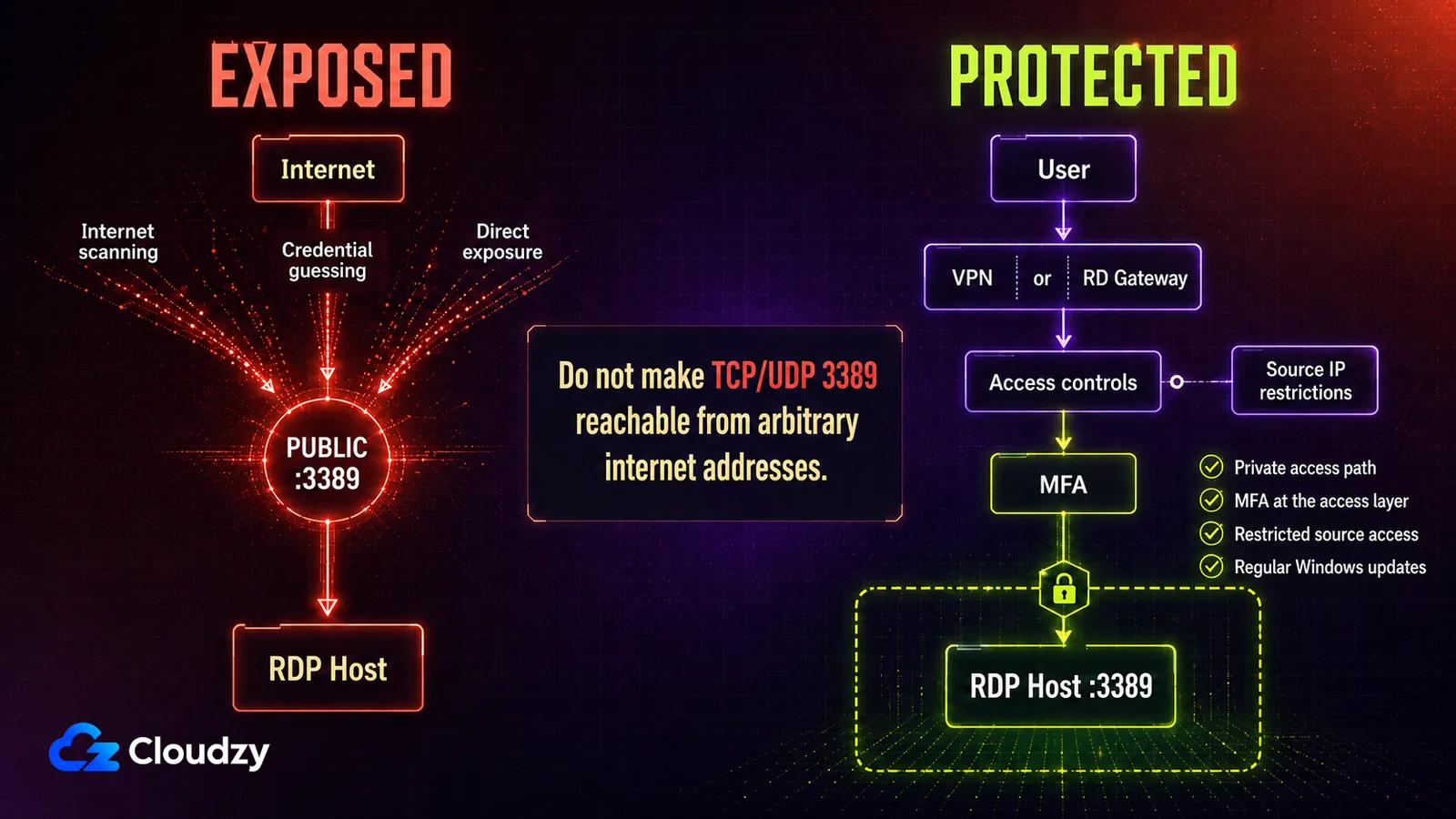
Jangan menaruh RDP langsung di internet publik. Port 3389 yang menghadap internet adalah jalur akses awal yang biasa, dan sejarahnya terdokumentasi. CVE-2019-0708, yang dikenal sebagai BlueKeep, memungkinkan penyerang tanpa autentikasi menjalankan kode di targetnya. Cukup menyambung dan mengirim permintaan yang dibuat khusus.
BlueKeep dan DejaBlue keduanya diungkap dan ditambal pada 2019. Pola paparan yang mereka manfaatkan belum hilang. Menebak kredensial terhadap port terbuka sejak awal tidak pernah butuh kerentanan.
Mitigasinya biasa saja. Taruh host di belakang VPN atau Gateway Desktop Jarak Jauh supaya portnya tidak bisa dijangkau dari alamat sembarangan. Batasi alamat sumber mana yang boleh menyambung. Tambahkan autentikasi multifaktor di lapisan akses di tempat yang didukung oleh susunan Anda, misalnya penerapan RD Gateway. Terapkan pembaruan Windows dengan jadwal yang bisa Anda jaga. Kalau mesinnya harus bisa dijangkau dari mana saja, membatasi laju login yang gagal juga masuk ke daftar itu.
Sambungan itulah pengalamannya
Setiap bingkai yang Anda lihat sudah melintasi jaringan. Di sambungan yang stabil, RDP terasa hampir seperti lokal. Di sambungan yang padat atau berlatensi tinggi, setiap ketikan datang terlambat, dan penundaannya menumpuk sepanjang satu kalimat. Operasi berkas besar lebih buruk daripada penggambaran ulang layar. Jaringan seluler memperkuat hal ini. RDP dari perangkat Android diuntungkan kalau resolusi sesi diturunkan sebelum Anda menyalahkan servernya.
Host yang membayar sesinya
Merender desktop, menyandikannya, dan menjalankan aplikasi Anda semuanya terjadi di host. Mesin yang santai menjalankan satu layanan latar belakang bisa kepayahan begitu ada orang bekerja secara interaktif di atasnya. Makin buruk dengan setiap sesi tambahan. Ukur host untuk pekerjaan yang Anda niatkan di dalamnya, bukan untuk pekerjaan yang dilakukannya hari ini.
Windows di host, hampir apa saja di klien
Ini batas yang menentukan alatnya. Sisi klien jauh lebih longgar. Sisi host tidak. Dokumentasi Microsoft menyebut edisi yang bisa meng-hosting sesi: Professional, Enterprise, Education, dan Windows Server. Edisi Home tidak bisa.
Itulah yang membatasi hosting RDP bawaan Microsoft hanya ke Windows. macOS tidak menyediakan host RDP secara bawaan, jadi mengendalikan Mac mengarahkan Anda ke alat akses jarak jauh yang lain. Linux adalah pengecualian yang layak diketahui. Implementasi sumber terbuka xrdp menjawab sambungan RDP tanpa apa pun dari Microsoft, dan xRDP di Ubuntu adalah titik awal yang biasa.
Apa yang dimaksud penyedia hosting dengan server RDP
Anda membeli satu dan penyedianya memberi Anda detail sambungan: biasanya sebuah alamat IP, nama pengguna, dan kata sandi. Tidak ada kotak fisik maupun pemasang lokal. Tergantung penyedianya, Anda bisa memilih versi Windows saat penyediaan; servernya sendiri berjalan di pusat data dengan Desktop Jarak Jauh sudah aktif sebelum Anda menyambung.
Dalam daftar hosting, produk itu biasanya berupa VPS Windows dengan RDP aktif. VPS menjalankan lingkungan Windows-nya sendiri di atas infrastruktur fisik bersama, dan Anda menyewa mesin virtualnya alih-alih memiliki perangkat kerasnya. Penyedia mengonfigurasi separuh bagian protokolnya lebih dulu, jadi host sudah aktif, bisa dijangkau, dan berjalan sebelum Anda menyambung pertama kali.
Variabel utama antar paket adalah apakah mesinnya hanya milik Anda atau dibagi. Itu menentukan apa yang boleh Anda pasang, dan apa yang terjadi ketika tetangga sedang sibuk. Itulah garis antara paket RDP bersama dan administrator.
Apa yang Anda dapat dengan server RDP yang di-hosting
Sesi pertama tampak seperti ini. Buka Sambungan Desktop Jauh, tempel alamatnya, lalu masukkan nama pengguna dan kata sandi yang dikirimkan kepada Anda. Sebuah desktop Windows muncul. Dari titik itu ia berperilaku seperti mesin Windows lain mana pun. Anda memasang perangkat lunak, menjelajah, menjalankan aplikasi, dan membiarkan hal-hal berjalan saat Anda menutup jendelanya.
Yang Anda bayar adalah bagian di bawahnya. Penyedia memiliki perangkat kerasnya, jaringannya, dan keamanan fisiknya. Ia menjaga mesin tetap menyala ketika laptop Anda sendiri tidak. Jelaskan di mana garisnya berada. Pada paket yang tidak dikelola, apa pun yang terjadi di dalam Windows tetap urusan Anda. Pembaruan, akun pengguna, dan aturan firewall adalah tugas Anda. Server yang di-hosting memindahkan masalah perangkat keras dari meja Anda; ia tidak memindahkan masalah penambalan.
Dua sifat lain penting dalam praktik. Sumber daya biasanya elastis, jadi mesin yang kekecilan bisa diberi CPU atau memori lebih tanpa dibangun ulang. Dan lokasi adalah pilihan yang Anda buat sekali dan rasakan setiap hari, karena jarak menetapkan batas bawah seberapa responsif sesinya bisa. Penyedia berbeda pada keduanya, dan pada seberapa banyak bagian tumpukan yang mau mereka sentuh. Itulah tiga hal yang layak ditimbang ketika Anda memilih penyedia RDP.
Siapa yang memakai server RDP
Empat situasi ini membutuhkan hal yang sama: mesin Windows yang tetap menyala, tetap bisa dijangkau, dan tidak dibawa-bawa dalam tas.
Tim jarak jauh dan tersebar
Desktop yang di-hosting memberi setiap anggota tim alat dan berkas yang sama, apa pun perangkat keras di depan mereka. Ia bisa menyimpan data kerja di mesin yang dikendalikan perusahaan alih-alih menyimpannya secara lokal, asalkan kebijakan papan klip, drive, dan pengalihan lainnya dikonfigurasi sesuai.
Lingkungan pengembangan dan pengujian
Membangun dan menguji butuh perangkat keras yang menganggur hampir sepanjang waktu. Menyewanya per bulan menghindarkan pembelian perangkat keras untuk puncak beban. Mesin uji yang rusak bisa dibangun ulang tanpa ada yang kehilangan workstation.
Lingkungan pelatihan dan laboratorium
Desktop terkonfigurasi yang identik, diberikan kepada setiap peserta, membuat setiap peserta mulai dari keadaan yang sama. Tidak ada yang menghabiskan sesi pertama untuk memasang perangkat lunak atau membereskan masalah driver satu laptop.
Pekerjaan kontrak dan freelance
Klien bisa memberi kontraktor lingkungan kerja terpisah tanpa memberi akses langsung ke workstation perusahaan. Data bisa tetap di mesin yang di-hosting kalau papan klip, drive, dan jalur pengalihan lainnya dibatasi. Ketika proyek berakhir, akun atau mesinnya bisa dihapus.
Alternatif RDP yang layak diketahui
Dua dari tiga alternatif di bawah bisa mengendalikan Mac. Itulah poros yang menentukan kategori ini. Ujiannya bukan alat mana yang punya lebih banyak fitur, tetapi apa yang dijalankan mesin sasaran dan apakah Anda bisa menjangkaunya.
| Tool | Platform sasaran yang didukung | Cara Anda menjangkaunya |
|---|---|---|
| Protokol Desktop Jarak Jauh | Windows | Alamat host itu sendiri, di port 3389 TCP atau UDP secara baku |
| Desktop Jarak Jauh Chrome | Mac, Windows, atau Linux | Lewat peramban, dengan PIN yang dimasukkan saat menyambung |
| TeamViewer | Windows, macOS, Linux, dan perangkat Android yang didukung; hanya berbagi layar di iOS/iPadOS dan ChromeOS | Perangkat lunak TeamViewer di perangkat jauh; klien desktop atau web di sisi yang menyambung |
| UltraVNC | Windows | Penampil Windows, atau penampil Java dari Linux, macOS, dan sistem lain |
Dokumentasi Google sendiri mencakup penyiapan Chrome Remote Desktop untuk akses jarak jauh ke komputer Mac, Windows, atau Linux, yang justru kasus yang tidak bisa dilayani RDP. Ini pilihan yang paling mudah dijalankan di sini. Ini juga yang menaruh paling banyak infrastruktur pihak ketiga di jalur sambungan, dan di sanalah letak kompromi keamanannya.
TeamViewer mencakup jangkauan platform terluas di sini, tetapi dukungannya tidak identik di setiap sasaran. matriks dukungan saat ini miliknya mencakup Windows, macOS, Linux, Android, iOS/iPadOS, dan ChromeOS; iOS/iPadOS dan ChromeOS adalah kasus berbagi layar, bukan kendali jarak jauh penuh.
Keluarga VNC adalah kerabat teknis terdekat, dan yang paling berbeda dalam praktik. Dokumentasi UltraVNC sendiri menyebutkan server khusus Windows dengan penampil berbasis Java untuk platform lain. Ia juga memperlakukan enkripsi sebagai plugin alih-alih sebagai bawaan, dan itu hal terpenting yang perlu diketahui sebelum menjalankannya melintasi jaringan yang tidak dipercaya. Di host Windows, pilihan antara RDP dan VNC biasanya berujung pada itu.
Kapan menyewa mesin Windows adalah jawaban yang tepat
Sisi host RDP bermuara pada spesifikasi singkat: mesin yang tetap menyala dan bisa dijangkau, punya CPU dan memori cukup untuk kerja interaktif, dan mendapat tambalan. Kalau Anda sudah punya mesin itu dan ia bisa meng-hosting Desktop Jarak Jauh, tidak ada layanan RDP terpisah yang perlu dibeli. Aktifkan Desktop Jarak Jauh, buat host bisa dijangkau, dan sambungkan dengan klien.
Kalau Anda belum punya, spesifikasi itulah yang diisi oleh server RDP yang di-hosting. Di Cloudzy, server RDP Windows kami hadir dengan Windows Server terpasang lebih dulu dan Desktop Jarak Jauh aktif, dengan SLA waktu aktif 99,95 %. Semuanya berjalan di pusat data di Amerika Utara, Eropa, Timur Tengah, dan Asia-Pasifik, jadi Anda bisa menaruh mesinnya dekat dengan orang-orang yang memakainya. Ada jaminan uang kembali 14 hari kalau latensinya ternyata lebih buruk dari harapan Anda.
Pertanyaan yang Sering Diajukan
Apakah RDP gratis?
Tidak ada biaya terpisah untuk protokol RDP maupun untuk klien Windows bawaan. Kalau Anda sudah memiliki atau mengoperasikan host yang didukung, Anda bisa menyambung ke sana tanpa membeli produk "RDP" apa pun. Yang butuh uang adalah mesin di ujung sana. Vendor yang mengiklankan "sebuah RDP" dengan harga bulanan sedang menyewakan server Windows yang di-hosting kepada Anda, bukan protokolnya.
Bisakah saya memakai RDP di Mac atau Linux?
Anda bisa menyambung dari keduanya. Microsoft menyediakan Windows App dan klien Desktop Jarak Jauh untuk macOS dan beberapa platform lain; di Linux, Anda butuh klien RDP pihak ketiga. Meng-hosting adalah arah sebaliknya. Linux bisa menjawab RDP lewat xrdp, sementara macOS tidak menyediakan host RDP secara bawaan.
Apakah Protokol Desktop Jarak Jauh sama dengan VPN?
Bukan. RDP memberi Anda layar dan papan tik satu mesin tertentu. VPN menaruh perangkat Anda di sebuah jaringan supaya Anda bisa menjangkau apa yang ada di dalamnya, tetapi ia tidak memberi Anda desktop. Keduanya sering dipakai bersama: VPN menyediakan jalur privatnya, dan RDP menjalankan sesinya di atas itu.
Haruskah saya mengubah port RDP bawaan?
Itu mengurangi kebisingan, bukan risikonya. Pemindaian tanpa sasaran memeriksa 3389 lalu berlalu, jadi port lain menjaga lalu lintas itu keluar dari log Anda. Itu bukan kendali akses: pemindaian yang diarahkan ke alamat Anda tetap akan menemukan layanannya. Anggap itu beres-beres, jangan sekali-kali sebagai pengganti pembatasan akses.



Diskusi
Komentar
Masuk untuk bergabung dalam diskusi.