

Kata sandi tetap menjadi lapisan pertahanan utama antara peretas dan akun Anda, namun 81% dari pelanggaran data berasal dari kredensial yang lemah atau dicuri. Hanya sepertiga orang Amerika yang menggunakan pengelola kata sandi, sehingga jutaan orang rentan terhadap pencurian kredensial dan pengambilalihan akun. Pertanyaan sebenarnya adalah apakah Anda bisa mempercayakan brankas kata sandi Anda kepada pihak lain.
Panduan ini menunjukkan cara self-host Bitwarden password manager di VPS milik Anda sendiri untuk kendali penuh. Anda akan mempelajari instalasi langkah demi langkah untuk Windows Server 2025 dan Ubuntu 24.04 LTS, ditambah penguatan keamanan agar brankas hanya dapat diakses oleh Anda.
Apa yang Akan Anda Bangun (dan Mengapa Menggunakan VPS)?
Saat Anda melakukan self-host Bitwarden password manager, Anda membangun infrastruktur manajemen kata sandi pribadi di server milik Anda sendiri. Konfigurasi ini memberi Anda kendali penuh atas tempat penyimpanan kredensial, cara pencadangannya, dan siapa saja yang dapat mengaksesnya.
Mengapa Memilih VPS untuk Bitwarden?
Virtual Private Server menawarkan keseimbangan ideal antara kontrol, performa, dan efisiensi biaya untuk manajemen kata sandi.
Kedaulatan Data Penuh
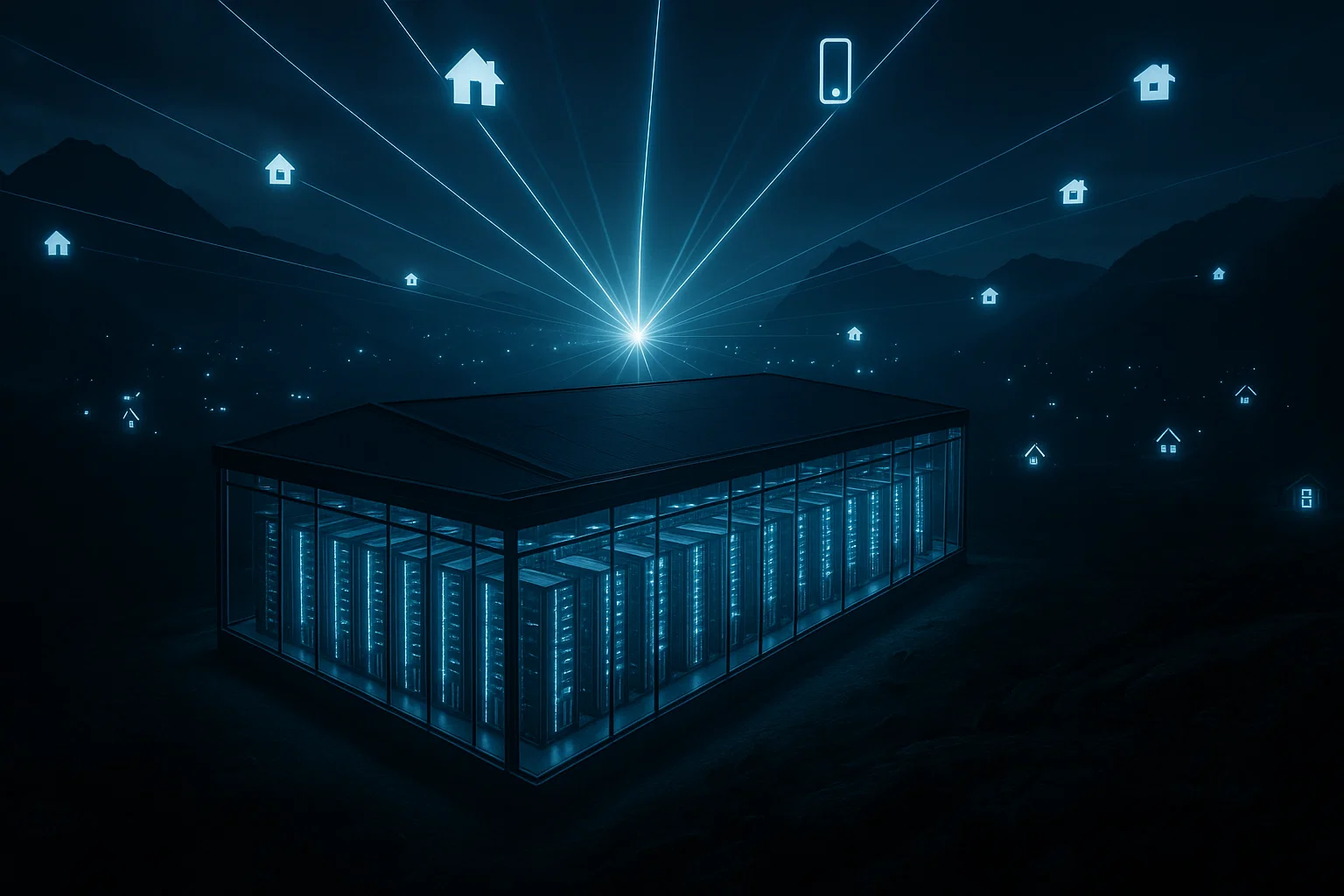
Brankas kata sandi Anda tidak pernah meninggalkan infrastruktur yang Anda kendalikan. Berbeda dengan layanan berbasis cloud, data terenkripsi Anda tersimpan di server pilihan Anda, di lokasi yang Anda tentukan sendiri.
Aksesibilitas Selalu Aktif
VPS berjalan terus-menerus, sehingga brankas kata sandi Anda bisa diakses dari mana saja dan kapan saja. Anda tidak perlu membiarkan komputer pribadi menyala sepanjang waktu.
Sumber Daya Khusus
Paket VPS menawarkan sumber daya CPU, RAM, dan penyimpanan yang dijamin tidak dibagi dengan beban kerja pengguna lain. Performa tetap konsisten, apa pun yang dilakukan pelanggan lain.
Skalabilitas
Seiring kebutuhan manajemen kata sandi Anda berkembang dari penggunaan pribadi ke tim atau bisnis, paket VPS dapat disesuaikan. Mulai dari yang kecil dan tingkatkan sesuai kebutuhan.
Hemat Biaya
Biaya hosting VPS jauh lebih rendah dibanding memelihara perangkat keras fisik khusus. Anda mendapatkan isolasi dan kontrol yang setara tanpa investasi awal yang besar.
Keamanan Profesional
Penyedia VPS terpercaya menawarkan perlindungan DDoS, pencadangan rutin, dan keamanan jaringan tingkat tinggi. Mengimplementasikan semua ini secara mandiri akan memakan biaya besar dan waktu yang lama.
Apa Saja Persyaratan untuk Self-Hosting?
Anda perlu mengetahui spesifikasi perangkat keras untuk self-host manajer kata sandi Bitwarden. Ini membantu Anda memilih paket VPS yang tepat dan mencegah masalah performa di kemudian hari.
Persyaratan Perangkat Keras untuk Windows Server
Untuk deployment yang berhasil di Windows Server 2025, Anda memerlukan spesifikasi minimum berikut.
Prosesor: Minimum CPU x64, 1.4GHz; rekomendasi x64, 2GHz dual-core
RAM: 6GB minimum; 8GB or more recommended for production use.
Penyimpanan: 76GB minimum; 90GB recommended for production deployments.
Docker: Docker Desktop dengan Engine 26.0+ (27.x direkomendasikan) dan Compose; dukungan Hyper-V (bukan WSL2)
Windows Server 2025 memerlukan dukungan nested virtualization. Pengguna Azure sebaiknya menggunakan Standard D2s v3 Virtual Machines dengan Security Type diatur ke Standard, bukan Trusted launch.
Persyaratan Perangkat Keras untuk Linux
Distribusi Linux membutuhkan lebih sedikit sumber daya. Untuk self-host manajer kata sandi Bitwarden di Ubuntu 24.04 LTS, Debian 12, atau Rocky Linux 9, berikut yang Anda butuhkan.
Prosesor: Minimum CPU x64, 1.4GHz; rekomendasi x64, 2GHz dual-core
RAM: 2GB minimum; 4GB or more recommended for multiple users
Penyimpanan: 12GB minimum; 25GB recommended for production
Docker: Docker Engine 26.0+ (27.x direkomendasikan) dan Docker Compose
Linux adalah pilihan yang lebih efisien. Penggunaan RAM-nya sekitar sepertiga dari deployment Windows Server, dengan fungsionalitas yang identik.
Perbandingan Performa:
| Metrik | Linux (Ubuntu 24.04) | Server Windows 2025 |
| RAM Minimum | 2GB | 6GB |
| Penyimpanan Minimum | 12GB | 76GB |
| Overhead Docker | Lebih rendah | Lebih Tinggi (Hyper-V) |
| Perbarui Kompleksitas | Sederhana | Sedang |
| Sumber Daya Komunitas | Ekstensif | Sedang |
| Waktu Pengaturan Awal | 15-30 menit | 30-60 menit |
Memilih Penyedia VPS
Untuk self-host Bitwarden, Anda memerlukan VPS dengan akses root penuh, dukungan Docker, dan alamat IP publik yang stabil. Anda juga membutuhkan throughput jaringan yang tinggi dan keandalan uptime agar brankas kata sandi Anda tersinkronisasi secara instan di semua perangkat.
Di Cloudzy, kami menyediakan infrastruktur berperforma tinggi yang dibutuhkan beban kerja ini. Paket Hosting VPS Docker kami berjalan di prosesor AMD Ryzen 9 (hingga 5,7 GHz) dengan penyimpanan NVMe. Ini memberikan kecepatan single-thread yang dibutuhkan untuk operasi database terenkripsi.
Kami mendukungnya dengan koneksi jaringan hingga 40 Gbps dan SLA uptime 99,95%, sehingga brankas Anda selalu bisa diakses. Selain itu, kami memiliki lokasi di 12 kota di seluruh dunia, memungkinkan Anda menyimpan data di lokasi yang Anda inginkan.
Konfigurasi Rekomendasi:
- Untuk penggunaan pribadi (kurang dari 10 pengguna): 2 core CPU, 4GB RAM, penyimpanan 25GB NVMe.
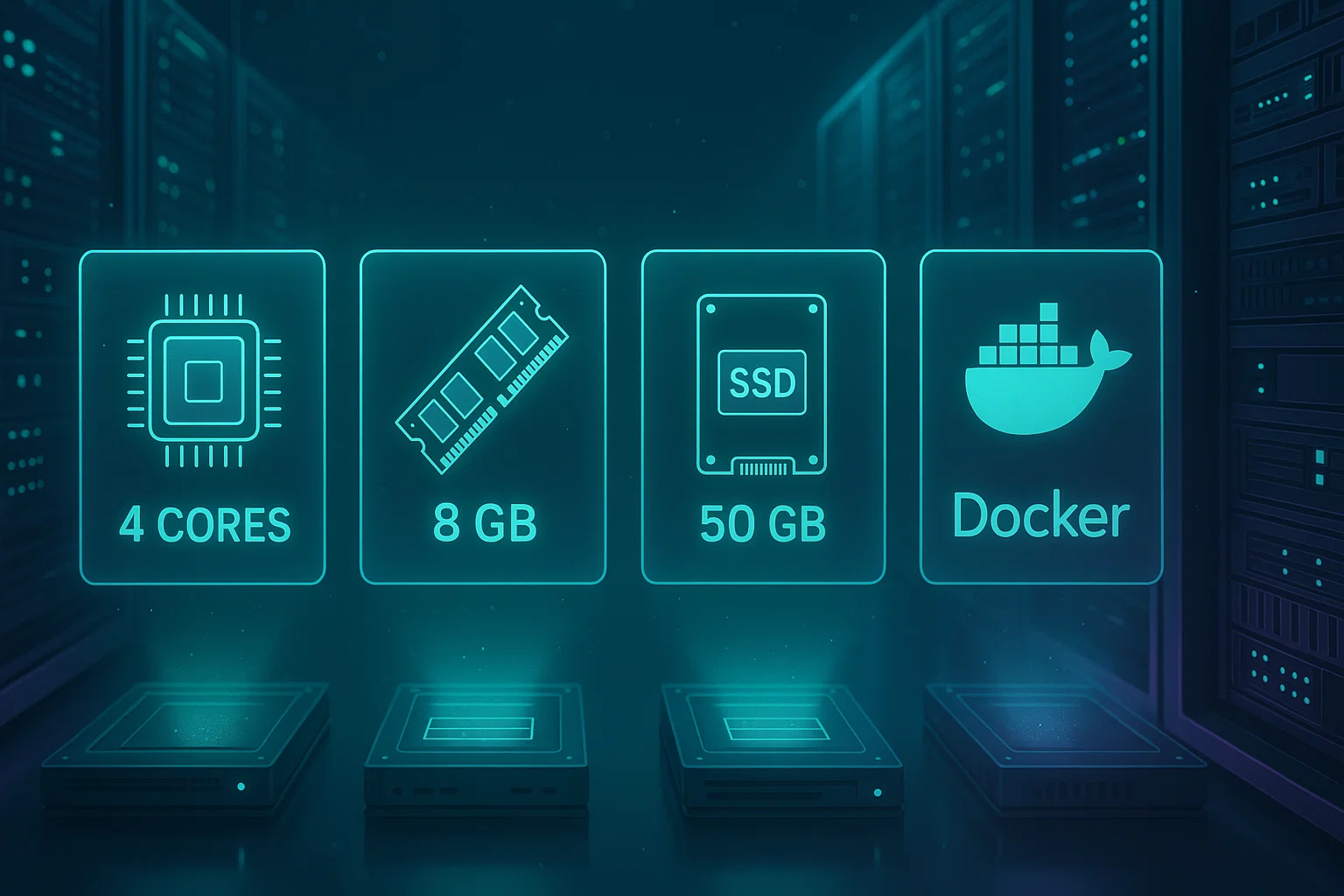
- Untuk tim (10–50 pengguna): 4 core CPU, 8GB RAM, penyimpanan 50GB NVMe.
Apa yang Perlu Disiapkan Sebelum Instalasi?
Sebelum memulai instalasi, siapkan beberapa hal berikut agar prosesnya lebih lancar.
1. Nama Domain dan Record DNS
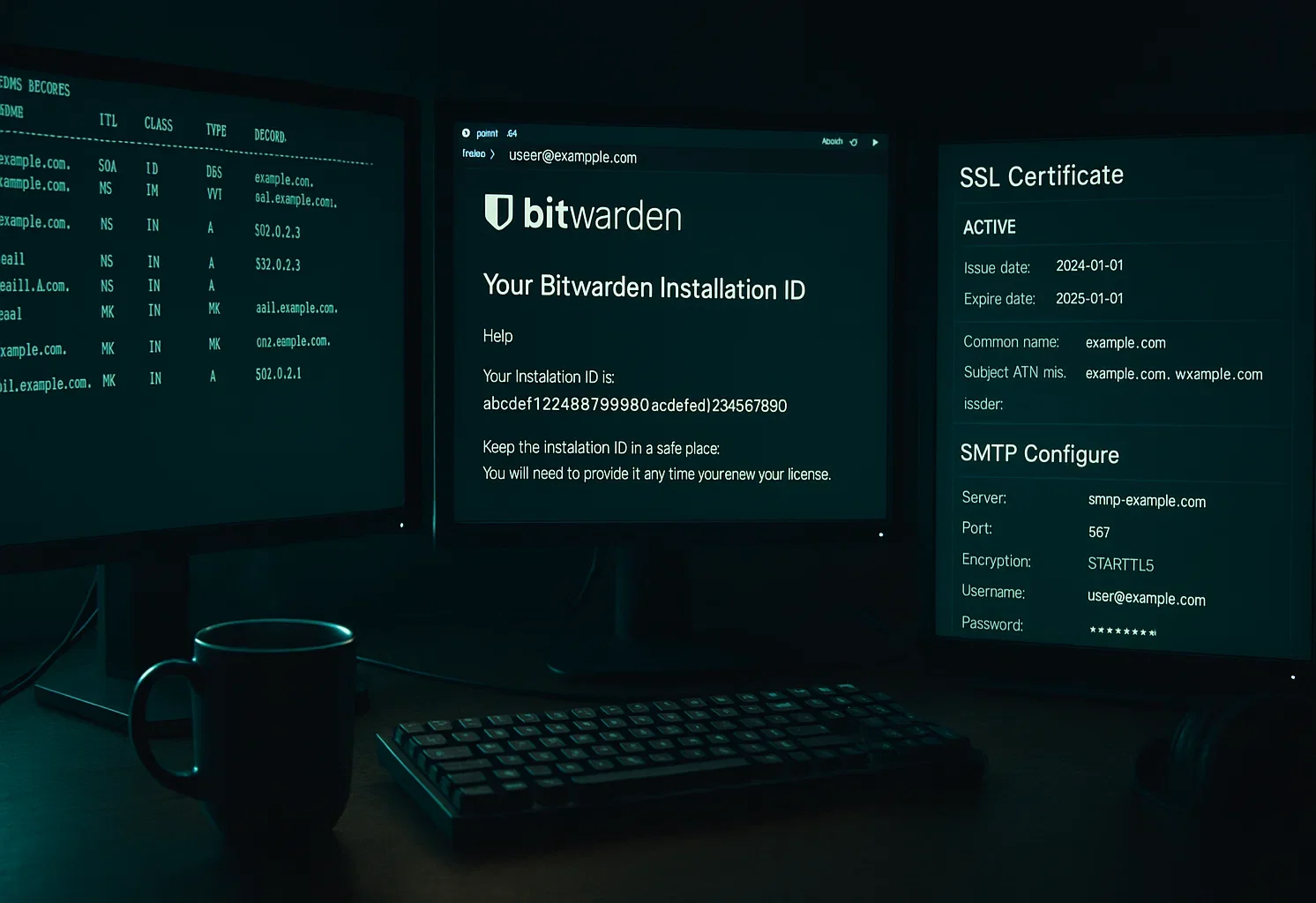
Konfigurasikan nama domain (misalnya vault.yourdomain.com) dengan A record DNS yang mengarah ke alamat IP VPS Anda. Bitwarden bekerja optimal dengan nama domain. Menggunakan IP saja akan membatasi opsi SSL dan mempersulit pengelolaan sertifikat.
2. ID dan Kunci Instalasi Bitwarden
Kunjungi Portal hosting Bitwarden dan masukkan alamat email yang valid. ID instalasi dan kunci instalasi akan dikirimkan ke email Anda. Simpan kedua nilai ini dengan aman karena dibutuhkan saat proses setup.
3. Kredensial Akses VPS
Pastikan hal-hal berikut sudah tersedia:
- Kredensial akses SSH untuk server Linux
- Akses Remote Desktop (RDP) untuk server Windows
- Izin administrator atau root
4. Rencana Sertifikat SSL
Tentukan cara Anda menangani enkripsi SSL/TLS:
- Pembuatan sertifikat otomatis Let's Encrypt saat instalasi
- Sertifikat SSL yang sudah diperoleh sebelumnya dari certificate authority
- Sertifikat self-signed khusus untuk lingkungan pengujian
5. Detail Server SMTP
Untuk undangan pengguna dan verifikasi email, Anda memerlukan kredensial server SMTP:
- Hostname dan port SMTP
- Username dan password autentikasi
- Alamat email pengirim
Tanpa konfigurasi SMTP, Anda tidak bisa mengundang pengguna atau memverifikasi alamat email. Namun, sistem tetap akan berjalan normal untuk akun admin awal.
Cara Menginstal di Linux (Ubuntu/Debian/Rocky)?
Panduan ini menggunakan Ubuntu 24.04 LTS. Langkah-langkahnya berlaku sama untuk Debian 12 dan Rocky Linux 9 dengan penyesuaian package manager yang sesuai. Ikuti langkah-langkah ini untuk meng-host sendiri password manager Bitwarden di salah satu distribusi Linux tersebut.
Langkah 1: Konfigurasi Awal Server
Hubungkan ke Linux VPS Anda melalui SSH dan perbarui sistem:
sudo apt update && sudo apt upgrade -yPastikan port 80 (HTTP) dan 443 (HTTPS) sudah terbuka di firewall Anda. Untuk UFW di Ubuntu:
sudo ufw allow 80/tcp

sudo ufw allow 443/tcp

sudo ufw reload
Langkah 2: Instal Docker Engine
Bitwarden berjalan di dalam container Docker. Docker Engine menjadi fondasi dari instalasi Anda. Instal Docker Engine 26.0+ dan plugin Docker Compose V2:
sudo apt install docker.io docker-compose-plugin -y

sudo systemctl enable --now docker

sudo systemctl status docker
Pengguna aktifkan –sekarang Perintah ini menjalankan Docker segera dan memastikannya aktif kembali setelah server di-reboot.
Verifikasi bahwa instalasi berhasil:
docker --version

docker compose version
Both commands should return version numbers. Docker Engine should be 26.0 or higher, Docker Compose should be 2.0 or higher.
Langkah 3: Buat User dan Direktori Bitwarden
Menjalankan Bitwarden sebagai user non-root khusus mengikuti praktik keamanan yang baik. Ini membatasi potensi kerusakan jika aplikasi berhasil disusupi. Buat akun user khusus ini:
sudo adduser bitwardenTetapkan password yang kuat saat diminta. Password ini mengamankan akses SSH jika Anda perlu login langsung sebagai user Bitwarden.
Buat grup Docker jika belum ada (sebagian besar sistem sudah memilikinya):
sudo groupadd dockerTambahkan user Bitwarden ke grup Docker. Ini memberikan izin untuk menjalankan perintah Docker tanpa sudo:
sudo usermod -aG docker bitwardenBuat direktori instalasi Bitwarden dengan izin akses yang dibatasi:
sudo mkdir /opt/bitwarden

sudo chmod -R 700 /opt/bitwarden

sudo chown -R bitwarden:bitwarden /opt/bitwarden
Pengguna 700 Izin ini berarti hanya user Bitwarden yang bisa membaca, menulis, atau menjalankan file di direktori ini. Ini melindungi database password Anda dari pengguna sistem lainnya.
Beralih ke user Bitwarden untuk semua langkah pemasangan yang tersisa:
sudo su - bitwarden

cd /opt/bitwarden
Langkah 4: Unduh dan Jalankan Script Instalasi
Unduh script instalasi Bitwarden:
curl -Lso bitwarden.sh "https://func.bitwarden.com/api/dl/?app=self-host&platform=linux" && chmod 700 bitwarden.shMulai instalasi:
./bitwarden.sh installLangkah 5: Konfigurasi Prompt Instalasi
Installer akan meminta beberapa nilai berikut:
Nama Domain: Masukkan rekaman DNS yang telah Anda konfigurasikan (vault.yourdomain.com)
Sertifikat SSL: Jenis Y jika Anda ingin Let's Encrypt membuat sertifikat, atau N jika kamu sudah memilikinya
ID Instalasi: Masukkan ID dari https://bitwarden.com/host/
Kunci Instalasi: Masukkan kunci dari https://bitwarden.com/host/
Ikuti petunjuk selanjutnya sesuai pilihan sertifikat SSL Anda. Proses instalasi akan mengunduh image Docker dan mengonfigurasi lingkungan yang diperlukan.
Langkah 6: Konfigurasi Pengaturan Email
Edit file environment:
nano ./bwdata/env/global.override.envAtur kredensial SMTP Anda:
globalSettings__mail__smtp__host=smtp.yourprovider.com

globalSettings__mail__smtp__port=587

globalSettings__mail__smtp__ssl=false

globalSettings__mail__smtp__startTls=true

[email protected]

globalSettings__mail__smtp__password=yourpassword
Simpan file (Ctrl+X, lalu Y, lalu Enter).
Langkah 7: Jalankan Bitwarden
Jalankan instance Bitwarden Anda:
./bitwarden.sh startStartup pertama akan mengunduh semua image Docker dari GitHub Container Registry. Proses ini mungkin memakan beberapa menit. Pastikan semua container sudah berjalan:
docker psAnda akan melihat beberapa container Bitwarden terdaftar sebagai "Up".
Buka domain yang sudah dikonfigurasi (https://vault.yourdomain.com) di browser. Halaman login Bitwarden web vault akan muncul. Buat akun utama untuk mulai menggunakan password manager.
Bagaimana Cara Menginstal di Server Windows (PowerShell)?
Bagian ini membahas instalasi di Windows Server 2025 menggunakan PowerShell. Prosesnya serupa dengan instalasi Linux, tetapi menggunakan perintah khusus Windows untuk menjalankan sendiri password manager Bitwarden di Windows VPS Anda.
Langkah 1: Konfigurasi Awal Windows
Sambungkan ke Windows VPS menggunakan Remote Desktop Protocol (RDP). RDP memberikan pengalaman GUI lengkap yang diperlukan untuk pengaturan Docker Desktop.
Pastikan firewall Windows mengizinkan lalu lintas pada port 80 dan 443. Buka PowerShell sebagai Administrator dan jalankan:
New-NetFirewallRule -DisplayName "Allow HTTP" -Direction Inbound -Protocol TCP -LocalPort 80 -Action Allow

New-NetFirewallRule -DisplayName "Allow HTTPS" -Direction Inbound -Protocol TCP -LocalPort 443 -Action Allow
Langkah 2: Instal Docker Desktop
Docker Desktop tidak mendukung Windows Server secara resmi. Mungkin ada masalah stabilitas. Kami menyarankan Linux untuk pengalaman yang lebih stabil.
Unduh dan instal Docker Desktop untuk Windows dari https://www.docker.com/products/docker-desktop/. Saat instalasi, hapus centang pada "Use WSL2 instead of Hyper-V". Bitwarden membutuhkan mode Hyper-V untuk berjalan.
Setelah instalasi, buka Docker Desktop dan masuk ke Settings → Resources. Atur alokasi RAM minimal 4GB. Ini memberikan RAM dari Windows ke Docker.
Langkah 3: Buat User dan Direktori Bitwarden
Buka PowerShell dengan hak Administrator dan buat pengguna Bitwarden:
$Password = Read-Host -AsSecureStringMasukkan kata sandi yang kuat saat diminta. Lalu buat akun pengguna:
New-LocalUser "Bitwarden" -Password $Password -Description "Bitwarden Local Admin"Tambahkan pengguna Bitwarden ke grup docker-users:
Add-LocalGroupMember -Group "docker-users" -Member "Bitwarden"Buat direktori instalasi Bitwarden:
mkdir C:\BitwardenDi Docker Desktop, buka Settings → Resources → File Sharing. Tambahkan C:\Bitwarden ke daftar Resources. Klik Apply & Restart.
Langkah 4: Unduh Skrip Instalasi Bitwarden
Masuk ke direktori Bitwarden:
cd C:\BitwardenUnduh skrip instalasi:
Invoke-RestMethod -OutFile bitwarden.ps1 -Uri "https://func.bitwarden.com/api/dl/?app=self-host&platform=windows"Jalankan installer:
.\bitwarden.ps1 -installLangkah 5: Konfigurasi Prompt Instalasi
Prompt installer mengikuti alur instalasi Linux:
Nama Domain: Masukkan nama domain yang sudah dikonfigurasi di DNS
Sertifikat SSL: Enter Y untuk sertifikat Let's Encrypt, atau N jika menggunakan sertifikat sendiri
ID Instalasi: Dari https://bitwarden.com/host/
Kunci Instalasi: Dari https://bitwarden.com/host/
Selesaikan prompt yang tersisa berdasarkan pilihan setup SSL Anda.
Langkah 6: Konfigurasi Email dan Mulai
Sunting C:\Bitwarden\bwdata\env\global.override.env dengan pengaturan SMTP Anda, lalu restart Bitwarden:
.\bitwarden.ps1 -restartAkses vault Bitwarden Anda di domain yang telah dikonfigurasi untuk membuat akun utama.
Apa Cara Tercepat untuk Memverifikasi dan Memperkuat Keamanan?
Setelah self-host Bitwarden password manager, pastikan instance Anda berjalan dengan baik sebelum menambahkan pengguna atau mengimpor kata sandi.
Langkah-Langkah Verifikasi
Pemeriksaan Sertifikat SSL: Buka domain Bitwarden Anda di browser (https://vault.yourdomain.com). Anda akan melihat halaman login web vault Bitwarden, ikon gembok di address bar, dan tidak ada peringatan "Tidak Aman".
Jika Anda melihat peringatan sertifikat, tinjau bagian setup SSL.
Pembuatan Akun Admin: Klik "Buat Akun" di halaman login. Gunakan master password yang kuat dengan minimal 12 karakter yang mengombinasikan huruf besar, huruf kecil, angka, dan simbol. Catat password ini dan simpan di tempat yang aman secara offline.
Bitwarden tidak dapat memulihkan master password yang hilang.
Uji Aplikasi Klien: Instal ekstensi browser atau aplikasi mobile Bitwarden. Sebelum login, ketuk ikon pengaturan/roda gigi, ubah "Server URL" ke domain self-hosted Anda, simpan, lalu kembali ke halaman login.
Masukkan kredensial Anda dan pastikan Anda dapat menambahkan entri password baru, melihatnya tersinkronisasi ke web vault, dan mengambilnya kembali dari ekstensi browser.
Kesehatan Container Docker: Verifikasi semua container sedang berjalan.
Linux:
cd /opt/bitwarden

docker ps
Windows:
cd C:\Bitwarden

docker ps
Output yang diharapkan: 5-7 container terdaftar, semua menampilkan "Up" di kolom STATUS. Nama container meliputi: bitwarden-web, bitwarden-api, bitwarden-identity, bitwarden-attachments, bitwarden-icons, bitwarden-mssql, bitwarden-nginx.
Jika ada container yang menampilkan "Exited" atau tidak muncul, periksa log-nya: docker compose logs [nama-kontainer]
Daftar Periksa Penguatan Keamanan
Aktifkan Autentikasi Dua Faktor: Konfigurasikan 2FA untuk akun admin Anda segera. Bitwarden mendukung aplikasi autentikator, email, dan hardware key untuk verifikasi faktor kedua.
Konfigurasikan Aturan Firewall: Batasi SSH (port 22 pada Linux) atau RDP (port 3389 pada Windows) hanya untuk alamat IP yang dikenal. Pertimbangkan menggunakan fail2ban pada Linux untuk memblokir percobaan brute-force.
Siapkan Backup Rutin: Cadangkan /opt/bitwarden/bwdata (Linux) atau C:\Bitwarden\bwdata (Windows) secara terjadwal. Direktori ini berisi database dan pengaturan Anda. Simpan backup di luar server untuk pemulihan bencana yang sesungguhnya.
Perbarui Pembaruan Sertifikat: Jika menggunakan Let's Encrypt, pastikan pembaruan otomatis sudah dikonfigurasi. Uji pembaruan dengan perintah: ./bitwarden.sh renewcert di Linux.
Nonaktifkan Registrasi Pengguna: Setelah membuat akun yang diperlukan, nonaktifkan registrasi pengguna baru untuk mencegah pendaftaran yang tidak sah. Edit global.override.env dan tambahkan: globalSettings__disableUserRegistration=true lalu restart Bitwarden.
Konfigurasi Akses Portal Admin: Izinkan alamat email tertentu untuk mengakses Portal Administrator Sistem. Tambahkan [email protected] ke file pengaturan Anda.
Tinjau Log Akses: Monitor /opt/bitwarden/bwdata/logs (Linux) atau C:\Bitwarden\bwdata\logs (Windows) setiap minggu untuk mendeteksi pola aktivitas mencurigakan.
Bagaimana Cara Memelihara dan Memperbarui Bitwarden dengan Aman?
Pemeliharaan rutin menjaga instance Anda tetap aman dan berjalan dengan baik. Praktik pemeliharaan yang tepat membantu Anda menjalankan self-host Bitwarden password manager secara andal selama bertahun-tahun.
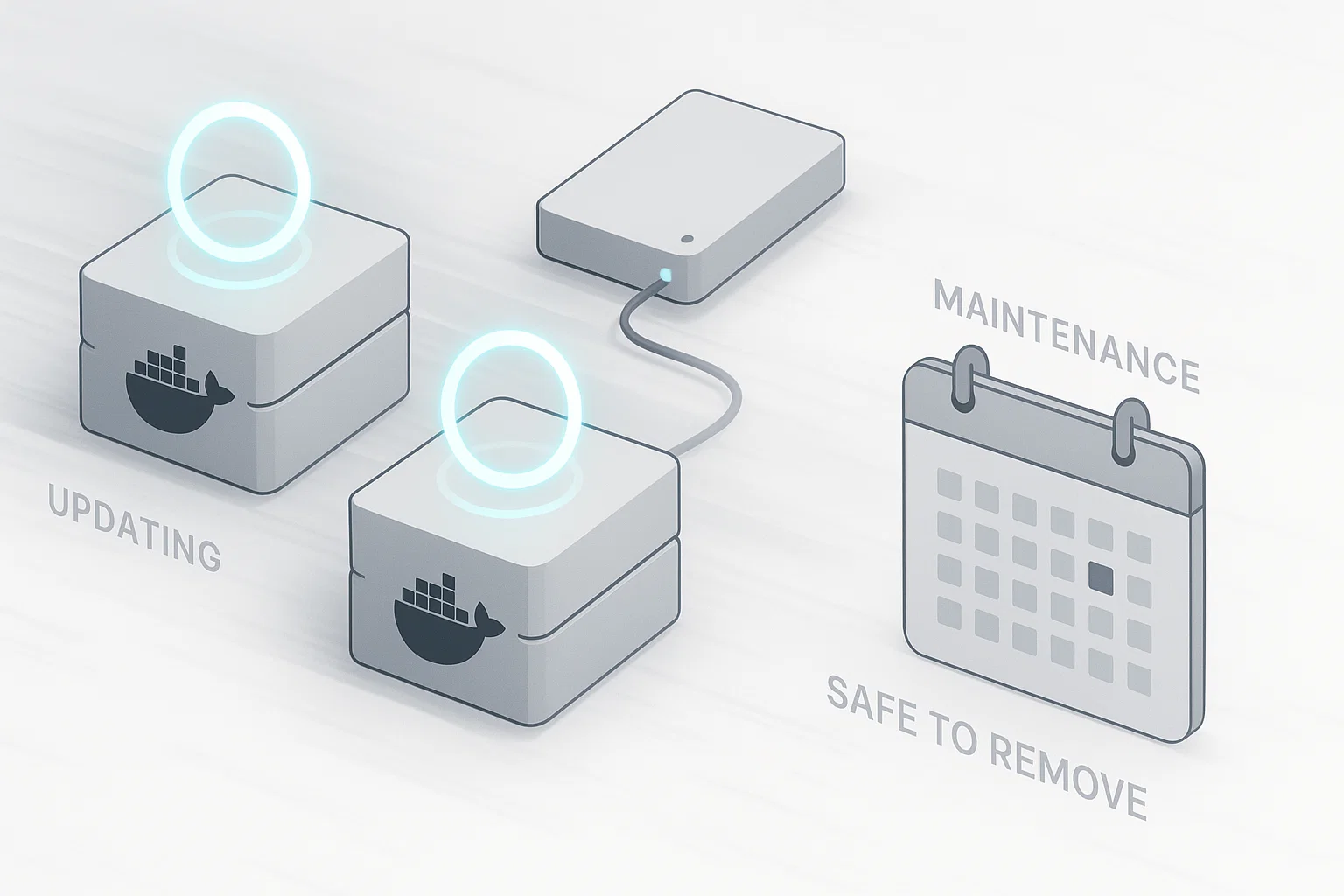
Prosedur Pembaruan
Bitwarden merilis pembaruan yang mencakup patch keamanan dan fitur baru. Perbarui instance Anda setiap bulan atau saat pembaruan keamanan diumumkan melalui saluran resmi.
Proses Pembaruan Linux:
cd /opt/bitwarden

./bitwarden.sh updateself

./bitwarden.sh update

./bitwarden.sh start
Pengguna updateself perintah memperbarui skrip instalasi itu sendiri, sementara pembaruan mengambil image Docker terbaru.
Proses Pembaruan Windows:
cd C:\Bitwarden

.\bitwarden.ps1 -updateself

.\bitwarden.ps1 -update

.\bitwarden.ps1 -start
Strategi Cadangan
Anda bwdata direktori berisi semua data: database, file pengaturan, sertifikat SSL, dan log. Backup otomatis adalah langkah keamanan wajib saat Anda menjalankan self-host Bitwarden password manager.
Apa yang harus di-backup:
Basis data: Linux menggunakan bwdata/mssql/data (SQL Server), Windows menggunakan bwdata/mssql/data.
Konfigurasi: Pengguna bwdata/env direktori berisi environment variable, pengaturan SMTP, dan detail konfigurasi domain.
Sertifikat SSL: Terletak di bwdata/ssl jika menggunakan sertifikat kustom, bukan Let's Encrypt.
Skrip Backup Otomatis (Linux):
#!/bin/bash

# Save as /home/bitwarden/backup-bitwarden.sh

BACKUP_DIR="/home/bitwarden/backups"

DATE=$(date +%Y%m%d-%H%M%S)

# Create backup directory if it doesn't exist

mkdir -p $BACKUP_DIR

# Create compressed backup

cd /opt/bitwarden

tar -czf $BACKUP_DIR/bitwarden-backup-$DATE.tar.gz bwdata/

# Keep only last 30 days of backups

find $BACKUP_DIR -name "bitwarden-backup-*.tar.gz" -mtime +30 -delete

# Optional: Copy to remote storage

# rsync -az $BACKUP_DIR/ user@remoteserver:/backups/bitwarden/
Jadikan script dapat dieksekusi dan tambahkan ke crontab:
chmod +x /home/bitwarden/backup-bitwarden.sh

# Run daily at 2 AM

crontab -e

# Add this line:

0 2 * * * /home/bitwarden/backup-bitwarden.sh
Backup Windows (PowerShell):
# Run as scheduled task

$Date = Get-Date -Format "yyyyMMdd-HHmmss"

$BackupPath = "C:\Backups\Bitwarden"

New-Item -ItemType Directory -Force -Path $BackupPath

Compress-Archive -Path "C:\Bitwarden\bwdata" -DestinationPath "$BackupPath\bitwarden-backup-$Date.zip"

# Clean old backups (older than 30 days)

Get-ChildItem -Path $BackupPath -Filter "*.zip" |

  Where-Object {$_.LastWriteTime -lt (Get-Date).AddDays(-30)} |

  Remove-Item
Simpan backup di luar server menggunakan rsync, penyimpanan cloud terenkripsi, atau VPS terpisah. Backup yang disimpan di server tidak melindungi dari kegagalan hardware. Untuk transfer file yang aman backup ke lokasi remote, pertimbangkan protokol terenkripsi seperti SFTP atau FTPS.
Pemantauan
Siapkan monitoring dasar untuk menangkap masalah sebelum mempengaruhi pengguna:
Status Kontainer: Pastikan semua container Docker tetap berjalan sepanjang hari.
Ruang Disk: Pantau kapasitas penyimpanan yang tersedia di direktori bwdata untuk mencegah korupsi database akibat disk penuh.
Kedaluwarsa Sertifikat SSL: Verifikasi bahwa sertifikat diperbarui sesuai jadwal dan belum kedaluwarsa secara tidak terduga.
Tinjauan Log: Periksa log error setiap minggu untuk aktivitas mencurigakan atau kegagalan autentikasi.
Pengujian Pemulihan
Uji proses pemulihan backup setiap kuartal agar siap menghadapi kehilangan data:
- Hentikan Bitwarden
- Ganti nama direktori bwdata saat ini
- Pulihkan dari backup
- Jalankan Bitwarden dan verifikasi fungsionalitasnya
- Jika berhasil, hapus direktori lama
Linux vs. Windows: Mana yang Harus Dipilih?
Kedua platform memungkinkan Anda melakukan self-host Bitwarden password manager. Masing-masing memiliki keunggulan dan kekurangan yang perlu dipertimbangkan.
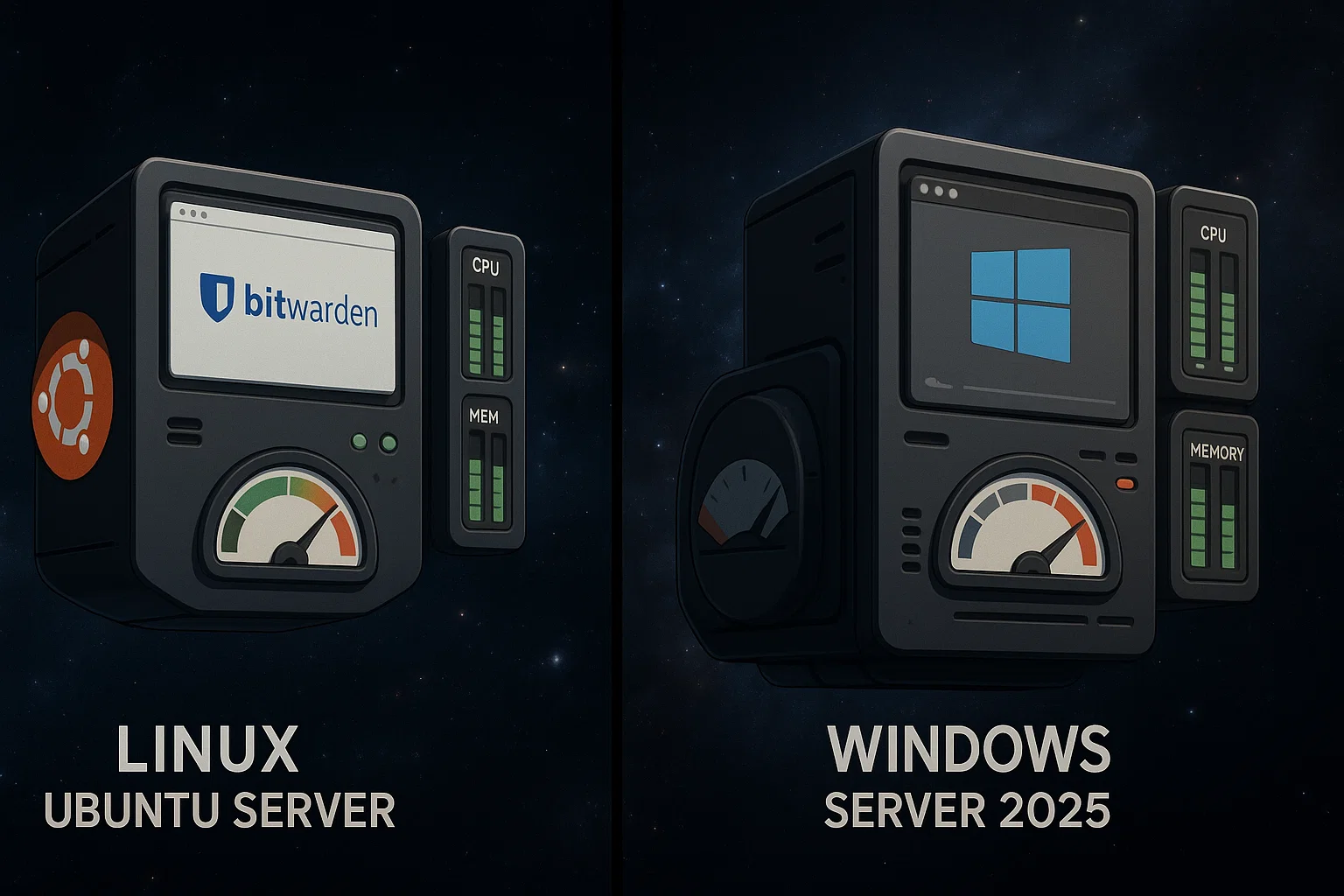
Keunggulan Linux
Efisiensi Sumber Daya: Linux membutuhkan sekitar 2GB RAM minimum, dibandingkan 4GB minimum untuk Windows. Ini berarti biaya hosting yang lebih rendah dari bulan ke bulan.
Overhead Operasional Lebih Rendah: Linux mengalokasikan lebih banyak resource untuk menjalankan Bitwarden, bukan untuk sistem operasi itu sendiri.
Pembaruan yang Lebih Sederhana: Package manager mempermudah pembaruan sistem. Integrasi Docker bersifat native dan langsung tanpa lapisan tambahan.
Dukungan Komunitas: Komunitas self-hosting sebagian besar menggunakan Linux. Anda akan lebih mudah menemukan panduan komunitas dan sumber daya troubleshooting secara online.
Biaya: Sebagian besar distribusi Linux tersedia gratis, sehingga tidak ada biaya lisensi OS.
Keunggulan Windows Server
Keakraban: Administrator sistem yang sudah berpengalaman dengan Windows Server dapat langsung menggunakan keahlian yang dimiliki.
Integrasi: Integrasi lebih baik dengan infrastruktur berbasis Windows dan lingkungan Active Directory yang sudah ada.
Alat Manajemen: Alat manajemen Windows Server mungkin lebih disukai di lingkungan organisasi yang banyak menggunakan Windows.
Dukungan: Opsi dukungan komersial dari Microsoft untuk pemecahan masalah dan bantuan teknis.
Perbandingan Kinerja
| Metrik | Linux (Ubuntu 24.04) | Server Windows 2025 |
| RAM Minimum | 2GB | 6GB |
| Penyimpanan Minimum | 12GB | 76GB |
| Overhead Docker | Lebih rendah | Lebih Tinggi (Hyper-V) |
| Perbarui Kompleksitas | Sederhana | Sedang |
| Sumber Daya Komunitas | Ekstensif | Sedang |
| Waktu Pengaturan Awal | 15-30 menit | 30-60 menit |
Rekomendasi
Pilih Linux kecuali ada kebutuhan spesifik untuk Windows Server. Ubuntu 24.04 LTS menawarkan keseimbangan terbaik antara stabilitas, efisiensi sumber daya, dan dukungan komunitas. Periode dukungan lima tahun selaras dengan siklus hidup deployment VPS yang umum digunakan.
Pemecahan Masalah (Jawaban Cepat)
Bitwarden Tidak Mau Berjalan: Jika container gagal atau vault tidak dapat diakses, periksa status layanan Docker terlebih dahulu. Di Linux, jalankan sudo systemctl status docker. Di Windows, pastikan Docker Desktop aktif. Periksa log error dengan log docker compose untuk menemukan konflik port atau masalah izin file yang menghambat startup.
Domain Tidak Dapat Dijangkau Jika muncul error connection timeout, pastikan A record DNS mengarah ke IP VPS. Pastikan firewall mengizinkan port 80 dan 443. Jalankan docker ps untuk memastikan semua container menampilkan status "Up". Jika ada yang berstatus "Exited", periksa log container tersebut.
Kegagalan Email: Jika pengguna tidak menerima undangan, periksa pengaturan SMTP di bwdata/env/global.override.env. Sebagian besar provider memerlukan port 587 dengan StartTLS. Uji SMTP secara terpisah untuk menyingkirkan kemungkinan masalah kredensial, atau periksa identity.txt log untuk error penolakan dari sisi server.
Error Sertifikat SSL: Peringatan browser biasanya berarti validasi Let's Encrypt gagal. Pastikan port 80 terbuka ke internet publik. Untuk memperbaiki sertifikat yang kedaluwarsa, paksa pembaruan dengan ./bitwarden.sh renewcert (Linux) atau .\bitwarden.ps1 -renewcert (Windows).
Penggunaan Memori Tinggi: Jika VPS melambat, gunakan statistik docker untuk mengidentifikasi container yang boros sumber daya. Memulai ulang Bitwarden dapat sementara membersihkan memory leak. Namun, masalah yang terus berulang biasanya memerlukan upgrade ke paket dengan RAM 4GB ke atas.
Pembaruan Merusak Instalasi: Selalu buat cadangan bwdata direktori sebelum melakukan pembaruan. Jika pembaruan gagal, pulihkan direktori ini dan kembali ke versi sebelumnya. Periksa catatan rilis resmi untuk perubahan yang tidak kompatibel sebelum mencoba pembaruan kembali.
Periksa catatan rilis di https://github.com/bitwarden/server/releases untuk perubahan yang tidak kompatibel sebelum memperbarui.
Alternatif: Vaultwarden untuk Deployment Ringan
Bagi pengguna yang mencari opsi yang lebih hemat sumber daya, Vaultwarden adalah pilihan yang menarik. Vaultwarden adalah server kompatibel Bitwarden tidak resmi yang ditulis dalam Rust dan menggunakan lebih sedikit sumber daya.
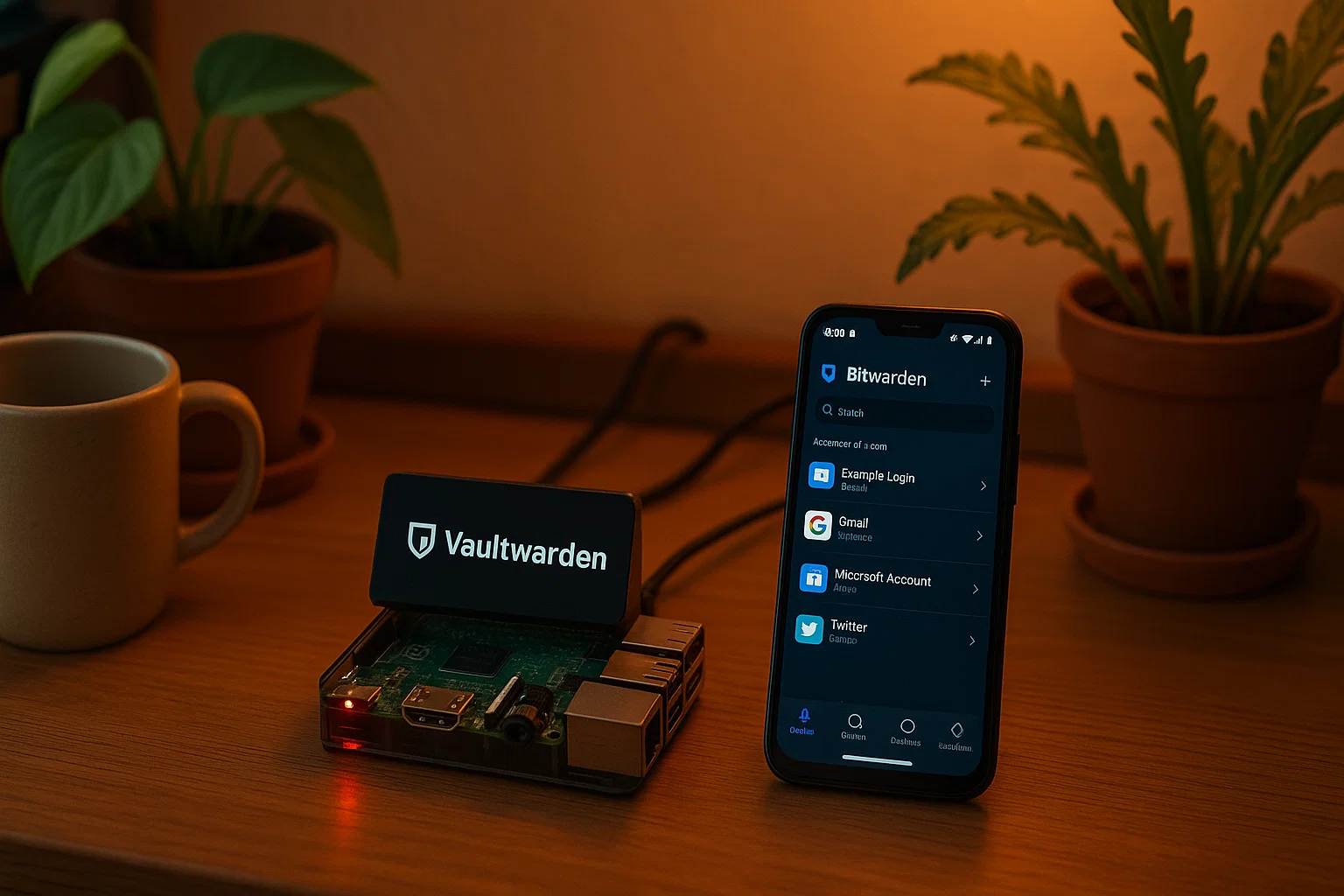
Keunggulan Vaultwarden
Kebutuhan Sumber Daya Minimal: Vaultwarden berjalan lancar dengan RAM hanya 512MB RAM. Ini membuatnya cocok untuk perangkat berdaya rendah seperti Raspberry Pi.
Kompatibel dengan Klien Bitwarden: Anda tetap menggunakan aplikasi resmi Bitwarden, ekstensi, dan klien mobile yang sama. Cukup arahkan ke server Vaultwarden URL Anda.
Fitur Premium Sudah Tersedia: Vaultwarden menyediakan fitur premium seperti pembuatan TOTP dan lampiran file tanpa memerlukan lisensi Bitwarden berbayar.
Penerapan Lebih Cepat: Instalasi biasanya selesai dalam kurang dari 10 menit pada sistem Linux tanpa langkah pengaturan yang rumit.
Kapan Memilih Vaultwarden
Vaultwarden paling cocok untuk:
- Penggunaan pribadi atau tim kecil (kurang dari 10 pengguna)
- Paket VPS dengan RAM terbatas
- Pengguna yang nyaman dengan perangkat lunak berbasis komunitas
- Lingkungan yang mengutamakan efisiensi sumber daya daripada dukungan komersial
Kapan Memilih Bitwarden Resmi
Gunakan Bitwarden resmi untuk:
- Deployment skala besar yang membutuhkan kontrak dukungan komersial
- Organisasi yang memerlukan audit keamanan dan sertifikasi resmi
- Deployment dengan lebih dari 50 pengguna dan penggunaan bersamaan yang tinggi
- Lingkungan yang membutuhkan jaminan dukungan integrasi pihak ketiga
Kedua opsi menawarkan manajemen kata sandi yang andal. Pilihan terbaik bergantung pada keterbatasan sumber daya, kebutuhan dukungan, dan skala yang Anda butuhkan.
Kesimpulan
Meng-hosting Bitwarden sendiri memberikan keamanan dan kedaulatan data tingkat tinggi dalam waktu kurang dari satu jam. Dengan biaya pelanggaran data tahun 2025 yang rata-rata mencapai $4,44 juta, mengelola kredensial sendiri mengurangi risiko sekaligus mempertahankan kemudahan pengelola kata sandi modern.
Untuk mengamankan instans Anda, aktifkan autentikasi dua faktor segera dan konfigurasikan pencadangan otomatis di luar server. Ingat bahwa master password Anda tidak dapat dipulihkan secara desain, jadi simpan secara fisik secara offline, bukan secara digital.
Terakhir, pastikan ketahanan jangka panjang dengan berlangganan pembaruan keamanan dan menguji pemulihan cadangan Anda setiap kuartal. Kebiasaan pemeliharaan sederhana ini menjaga vault Anda tetap dapat diakses dan terlindungi dari kehilangan data.



Diskusi
Komentar
Masuk untuk bergabung dalam diskusi.