

Dalam pengelolaan website, komunikasi antara komputer lokal dan web server adalah hal yang krusial. FTP, singkatan dari File Transfer Protocol, adalah alat dasar yang memungkinkan pemilik website WordPress mengelola transfer file dan mengatasi masalah pada file inti website. Dengan FTP di WordPress, Anda dapat berinteraksi langsung dan efisien dengan backend website Anda. Tapi apa sebenarnya FTP itu? Dan bagaimana cara memanfaatkan berbagai jenis FTP secara efektif untuk tugas-tugas tertentu? Dalam artikel ini, kami akan membahas secara lengkap tentang file transfer protocol di WordPress, cara kerja koneksi FTP, beberapa contoh penggunaan FTP terbaik, dan semua yang perlu Anda ketahui untuk menggunakan alat ini secara optimal.
Apa itu FTP? Bagaimana cara kerjanya?
Seperti yang telah disebutkan, File Transfer Protocol (FTP) adalah protokol komunikasi standar yang memungkinkan pengguna mentransfer file antara mesin lokal (komputer on-premise) dan server jarak jauh (akun hosting website). Dengan FTP di WordPress, Anda dapat mengunggah, mengunduh, dan mengelola file di web server tanpa perlu melalui browser.
Banyak pengguna memanfaatkan koneksi FTP untuk:
- Unggah dan kelola konten serta file website lainnya
- Perbaiki error WordPress
- Pulihkan cadangan
- Modifikasi tema atau file plugin
Ada berbagai jenis FTP yang berbeda berdasarkan keamanan, protokol, dan fungsionalitasnya, sehingga masing-masing memiliki kasus penggunaan yang berbeda pula. Berikut penjelasan beberapa jenis yang paling umum digunakan:
- FTP Anonim: Sebagai salah satu bentuk koneksi FTP yang paling dasar, FTP anonim memungkinkan transfer data tanpa enkripsi. Pengguna dapat menggunakan metode protokol transfer file ini tanpa memerlukan username dan password. Sebagai salah satu dari beberapa jenis FTP, metode ini umumnya digunakan untuk mengunduh konten yang tidak dibatasi dari internet.
- FTP yang Dilindungi Kata Sandi: dalam banyak hal, ini mirip dengan koneksi FTP sebelumnya, tetapi memerlukan nama pengguna dan kata sandi untuk mengizinkan akses.
- FTP-SSL: Dikenal juga sebagai SSL, SSL/TLS menambahkan lapisan keamanan dengan menggunakan enkripsi TLS/SSL untuk melindungi aliran data.
- FTP Aman: SFTP beroperasi melalui port 22 dan jauh lebih aman dibandingkan FTP. Protokol ini menggunakan SSH (Secure Shell) untuk mengenkripsi proses transfer data, termasuk file maupun kredensial, sehingga mencegah akses tidak sah atau pencurian data selama transmisi berlangsung.
- TFTP: Trivial File Transfer Protocol adalah versi sederhana dari FTP yang beroperasi melalui port 69. Protokol ini tidak memiliki banyak fitur autentikasi dan keamanan yang ada pada FTP dan SFTP. Umumnya digunakan pada perangkat seperti router dan printer.
Setiap jenis FTP memiliki kasus penggunaan yang berbeda. Misalnya, SFTP paling cocok untuk transfer data sensitif, ketika keamanan menjadi prioritas utama, dan ketika Anda membutuhkan transfer file yang terenkripsi. Sebaliknya, TFTP umumnya digunakan untuk transfer file ringan dan sederhana di jaringan internal yang aman, atau di lingkungan yang tidak memerlukan autentikasi.
Cara Menggunakan FTP di WordPress (Panduan Langkah demi Langkah)
Sekarang Anda sudah memahami definisi dasar FTP, berbagai jenis koneksi FTP, dan tujuannya. Mari kita lihat cara mengakses FTP di WordPress:
Langkah 1: Memilih FTP Client
Untuk menggunakan FTP, Anda memerlukan perangkat lunak klien FTP yang memungkinkan koneksi ke web server Anda. Beberapa klien FTP yang paling populer antara lain:
- FileZilla (Gratis & banyak digunakan)
- Cyberduck (Mudah digunakan, cocok untuk pengguna Mac)
- WinSCP (Pilihan terbaik untuk pengguna Windows, mendukung SFTP dan SCP)
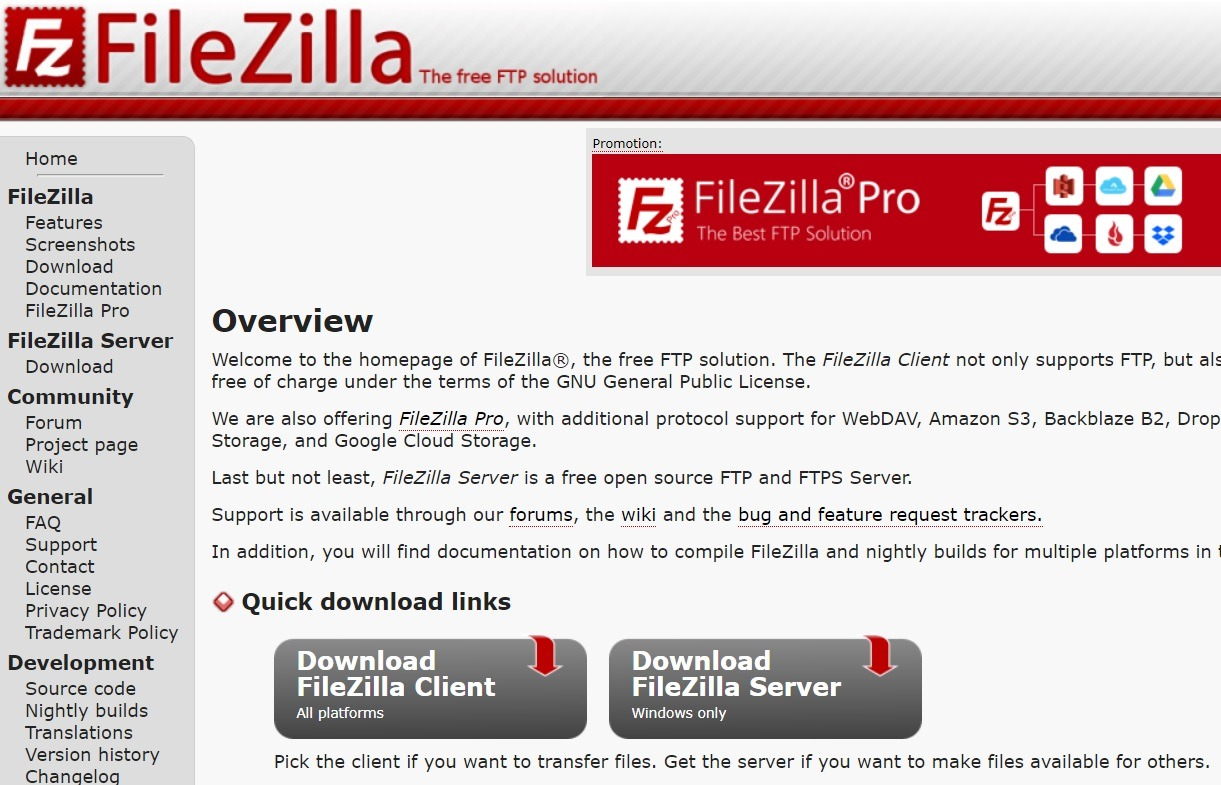
Klien-klien ini menyediakan antarmuka yang mudah digunakan untuk mengelola file server Anda. Untuk kemudahan koneksi dan pengelolaan website, sebagian besar penyedia web hosting, termasuk Server Cloudzy, mendukung akses FTP.
Langkah 2: Mendapatkan Kredensial FTP
Untuk terhubung melalui FTP, Anda memerlukan kredensial login tertentu. Kredensial ini dapat ditemukan di akun web hosting Anda:
- CPanel, Plesk, atau DirectAdmin: Buka bagian FTP untuk menemukan kredensial.
- Email Penyedia Hosting: Banyak host mengirim detail login FTP saat menyiapkan hosting Anda.
- Menghubungi Dukungan: Jika Anda tidak dapat menemukan kredensial Anda, hubungi tim dukungan web host Anda.
Langkah 3: Menghubungkan ke WordPress melalui FTP
Setelah memilih klien FTP (misalnya, FileZilla) dan memiliki kredensial, masukkan detail berikut:
- Host: Alamat server Anda (biasanya ftp.yourwebsite.com atau alamat IP)
- Nama pengguna & Kata sandi: Seperti disebutkan, detail ini akan diberikan oleh web host Anda
- Port: Gunakan 21 untuk FTP dan 22 untuk SFTP
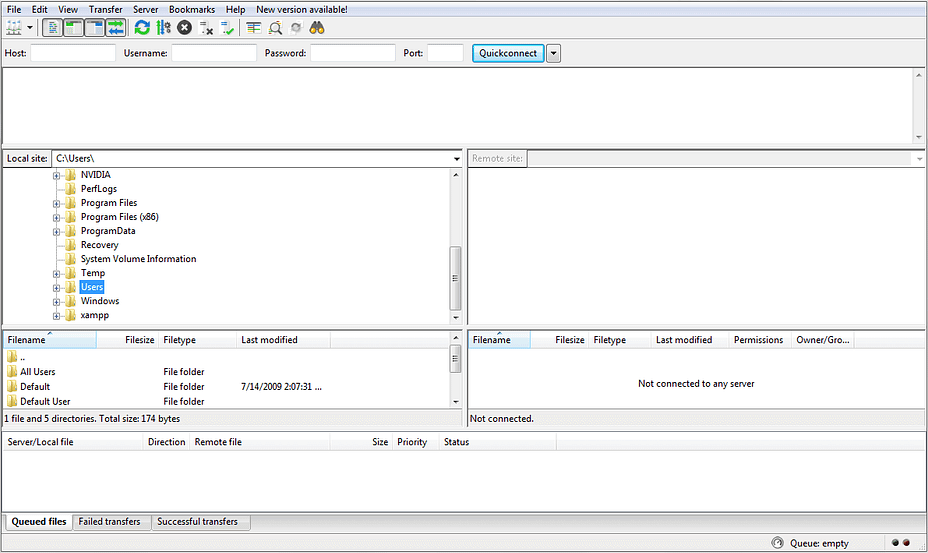
Setelah memasukkan detail tersebut, klik Connect untuk memulai sesi FTP.
Langkah 4: Menjelajahi Direktori WordPress
Setelah koneksi FTP terbuat, Anda akan melihat dua panel di klien Anda. Bagi pengguna FileZilla, panel kiri menampilkan file di komputer lokal Anda dan panel kanan menampilkan file server website Anda.
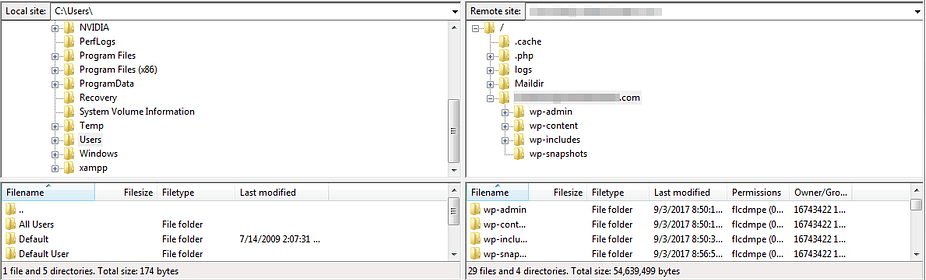
Beberapa direktori penting di WordPress yang perlu Anda ketahui:
- wp-content/: Berisi tema, plugin, dan file media yang diunggah
- wp-admin/: File admin inti WordPress
- wp-includes/: File fungsionalitas inti WordPress
Perhatian: hindari mengubah atau menghapus file penting WordPress kecuali benar-benar diperlukan.
Langkah 5: Mengunduh, Mengunggah, dan Mengedit File
Sekarang Anda dapat mengelola file untuk memastikan semua bagian website berjalan dengan baik. Untuk mengedit file, klik kanan dan pilih Edit untuk mengubah file WordPress seperti wp-config.php atau .htaccess.

Jalankan VPS WordPress yang lebih cepat dengan deployment instan.
Dapatkan VPS WordPress
Kasus Penggunaan Umum untuk FTP di WordPress
FTP menyediakan solusi untuk banyak masalah umum WordPress, seperti:
- Instalasi Manual WordPress: Jika auto-installer gagal, kamu bisa menginstal file WordPress secara manual.
- Mengunggah File Berukuran Besar: Lewati batas upload WordPress untuk media, theme, dan plugin.
- Instalasi atau Pembaruan Tema & Plugin Secara Manual: Unggah atau perbarui tema/plugin saat dashboard tidak bisa diakses.
- Memperbaiki Error WordPress: Pulihkan situs yang bermasalah dengan menonaktifkan plugin atau memulihkan file. Errornya bisa bermacam-macam, mulai dari 502 Bad Gateway to 429 Terlalu Banyak Permintaan kesalahan.
- Mengedit .htaccess dan wp-config.php: Ubah konfigurasi untuk keamanan, performa, atau pemecahan masalah.
Praktik Terbaik dan Tips Keamanan untuk Menggunakan Koneksi FTP
Karena FTP menangani data sensitif, keamanan adalah hal yang tidak bisa diabaikan. Ikuti praktik terbaik berikut:
-
Gunakan SFTP sebagai pengganti FTP
SFTP (Secure File Transfer Protocol) mengenkripsi transfer data. Jika hosting kamu mendukungnya, selalu gunakan SFTP daripada FTP standar.
2. Gunakan Kata Sandi yang Kuat
Pastikan password FTP kamu cukup kompleks dan diperbarui secara berkala. Menggunakan password manager untuk membuat dan menyimpan kredensial yang aman adalah pilihan yang tepat.
3. Batasi Akses FTP
Nonaktifkan FTP saat tidak digunakan untuk memperkecil risiko serangan. Atau, batasi akses hanya untuk alamat IP tertentu melalui panel kontrol hosting kamu.
4. Atur Aturan Firewall
Konfigurasikan firewall kamu agar FTP hanya bisa diakses dari jaringan tepercaya dan memblokir ancaman dari luar.
5. Backup Sebelum Melakukan Perubahan
Biasakan untuk selalu membuat backup penuh situs sebelum mengubah atau menghapus file melalui FTP, demi mencegah kehilangan data yang tidak disengaja.
Pemikiran Akhir
Setelah memahami cara penggunaannya, File Transfer Protocol bisa menjadi alat yang sangat berguna bagi pengguna WordPress. Dengan koneksi FTP, kamu bisa mengakses langsung file situs dan melakukan perubahan sesuai kebutuhan. Mulai dari mengunggah file baru dari komputer ke server situs, hingga mengedit tema dan plugin WP. Dengan mengikuti panduan ini, kamu bisa terhubung ke situs WordPress melalui FTP dengan percaya diri dan mengelola file dengan aman. Jika kamu butuh alternatif, alat seperti cPanel File Manager bisa menangani tugas pengelolaan file dasar tanpa perlu FTP.
Pertanyaan yang Sering Diajukan
Definisi File Transfer Protocol: Bagaimana Jaringan FTP Beroperasi?
FTP adalah protokol yang memungkinkan transfer file antara komputer lokal dan server jarak jauh. Protokol ini menggunakan model client-server, di mana client (komputermu) terhubung ke server (akun hosting). FTP beroperasi di Port 21 untuk FTP standar atau Port 22 untuk SFTP yang aman, sehingga pengguna bisa mengunggah, mengunduh, dan mengelola file situs.
Apakah Ada yang Masih Menggunakan FTP?
Ya, FTP masih banyak digunakan, terutama untuk manajemen situs, transfer file berukuran besar, dan pemecahan masalah pada situs WordPress. Meski opsi yang lebih aman seperti SFTP sering kali lebih diutamakan, FTP tetap menjadi alat yang umum dipakai bagi pengguna yang perlu berinteraksi langsung dengan sistem file server mereka.
Cara Menggunakan FTP dengan Aman?
Untuk menggunakan FTP dengan aman, selalu pilih SFTP agar transfer terenkripsi. Gunakan password yang kuat dan unik, serta ganti secara berkala. Batasi akses FTP hanya untuk IP tepercaya, nonaktifkan saat tidak digunakan, dan rutin backup file sebelum melakukan perubahan apa pun untuk menghindari kehilangan data.



Diskusi
Komentar
Masuk untuk bergabung dalam diskusi.