

Saat kamu menginstal Magento di infrastruktur VPS, kamu mendapatkan kendali dan fleksibilitas yang dibutuhkan untuk operasional eCommerce yang serius. Platform ini mendukung lebih dari 131.000 situs web di seluruh dunia, memproses lebih dari $155 miliar transaksi setiap tahunnya.
Hosting VPS menghadirkan RAM, daya pemrosesan, dan penyimpanan khusus yang tetap stabil saat lonjakan trafik terjadi. Panduan instalasi Magento di Ubuntu langkah demi langkah ini mencakup tiga metode instalasi untuk membantu Anda menyiapkan toko Magento yang siap dikustomisasi.
Mengapa Menginstal Magento di VPS?
Virtual private server menawarkan keunggulan nyata untuk instalasi Magento dibandingkan shared hosting, karena hosting VPS mengatasi masalah performa, keamanan, dan skalabilitas yang sering menghantui toko Magento di shared hosting.
Bagi bisnis yang mencari VPS terbaik untuk hosting Magento, memahami kebutuhan saat ini sekaligus potensi pertumbuhan ke depan adalah hal yang penting. Di antara berbagai platform manajemen konten, Magento menonjol sebagai salah satu CMS terbaik pilihan untuk eCommerce skala enterprise.

Keunggulan Utama Saat Menginstal Magento di VPS
Hosting VPS mengubah cara toko Magento Anda beroperasi dengan menyediakan sumber daya khusus, keamanan yang lebih baik, dan kendali penuh atas lingkungan server Anda. Keunggulan ini berdampak langsung pada kecepatan, keandalan, dan kemampuan toko Anda untuk berkembang seiring pertumbuhan bisnis.
Performa dan Kecepatan
Hosting VPS menyediakan CPU, RAM, dan bandwidth khusus yang menjaga halaman produk dan proses checkout tetap cepat, bahkan saat kampanye promosi atau lonjakan trafik musiman. Riset dari Portent menunjukkan bahwa situs yang dimuat dalam satu detik mengonversi 2,5x lebih baik dibandingkan yang membutuhkan lima detik, yang secara langsung berarti perbedaan pendapatan yang terukur bagi toko Anda.

Skalabilitas untuk Pertumbuhan
Seiring bisnis Anda berkembang, paket VPS dapat ditingkatkan secara vertikal tanpa perlu migrasi ke infrastruktur baru. Anda bisa menambah RAM untuk menampung lebih banyak gambar produk, atau meningkatkan CPU untuk menangani lebih banyak pelanggan bersamaan saat flash sale, semua tanpa downtime atau kerumitan transfer file.

Kendali dan Kustomisasi Penuh
Akses root pada VPS memungkinkan Anda menginstal versi PHP tertentu, mengonfigurasi pengaturan web server, dan mengoptimalkan performa database sesuai kebutuhan Magento. Sebaliknya, shared hosting membatasi Anda pada konfigurasi yang sudah ditetapkan oleh penyedia untuk semua penggunanya, sehingga Anda tidak bisa mengoptimalkan lingkungan khusus untuk Magento.

Keamanan Ditingkatkan
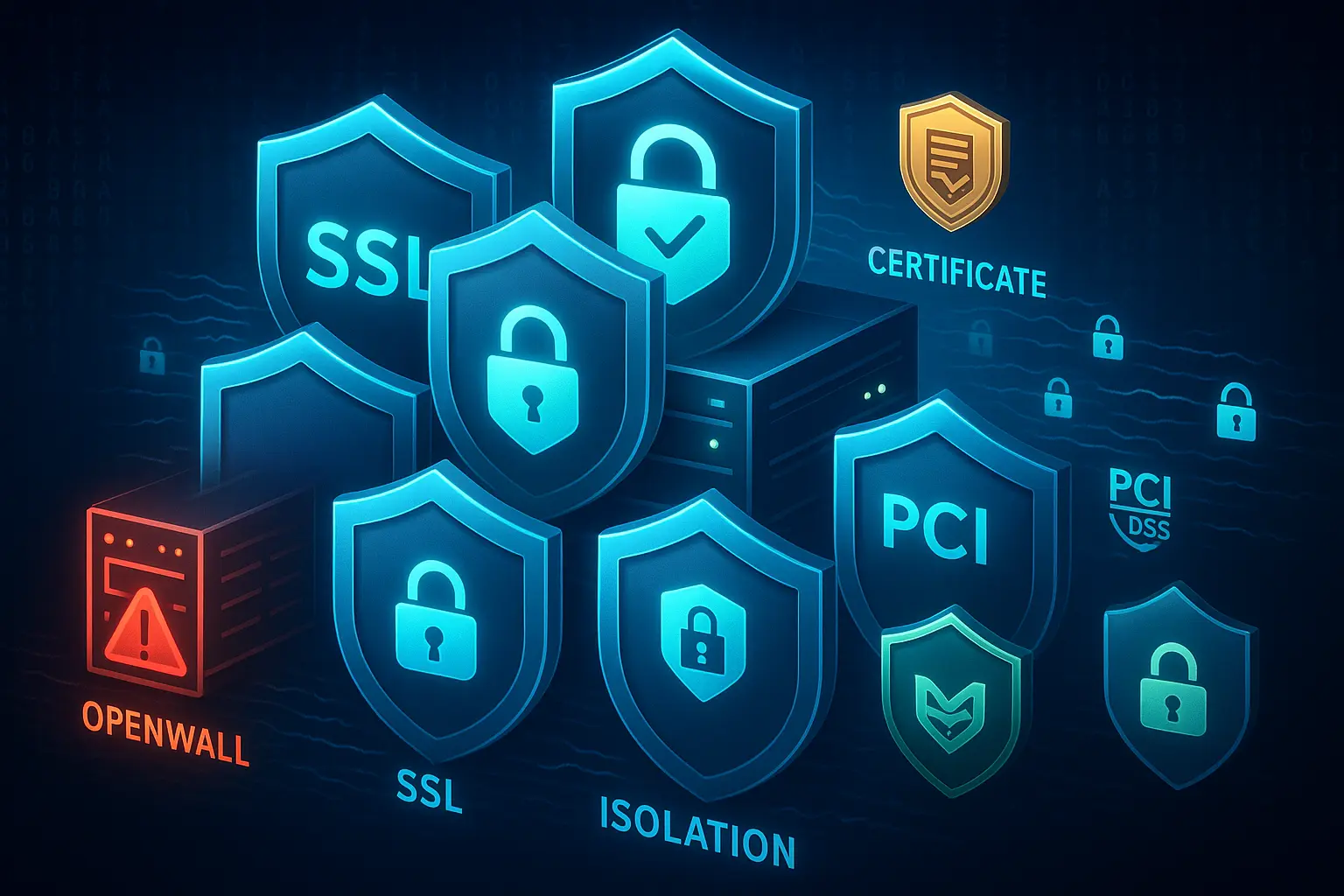
Hosting VPS mengisolasi lingkungan Anda dari pengguna lain, sehingga mengurangi risiko keamanan akibat berbagi sumber daya dengan situs yang berpotensi terkompromi. Isolasi ini sangat penting saat menangani transaksi kartu kredit, karena sering kali diperlukan untuk memenuhi standar kepatuhan PCI.
Fleksibilitas Geografis

Penyedia VPS menawarkan server di berbagai wilayah, sehingga Anda bisa menempatkan toko lebih dekat ke target audiens untuk performa yang lebih baik. Perusahaan Amerika yang menjual ke pelanggan Eropa dapat men-deploy VPS di Jerman atau Belanda, yang memangkas waktu muat hingga separuhnya dan meningkatkan pengalaman belanja bagi pengunjung internasional.
Persyaratan untuk Menginstal Magento di Ubuntu
Sebelum memulai proses instalasi, pastikan VPS Anda memenuhi persyaratan hardware dan software. Magento 2.4.8-p3 (rilis stabil terbaru per November 2025) memiliki kebutuhan spesifik yang harus dipenuhi agar performa optimal saat Anda menginstal Magento di VPS.
Menjalankan Magento pada hardware yang tidak memadai akan menyebabkan halaman lambat dimuat, error timeout saat checkout, dan pengalaman belanja yang buruk yang mendorong calon pembeli beralih ke situs kompetitor.
Begitu pula, penggunaan versi software yang sudah usang dapat menimbulkan masalah kompatibilitas atau celah keamanan yang membahayakan data pelanggan.
Persyaratan Server:
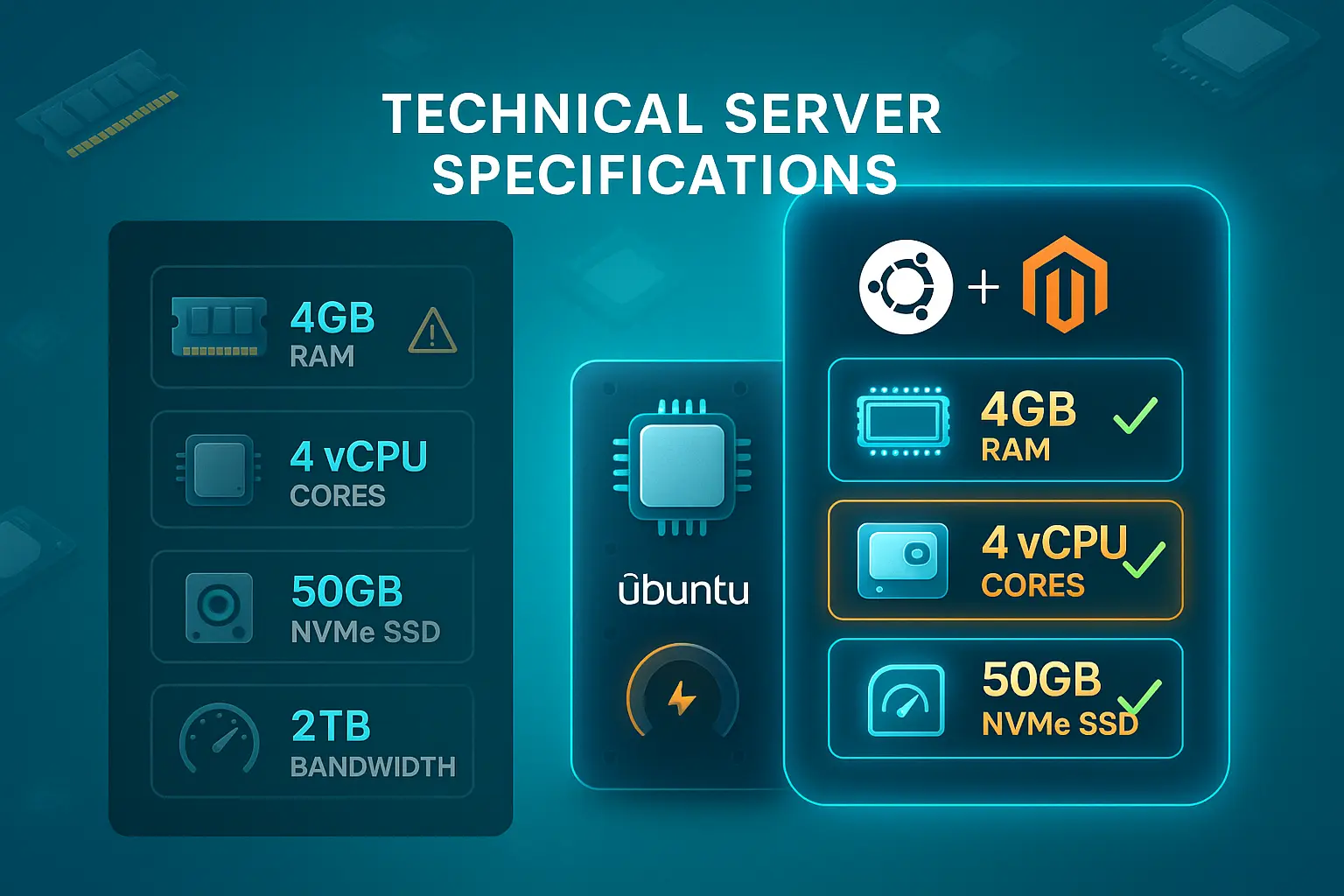
| Persyaratan | Minimum | Direkomendasikan |
| RAM | 2 GB | 4 GB or higher |
| vCPU | 2 inti | 4 inti atau lebih tinggi |
| Jenis Penyimpanan | SSD | Penyimpanan NVMe SSD |
| Ruang Penyimpanan | 25 GB | 50 GB or more |
| Bandwidth | 1 TB/month | 2 TB/month or more |
Untuk toko produksi dengan traffic sedang hingga tinggi, spesifikasi yang direkomendasikan memberikan performa jauh lebih baik dan ruang untuk berkembang. Penyimpanan NVMe SSD meningkatkan kecepatan kueri database dan waktu muat halaman secara signifikan dibanding opsi SSD atau HDD konvensional, terutama saat menjalankan filter produk yang kompleks atau membuat laporan.
Perbedaannya terasa nyata ketika pelanggan melakukan pencarian katalog, atau ketika Anda membuat laporan penjualan yang memproses ribuan catatan pesanan.
Stack Perangkat Lunak
Magento membutuhkan setup stack Magento LEMP/LAMP yang lengkap. Berikut versi-versi yang kompatibel dengan Magento 2.4.8. Setiap komponen berperan penting dalam cara Magento beroperasi di setiap interaksi pelanggan.

Berikut versi-versi yang kompatibel dengan Magento 2.4.8. Ubuntu 24.04 LTS adalah pilihan utama karena dukungan jangka panjang dan dokumentasinya yang lengkap. Jika Anda mempertimbangkan distribusi yang tepat, lihat artikel Ubuntu Server vs Desktop untuk menentukan versi mana yang sesuai kebutuhan Anda. Untuk konfigurasi web server, menggunakan Magento dengan Nginx di VPS umumnya memberikan performa lebih baik dalam melayani aset statis.
Berikut versi spesifik yang kompatibel dengan Magento 2.4.8:
| Komponen | Versi yang Diperlukan | Catatan |
| Sistem Operasi | Ubuntu 24.04 LTS, Ubuntu 22.04 LTS, Ubuntu 20.04 LTS, Debian 12, RHEL 8/9 | Ubuntu 24.04 LTS direkomendasikan untuk dukungan jangka panjang |
| Server Web | Apache 2.4 atau Nginx 1.x | Nginx lebih disarankan untuk performa aset statis; Apache untuk konfigurasi yang lebih sederhana |
| Basis data | MySQL 8.4, MySQL 8.0, MariaDB 11.4, MariaDB 10.6+, Percona Server 8.0 | MariaDB 11.4 atau MySQL 8.4 direkomendasikan |
| PHP | PHP 8.4 atau PHP 8.3 | PHP 8.4 direkomendasikan untuk Magento 2.4.8 (PHP 8.2 hanya untuk kompatibilitas upgrade) |
| Ekstensi PHP | bcmath, ctype, curl, dom, gd, hash, iconv, intl, mbstring, openssl, pdo_mysql, simplexml, soap, xml, xsl, zip, sockets | Semua ekstensi diperlukan untuk fungsionalitas penuh |
| Mesin Pencari | OpenSearch 2.19+ atau OpenSearch 3.x | Dukungan Elasticsearch dihapus di Magento 2.4.8 |
| Manajer Paket | Composer 2.8 atau lebih baru | Diperlukan untuk mengelola dependensi PHP |
| Kontrol Versi | Git (stabil terbaru) | Opsional, tetapi disarankan untuk melacak perubahan kode |
| Penyimpanan Sementara | Redis 7.x atau Valkey 8.x | Diperlukan untuk penyimpanan sesi dan caching halaman penuh |
| Sertifikat SSL | SSL valid dari Let's Encrypt atau CA komersial | Wajib untuk produksi; self-signed tidak didukung untuk pembayaran |
Metode 1: Instalasi Manual (Apache + PHP + MySQL)
Instalasi manual memberi Anda kendali penuh atas setiap komponen dan membantu Anda memahami cara kerja Magento di balik layar. Metode ini membutuhkan waktu lebih lama, tetapi memberikan pemahaman paling mendalam tentang lingkungan Anda.
Saat menginstal Magento dengan Apache di VPS, Anda akan menginstal setiap komponen perangkat lunak satu per satu, mengonfigurasi pengaturan khusus sesuai kebutuhan Magento, dan membangun stack Anda dari awal tanpa mengandalkan skrip otomatis yang menyembunyikan prosesnya.
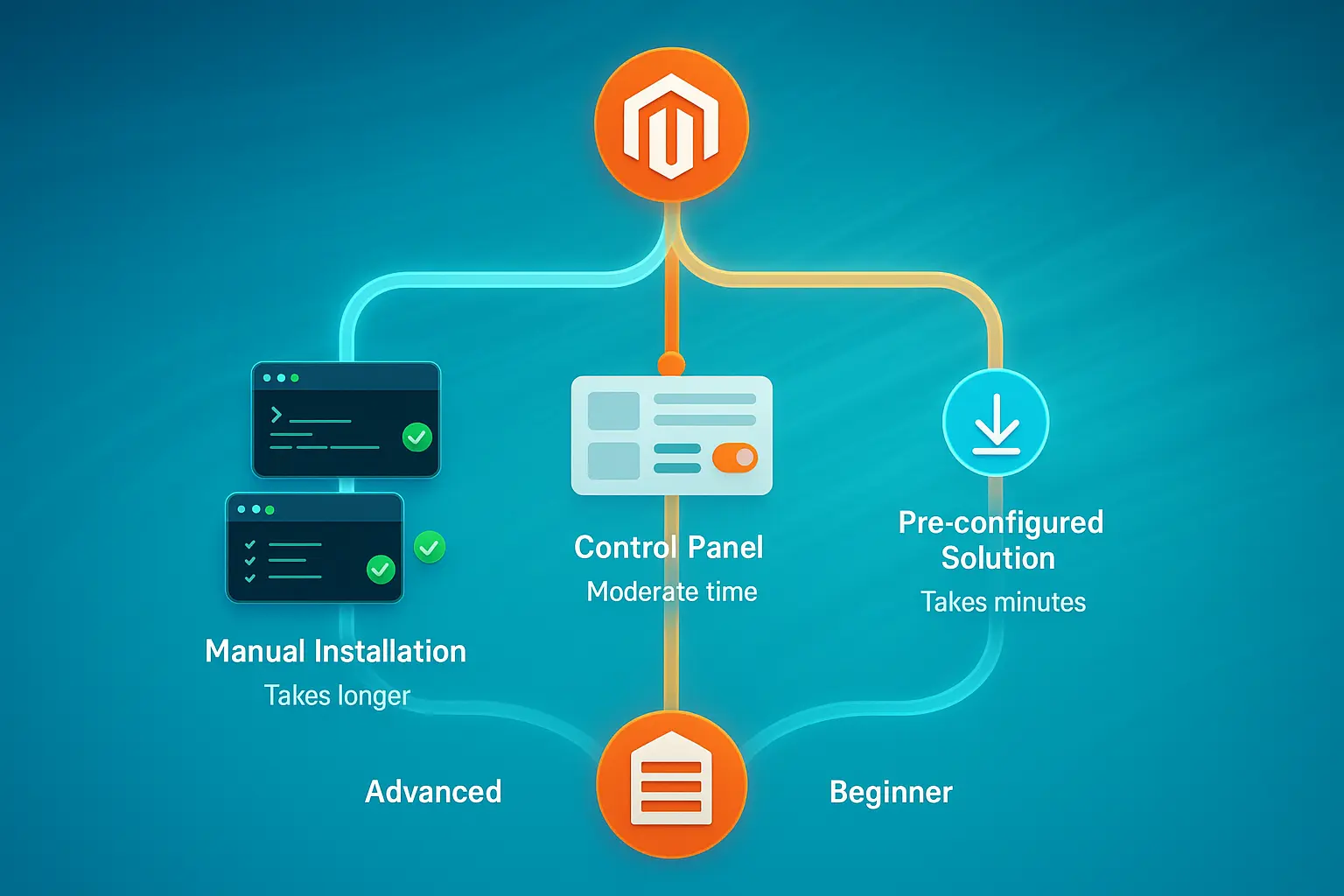
Pendekatan ini paling cocok untuk administrator sistem atau developer berpengalaman yang menginginkan kendali penuh atas konfigurasi server dan perlu memahami dengan tepat apa yang berjalan di sistem mereka. Bagi yang ingin menginstal Magento 2 di Ubuntu VPS dengan transparansi penuh, metode manual ini memberikan visibilitas tersebut.
Meski lebih memakan waktu dibanding metode otomatis, instalasi manual mengajarkan Anda cara kerja setiap bagian infrastruktur Magento secara menyeluruh. Pengetahuan ini sangat berharga saat memecahkan masalah atau mengoptimalkan performa di kemudian hari, karena Anda akan tahu file konfigurasi mana yang perlu diperiksa dan layanan mana yang perlu di-restart ketika masalah muncul.
Selain itu, memahami cara menginstal Magento di VPS secara manual mempersiapkan Anda untuk kustomisasi tingkat lanjut.
Langkah 1: Perbarui Sistem dan Instal Apache
Hubungkan ke Ubuntu VPS Anda melalui SSH, lalu perbarui repositori paket untuk mendapatkan versi terbaru:
sudo apt update && sudo apt upgrade -yInstal web server Apache:
sudo apt install apache2 -yAktifkan Apache agar berjalan saat boot dan jalankan layanannya:
sudo systemctl enable apache2sudo systemctl start apache2Verifikasi bahwa Apache berjalan dengan mengakses IP server Anda melalui browser. Anda akan melihat halaman default Apache yang mengonfirmasi bahwa web server siap menerima koneksi.
Langkah 2: Instal Database MySQL
Instal server MySQL:
sudo apt install mysql-server -yAmankan pemasangan MySQL dengan menjalankan script keamanan:
sudo mysql_secure_installationIkuti petunjuk untuk menetapkan password root, menghapus pengguna anonim, menonaktifkan login root jarak jauh, dan menghapus database uji coba. Buat database dan pengguna untuk Magento:
sudo mysql -u root -pDi dalam prompt MySQL, jalankan perintah berikut (ganti PASSWORD dengan password kuat yang Anda buat):
CREATE DATABASE magentodb;

CREATE USER 'magentouser'@'localhost' IDENTIFIED BY 'PASSWORD';

GRANT ALL PRIVILEGES ON magentodb.* TO 'magentouser'@'localhost';

FLUSH PRIVILEGES;

EXIT;
Langkah 3: Instal PHP 8.4 dengan FPM
Instal PHP 8.4 dengan PHP-FPM dan ekstensi yang diperlukan:
sudo apt install php8.4-fpm php8.4-mysql php8.4-cli php8.4-common php8.4-opcache php8.4-curl php8.4-gd php8.4-mbstring php8.4-intl php8.4-soap php8.4-xml php8.4-zip php8.4-bcmath php8.4-xsl php8.4-sockets -yAktifkan modul Apache yang diperlukan untuk PHP-FPM:
sudo a2enmod proxy_fcgi setenvif rewrite headers sudo a2enconf php8.4-fpmKonfigurasi pengaturan PHP untuk Magento dengan mengedit FPM php.ini:
sudo nano /etc/php/8.4/fpm/php.iniPerbarui pengaturan berikut:
memory_limit = 2G

max_execution_time = 1800

zlib.output_compression = On
Mulai ulang PHP-FPM dan Apache:
sudo systemctl restart php8.4-fpmsudo systemctl restart apache2Langkah 4: Instal Composer
Composer mengelola dependensi PHP untuk Magento dan diperlukan untuk instalasi Magento menggunakan Composer di Ubuntu. Unduh dan instal:
cd ~

curl -sS https://getcomposer.org/installer | sudo php -- --install-dir=/usr/local/bin --filename=composer
Verifikasi instalasi:
composer --versionLangkah 5: Instal OpenSearch
OpenSearch menyediakan fitur pencarian untuk toko Magento Anda. Instal dari repositori APT resmi, yang secara otomatis menangani konfigurasi layanan dan penguatan keamanan.
Tambahkan repositori dan kunci GPG OpenSearch:
curl -fsSL https://artifacts.opensearch.org/publickeys/opensearch.pgp | sudo gpg --dearmor -o /usr/share/keyrings/opensearch-keyringecho "deb [signed-by=/usr/share/keyrings/opensearch-keyring] https://artifacts.opensearch.org/releases/bundle/opensearch/2.x/apt stable main" | sudo tee /etc/apt/sources.list.d/opensearch-2.x.listPerbarui dan pasang OpenSearch dengan password admin awal:
sudo apt updatesudo env OPENSEARCH_INITIAL_ADMIN_PASSWORD='StrongPass#1' apt -y install opensearchKonfigurasikan parameter kernel yang diperlukan untuk OpenSearch:
echo "vm.max_map_count=262144" | sudo tee /etc/sysctl.d/60-opensearch.confsudo sysctl --systemAktifkan dan jalankan OpenSearch:
sudo systemctl enable --now opensearchLangkah 6: Unduh dan Instal Magento
Buat direktori untuk Magento:
sudo mkdir -p /var/www/magentocd /var/www/magentoDapatkan kunci autentikasi Magento Anda dari halaman kunci akses Magento Marketplace. Kredensial ini diperlukan untuk mengunduh Magento melalui Composer.
Unduh Magento menggunakan Composer (ganti <public_key> dan <private_key> dengan kunci Anda yang sebenarnya saat diminta):
sudo composer create-project --repository-url=https://repo.magento.com/ magento/project-community-edition .Atur izin file:
sudo chown -R www-data:www-data /var/www/magento

cd /var/www/magento

find var generated pub/static pub/media app/etc -type f -exec chmod g+w {} +

find var generated pub/static pub/media app/etc -type d -exec chmod g+ws {} +
Langkah 7: Konfigurasi Virtual Host Apache
Buat file konfigurasi Apache:
sudo nano /etc/apache2/sites-available/magento.confTambahkan konfigurasi ini (ganti yourdomain.com dengan domain Anda):
<VirtualHost *:80>

    ServerAdmin [email protected]

    DocumentRoot /var/www/magento/pub

    ServerName yourdomain.com

    <Directory /var/www/magento/pub>

        Options Indexes FollowSymLinks

        AllowOverride All

        Require all granted

    </Directory>

    ErrorLog ${APACHE_LOG_DIR}/magento_error.log

    CustomLog ${APACHE_LOG_DIR}/magento_access.log combined

</VirtualHost>
Aktifkan situs dan modul Apache yang diperlukan:
sudo a2ensite magento.conf

sudo a2enmod rewrite

sudo systemctl restart apache2
Langkah 8: Selesaikan Instalasi via CLI
Versi Magento terbaru mengharuskan instalasi dilakukan melalui command line karena wizard pengaturan berbasis web telah dihapus. Jalankan perintah instalasi dengan konfigurasi spesifik Anda:
cd /var/www/magento

sudo -u www-data bin/magento setup:install \

--base-url=http://yourdomain.com \

--db-host=localhost \

--db-name=magentodb \

--db-user=magentouser \

--db-password=PASSWORD \

--admin-firstname=Admin \

--admin-lastname=User \

[email protected] \

--admin-user=admin \

--admin-password=Admin123! \

--language=en_US \

--currency=USD \

--timezone=America/New_York \

--use-rewrites=1 \

--search-engine=opensearch \

--opensearch-host=localhost \

--opensearch-port=9200
Ganti kredensial database, detail admin, zona waktu, dan URLs dengan nilai yang sesuai. Proses instalasi memerlukan beberapa menit untuk menyiapkan skema database dan mengonfigurasi toko Anda.
Setelah instalasi selesai, nonaktifkan mode pemeliharaan:
sudo -u www-data bin/magento maintenance:disableMetode 2: Instalasi dengan Control Panel (cPanel/Plesk)
Control panel menyediakan antarmuka grafis yang menyederhanakan pengelolaan server saat Anda menginstal Magento di VPS. Metode ini menyeimbangkan kemudahan penggunaan dengan fleksibilitas konfigurasi, sehingga cocok bagi pengguna yang menginginkan antarmuka yang mudah digunakan tanpa kehilangan kontrol.
cPanel dan Plesk mengotomatiskan banyak langkah konfigurasi manual, menangani pembaruan secara otomatis, dan menyediakan solusi pencadangan bawaan. Meski tidak sedetail instalasi manual, control panel menghemat waktu secara signifikan dan mengurangi risiko kesalahan konfigurasi.
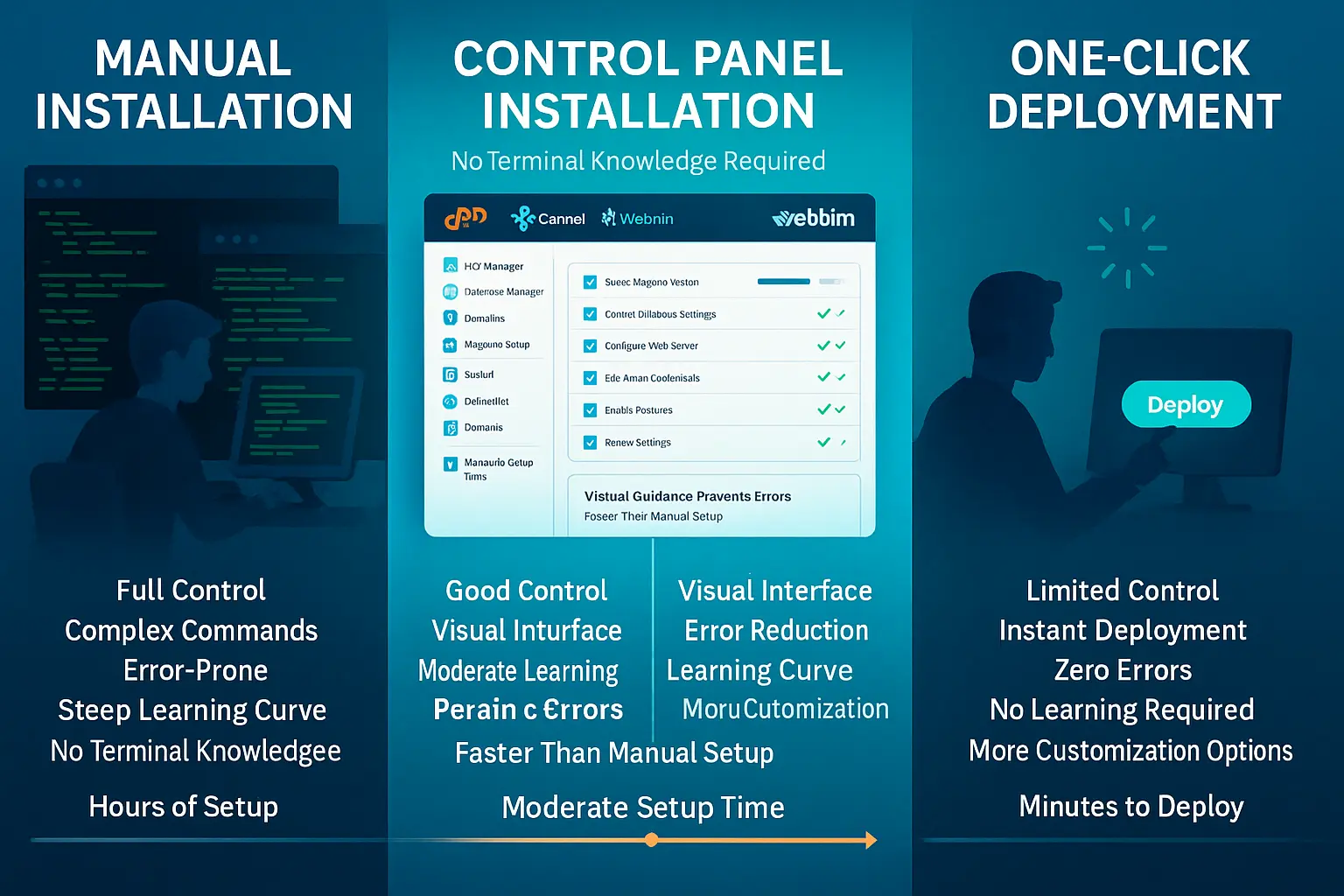
Menggunakan Softaculous di cPanel
Masuk ke dasbor cPanel Anda dan temukan Softaculous Apps Installer. Cari Magento di daftar aplikasi yang tersedia, lalu klik tombol Install.
Konfigurasikan instalasi Anda dengan mengisi:
- Domain dan direktori instalasi
- Email dan kata sandi admin
- Nama dan deskripsi toko
- Nama database (dibuat otomatis secara default)
Klik Install untuk memulai proses instalasi otomatis. Softaculous menangani pengunduhan file, pembuatan database, dan konfigurasi pengaturan dasar. Proses ini biasanya selesai dalam 5-10 menit.
Menggunakan Plesk Application Installer
Buka control panel Plesk Anda dan navigasi ke Applications. Temukan Magento di katalog aplikasi, lalu pilih Install.
Ikuti wizard instalasi untuk mengonfigurasi:
- Pengaturan domain dan subdirektori
- Kredensial Administrator
- Konfigurasi awal toko
- Pengaturan email untuk konfirmasi pesanan
Plesk membuat database yang diperlukan, mengatur izin file, dan mengonfigurasi pengaturan web server secara otomatis. Setelah instalasi selesai, Anda dapat mengakses panel admin dan mulai menyesuaikan toko Anda.
Metode 3: Solusi Magento VPS Siap Pakai
Untuk deployment tercepat saat menginstal Magento di VPS, pertimbangkan solusi siap pakai yang sudah dikonfigurasi dan dioptimalkan sepenuhnya. Di Cloudzy, layanan Hosting VPS Magento kami menghilangkan kebutuhan konfigurasi server sama sekali, sehingga Anda bisa meluncurkan toko dalam hitungan menit - bukan berjam-jam mengurus pengaturan manual.
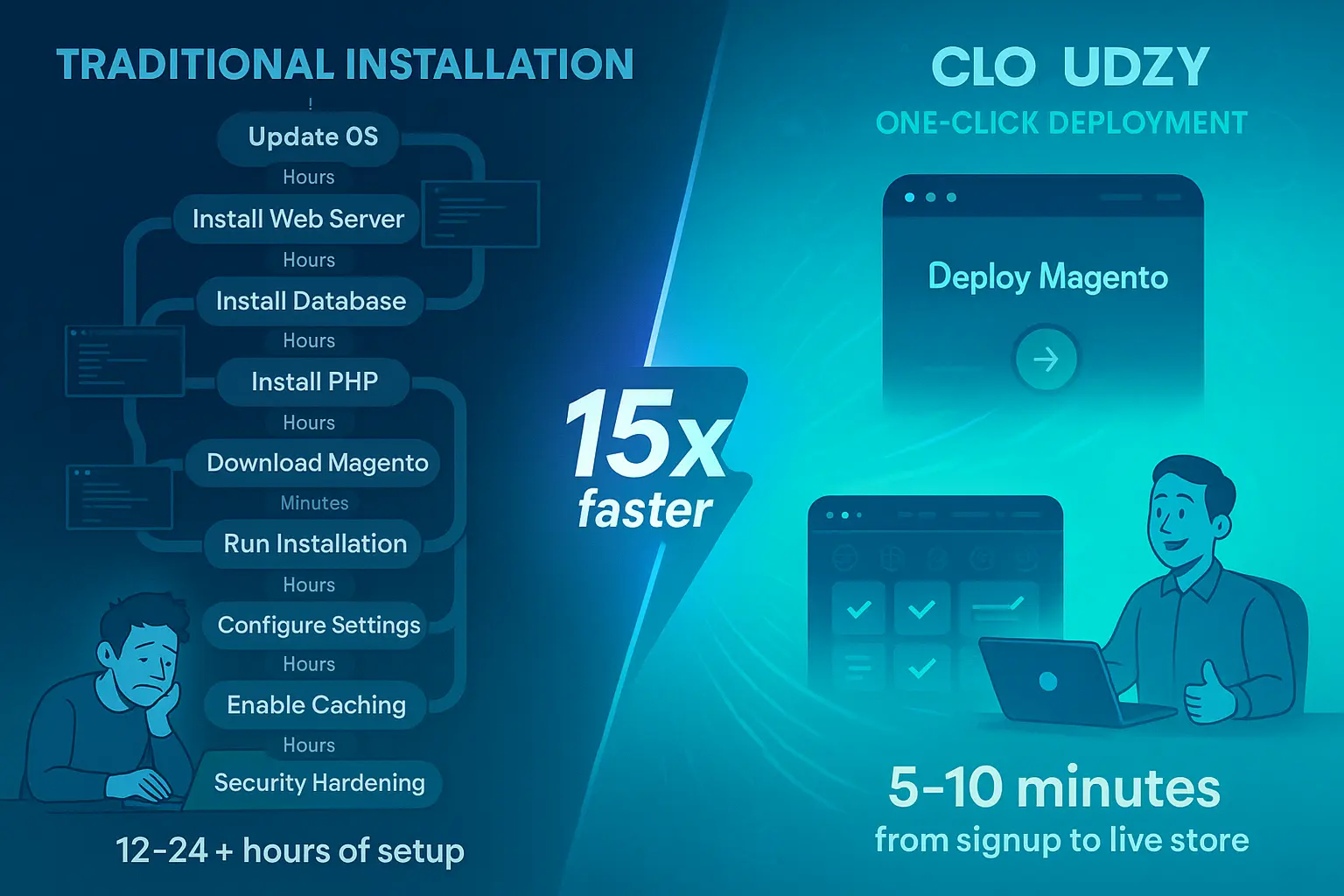
Paket siap pakai kami mencakup Magento 2.4.8-p3 yang sudah dioptimalkan, PHP 8.4 dengan ekstensi yang diperlukan, MySQL 8.4 atau MariaDB 11.4 yang disetel untuk Magento, OpenSearch 2.19+ yang dikonfigurasi dengan benar, serta caching Redis untuk session dan full-page caching. Storage NVMe SSD dan DDR5 RAM memberikan performa maksimal saat operasi database dan lonjakan sesi pelanggan secara bersamaan.
Kami menyediakan lokasi server di 12 wilayah global di Amerika Utara, Eropa, Asia, dan Timur Tengah, sehingga toko Anda lebih dekat ke pelanggan yang dituju. Infrastruktur kami menawarkan bandwidth hingga 40 Gbps, berbagai metode pembayaran, dukungan 24/7, jaminan uptime 99,95%, dan akses root penuh untuk kendali total atas lingkungan Anda.
Konfigurasi Keamanan Setelah Menginstal Magento di VPS
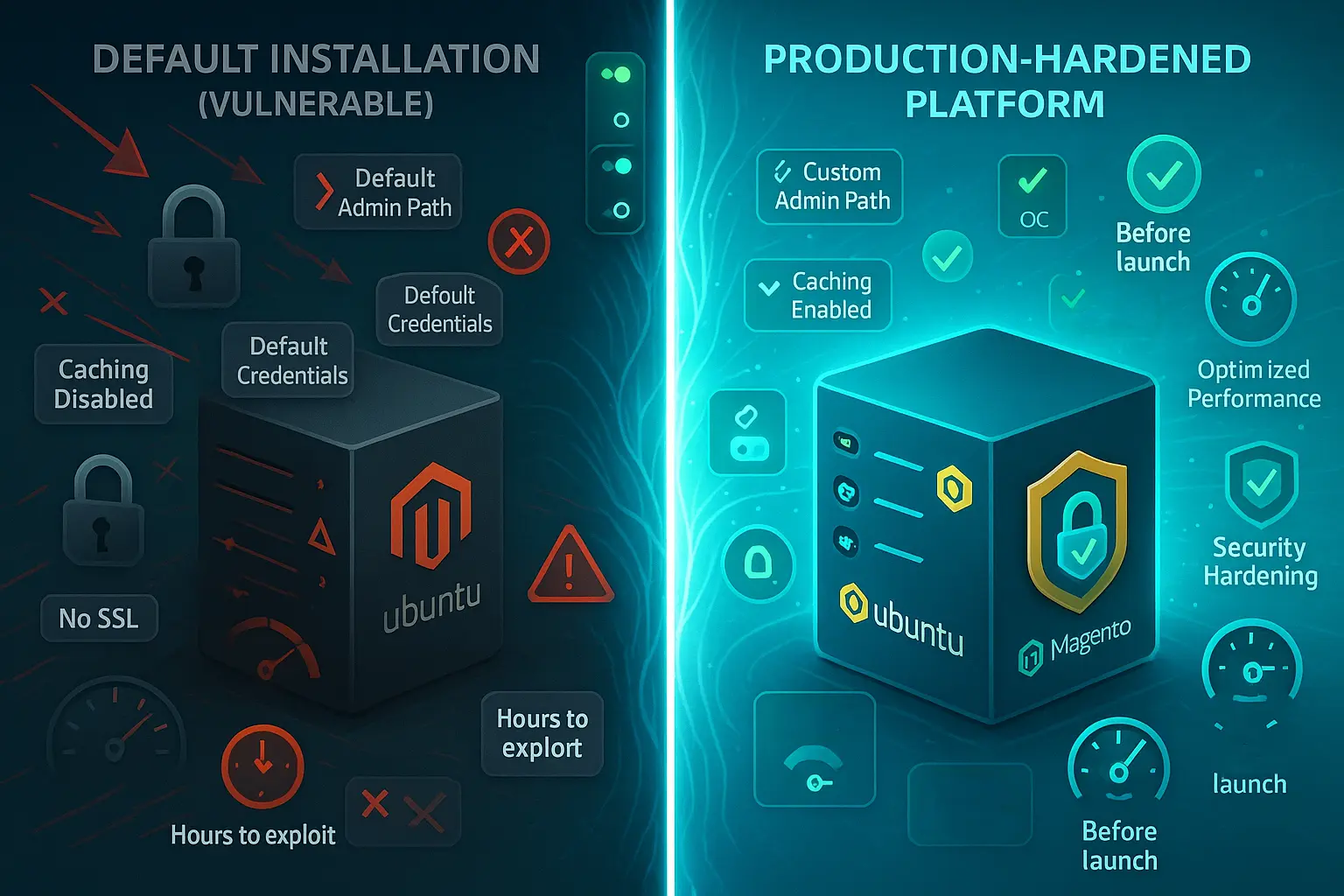
Keamanan harus menjadi prioritas utama sebelum menerima pesanan nyata atau memproses pembayaran melalui toko Magento Anda. Mengamankan instalasi Magento di VPS membutuhkan beberapa lapisan perlindungan terhadap berbagai vektor serangan.
Toko Magento sering menjadi target penyerang yang mengincar data pelanggan, informasi pembayaran, atau sumber daya server untuk digunakan dalam serangan yang lebih besar terhadap target lain.
Setiap lapisan keamanan memberikan perlindungan terhadap vektor serangan yang berbeda, mulai dari percobaan login brute force yang mencoba ribuan kombinasi kata sandi hingga injeksi malware yang bisa mengkompromikan data pelanggan. Untuk panduan lengkap, baca tutorial terperinci kami tentang cara mengamankan Linux VPS.
Aktifkan Autentikasi Dua Faktor
Lindungi akun admin dengan autentikasi dua faktor yang memerlukan kata sandi sekaligus kode berbasis waktu dari aplikasi autentikator. Instal modul Google Authenticator:
cd /var/www/magento

sudo -u www-data bin/magento module:enable Magento_TwoFactorAuth

sudo -u www-data bin/magento setup:upgrade

sudo -u www-data bin/magento cache:flush
Aktifkan Autentikasi Dua Faktor
Lindungi akun admin dengan autentikasi dua faktor yang memerlukan kata sandi sekaligus kode berbasis waktu dari aplikasi autentikator. Autentikasi dua faktor sudah aktif secara default di Magento 2.4+, jadi konfigurasikan provider Anda seperti ini:
cd /var/www/magento

bin/magento config:set twofactorauth/general/force_providers google

bin/magento cache:flush
Setelah konfigurasi, daftarkan pengguna admin melalui panel admin dengan memindai kode QR menggunakan aplikasi autentikator Anda.
Konfigurasi Aturan Firewall
Gunakan UFW (Uncomplicated Firewall) untuk membatasi akses ke VPS Anda. Izinkan hanya port yang diperlukan:
sudo ufw allow 22/tcp

sudo ufw allow 80/tcp

sudo ufw allow 443/tcp

sudo ufw enable
Konfigurasi ini mengizinkan akses SSH di port 22, HTTP di port 80, dan HTTPS di port 443, sekaligus memblokir semua koneksi masuk lainnya yang berpotensi digunakan untuk serangan.
Instal Sertifikat SSL
Amankan toko Anda dengan HTTPS menggunakan Let's Encrypt. Pasang Certbot:
sudo apt install certbot python3-certbot-apache -yDapatkan dan instal sertifikat:
sudo certbot --apache -d yourdomain.com -d www.yourdomain.comCertbot secara otomatis mengkonfigurasi Apache untuk menggunakan sertifikat tersebut dan menyiapkan pembaruan otomatis. Toko Anda kini melayani semua lalu lintas melalui koneksi HTTPS terenkripsi yang melindungi data pelanggan.
Atur Izin File dengan Benar
Izin yang salah menciptakan celah keamanan yang dimanfaatkan penyerang untuk menyisipkan kode berbahaya. Tetapkan kepemilikan dan izin yang benar:
sudo chown -R www-data:www-data /var/www/magento

cd /var/www/magento

find var generated pub/static pub/media app/etc -type f -exec chmod g+w {} +

find var generated pub/static pub/media app/etc -type d -exec chmod g+ws {} +
Konfigurasi URL Admin URL dan Pengaturan Keamanan
Ubah URL admin dari jalur default ke sesuatu yang unik dan tidak mudah ditebak oleh penyerang:
sudo -u www-data bin/magento setup:config:set --backend-frontname="custom_admin_path"Aktifkan security header di konfigurasi web server Anda untuk mencegah serangan clickjacking dan cross-site scripting. Edit virtual host Apache Anda untuk menyertakan:
Header always set X-Frame-Options "SAMEORIGIN"

Header always set X-Content-Type-Options "nosniff"

Header always set X-XSS-Protection "1; mode=block"
Optimasi Performa saat Menginstal Magento di VPS
Performa Magento langsung memengaruhi tingkat konversi dan kepuasan pelanggan. Konfigurasi yang tepat memastikan toko Anda berjalan dengan efisiensi maksimal. Penelitian menunjukkan bahwa 47% pengguna mengharapkan halaman dimuat dalam dua detik, dan infrastruktur yang dioptimalkan dengan konfigurasi yang benar menghadirkan kecepatan yang mendorong penjualan.

Aktifkan Mode Production
Magento berjalan dalam tiga mode. Mode production memberikan performa terbaik untuk toko yang sudah aktif dengan mengaktifkan semua optimasi:
cd /var/www/magento

sudo -u www-data bin/magento deploy:mode:set production

sudo -u www-data bin/magento setup:di:compile

sudo -u www-data bin/magento setup:static-content:deploy -f

sudo -u www-data bin/magento cache:flush
Konfigurasi Varnish Cache
Varnish secara signifikan mempercepat waktu muat halaman dengan menyimpan halaman penuh di memori. Instal Varnish:
sudo apt install varnish -yKonfigurasi Apache agar mendengarkan di port 8080 sementara Varnish menangani port 80. Buat service override untuk systemd:
sudo systemctl edit varnish

Paste this configuration in the editor:

[Service]

ExecStart=

ExecStart=/usr/sbin/varnishd -a :80 -b 127.0.0.1:8080 -s malloc,1G
Terapkan perubahan:
sudo systemctl daemon-reload && sudo systemctl restart varnishKonfigurasi Magento untuk menggunakan Varnish sebagai full-page cache dan buat konfigurasi VCL:
bin/magento config:set system/full_page_cache/caching_application 2

bin/magento varnish:vcl:generate --export-version=7 > /tmp/varnish.vcl

sudo cp /tmp/varnish.vcl /etc/varnish/default.vcl
Perbarui virtual host Apache Anda agar mendengarkan di port 8080 lalu restart layanan:
sudo systemctl restart varnish apache2Optimalkan Pengindeksan
Gunakan mode "Update by Schedule" pada indexer, bukan "Update on Save", untuk performa yang lebih baik:
sudo -u www-data bin/magento indexer:set-mode scheduleJalankan indexer:
sudo -u www-data bin/magento indexer:reindexGunakan mode production dengan Full Page Cache dan Varnish untuk performa optimal. Penelitian menunjukkan tingkat konversi mencapai puncaknya di 3,05% untuk halaman yang dimuat dalam satu atau dua detik. Ingat bahwa kecepatan halaman secara langsung berdampak pada pendapatan Anda.
Pantau Performa
Instal New Relic atau alat monitoring performa aplikasi lainnya untuk mendeteksi bottleneck sejak dini. Pantau metrik-metrik utama berikut: waktu muat halaman untuk berbagai jenis halaman, performa query database untuk menemukan query yang lambat, utilisasi sumber daya server untuk mengetahui kapan perlu upgrade, dan tingkat cache hit agar caching tetap berjalan dengan baik. Pengujian performa secara berkala membantu Anda mempertahankan waktu muat yang cepat seiring katalog tumbuh dari 100 produk menjadi 10.000.
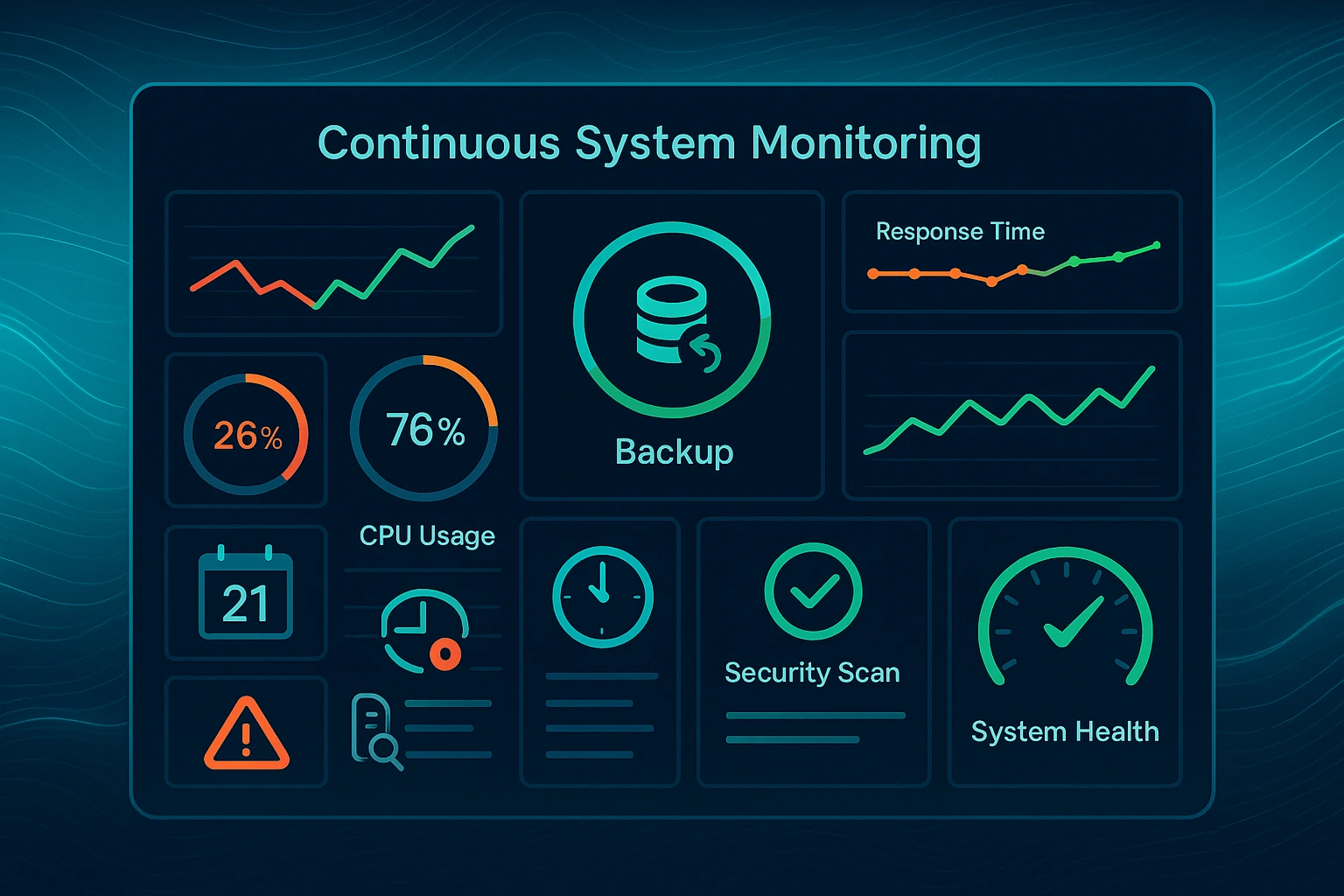
Tugas Pemeliharaan untuk Instalasi Magento di VPS
Pemeliharaan rutin menjaga toko Magento Anda tetap aman, cepat, dan andal dari waktu ke waktu, alih-alih perlahan-lahan menurun menjadi sistem yang tidak bisa digunakan. Mengabaikan pemeliharaan berujung pada celah keamanan yang dieksploitasi penyerang, penurunan performa yang membuat pelanggan pergi, serta kegagalan sistem yang bisa membuat seluruh toko Anda offline selama berjam-jam atau berhari-hari.
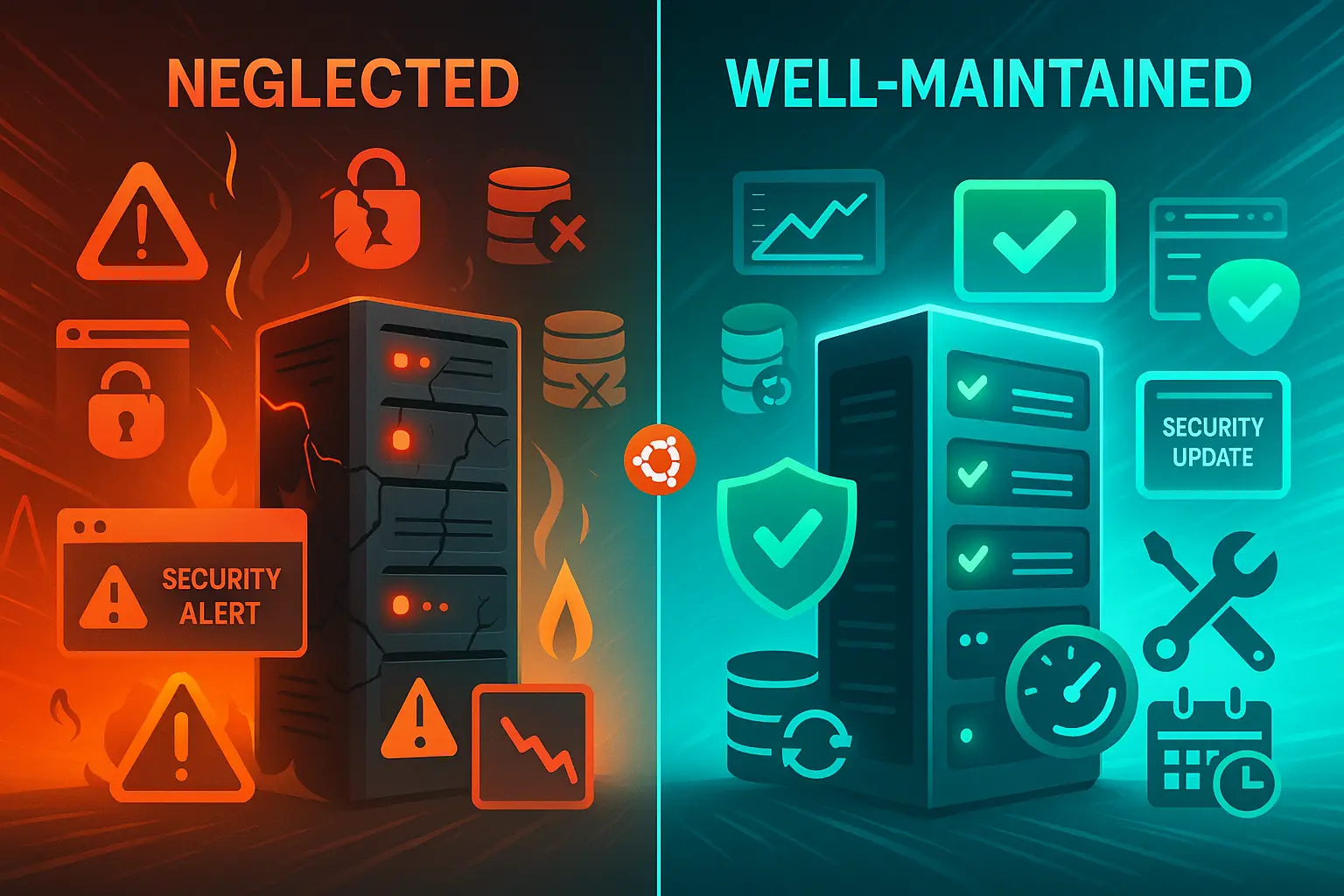
Pembaruan rutin menutup celah keamanan sebelum dieksploitasi oleh penyerang. Backup melindungi bisnis Anda dari kehilangan data akibat kegagalan perangkat keras, bug perangkat lunak, atau kesalahan manusia, seperti tidak sengaja menghapus data produk penting.
Tugas pemeliharaan rutin mungkin terasa membosankan saat semuanya berjalan normal, tapi justru inilah yang mencegah masalah besar yang jauh lebih mahal dan memakan waktu untuk diperbaiki. Jadwalkan kegiatan ini secara berkala dan lakukan secara konsisten untuk menjaga platform eCommerce Anda tetap sehat dan online saat paling dibutuhkan.
Pembaruan Rutin
Perbarui Magento, PHP, dan paket sistem secara rutin untuk menutup celah keamanan:
cd /var/www/magento

sudo composer update

sudo -u www-data bin/magento setup:upgrade

sudo apt update && sudo apt upgrade -y
Strategi Cadangan
Terapkan backup otomatis yang mencakup database (harian), file media (mingguan), dan file konfigurasi (setiap ada perubahan). Simpan backup di lokasi terpisah atau di data center berbeda untuk perlindungan terhadap kegagalan server atau gangguan data center.
Pengindeksan ulang
Magento memelihara indeks untuk mempercepat kueri database saat pelanggan mencari produk. Lakukan reindeks secara berkala:
sudo -u www-data bin/magento indexer:reindexBuat cron job untuk menangani ini secara otomatis pada periode lalu lintas rendah, seperti pukul 03.00.
Pemantauan Log
Pantau log secara rutin untuk mendeteksi masalah lebih awal sebelum berdampak pada pelanggan:
tail -f /var/www/magento/var/log/system.log

tail -f /var/www/magento/var/log/exception.log
Konfigurasikan rotasi log agar file log tidak menghabiskan ruang disk secara berlebihan dan memenuhi drive Anda.
Kesimpulan
Saat Anda menginstal Magento di VPS, Anda mendapatkan performa, keamanan, dan kontrol yang tidak bisa diberikan oleh shared hosting. Tiga metode yang dibahas, yaitu instalasi manual, control panel, dan solusi yang sudah dikonfigurasi sebelumnya, masing-masing menawarkan keunggulan berbeda tergantung keahlian teknis dan waktu yang Anda miliki.
Keamanan dan optimasi bukan fitur tambahan. Keduanya langsung memengaruhi tingkat konversi sejak hari pertama. Sertifikat SSL, firewall, caching, dan pemantauan performa harus diaktifkan segera setelah instalasi.
Linux mendominasi deployment Magento dengan alasan yang jelas. Performa yang lebih baik dan dukungan komunitas yang lebih luas menjadikannya platform pilihan utama. Platform ini memberi keuntungan bagi toko yang cepat dan aman dengan konversi lebih tinggi, sementara situs yang lambat kehilangan pelanggan di tengah proses pembelian. Berbagai platform hosting menawarkan keunggulan masing-masing. Lihat perbandingan kami tentang pilihan hosting Linux vs. Windows untuk detail selengkapnya.
Pilih metode instalasi berdasarkan kemampuan teknis dan waktu yang Anda miliki. Lalu fokus pada hal yang penting: mengembangkan bisnis Anda.



Diskusi
Komentar
Masuk untuk bergabung dalam diskusi.