


Tutorial ini akan menjelaskan cara menyiapkan Plex Server di Linux VPS, khususnya pada server yang menjalankan Ubuntu dan Debian. Perlu diperhatikan bahwa beberapa langkah berikut berkaitan dengan VPS untuk Plex dan harus diterapkan di server remote, sementara beberapa konfigurasi lainnya diperuntukkan bagi komputer lokal. Kami akan menyebutkan dan memisahkan keduanya untukmu. Selain itu, kami akan memperkenalkan VPS terbaik untuk Plex dan menyarankan beberapa cara untuk mengoptimalkan streaming Plex-mu. Tanpa berlama-lama lagi, mari kita bahas Plex.
Apa itu Plex?
Plex adalah media server streaming yang memungkinkan Anda mengelola koleksi media — termasuk video, musik, dan foto — lalu memutarnya di komputer, ponsel, tablet, atau TV kapan saja dan dari mana saja. Plex Media Server dapat diinstal di semua sistem operasi dan perangkat utama. Pertanyaan besarnya sekarang adalah: bagaimana cara menginstal Plex Media Server di Ubuntu? Atau di sistem operasi lainnya?

Cara menginstal Plex di VPS: Ubuntu
Plex adalah perangkat lunak berbayar, sehingga tidak tersedia di repositori Ubuntu. Meski begitu, menginstal Plex Media Server cukup mudah dan langsung. Kita perlu mengaktifkan repositori resmi Plex lalu menginstal paketnya menggunakan apt. Proses ini tidak memerlukan latar belakang teknis khusus, dan menginstal serta mengonfigurasi media server ini tidak akan memakan waktu lebih dari 20 menit.
Langkah 1: Menambahkan repositori APT Plex
Langkah pertama adalah menambahkan repositori APT Plex ke sistem Anda dan mengimpor kunci GPG repositori tersebut. Untuk melakukannya, jalankan perintah berikut:
curl https://downloads.plex.tv/plex-keys/PlexSign.key | sudo apt-key add -
echo deb https://downloads.plex.tv/repo/deb public main | sudo tee /etc/apt/sources.list.d/plexmediaserver.list
Langkah 2: Memperbarui dan menginstal versi terbaru server
Setelah repositori aktif, perbarui daftar paket apt dan instal versi server terbaru menggunakan perintah berikut:
sudo apt update
sudo apt install plexmediaserver
Langkah 3: Memverifikasi Plex
Anda dapat memeriksa status layanan untuk memastikan apakah Plex sedang berjalan atau tidak melalui perintah ini:
sudo systemctl status plexmediaserver
Setelah Anda menjalankan perintah, Anda akan melihat output yang mirip dengan ini:

Selesai, Plex kini sudah terinstal di Ubuntu Anda. Ada satu hal lagi yang perlu dilakukan agar proses instalasi Plex di Ubuntu benar-benar tuntas, yaitu menyesuaikan pengaturan firewall Anda.
Langkah 4: Menyesuaikan aturan firewall
Plex sudah terpasang dan berjalan di server Anda, tetapi pastikan konfigurasi firewall server mengizinkan lalu lintas pada port khusus Plex. Jika tidak ada firewall yang aktif di sistem Anda, lewati bagian ini.
Jika Anda menggunakan UFW untuk mengelola firewall, cara termudah adalah membuat profil aplikasi UFW dengan perintah berikut:
sudo nano /etc/ufw/applications.d/plexmediaserver
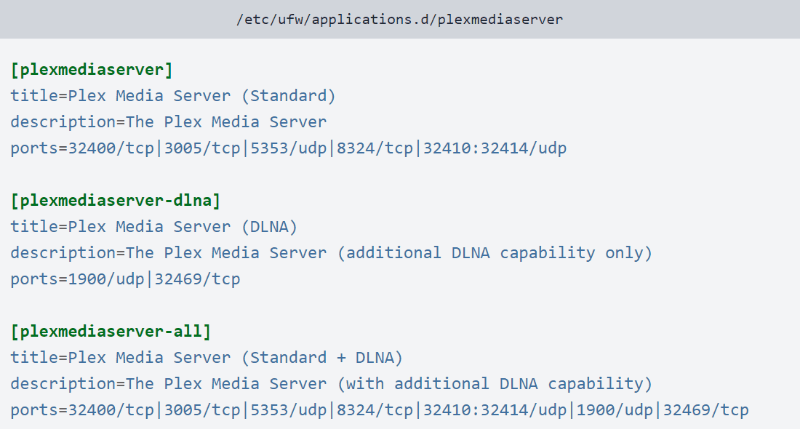
Simpan file ini, lalu perbarui daftar profil dengan perintah berikut:
sudo ufw app update plexmediaserver
Gunakan perintah ini untuk menerapkan aturan firewall baru:
sudo ufw allow plexmediaserver-all
Terakhir, periksa apakah aturan firewall berhasil diterapkan. Jalankan perintah berikut:
sudo ufw status verbose
Output yang muncul seharusnya serupa dengan ini:
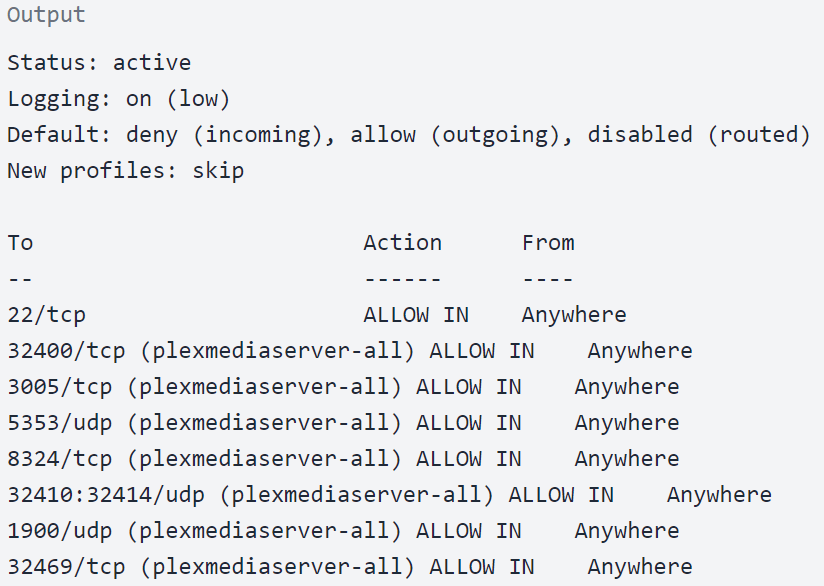
Anda telah menyelesaikan beberapa langkah instalasi di server, menggunakan VPS terbaik untuk Plex sesuai pilihan Anda. Setelah menginstal Plex di Ubuntu dan mengonfigurasi firewall, langkah berikutnya adalah mengonfigurasi Plex Media Server.
Perhatikan bahwa langkah-langkah berikut berkaitan dengan sistem Anda, bukan VPS untuk Plex.
Langkah 5: Mengonfigurasi Plex Server
Sebelum membuka wizard pengaturan Plex, Anda bisa membuat direktori untuk menyimpan file media Plex dengan perintah berikut:
sudo mkdir -p /opt/plexmedia/{movies,series}
Plex berjalan sebagai pengguna plex, dan pengguna ini membutuhkan izin baca dan eksekusi pada file serta direktori media. Gunakan perintah berikut untuk mengatur kepemilikan yang sesuai:
sudo chown -R plex: /opt/plexmedia
Anda bebas memilih lokasi penyimpanan file media, pastikan izin yang ditetapkan sudah benar.
Sekarang Anda perlu menjalankan PuTTY dalam mode localhost untuk mengonfigurasi server Plex melalui browser lokal. Buka terminal, lalu masukkan alamat IP yang diberikan oleh penyedia VPS Anda.
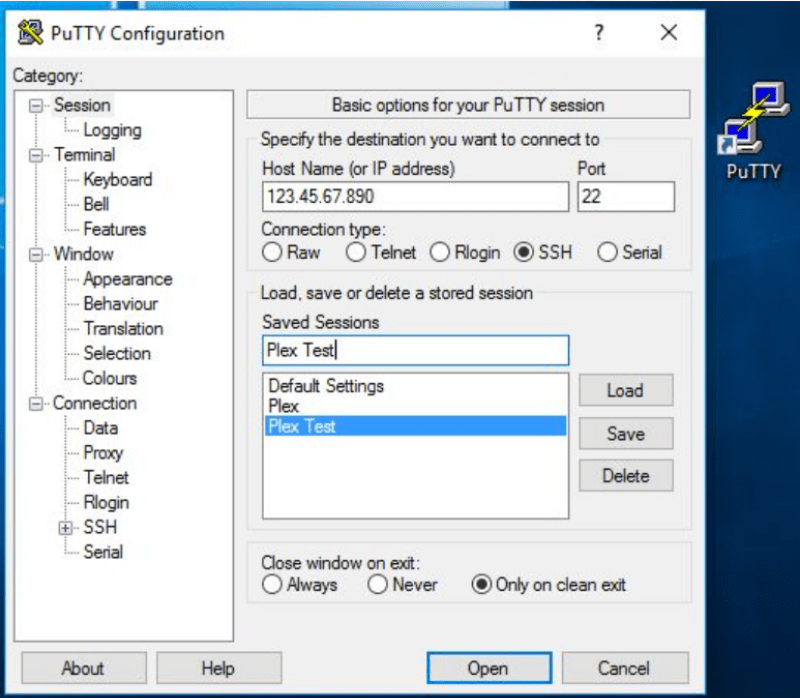
Sebelum mengklik Open, cari Connection di sisi kiri, pilih SSH, dan klik pada Terowongan. Ketik 32400 sebagai nilai untuk Port sumber dan localhost:32400 untuk Tujuan kolom. Sekarang Anda bisa mengklik Tambah tombol.
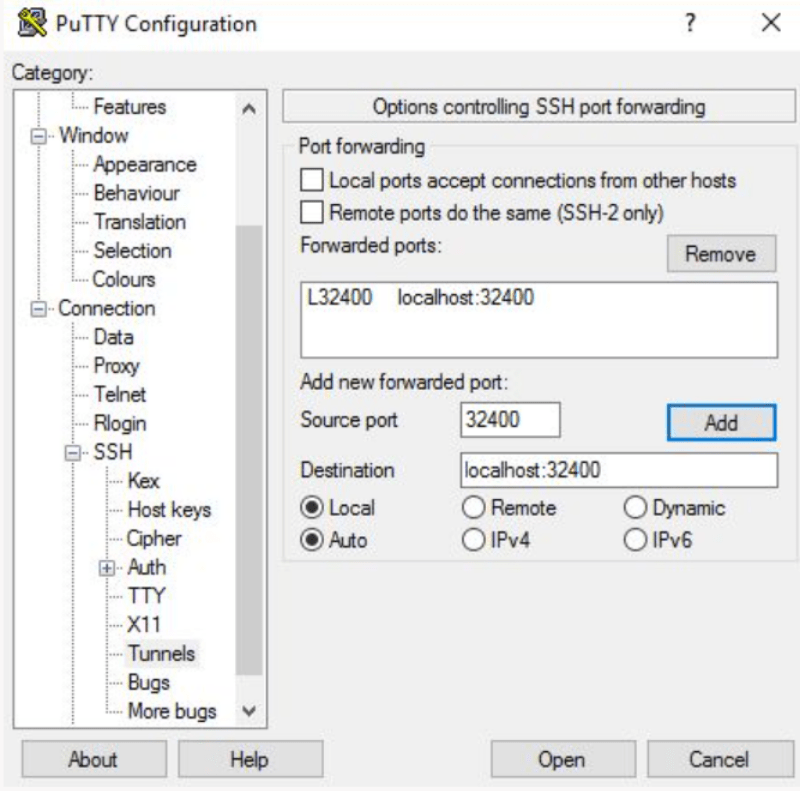
Setelah mengklik tombol Buka , Anda akan masuk sebagai Plexuser baru Anda.
Sekarang, mari lanjutkan ke konfigurasi server Plex.
-
Buka situs Plex
Go ke browser Anda, lalu ketik http://YOUR_SERVER_IP:32400/web di address bar Anda, yang akan mengarahkan Anda ke situs Plex.

-
Buat akun Plex server
Untuk menggunakan Plex dengan benar, Anda perlu membuat akun. Anda juga bisa mengklik tombol Google, Facebook, Apple, atau Email untuk membuat akun Plex gratis melalui layanan tersebut. Jika Anda ingin mengakses fitur premium Plex Server, beli Langganan Plex rencana
Setelah mendaftar, Anda akan diarahkan ke halaman yang menjelaskan cara kerja Plex.
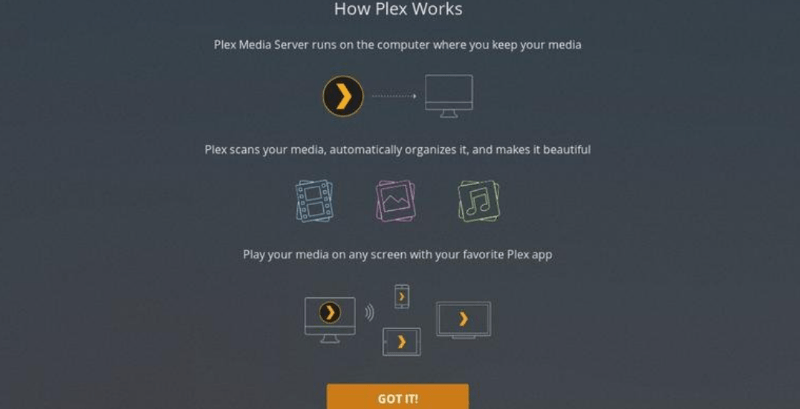
Sebaiknya baca penjelasan singkat ini sebentar, lalu klik tombol got it.
-
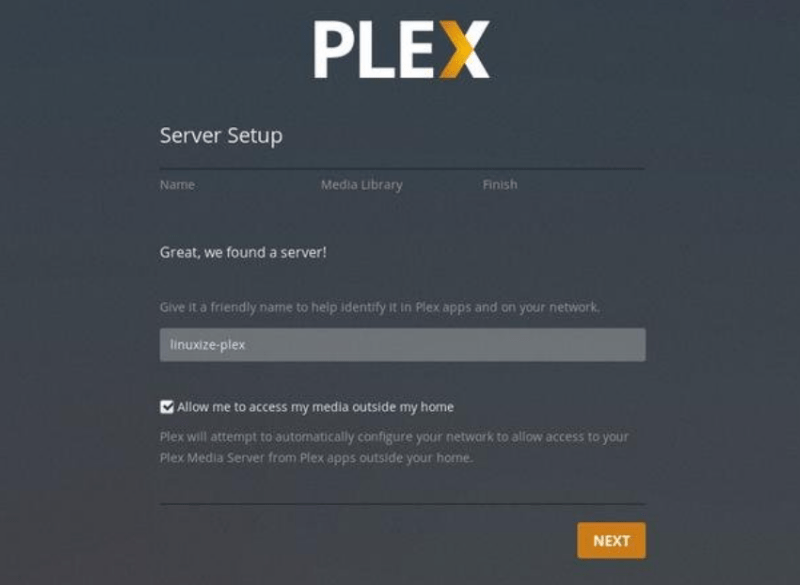
Masukkan nama Plex server
Di halaman berikutnya, Anda perlu mengetik nama Plex server Anda. Jangan hapus centang pada opsi Allow me to access my media outside my home, lalu klik tombol Next.
-
Tambahkan media library ke Plex Server
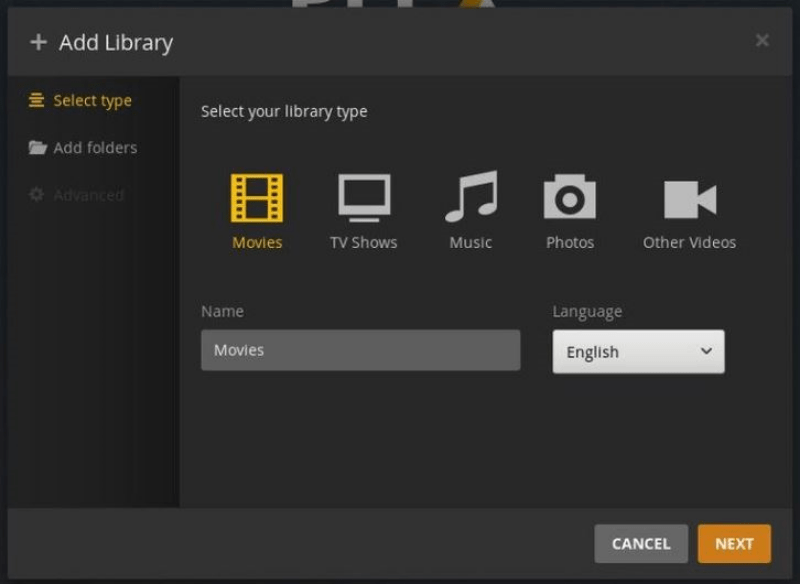
Pada tahap ini, Anda perlu menambahkan media library. Klik tombol Add Library untuk melakukannya.
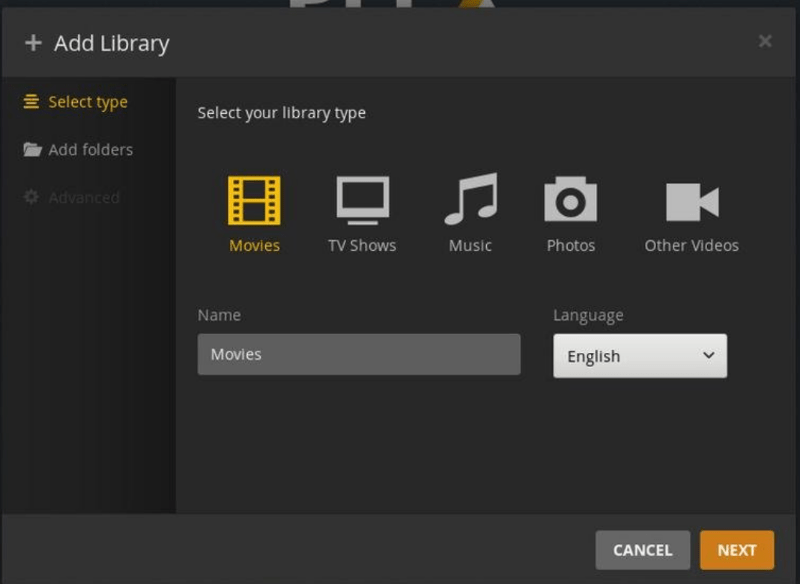
Setelah jendela popup muncul di layar Anda, pilih jenis media. Pilih movie sebagai tipe library dan klik Next.
-
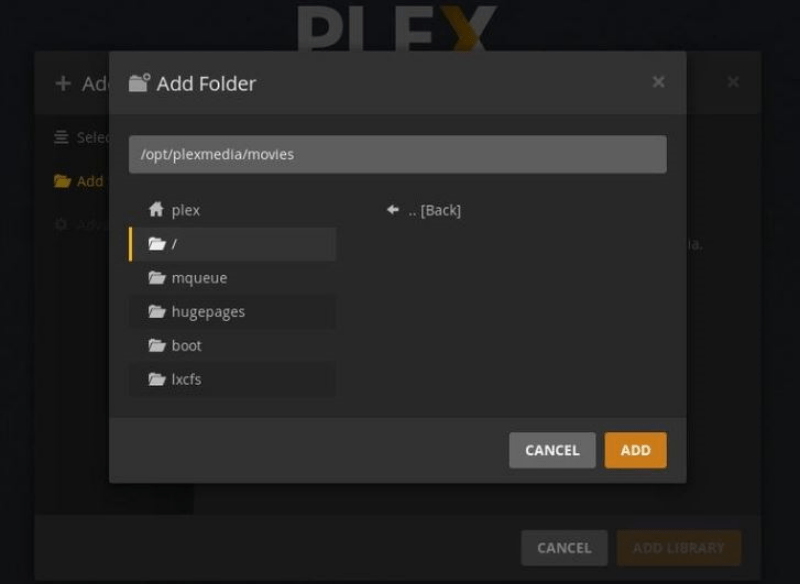
Masukkan path
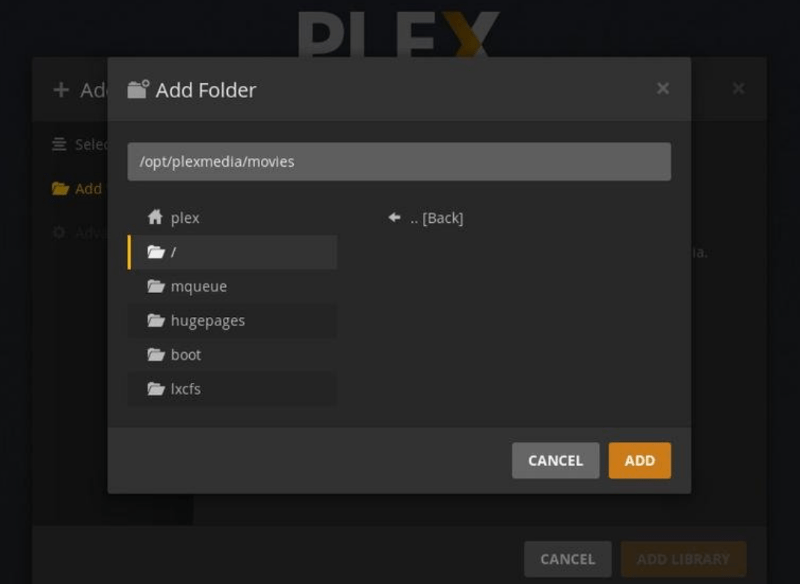
Sekarang klik browser untuk folder media, lalu tambahkan path ke direktori yang berisi file media Movies. Dalam panduan Plex server ini, path-nya adalah /opt/plexmedia/movies.
-
Tambahkan media ke library Anda
Setelah memilih path, klik tambah lalu tambah pustaka. Tidak ada batasan dalam menambahkan library ke Plex server kamu, artinya kamu bisa menambahkan sebanyak yang diinginkan. Sekarang kamu sudah siap untuk menambahkan media ke library.
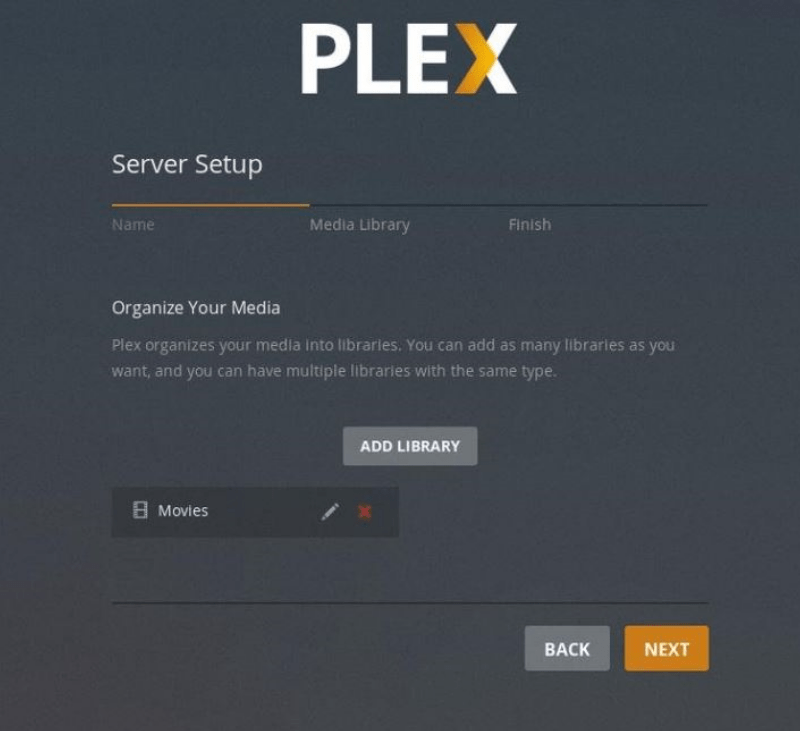
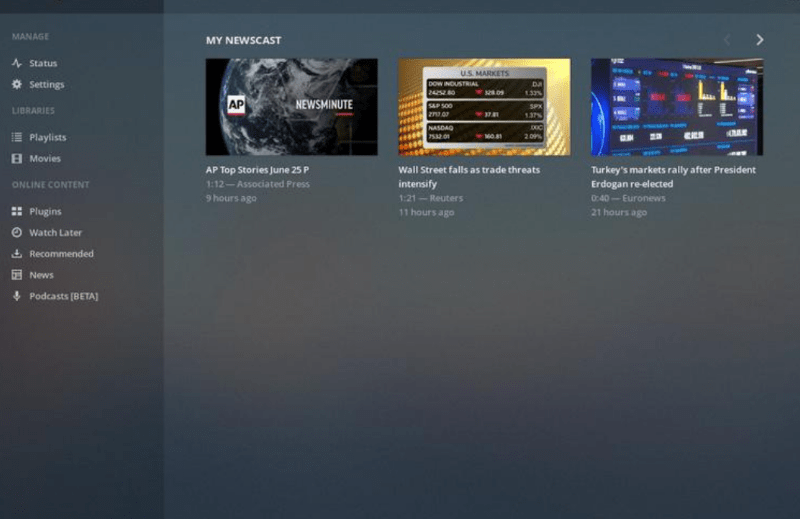
Kamu hampir selesai mengonfigurasi Plex server; klik Berikutnya lalu Done. Setelah itu kamu akan diarahkan ke Plex web dashboard.
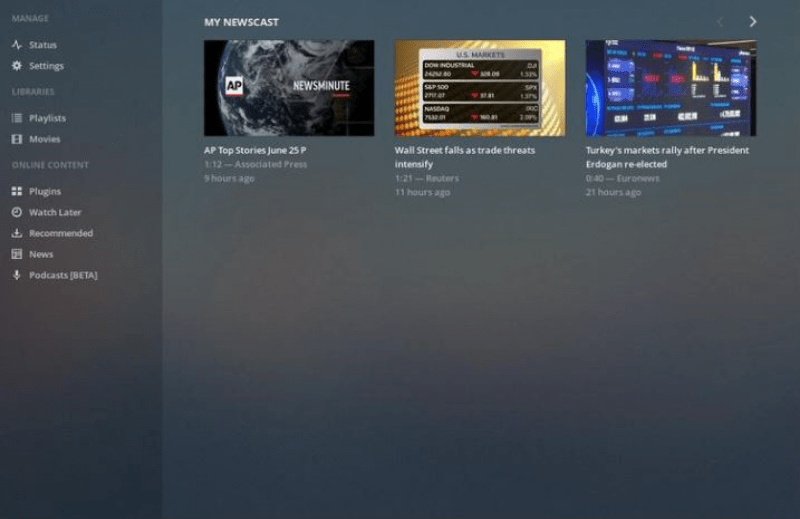
Sampai di sini, kamu sudah melewati setup wizard. Sekarang kamu bisa mulai menjelajahi berbagai opsi dan kemampuan Plex.
Seperti yang mungkin sudah kamu pahami sejauh ini, menggunakan VPS untuk Plex adalah pilihan yang praktis. Mari kita bahas langkah-langkah yang diperlukan untuk menginstal Plex di Debian, sekaligus memberikan tutorial tambahan tentang PLEX VPS!
Baca Juga: CPU Terbaik untuk Plex Server 2022
Cara menginstal Plex Media Server di VPS: Debian
Sebelum masuk ke panduan langkah demi langkah, perlu diketahui bahwa kamu harus masuk sebagai pengguna dengan hak akses Sudo untuk menginstal Plex Media Server di sistem Debian.
Langkah 1: impor GPG key repositori
Sama seperti Ubuntu, Plex Media Server tidak tersedia di repositori paket resmi Debian. Karena itu, kita perlu menggunakan repositori resmi Plex. Kamu bisa mengimpor GPG key repositori menggunakan perintah curl seperti berikut:
sudo apt install curl
curl https://downloads.plex.tv/plex-keys/PlexSign.key | sudo apt-key add -
kamu perlu menambahkan Plex APT repository ke daftar repositori perangkat lunak sistem kamu melalui perintah ini:
echo deb https://downloads.plex.tv/repo/deb ./public main | sudo tee /etc/apt/sources.list.d/plexmediaserver.list
Langkah 2: Menginstal versi terbaru Plex
setelah repositori Plex aktif, kamu perlu memperbarui daftar paket apt dan menginstal versi terbaru Plex Media Server menggunakan perintah berikut:
sudo apt install apt-transport-https
sudo apt update
sudo apt install plexmediaserver
Langkah 3: Memverifikasi instalasi Plex
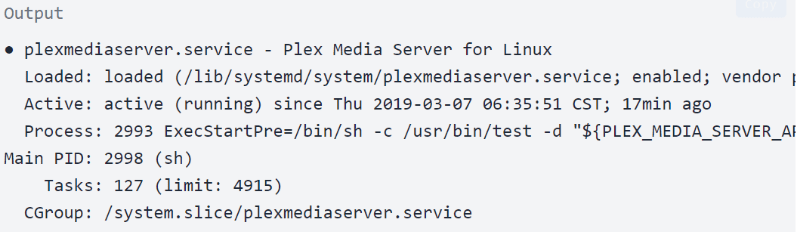
Plex Server kamu sekarang berjalan otomatis. Jika ingin memverifikasi apakah Plex sudah terinstal dengan benar dan layanan SSH sedang berjalan, gunakan perintah berikut untuk melihat status Plex server:
sudo systemctl status plexmediaserver
Kamu akan melihat output yang mirip seperti ini:
Langkah 4: Mengonfigurasi aturan firewall
Sama seperti Ubuntu, kamu juga perlu menyesuaikan aturan firewall untuk sistem operasi ini, artinya firewall harus dikonfigurasi agar mengizinkan lalu lintas pada port khusus Plex. Dengan asumsi kamu menggunakan UFW untuk mengelola firewall, ikuti beberapa langkah berikut. Buka text editor pilihan kamu dan buat profil aplikasi UFW:
Kamu bisa menyimpan file dan memperbarui daftar profil melalui perintah ini:
sudo ufw app update plexmediaserver
gunakan perintah berikut untuk menerapkan aturan firewall baru:
sudo ufw allow 22sudo ufw allow plexmediaserver-all
selanjutnya periksa apakah aturan firewall baru sudah berhasil diterapkan menggunakan perintah ini:
sudo ufw status verbose
Sekarang saatnya mengonfigurasi Plex server di sistem.
Langkah 5: Menyiapkan Plex Media Server
Sebelum masuk ke pengaturan Plex, kita perlu membuat direktori tempat file media Plex akan disimpan; masukkan perintah berikut untuk melakukannya:
sudo mkdir -p /opt/plexmedia/{movies,series}Copy
Plex Media Server akan berjalan sebagai pengguna plex; perlu diperhatikan bahwa kamu harus memiliki izin baca dan eksekusi terhadap file serta direktori media. Gunakan perintah ini untuk menentukan kepemilikan yang tepat:
sudo chown -R plex: /opt/plexmediaCopy
Tentu saja, sama seperti Ubuntu, kamu bisa memilih path mana saja untuk menyimpan file media.
kamu sekarang perlu memasukkan http://YOUR_SERVER_IP:32400/web di browser kamu, yang akan menampilkan sesuatu seperti ini:
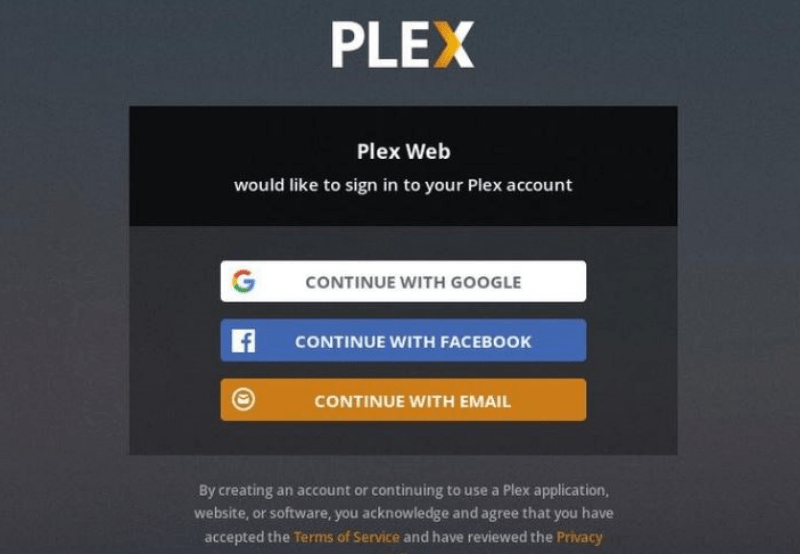
Kamu harus membuat akun untuk menggunakan Plex Media Server. Klik tombol Google, Email, atau Facebook untuk membuat akun Plex gratis. Jika kamu ingin menggunakan fitur premium Plex, beli paket Plex Pass. Setelah mendaftar akun Plex, kamu akan melihat halaman yang menjelaskan cara kerja Plex. Sama seperti panduan Ubuntu sebelumnya tentang VPS untuk Plex, baca sekilas informasinya lalu klik tombol got it.
Sekarang ketik nama Plex server kamu dan klik tombol next. Perhatikan bahwa kamu tidak perlu menghapus centang pada opsi Allow me to access my media outside my home.
Pada langkah ini kamu perlu menambahkan media library dengan mengklik opsi Add Library. Lalu pilih movies sebagai tipe library dan klik tombol Next.
Sekarang tambahkan path ke direktori tempat kamu menyimpan file media Movies. Klik tombol Add, lalu klik tombol Add Library.
Seperti yang sudah disebutkan sebelumnya tentang Ubuntu dan VPS untuk Plex, kamu bisa menambahkan Library sebanyak yang kamu mau.
Terakhir, setelah kamu klik Next dan Done, dashboard Plex server akan muncul.
Selain itu, kamu bisa mempelajari lebih lanjut tentang Debian vs Ubuntu perbandingan untuk membantu memilih distro yang tepat sesuai kebutuhanmu. Setelah mengetahui semua hal tentang konfigurasi Plex server untuk Ubuntu dan Debian, mungkin kamu bertanya: bagaimana cara mengoptimalkan streaming Plex?
Baca Juga: Instal PPTP VPN Server di VPS Kamu
Cara mengoptimalkan streaming Plex?
Ada beberapa langkah yang bisa kamu lakukan agar streaming media berjalan sebaik mungkin dengan Plex Media Server. Kami akan menjelaskannya dalam tutorial VPS untuk Plex ini agar kamu bisa menggunakan Plex secara lancar dan optimal.
-
Mengelola agen Plex Anda
Plex Media Server dapat mengambil metadata konten secara otomatis, tetapi kamu harus memformat file media Plex dengan benar. Metadata memberikan informasi jauh lebih lengkap dari yang kamu bayangkan. Selain detail film seperti poster dan nama episode, metadata juga mencakup informasi aktor, sutradara, bahkan ulasan konten.
Kamu harus mengaturnya dengan benar, artinya kamu harus mengonfigurasi agents dengan tepat. Penting untuk memastikan bahwa Aset Media Lokal ditempatkan di bawah sumber metadata lainnya. Jika tidak, Plex akan menggunakan metadata lokal yang ada di file sebagai sumbernya. Untuk mengubah urutan ini:
- Klik Pengaturan > Pengaturan > Agen.
- Kemudian pergi ke Film > Database Film.
- Seret Aset Media Lokal (Film) di bawah Database Film.
- Pergi ke Program > TheTVDB dan pindahkan Aset Media Lokal (TV) di bawah TheTVDB.
-
Batasi Kecepatan Upload
Dengan Plex, kamu bisa melakukan streaming konten dari luar jaringan rumahmu, sehingga kamu tetap bisa menonton video Plex saat sedang bepergian, atau memberikan akses server kepada teman dan keluarga untuk menikmati perpustakaanmu. Untuk mengaktifkan akses jarak jauh, buka Pengaturan > Pengaturan > Akses Jarak Jauh dan mengklik pada Aktifkan Akses Jarak Jauh pilihan
Selain itu, jika ISP kamu tidak menyediakan kecepatan upload yang memadai, atau ada beberapa orang yang streaming secara bersamaan, ada baiknya kamu membatasi kecepatan upload. Pembatasan ini mencegah jaringan rumahmu melambat selama proses berlangsung. Kamu bisa mengubah kecepatan upload dengan membuka Pengaturan > Pengaturan > Akses Jarak Jauh dan mencari opsi Internet upload speed untuk mengoptimalkan streaming Plex dan streaming video di server kamu.
-
Mengoptimalkan Video Plex
Optimasi video adalah salah satu fitur unggulan Plex Server, yang memungkinkan kamu mengonversi video ke format lain. Misalnya, kamu ingin menonton Titanic, Batman, dan WaLL-E di iPad saat bepergian. Sebelum berangkat, kamu bisa mengoptimalkan video-video tersebut terlebih dahulu agar siap diputar di perangkat yang kamu pilih.
Optimasi video dikenal sebagai langkah pra-transcoding; dengan melakukan ini, proses transcoding saat pemutaran menjadi tidak diperlukan. Jika kamu belum familiar dengan transcoding video dan konsepnya, jangan khawatir — kita akan membahasnya di bagian berikutnya.
Selain itu, bagi pengguna yang menonton video secara jarak jauh secara bersamaan, optimasi media sangat membantu karena akan mengurangi beban pada CPU.
Fitur ini memungkinkan kamu mengoptimalkan acara tertentu, sebuah serial, atau bahkan seluruh perpustakaanmu. Untuk melakukannya, klik tiga titik horizontal pada konten yang ingin kamu ubah, lalu pilih opsi Optimalkan Kamu bisa memilih untuk mengoptimalkan video tertentu atau hanya video yang belum ditonton. Selain itu, kamu bisa menentukan kualitas optimasi video dengan berbagai pilihan, termasuk optimasi untuk Mobile, TV, Original Quality, atau Custom.
Perlu diketahui bahwa pengaturan Custom memungkinkan kamu menentukan perangkat, resolusi, dan bitrate tertentu. Kamu bisa mengelola antrean optimasi dengan membuka Pengaturan > Status > Konversi.
-
Menangani Transcoding Plex
Plex Server dapat melakukan transcoding video agar bisa diputar di perangkat lain seperti ponsel dan perangkat streaming. Satu-satunya kendala adalah transcoding cukup membebani CPU, sehingga performa CPU kamu bisa mencapai batasnya saat melakukan transcoding beberapa item sekaligus.
- Untuk mengatasi hal ini, kamu perlu menyesuaikan pengaturan transcoder dengan membuka Pengaturan > Pengaturan > TranscoderSetelah mengklik pada tampilkan lanjutan, kamu akan melihat tiga nilai, yaitu Transcoder Quality, Background Transcoding x264 Preset, dan Maximum number of simultaneous transcode sessions.
Karena ketiganya berperan penting dalam mengoptimalkan streaming Plex, ada baiknya kamu memahami masing-masing fungsinya:
- Kualitas Transcoder: Opsi ini memungkinkan kamu mengatur kualitas hasil transcoding.
- Preset Transcoding x264 Latar Belakang: kamu dapat menentukan kecepatan proses transcoding latar belakang.
- Jumlah maksimal sesi transcode simultan: Ini adalah pengaturan paling krusial bagi kebanyakan pengguna karena langsung memengaruhi beban pada CPU. Setelah mempertimbangkan kemampuan CPU dan jumlah pengguna yang streaming secara bersamaan, tentukan angka yang sesuai. Perlu dicatat bahwa nilai ini mungkin perlu disesuaikan melalui uji coba untuk mendapatkan hasil terbaik.
-
Menentukan Kualitas Streaming Plex
Plex server memiliki berbagai pengaturan kualitas streaming, termasuk konfigurasi untuk komputer, perangkat mobile, dan streaming box. Pengaturan yang kamu pilih akan menentukan kualitas dan resolusi video yang ditampilkan. Menggunakan pengaturan yang lebih rendah akan menurunkan kualitas video, tetapi loading jadi lebih cepat dan konsumsi bandwidth berkurang. Karena itu, menyesuaikan pengaturan ini di Plex adalah salah satu cara untuk mengoptimalkan streaming. Ada tiga pengaturan yang bisa diubah: Local Quality, Remote Quality, dan Online Quality.
-
Mengoptimalkan Database Plex
Plex menyediakan dua cara untuk mengoptimalkan streaming, salah satunya adalah mengoptimalkan seluruh database Plex. Proses ini memaksa Plex membuang data yang tidak terpakai dan terfragmentasi. Penting untuk menjalankan alat ini setiap kali kamu melakukan banyak perubahan atau memodifikasi seluruh library, agar Plex server tetap berjalan tanpa melambat. Untuk mengoptimalkan database Plex, buka Settings > Manage > Troubleshooting > Optimize Database, lalu tekan tombolnya untuk memulai.
-
Menghapus artwork lama
Mengunduh artwork adalah bagian penting dari pengalaman Plex yang lebih baik. Memiliki poster film dan cover serial yang lengkap memudahkan pencarian konten. Plex bisa mengunduh artwork secara otomatis, tetapi artwork lama tetap tersimpan meski kamu menggantinya. Menghapus artwork yang tidak lagi digunakan akan membebaskan ruang penyimpanan dan membantu mengoptimalkan streaming. Untuk menghapus artwork lama, buka Settings > Manage > Troubleshooting > Clean Bundles.
Kami telah memberikan panduan lengkap tentang cara menggunakan VPS untuk Plex di Ubuntu dan Debian, beserta berbagai cara untuk mengoptimalkan streaming Plex. Dengan dasar pengetahuan tentang VPS untuk Plex ini, mari kita bahas lebih detail cara menjalankan Plex di VPS.
Baca juga: Cara Mengamankan Linux VPS | 20 cara mengamankan VPS Server
Apa yang perlu diperhatikan saat menjalankan Plex di VPS?
Sebelumnya, kita sudah menyinggung bahwa menjalankan Plex server dan berbagai tugas streaming bisa membutuhkan CPU yang andal, selain sumber daya lainnya. Menjalankan Plex di VPS adalah pilihan tepat untuk mengatasi masalah tersebut karena menawarkan banyak keunggulan dibanding metode lain. Saat menggunakan VPS untuk Plex, kamu perlu memperhatikan beberapa aspek, termasuk CPU, RAM, dan penggunaan jaringan. Untuk memaksimalkan potensi Plex server, VPS terbaik untuk Plex harus memenuhi kriteria berikut:
- paket VPS berperforma tinggi dengan harga terjangkau
- lokasi data center di berbagai penjuru dunia untuk meminimalkan latensi
- Menggunakan virtualisasi berbasis kernel yang menghadirkan sumber daya yang sepenuhnya terisolasi
- memberikan solusi server yang dioptimalkan tanpa perebutan sumber daya
- menjamin uptime dan stabilitas koneksi
- Mengutamakan klien dengan dukungan teknis 24/7
Dengan bangga kami sampaikan bahwa Cloudzy memberikan semua keunggulan tersebut. Selain itu, berbeda dari banyak penyedia VPS lainnya, kami memungkinkan kamu memilih edisi Windows atau distro Linux apa pun untuk paket VPS-mu, demi memberikan solusi terbaik untuk kebutuhan PLEX VPS-mu. Karena kami sangat peduli dengan kepuasan klien, kami menawarkan garansi uang kembali 14 hari agar kamu bisa berbelanja dengan nyaman dan tanpa risiko.

Bangun di VPS Linux dengan akses root, NVMe, dan tenaga AMD EPYC.
Lihat Paket LinuxRingkasan: Memilih VPS Terbaik untuk Plex
Artikel ini memandu kamu tentang cara menggunakan VPS untuk Plex di Ubuntu dan Debian, serta cara mengoptimalkan streaming Plex. Solusi untuk semua masalah yang dibahas dalam tutorial ini adalah menjalankan Plex di VPS. Kami menyediakan berbagai Solusi hosting VPS yang bisa kamu gunakan untuk streaming konten di Plex server. Tentu saja, paket VPS kami memiliki banyak kegunaan lain karena kami menghadirkan Storage NVMe/SSD ultra-cepat, bandwidth luar biasa, dan Uptime terjamin 99.95% dengan infrastruktur terkini. Jangan ragu untuk mendapatkan solusi VPS mulai dari $7,95/bulan!
Pertanyaan yang Sering Diajukan
Cara menginstal Plex di VPS?
Berikut langkah-langkah umum untuk menginstal Plex di VPS:
- Unduh dan instal Plex Media Server.
- Buka antarmuka web Plex dan buat akun Plex
- Tambahkan direktori path ke server
- Tambahkan library media
Berapa banyak RAM yang dibutuhkan untuk Plex?
Menjalankan Plex di VPS membutuhkan minimal 2GB RAM. Tentu, jika kamu menginginkan performa lebih tinggi dan pengalaman Plex yang lebih baik, pilih paket VPS dengan alokasi RAM yang lebih besar.
Bagaimana cara mendapatkan streaming yang lebih baik di Plex?
Berikut beberapa pengaturan Plex yang dapat mengoptimalkan streaming Plex:
- Kelola Plex Agents
- Batasi Kecepatan Upload
- Optimalkan Video Plex
- Atur Plex Transcoding
- Tentukan Kualitas Streaming
- Optimalkan Database Plex
- Hapus Artwork Lama yang Tidak Digunakan
Apakah menggunakan Plex server adalah pilihan yang tepat?
Ya, tidak masalah apakah Anda ingin menyimpan banyak film di server media yang powerful atau mencari cara yang praktis, Plex Server dan menjalankannya di VPS cocok untuk kebutuhan Anda.



Diskusi
Komentar
Masuk untuk bergabung dalam diskusi.