
Jika Anda perlu mengganti sistem operasi Cloud VPS, Anda bisa
lakukan sendiri di panel Cloud Cloudzy VPS. Langkah-langkah berikut
Langkah-langkah berikut akan memandu Anda dalam mengganti sistem operasi Cloud VPS.
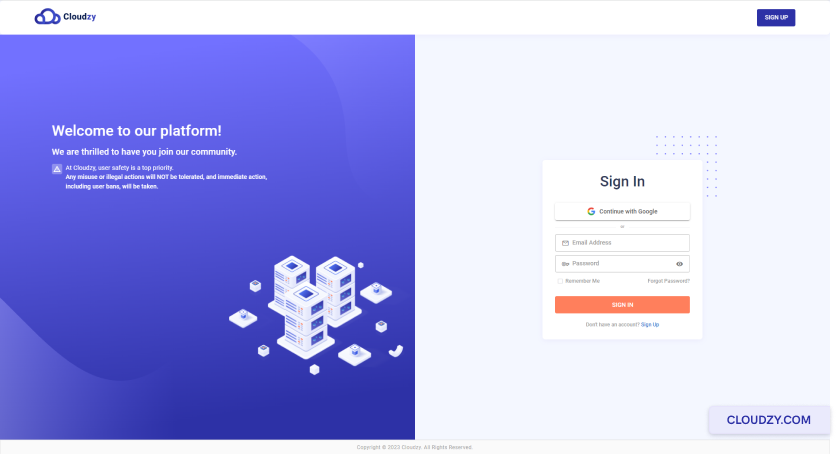
- Masuk ke akun Anda di Panel Cloudzy.
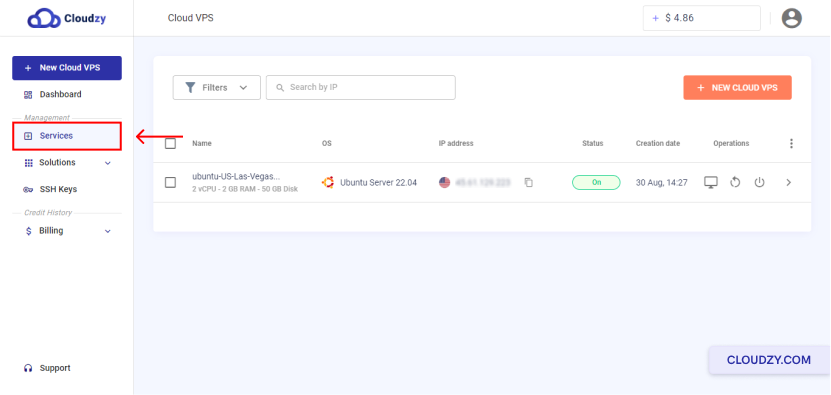
- Dari bilah sisi di sebelah kiri, klik
Layanan.
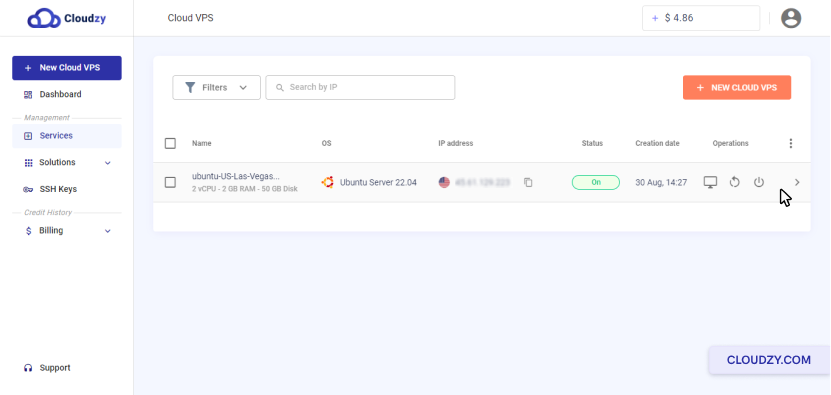
- Klik pada baris Cloud VPS yang ingin Anda ganti sistem operasinya
sistem.
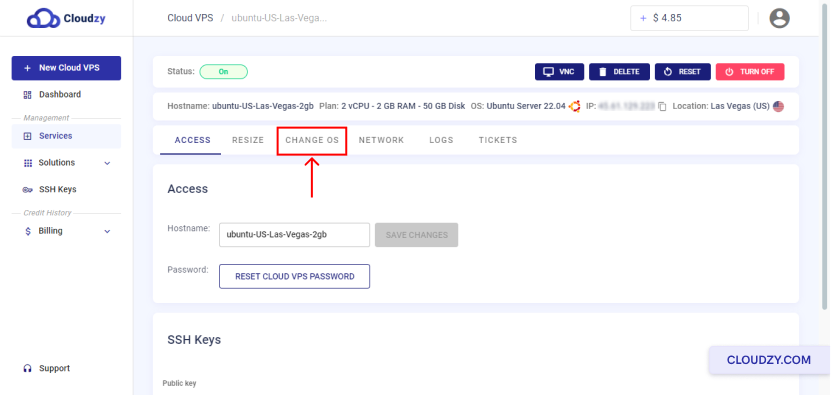
- Di bagian atas halaman, klik UBAH OS
tombol.
- Sekarang, Anda dapat memilih sistem operasi yang ingin Anda gunakan sebagai
sistem operasi baru untuk Cloud VPS Anda yang sudah ada. Kemudian, klik
yang UBAH OS tombol.
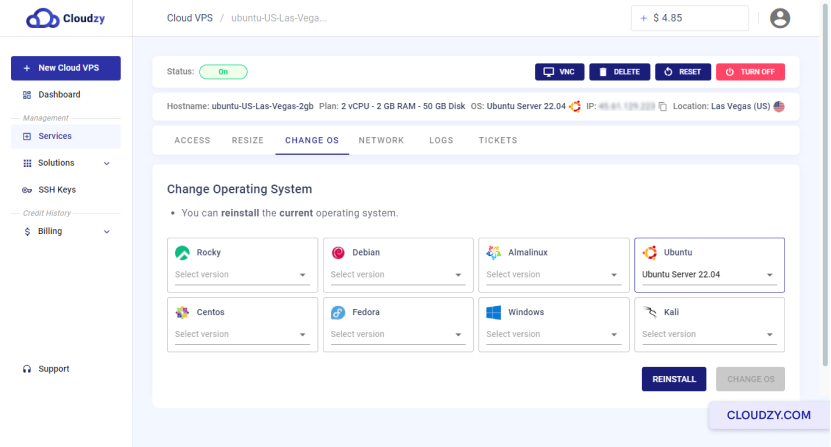
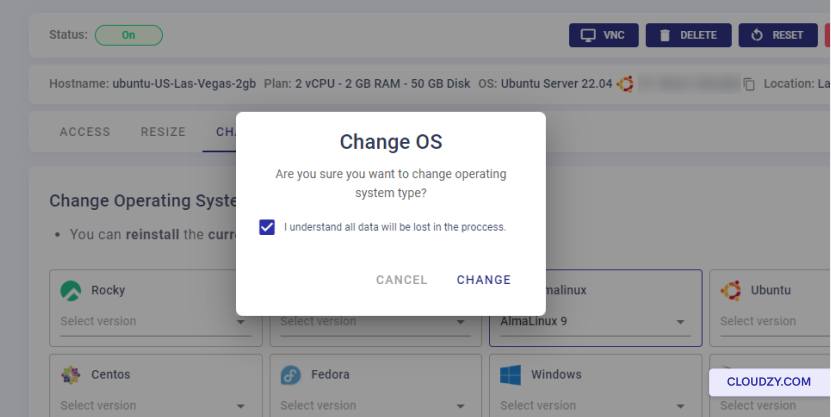
- Jika Anda tidak khawatir dengan kehilangan data, centang "Saya memahami semua data
akan hilang dalam proses ini", lalu klik
UBAH tombol.
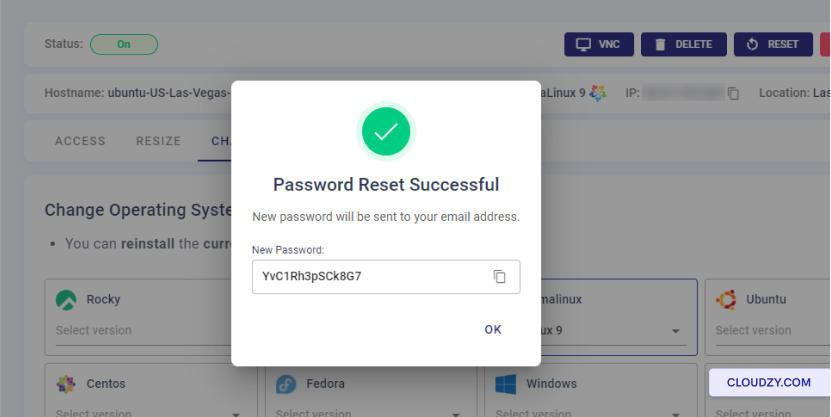
- Setelah sistem operasi Cloud VPS Anda berhasil diganti, sebuah pop-up akan menampilkan
kata sandi Cloud VPS baru Anda. Sekarang Anda dapat mengklik OK
dan mulai menggunakan Cloud VPS Anda.
Anda sekarang telah berhasil mengganti sistem operasi. Jika Anda memiliki
pertanyaan, jangan ragu untuk menghubungi kami melalui mengirim
tiket.
Juga di OS & VPS
Panduan terkait.
Butuh bantuan untuk hal lain?
Median waktu respons di bawah 1 jam. Manusia asli, bukan bot.