
Setelah meningkatkan Cloud VPS, Anda mungkin perlu memperluas
partisi drive server untuk memanfaatkan ruang baru sepenuhnya. Ini dapat
dilakukan tanpa kehilangan data apa pun, memastikan transisi yang lancar ke kapasitas
penyimpanan yang lebih besar. Panduan ini akan menjelaskan cara memperluas partisi drive VPS Windows Anda dengan aman
setelah resize VPS di Cloudzy.
Prasyarat
Sebelum memulai perluasan drive, pastikan hal-hal berikut terpenuhi:
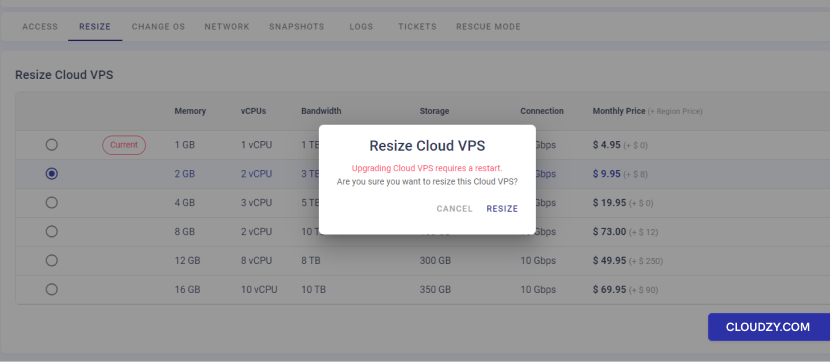
- Selesaikan Resize VPS: Selesaikan resize Cloud VPS Anda
melalui panel Cloudzy. Caranya, buka tab 'Resize' di halaman manajemen
VPS Anda, pilih paket baru dengan sumber daya yang lebih besar, lalu
konfirmasi resize tersebut. Perlu diingat, resize mungkin memerlukan restart VPS.
-
Backup Data Anda: Sangat penting untuk melakukan backup
data VPS sebelum mengubah partisi disk. Anda dapat menggunakan fitur Backup Windows
atau alat pihak ketiga untuk mengamankan data Anda. -
Akses Administrator: Anda harus memiliki
hak administrator pada VPS Anda. Masuk ke VPS Windows Anda menggunakan akun
yang memiliki hak tersebut. -
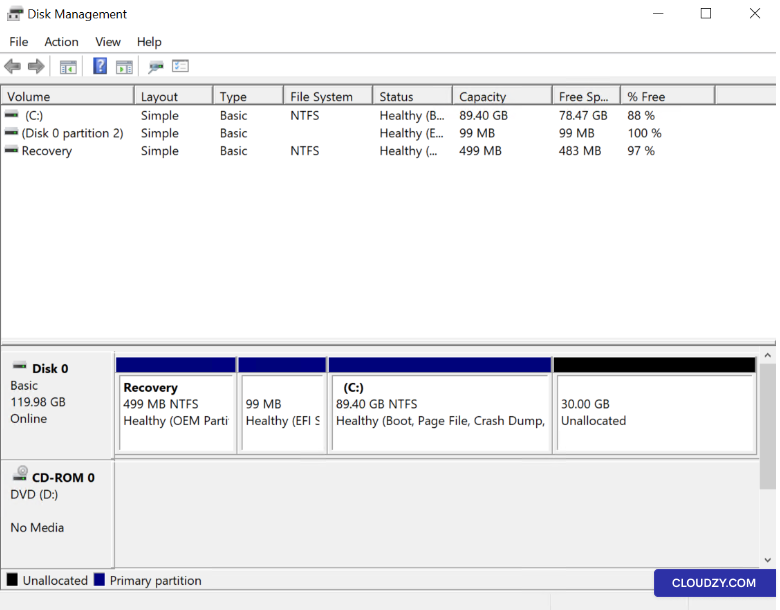
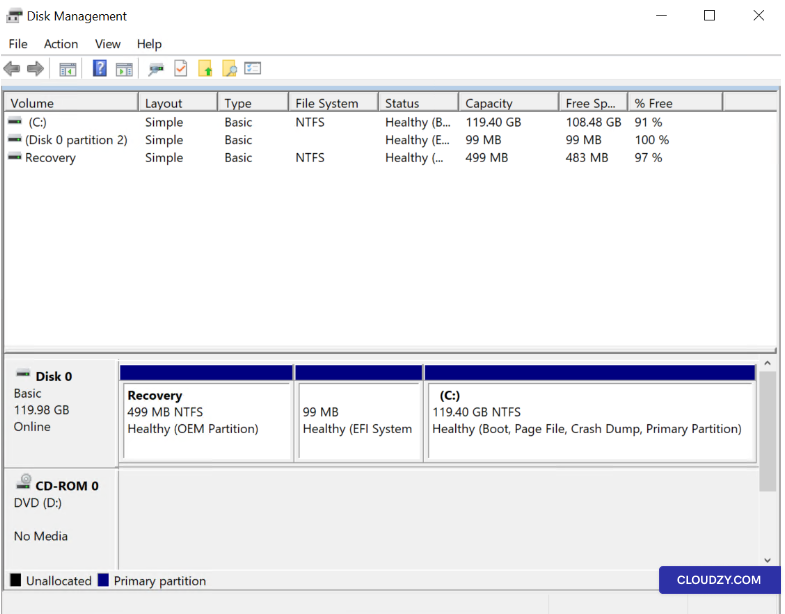
Periksa Disk Management: Buka utilitas Disk
Management dengan klik kanan Mulai di
desktop, memilih Manajemen Disk. Pastikan ruang baru
ruang tercantum sebagai Tidak dialokasikan di sebelah partisi Anda saat ini
partisi(s).
Prasyarat lengkap ini akan mempersiapkan Anda untuk proses yang aman dan
perluasan drive server yang efektif.
Memperluas Anda
Windows VPS Server Drive
Setelah memastikan semua prasyarat terpenuhi, ikuti langkah-langkah berikut untuk
memperluas drive server Anda:
Langkah 1: Akses Disk
Manajemen
Seperti yang dijelaskan sebelumnya, melalui Mulai atau akses Disk
Management melalui dialog Windows Run:
-
Tekan Win + R untuk membuka dialog Run
kotak -
Jenis diskmgmt.msc dan tekan Enter atau klik
OK. -
Utilitas Disk Management akan terbuka dan menampilkan konfigurasi
disk Anda saat ini, termasuk ruang yang belum teralokasi.
Langkah 2: Temukan
Ruang Tidak Dialokasikan
Di Disk Management, temukan Tidak dialokasikan ruang yang
yang muncul setelah resize VPS Anda.
Langkah 3: Perluas
Volume
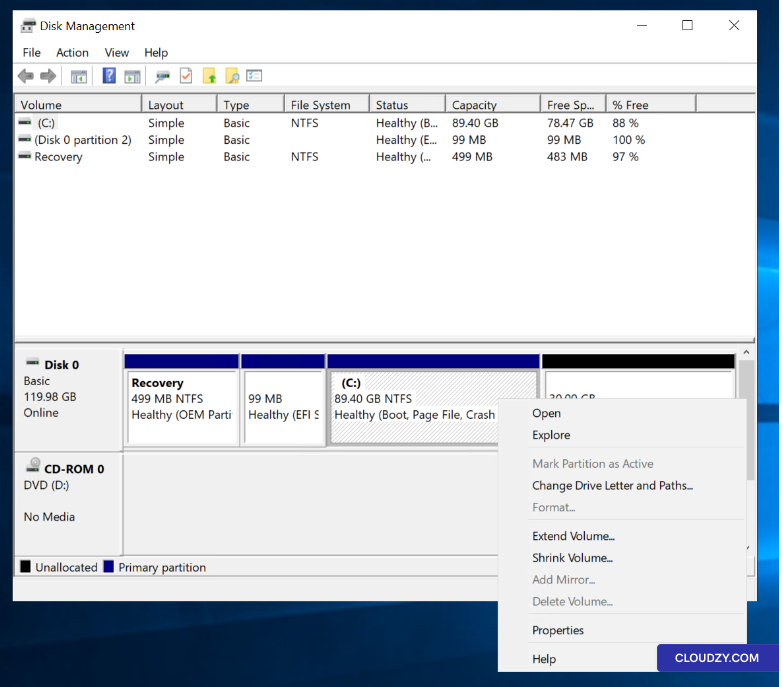
Klik kanan pada partisi yang ingin Anda perluas (biasanya drive C:)
dan pilih Perluas Volume….
Langkah 4: Extend Volume
Penyihir
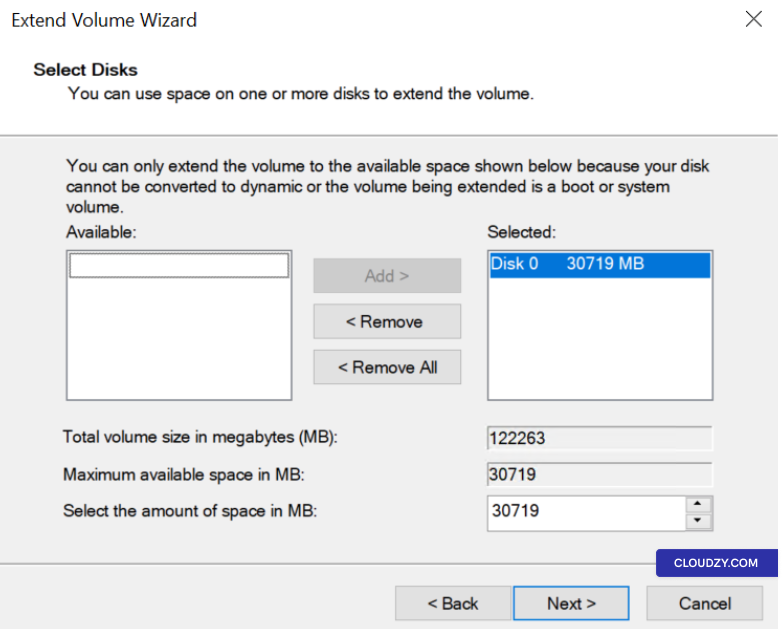
Wizard Extend Volume akan terbuka. Klik Berikutnya
untuk melanjutkan.
Langkah 5: Pilih Disk
Ruang untuk Menambah
Tentukan jumlah ruang yang belum teralokasi untuk ditambahkan ke
partisi yang ada. Wizard mungkin akan otomatis memilih ruang maksimum yang tersedia
secara default.
*Langkah 6: Selesaikan
Perluasan
Klik Berikutnya dan kemudian Selesai to
terapkan perubahan. Partisi akan diperluas tanpa perlu restart dan
tanpa kehilangan data.
Dengan partisi yang diperluas, Windows VPS Anda kini memiliki lebih banyak ruang
untuk mendukung aplikasi dan kebutuhan penyimpanan Anda, sehingga kemampuan
server sesuai dengan konfigurasi barunya yang lebih besar. Jika Anda memiliki
pertanyaan, jangan ragu untuk menghubungi kami melalui mengirim
tiket.
Juga di OS & VPS
Panduan terkait.
Butuh bantuan untuk hal lain?
Median waktu respons di bawah 1 jam. Manusia asli, bukan bot.