
Menghubungkan Linux VPS melalui SSH
Untuk terhubung ke Linux VPS, Anda perlu menggunakan kunci SSH. Panduan ini
akan mengajarkan cara menghubungkan ke Linux VPS menggunakan kunci SSH, dan juga,
cara menggunakan PuTTY. Perlu diperhatikan bahwa untuk menggunakan kunci SSH, Anda memerlukan OpenSSH
terinstal di perangkat dan server Anda. Aplikasi server OpenSSH adalah
sudah terpasang di semua server virtual pribadi Cloudzy Linux.
Cara
Hubungkan ke Linux VPS Menggunakan SSH
Pastikan klien OpenSSH sudah terpasang di perangkat Anda. Selanjutnya Anda dapat
buat koneksi jarak jauh yang aman ke Linux VPS Anda dengan cara berikut
petunjuk:
Langkah 1: Buka terminal SSH di komputer Anda dan
jalankan perintah berikut:
ssh your_username@host_ip_addressLangkah 2: Ketik kata sandi Anda dan tekan
Enter. Perlu diperhatikan bahwa Anda tidak akan mendapat umpan balik apa pun pada
layar saat Anda mengetik. Jika Anda menempel kata sandi, pastikan kata sandi tersebut tersimpan
dengan aman, bukan dalam file teks.
Langkah 3: Saat pertama kali Anda terhubung ke VPS,
Anda akan ditanya apakah ingin melanjutkan koneksi. Cukup ketik
ya dan tekan EnterPesan ini
hanya muncul pertama kali karena server remote belum
dikenali di komputer lokal Anda.
Anda kini terhubung ke server remote.
Membuat dan Menggunakan SSH
kunci
SSH key adalah alternatif yang aman untuk terhubung ke server remote
tanpa passphrase. Metode ini sangat disarankan
dibandingkan menggunakan password.
Prosedur standar untuk membuat key publik/privat Secure Shell
pasangannya adalah sebagai berikut.
Langkah 1: Mulai
program pembuatan key
ssh-keygenOutputnya akan seperti berikut:

Langkah
2: Masukkan path ke file yang akan menyimpan key
Secara default, nama file id_rsa, yang merepresentasikan RSA v2 key, muncul
dalam tanda kurung. Anda bisa memilih file ini dengan menekan
Enter atau ketik nama file lain.
Perlu diingat bahwa public key berakhiran .pub, sedangkan private key tidak
memiliki akhiran tersebut.
Langkah 3:
Masukkan passphrase untuk menggunakan key Anda
Passphrase ini digunakan untuk mengenkripsi private key Anda. Jika dibiarkan kosong,
berarti tidak ada passphrase yang digunakan. Hal ini kurang disarankan demi
keamanan yang lebih baik. Namun, Anda boleh mengosongkannya jika server Anda
tidak menangani hal-hal yang krusial. Perlu diingat bahwa passphrase tidak ditampilkan
saat Anda mengetiknya.
Enter passphrase (empty for no passphrase): <Type the passphrase>Langkah 4:
Masukkan ulang frasa sandi untuk mengonfirmasinya
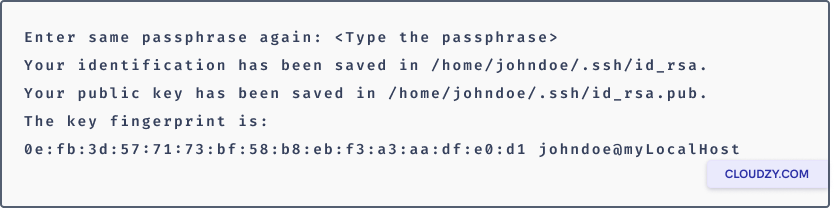
Langkah 5: Periksa
hasil
Fingerprint kunci (serangkaian nilai heksadesimal 2 digit yang dipisahkan titik dua)
ditampilkan. Pastikan jalur ke kunci sudah benar. Pada
contoh ini, jalurnya adalah /home/johndoe/.ssh/id_rsa.pub. Pada tahap ini,
Anda telah membuat pasangan kunci publik/privat.
Langkah 6: Tambahkan
kunci
Salin kunci publik dan tambahkan kunci tersebut ke
file /home/johndoe/.ssh/authorized_keys di direktori home Anda pada
host jarak jauh.
Saat Anda membuat kunci SSH, Anda dapat menambahkannya ke virtual private
server Anda dan terhubung melalui SSH tanpa perlu memasukkan kata sandi setiap
kali, dan jauh lebih aman karena tidak mudah dibobol seperti
kata sandi biasa.
Menghubungkan ke
Linux VPS dari Windows
PuTTY adalah emulator terminal Windows yang populer, namun tidak terbatas pada
sistem operasi Windows. Karena gratis dan open-source, PuTTY juga banyak digunakan
oleh pengguna Linux. PuTTY menyediakan antarmuka teks untuk komputer jarak jauh
yang menjalankan berbagai protokol yang didukung, termasuk SSH dan Telnet.
Langkah 1: Unduh PuTTY
di Windows
Jika PuTTY belum terpasang, silakan kunjungi Unduh PuTTY halaman tersebut dan unduh
installer Windows dari bagian Package Files di halaman tersebut.
Langkah 2: Konfigurasi
PuTTY
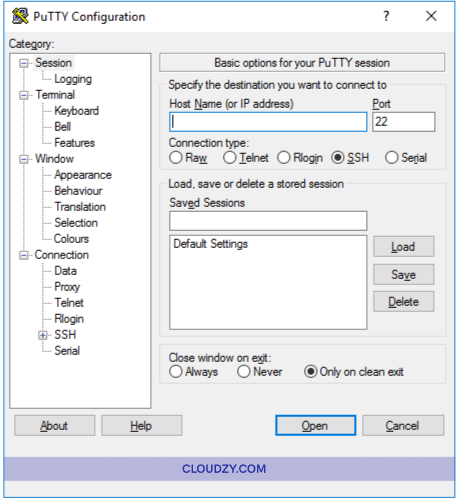
Layar konfigurasi sesi utama akan muncul saat Anda membuka
PuTTY. Mulai dengan masukkan alamat IP server Anda
mencoba untuk terhubung ke.
Port akan diatur ke 22 secara default, karena ini adalah port standar
untuk SSH di sebagian besar server.
Jika Anda tidak menggunakan kunci privat untuk terhubung ke server dan tidak
ingin menyimpan konfigurasi untuk digunakan nanti, dalam hal ini Anda dapat
klik Open untuk mengaktifkan koneksi SSH langsung ke server Anda yang
mengautentikasinya dengan kata sandi instance Anda.
Jika ini pertama kalinya Anda terhubung ke Linux VPS, PuTTY
akan menampilkan Peringatan Keamanan untuk memberi tahu Anda bahwa
server ini belum memiliki kunci di registry. Ini hal yang wajar untuk
koneksi pertama.
Anda akan melihat jendela baru; jika koneksi berhasil, Anda akan
diminta memasukkan kata sandi. Jika semua informasi yang Anda masukkan sudah benar,
Anda sekarang terhubung ke shell di server Anda.
Langkah 3: Autentikasi SSH
Kunci
PuTTY juga dapat dikonfigurasi untuk menggunakan kunci SSH. Kunci SSH lebih aman dan
terkadang menjadi metode autentikasi yang lebih praktis.
Setelah membuat pasangan kunci SSH dan mengunggah kunci publik ke
server Anda, klik Auth untuk menampilkan
opsi autentikasi di sidebar konfigurasi utama
panel.
Klik Jelajahi di bagian bawah layar, di sebelah
yang Kunci privat untuk autentikasi dan pilih
file kunci PPK SSH yang tersimpan dari perangkat lokal Anda.
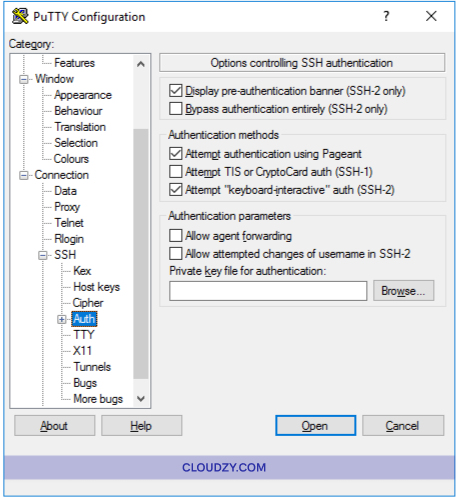
Klik pada Buka tab, masukkan kata sandi, lalu
sambungkan.
Langkah 4: Simpan
Konfigurasi PuTTY
PuTTY memungkinkan Anda menyimpan konfigurasi yang digunakan untuk terhubung ke
server, sehingga Anda tidak perlu memasukkan semua informasi setiap kali. Setelah
mengisi semua kolom yang diperlukan dan siap untuk terhubung, pastikan
Anda berada di layar konfigurasi sesi utama seperti yang dijelaskan di atas.
Anda dapat melihat nama host dan nomor port server Anda. Masukkan
nama konfigurasi sesi SSH yang telah Anda simpan di kolom teks di bawah
Sesi Tersimpan dan klik pada Simpan.
Sekarang Anda sudah memiliki semua informasi yang diperlukan untuk terhubung ke Linux VPS. Jika Anda
memiliki pertanyaan, jangan ragu untuk menghubungi kami melalui mengirim
tiket.
Juga di Linux / SSH
Panduan terkait.
Butuh bantuan untuk hal lain?
Median waktu respons di bawah 1 jam. Manusia asli, bukan bot.