
SSH (Secure Shell) adalah komponen penting dalam keamanan jaringan
dan menyediakan cara yang aman untuk mengakses server jarak jauh.
Autentikasi dalam SSH adalah proses berlapis yang melibatkan
berbagai metode seperti kata sandi, kunci publik, dan autentikasi multi-faktor (MFA)
untuk memverifikasi identitas pengguna. Memahami metode autentikasi ini beserta
masalah umumnya sangat penting untuk pengelolaan server jarak jauh yang aman dan efektif
akses
Prasyarat
-
Akses administratif ke server untuk mengelola konfigurasi SSH
dan akun pengguna. -
Pemahaman tentang cara membuat kunci SSH dan proses pengaturan
kunci publik dan privat. -
Pemahaman tentang kebijakan kata sandi server dan akun
prosedur manajemen. -
Pengetahuan tentang cara mengonfigurasi dan memecahkan masalah pengaturan MFA.
-
Akses ke file konfigurasi SSH di server, yang biasanya terletak
at /etc/ssh/sshd_config. -
Kemampuan menggunakan alat baris perintah untuk analisis log dan
pengeditan file konfigurasi. -
Untuk masalah agen SSH, pahami cara kerja agen SSH dan cara
menambahkan kunci ke agen.
Masalah SSH Umum
Penjelasan Masalah Autentikasi
Kata sandi
Kegagalan Autentikasi
Masalah kata sandi adalah salah satu masalah autentikasi SSH yang paling umum.
Pengguna yang salah memasukkan kata sandi dapat mengakibatkan
akun terkunci karena kebijakan keamanan. Kedaluwarsa kata sandi adalah
faktor lain di mana kata sandi bisa menjadi tidak valid setelah jangka waktu tertentu
periode.
Kunci Publik
Masalah Autentikasi
Metode autentikasi ini lebih aman daripada kata sandi, tetapi memiliki
tantangannya sendiri. Jika kunci publik tidak ada di server
.ssh/authorized_keys file atau jika private key pada
sisi klien tidak dikonfigurasi dengan benar atau memiliki izin yang salah
(harus 600), autentikasi akan gagal. Masalah umum lainnya adalah
kesalahan format dalam authorized_keys file, yang dapat
terjadi jika kunci disalin dengan tidak benar.
Multifaktor
Tantangan Autentikasi (MFA)
MFA menyediakan lapisan keamanan tambahan yang biasanya mencakup sebuah
kode berbasis waktu atau token fisik. Masalah umum dengan MFA meliputi waktu
drift pada token yang menyebabkan sinkronisasi gagal, atau pengguna kehilangan
akses ke perangkat MFA mereka, yang dapat mengunci mereka dari sistem.
Masalah Agen SSH
Agen SSH menyimpan kunci privat yang digunakan untuk autentikasi kunci publik,
mengurangi kebutuhan untuk memasukkan kata sandi. Masalah dapat muncul jika SSH
agen tidak berjalan atau kunci belum ditambahkan ke agen dengan
ssh-add. Ini dapat menyebabkan permintaan kata sandi berulang atau
kegagalan autentikasi.
Memahami masalah-masalah umum ini dan dampaknya sangatlah penting
untuk menjaga lingkungan SSH tetap stabil dan aman.
Mendiagnosis SSH
Masalah Autentikasi
Saat menghadapi masalah autentikasi SSH, pendekatan yang sistematis dapat
membantu Anda mengidentifikasi akar penyebab masalah:
Menganalisis Kesalahan
Pesan
SSH memberikan pesan error yang spesifik untuk membantu kamu menemukan masalahnya.
Misalnya, "Permission denied (publickey)" menunjukkan adanya masalah dengan
autentikasi kunci publik, sementara "Access denied" mungkin menunjukkan yang salah
kata sandi yang salah atau akun yang terkunci.
Memeriksa Server dan
Log Klien
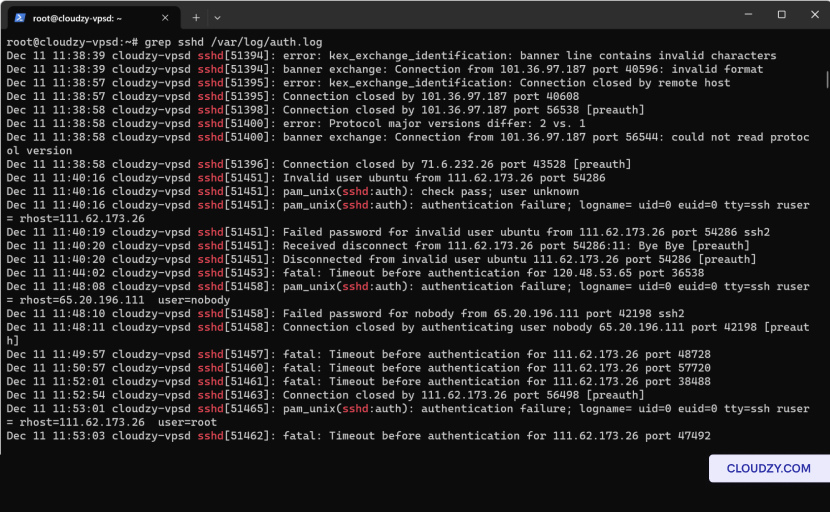
Log server dapat memberikan informasi detail mengenai autentikasi
gagal. Gunakan perintah seperti grep sshd /var/log/auth.log
untuk memfilter entri log yang terkait dengan SSH di server. Selain itu, periksa
log klien, biasanya terdapat di ~/.ssh/ atau output ke
terminal, untuk mencari petunjuk.
Memverifikasi
Pengaturan Autentikasi
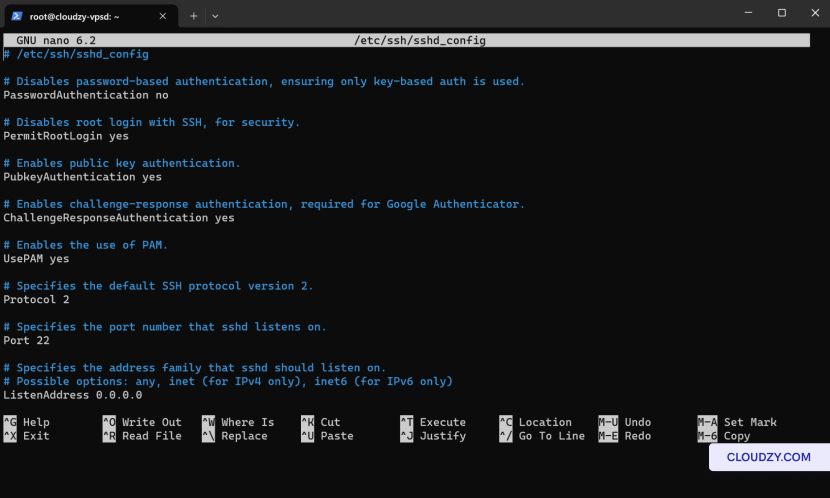
Di server, file konfigurasi daemon SSH yang berada di
/etc/ssh/sshd_config berisi pengaturan untuk
metode autentikasi. Pastikan bahwa autentikasi kata sandi, publik
autentikasi kunci, dan pastikan pengaturan MFA sudah diaktifkan atau
dinonaktifkan sesuai kebutuhan.
Dengan memeriksa area-area ini secara cermat, Anda biasanya dapat menentukan dengan tepat
masalah yang menyebabkan error autentikasi SSH.
Pemecahan Masalah dan
Solusi
Mengatur Ulang Sandi
Masalah
Saat menghadapi masalah autentikasi SSH yang berkaitan dengan kata sandi, mereset
kredensial Anda adalah proses yang mudah menggunakan Cloudzy
Panel:
- Akses Panel Cloudzy:
-
Masuk ke dashboard Cloudzy Anda.
-
Navigasi ke Akses bagian dari spesifikasi Anda
Dasbor VPS.
- Atur Ulang Sandi:
-
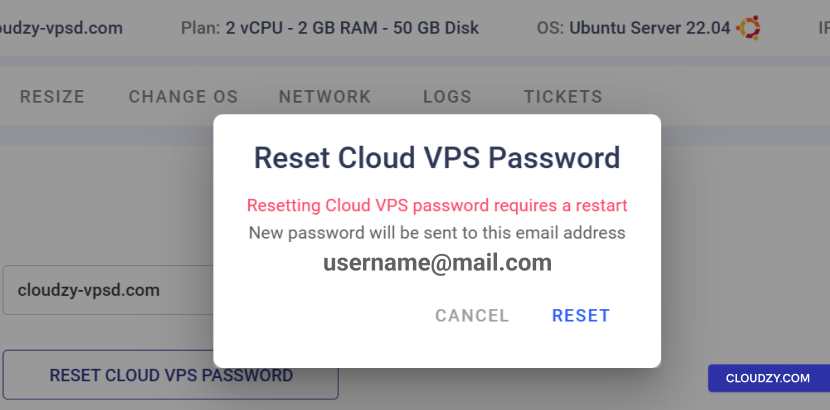
Klik pada RESET KATA SANDI CLOUD VPS
tombol. -
Sebuah prompt konfirmasi akan muncul. Setelah dikonfirmasi, VPS
akan dimulai ulang, dan kata sandi baru akan dikirim ke email terdaftar Anda
alamat
Memperbaiki Public Key
Autentikasi
Pastikan kunci publik sudah ditempatkan dengan benar di
~/.ssh/authorized_keys file. Pastikan file
izin sudah benar dengan chmod 600
~/.ssh/authorized_keys. Di sisi klien, pastikan
private key sudah dimuat dengan ssh-add -l dan jika belum, tambahkan
dengan itu ssh-add /path/to/private_key.
Mengatasi MFA
Masalah
Untuk masalah MFA, pastikan waktu server dan perangkat autentikasi
sudah tersinkronisasi. Jika perangkat MFA hilang, reset pengaturan MFA melalui
antarmuka administratif server, yang biasanya memerlukan penonaktifan sementara
MFA untuk akun yang terdampak.
Untuk masalah dengan Google Authenticator atau alat MFA serupa:
-
Waktu Sinkronisasi Ulang: Pastikan waktu di server dan
perangkat MFA sudah tersinkronisasi. Gunakan ntpdate perintah aktif
server jika perlu untuk sinkronisasi dengan server waktu. -
Regain akses: Jika Anda kehilangan akses ke
perangkat MFA, gunakan kode cadangan yang diberikan saat pengaturan awal atau hubungi administrator server untuk menonaktifkan sementara MFA pada akun Anda guna mendapatkan kembali
akses.
akses
Mengelola Masalah SSH Agent
Windows dengan PuTTY:
-
Luncurkan PuTTY.
-
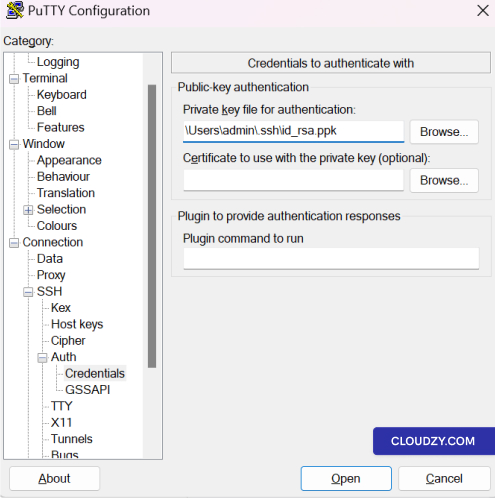
Navigasi ke Connection -> SSH -> Auth -> Credentials di
pohon kategori. -
Klik tombol 'Browse' untuk memilih file private key Anda untuk
autentikasi. File ini biasanya memiliki ekstensi .ppk jika sudah
dikonversi untuk digunakan dengan PuTTY.
-
Jika file key Anda memiliki passphrase, Anda akan diminta memasukkannya
saat terhubung. -
Simpan pengaturan sesi Anda untuk digunakan kembali nanti.
Windows PowerShell atau Command Prompt:
- Pastikan Anda memiliki ssh-agent layanan berjalan:
Get-Service ssh-agent | Set-Service -StartupType Automatic

Start-Service ssh-agent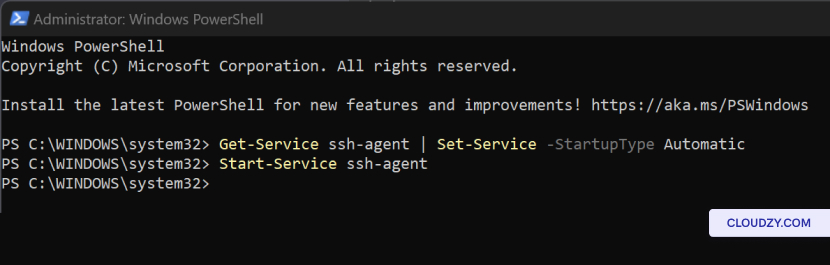
- Tambahkan private key Anda ke ssh-agent:
ssh-add .ssh\id_rsaGanti **.ssh_rsa** dengan path ke file private key Anda jika letaknya
bukan di lokasi default.
Terminal Linux:
- Jalankan agen SSH jika belum berjalan:
eval "$(ssh-agent -s)"- Tambahkan key SSH Anda ke agen:
ssh-add ~/.ssh/id_rsaGanti ~/.ssh/id_rsa dengan path ke file private key
Anda jika letaknya bukan di lokasi default.
Perlu diingat bahwa di Linux, ssh-add mungkin akan meminta
passphrase key Anda jika ada. Ini hanya perlu dilakukan sekali per sesi atau
sampai agen dihentikan atau sistem di-restart.
Dengan solusi-solusi ini, Anda seharusnya dapat menangani masalah autentikasi
SSH yang paling umum, mulai dari reset password sederhana hingga masalah
MFA dan agen SSH yang lebih kompleks. Selalu ikuti praktik keamanan terbaik saat
menyelesaikan masalah ini untuk menjaga integritas protokol akses server Anda.
Jika Anda membutuhkan informasi lebih lanjut atau bantuan tambahan, silakan
ragu untuk menghubungi tim dukungan kami melalui mengirim
tiket.
Juga di Linux / SSH
Panduan terkait.
Butuh bantuan untuk hal lain?
Median waktu respons di bawah 1 jam. Manusia asli, bukan bot.