
Secure Shell (SSH) adalah protokol penting untuk mengakses server
jarak jauh secara aman. Meski andal, pengguna kadang menghadapi
masalah konektivitas saat bekerja dengan SSH. Panduan ini membahas
masalah konektivitas SSH yang umum beserta cara mendiagnosisnya
dan mengatasinya.
Prasyarat
-
Akses Administratif: Kredensial login dengan
hak akses yang diperlukan pada server yang ingin kamu sambungkan
akses -
Akses Jaringan: Koneksi internet yang stabil dan
kemampuan untuk menjangkau jaringan server. -
Klien SSH: Klien SSH yang berfungsi dan terpasang di
mesin lokal kamu, seperti OpenSSH atau PuTTY. -
Informasi Server: Alamat IP server, nomor port SSH
(default-nya 22), dan akun pengguna yang sesuai
informasi. -
Izin: Jika menggunakan autentikasi berbasis kunci,
pastikan private key kamu tersedia dan memiliki izin yang benar
atur.
Masalah Umum dan
Penyebab
Autentikasi
Kegagalan
Masalah ini muncul ketika ada ketidakcocokan antara kredensial
yang diberikan dengan yang diharapkan oleh server. Skenario yang umum terjadi antara lain:
-
Kata Sandi Salah: Kesalahan pengetikan atau perubahan
kata sandi baru-baru ini dapat menyebabkan kegagalan. -
Masalah Public Key: Jika sisi server
authorized_key tidak memuat public key yang benar,
atau private key klien tidak dimuat, autentikasi akan
gagal. -
Kredensial Kadaluarsa: Beberapa sistem menerapkan
kebijakan kedaluwarsa kata sandi atau kunci demi keamanan.
Masalah Jaringan
Koneksi dapat terputus akibat masalah pada lapisan jaringan, seperti:
-
Pembatasan Firewall: Firewall mungkin
dikonfigurasi untuk memblokir port SSH default (22), sehingga perlu perubahan aturan
untuk mengizinkan lalu lintas. -
Konfigurasi DNS Salah: Pengaturan DNS yang salah dapat
menyebabkan klien mengarah ke alamat IP yang salah untuk
server -
Gangguan Layanan: Internet tidak stabil
koneksi atau masalah jaringan di sisi server dapat mengganggu SSH
akses
Konfigurasi SSH
Kesalahan
Konfigurasi daemon dan klien SSH yang benar sangat penting.
Masalah yang mungkin terjadi:
-
sshd_config yang dikonfigurasi dengan salah: Arahan tidak benar
dalam file konfigurasi SSH server dapat mencegah koneksi. -
Masalah Konfigurasi Klien: Klien SSH
konfigurasi harus sesuai dengan persyaratan server, seperti
menerima jenis kunci atau algoritma enkripsi yang benar.
Server Mengalami Beban Berlebih atau
Waktu henti
Beban server yang tinggi dapat memperlambat atau mengganggu layanan SSH, dan jadwal
atau downtime tak terjadwal dapat membuat server untuk sementara
tidak dapat diakses.
Langkah-Langkah Diagnostik
Untuk mengidentifikasi dan mengatasi masalah konektivitas SSH, ikuti langkah-langkah berikut
langkah diagnostik:
Memeriksa Jaringan
Konektivitas
Mulai dengan memastikan koneksi jaringan Anda aktif dan
stabil. Gunakan alat seperti ping atau
traceroute untuk memverifikasi koneksi ke
alamat IP server SSH. Ini akan membantu Anda menentukan apakah masalah ada di jaringan
tingkat
Memverifikasi
Kredensial
Pastikan kredensial SSH yang Anda gunakan sudah benar dan
terkini. Untuk login berbasis kata sandi, periksa kembali kata sandi yang Anda
masukkan. Untuk login berbasis kunci SSH, pastikan private key sudah
dimuat di klien SSH Anda dan public key yang sesuai sudah ada di
hadir di authorized_keys file di server.
Memeriksa SSH
Konfigurasi
Periksa file konfigurasi SSH dengan seksama. Di sisi server,
sshd_config file harus dikonfigurasi untuk mengizinkan akses
melalui metode yang ditentukan (kata sandi atau kunci) dan memiliki port yang benar
yang ditentukan. Di sisi klien, konfigurasi harus sesuai dengan
persyaratan protokol server.
Meninjau Server
Catatan
Log server dapat memberikan informasi berharga tentang penyebab SSH
kegagalan. Cari kesalahan autentikasi atau pesan yang berkaitan dengan koneksi yang
ditolak. Log ini biasanya berada di
/var/log/auth.log atau
/var/log/secure.
Dengan mengikuti langkah-langkah ini secara sistematis, Anda dapat mempersempit
penyebab masalah konektivitas SSH.
Pemecahan masalah
dan Solusi untuk Konektivitas SSH
Mengatasi Jaringan
Masalah
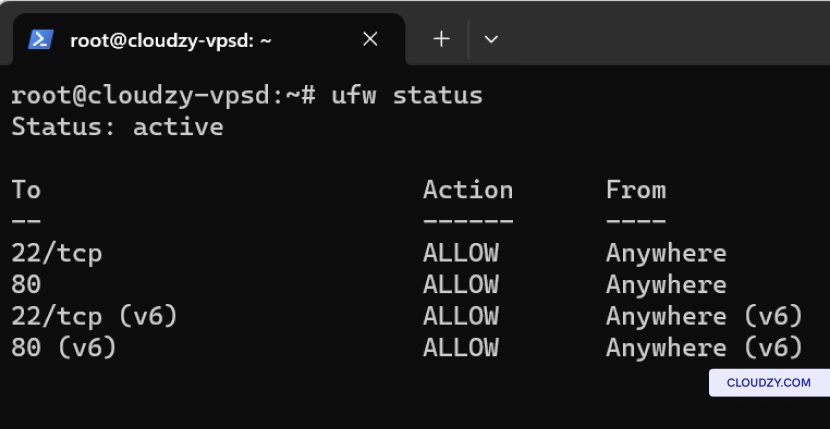
Untuk mengatur pengaturan firewall, gunakan perintah berikut:
-
Untuk Ubuntu: sudo ufw allow 22 untuk memungkinkan SSH
lalu lintas di port 22. -
Untuk CentOS: sudo firewall-cmd --permanent
--add-service=ssh diikuti oleh sudo firewall-cmd
–reload.
Memperbaiki Autentikasi
Masalah
Jika Anda mengalami masalah akses SSH karena autentikasi,
ikuti langkah-langkah berikut:
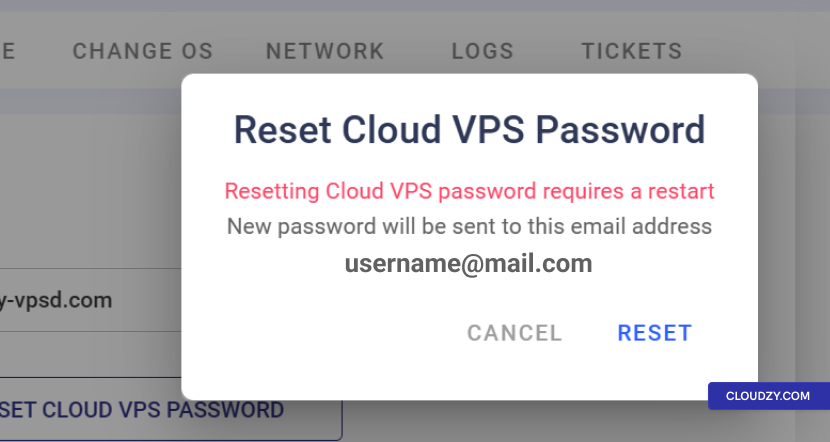
- Atur Ulang Sandi: Di dalam Panel Cloudzy, buka
ke Akses tab dan klik RESET CLOUD VPS
KATA SANDI untuk membuat kata sandi baru.
-
Verifikasi Kunci SSH: Di dalam SSH
Keys bagian panel, pastikan Anda memasukkan kunci publik
SSH dengan benar. Jalur ke authorized_keys berkas
di server Anda, yang seharusnya berisi kunci publik Anda, biasanya berada di
~/.ssh/authorized_keys. -
Pemeriksaan Izin: Di server, konfirmasi
izin Anda ~/.ssh direktori dan
authorized_keys file dengan chmod 700
~/.ssh dan chmod 600
~/.ssh/authorized_keys.
Menyesuaikan SSH
Konfigurasi
Untuk penyesuaian konfigurasi:
-
Tinjau dan edit file konfigurasi server SSH yang terletak di
/etc/ssh/sshd_config pada server. Verifikasi direktif
seperti Izinkan Login Root ya dan
PasswordAuthentication ya untuk memastikan sesuai dengan
persyaratan -
Mulai ulang layanan SSH untuk menerapkan perubahan dengan sudo
systemctl restart sshd.
Memeriksa DNS
Konfigurasi
Masalah pada konfigurasi DNS dapat menyebabkan gangguan konektivitas SSH.
Berikut cara memverifikasi pengaturan DNS di sisi klien maupun
sisi server:
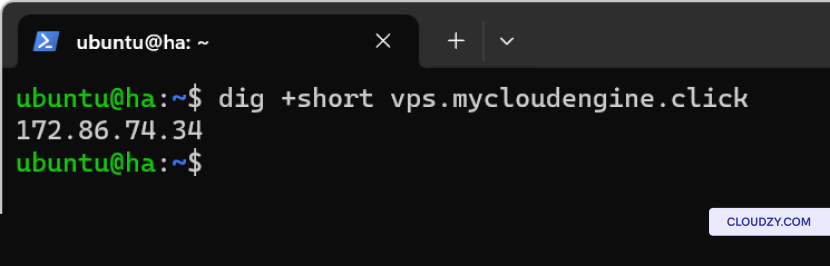
- Di Sisi Klien (Linux): Gunakan perintah dig untuk
mengkueri rekaman DNS:
dig +short yourdomain.comPerintah ini seharusnya mengembalikan alamat IP server Anda. Jika tidak,
kemungkinan ada masalah pada resolusi DNS di sisi klien Anda.
mesin
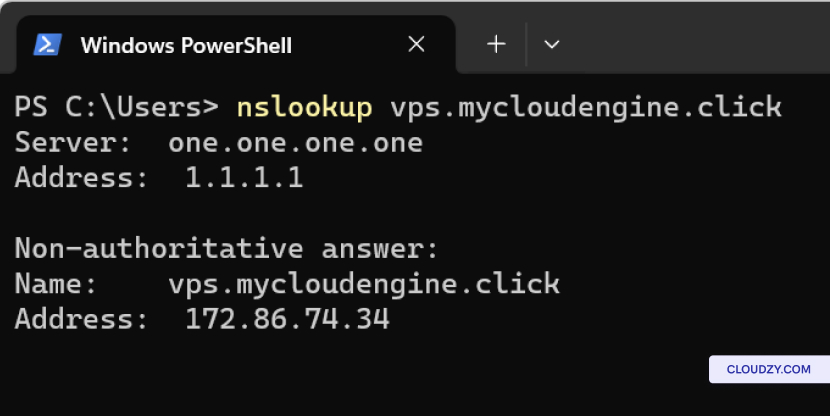
Di Sisi Klien (Windows): Gunakan
nslookup di Command Prompt:
nslookup yourdomain.comSerupa dengan dig, perintah ini seharusnya mengembalikan IP server Anda
jika DNS berjalan dengan benar.
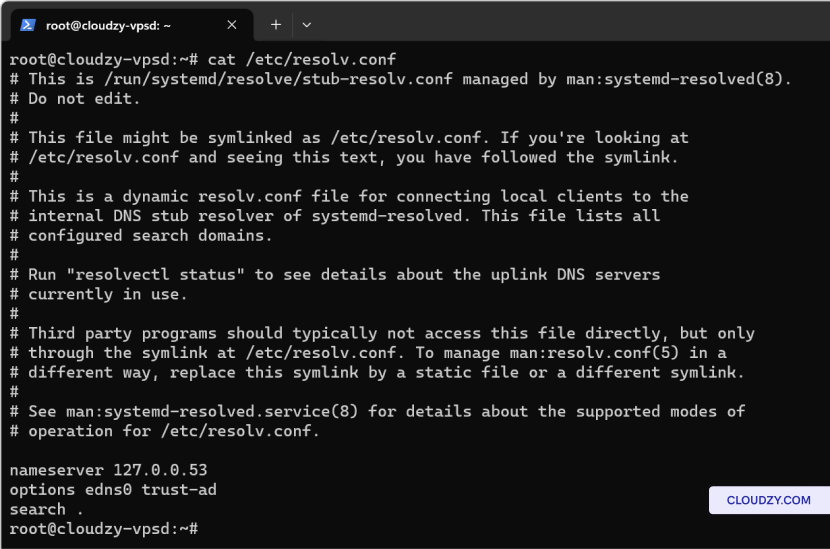
- Di Sisi Server: Periksa file konfigurasi resolver DNS,
biasanya terletak di /etc/resolv.conf, untuk membuat
pastikan mengarah ke server DNS yang benar. File ini harus memiliki entri
seperti berikut:
nameserver 8.8.8.8

nameserver 8.8.4.4
Ini adalah server DNS publik Google dan dapat diganti dengan yang
disediakan oleh layanan hosting atau ISP Anda.
- Menguji Resolusi DNS di Server: Gunakan
dig atau nslookup perintah langsung pada
server untuk memastikan server dapat me-resolve nama domain ke alamat IP. Jika server
tidak dapat me-resolve nama domain eksternal, ini bisa mengindikasikan masalah pada
layanan DNS atau konfigurasi jaringan di server itu sendiri.
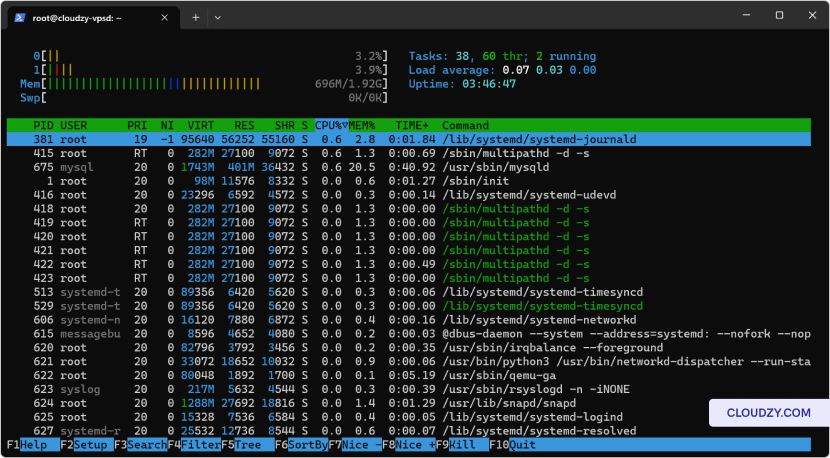
Memantau Sumber Daya
dengan htop
Pasang htop untuk pemantauan secara real-time:
-
Ubuntu: sudo apt-get install htop
-
CentOS: sudo yum install htop
Gunakan htop untuk memantau CPU, penggunaan memori, dan mengelola
proses langsung dari dalam antarmuka.
Memelihara Server
Kesehatan
Selalu perbarui server untuk mencegah celah keamanan dan
masalah performa:
-
Ubuntu: Jalankan sudo apt update && sudo apt
peningkatan untuk memperbarui semua paket. -
CentOS: Jalankan sudo yum update untuk menyegarkan
sistem.
Untuk mengatasi masalah konektivitas SSH secara efektif, periksa dan perbaiki
pengaturan DNS, verifikasi kredensial, sesuaikan aturan firewall,
dan tinjau konfigurasi SSH. Memperbarui sistem secara rutin dan
memantau resource adalah praktik penting untuk menjaga stabilitas
dan keamanan lingkungan server. Dengan mengikuti langkah-langkah ini, Anda dapat memiliki
akses SSH yang andal ke VPS Anda, meminimalkan downtime dan meningkatkan
keamanan. Jika Anda membutuhkan informasi lebih lanjut atau bantuan tambahan, silakan
ragu untuk menghubungi tim dukungan kami melalui mengirim
tiket.
Juga di Linux / SSH
Panduan terkait.
Butuh bantuan untuk hal lain?
Median waktu respons di bawah 1 jam. Manusia asli, bukan bot.