
نصب Nextcloud Hub 6 روی Ubuntu
Panduan ini menjelaskan cara mudah menginstal
Nextcloud versi terbaru, platform produktivitas yang dihosting sendiri, pada sebuah
server Ubuntu. Nextcloud Hub 6 (27.1.3) menawarkan hosting file,
kolaborasi, dan lainnya, dengan fleksibilitas server pribadi.
Prasyarat
-
Server yang menjalankan Ubuntu 20.04 LTS atau lebih baru.
-
Familiar dengan antarmuka baris perintah.
Proses Instalasi
Ikuti langkah-langkah berikut untuk menginstal Nextcloud Hub 6 (27.1.3) di Ubuntu Anda
server:
Langkah 1: Perbarui
Peladen
Pastikan daftar paket server dan sistem itu sendiri sudah
tanggal:
sudo apt update && sudo apt upgrade -yLangkah 2: Instal Apache
Server Web
Instal Apache, yang akan melayani file Nextcloud Anda:
sudo apt install apache2 -yLangkah 3:
Instal PHP dan Modul PHP yang Diperlukan
Nextcloud membutuhkan PHP untuk berjalan. Instal PHP beserta modul-modul yang diperlukan
modul:
sudo apt install php libapache2-mod-php php-mysql php-dom php-xml php-mbstring php-gd php-curl php-zip -yLangkah 4: Instal MariaDB
Peladen
Instal MariaDB, server database untuk menyimpan data Nextcloud:
sudo apt install mariadb-server -yLangkah 5: Buat
Database untuk Nextcloud
Pertama, masuk ke shell MariaDB:
sudo mariadb -u root -pSetelah masuk, buat database untuk Nextcloud dan pengguna dengan
kredensial yang diinginkan:
CREATE DATABASE nextcloud;
GRANT ALL PRIVILEGES ON nextcloud.* TO 'your_desired_username'@'localhost' IDENTIFIED BY 'your_desired_password';
FLUSH PRIVILEGES;
EXIT;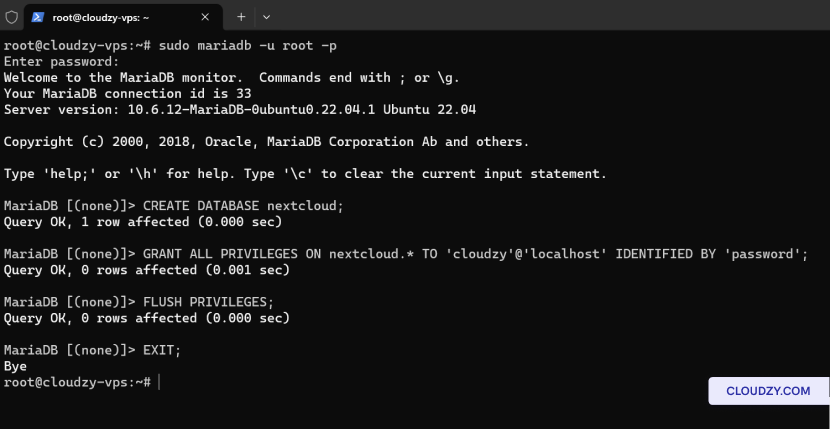
Langkah 6:
Instal Unzip dan Unduh Nextcloud
Sebelum mengunduh Nextcloud, pastikan unzip sudah terinstal untuk
mengekstrak file yang diunduh:
sudo apt install unzip -y
wget https://download.nextcloud.com/server/releases/nextcloud-27.1.3.zip
Langkah 7:
Ekstrak Nextcloud dan Atur Izin
Unzip paket Nextcloud ke direktori root web dan atur
izin yang benar:
unzip nextcloud-27.1.3.zip -d /var/www/html/
sudo chown -R www-data:www-data /var/www/html/nextcloud/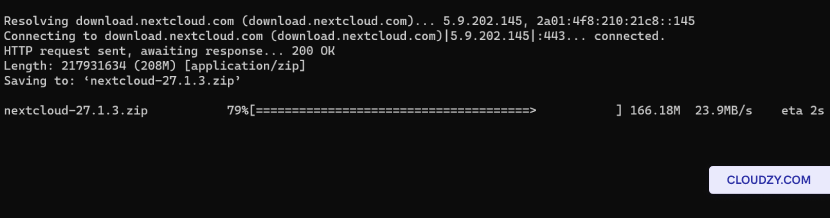
Langkah 8: Konfigurasi
Apache untuk Nextcloud
Buat file konfigurasi Apache untuk Nextcloud:
sudo nano /etc/apache2/sites-available/nextcloud.confMasukkan konfigurasi berikut dan simpan file:
Alias /nextcloud "/var/www/html/nextcloud/"
<Directory /var/www/html/nextcloud/>
  Require all granted
  AllowOverride All
  Options FollowSymLinks MultiViews

  <IfModule mod_dav.c>
    Dav off
  </IfModule>
</Directory>
Aktifkan situs baru dan modul rewrite:
sudo a2ensite nextcloud
sudo a2enmod rewrite
sudo systemctl restart apache2
Langkah
9: Selesaikan Instalasi Melalui Antarmuka Web
Buka browser web Anda dan navigasikan ke
http://your_server_ip/nextcloud. Selesaikan pengaturan dengan
mengisi informasi berikut:
-
Detail akun admin: Pilih nama pengguna dan
kata sandi untuk akun administrator CD Nextcloud. -
Folder data: Konfirmasi jalur ke folder data
tempat Nextcloud akan menyimpan filenya. -
Konfigurasi basis data: Masukkan kredensial
untuk pengguna dan nama database yang Anda buat sebelumnya. Gunakan
localhost untuk host database kecuali jika database Anda
di server yang berbeda.
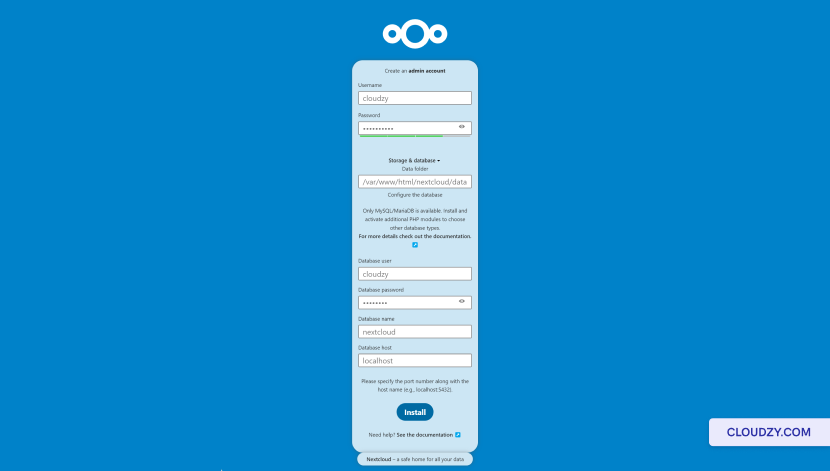
Setelah memasukkan detail, klik tombol Selesaikan penyiapan
untuk menyelesaikan instalasi, lalu navigasikan ke
http://your_server_ip/nextcloud/index.php/login jika Anda
tidak diarahkan secara otomatis.
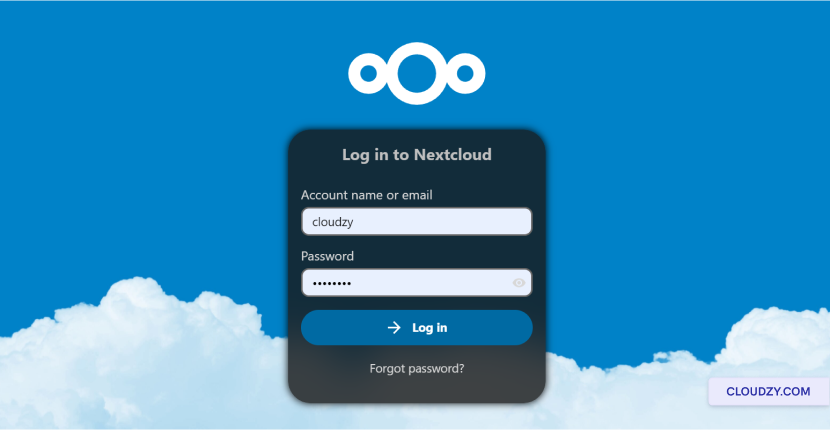
Anda sekarang memiliki instance Nextcloud Hub 6 (27.1.3) yang berjalan di server
Ubuntu Anda. Mulailah dengan menjelajahi dasbor dan mengonfigurasi
lingkungan Nextcloud sesuai kebutuhan pribadi atau bisnis Anda. Jika Anda
memerlukan informasi lebih lanjut atau bantuan tambahan, jangan ragu untuk menghubungi
tim dukungan kami melalui mengirim
tiket.
Juga di Instalasi Manual
Panduan terkait.
Butuh bantuan untuk hal lain?
Median waktu respons di bawah 1 jam. Manusia asli, bukan bot.