
Banyak pengguna yang perlu menjalankan Windows dan Linux
secara bersamaan di satu mesin Windows. Windows Subsystem for Linux
(WSL) memungkinkan Anda menginstal distribusi Linux (seperti Ubuntu,
OpenSUSE, Kali, Debian, Arch Linux, dll) dan menggunakan aplikasi Linux,
utilitas, serta alat command-line Bash langsung di Windows tanpa modifikasi,
tanpa overhead dari virtual machine tradisional atau dual-boot.
pengaturan
Prasyarat:
Sebelum memulai, pastikan Anda menggunakan versi
versi Windows:
Periksa Versi Windows:
Untuk mengetahui versi Windows Anda, ikuti langkah-langkah berikut:
-
Tekan Windows + R untuk membuka dialog Run.
-
Ketik winver lalu tekan Enter.
-
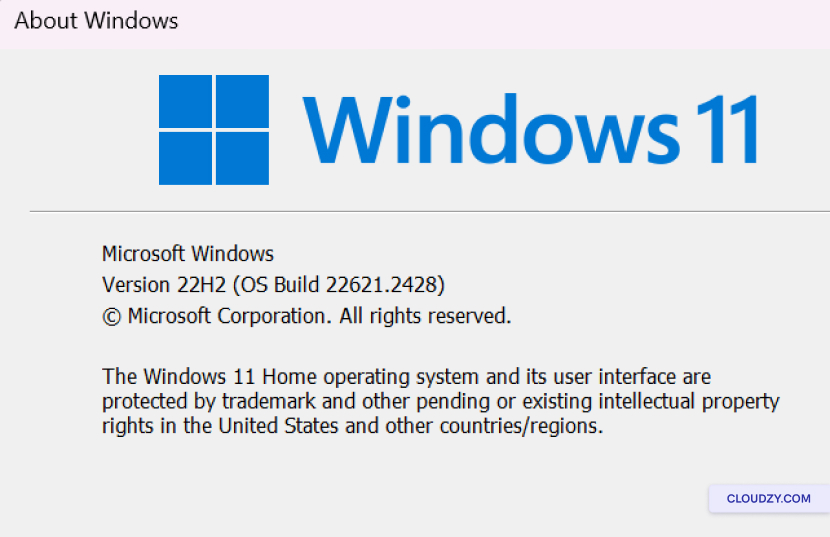
Sebuah jendela akan muncul dan menampilkan versi serta build Windows Anda.
Pastikan Anda menjalankan Windows 10 versi 2004 ke atas
(Build 19041 ke atas) atau Windows 11 untuk menggunakan perintah ini.
di bawah.
Instal WSL
Kini Anda bisa menginstal semua yang diperlukan untuk menjalankan WSL hanya dengan satu
perintah. Berikut caranya:
Langkah
1: Buka Command Prompt dalam Mode Administrator
-
Klik kanan pada tombol Start Windows.
-
Pilih Windows Terminal (Admin) atau
Prompt Perintah (Admin). Ini penting karena
Diperlukan hak akses administrator untuk melakukan instalasi.
Langkah 2: Masukkan
Perintah Instalasi
Pada Command Prompt atau Terminal Windows dengan hak akses administrator,
masukkan perintah berikut:
wsl --install --web-download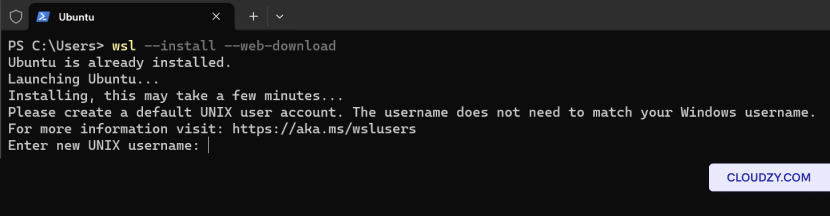
Ubah
Distribusi Default Linux
Secara default, distribusi Linux yang diinstal adalah Ubuntu. Namun,
distribusi default ini dapat diubah melalui -d
bendera
Untuk mengganti distribusi yang terinstal, ikuti langkah-langkah berikut:
-
Buka Command Prompt atau Windows Terminal.
-
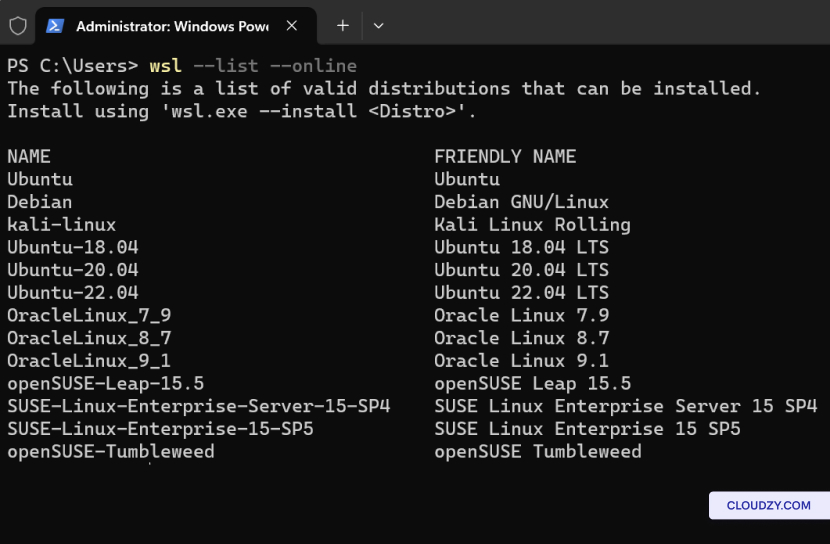
Enter wsl --list --online untuk melihat daftar
distribusi Linux yang tersedia untuk diunduh secara online
toko
- Ganti Nama Distribusi dengan nama
distribusi yang ingin Anda gunakan, lalu jalankan:
wsl --install -d <Distribution Name>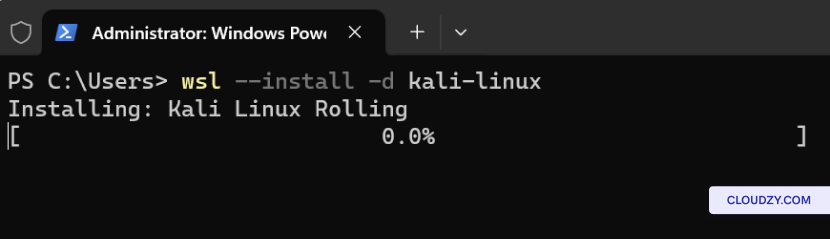
Cara Menjalankan
Distribusi Linux dengan WSL
Setelah menginstal distribusi Linux menggunakan Windows Subsystem
untuk Linux (WSL), Anda dapat dengan mudah menjalankannya dan langsung mulai bekerja. Begini caranya
untuk menjalankan distribusi Linux Anda:
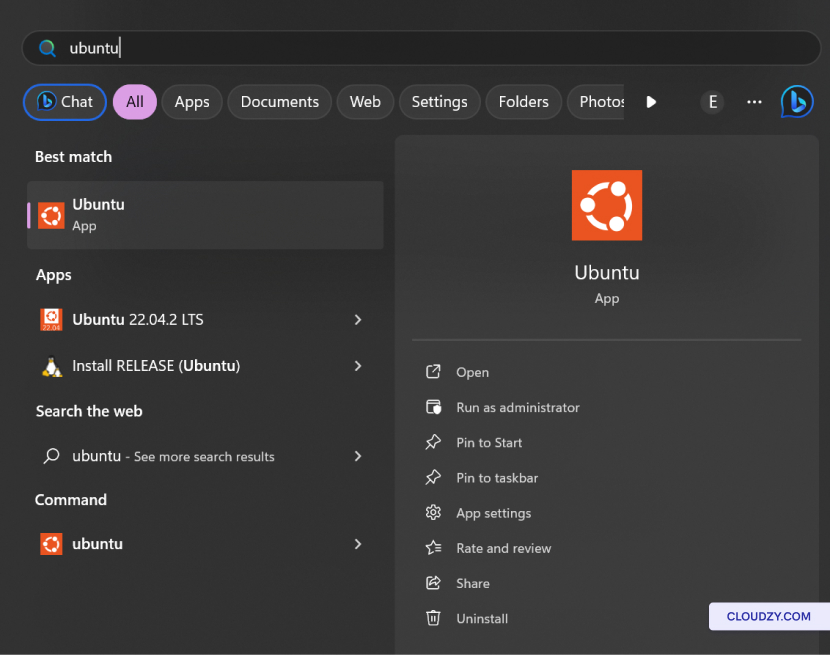
Pilihan 1: Menu Start
Pencarian
-
Di bilah pencarian Start Windows, ketik nama aplikasi yang sudah terinstal
Distribusi Linux. Misalnya, jika Anda sudah menginstal Ubuntu, cukup
ketik Ubuntu. -
Windows akan menampilkan distribusi Linux Anda di hasil
pencarian. Klik untuk menjalankan distribusi tersebut.
Opsi 2: Perintah
Baris
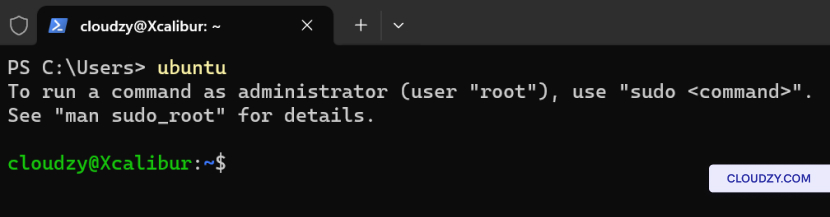
Anda juga dapat menjalankan distribusi Linux dari command line di
Windows. Caranya:
-
Buka Command Prompt atau Windows Terminal.
-
Ketik nama distribusi yang sudah terinstal. Misalnya, jika Anda
menggunakan Ubuntu, ketik ubuntu dan tekan Enter.
Perintah Dasar untuk
WSL
Setelah WSL terinstal dan distribusi Linux Anda sudah siap,
penting untuk mengenal beberapa perintah dasar agar dapat bekerja
secara efektif di lingkungan Linux. Berikut adalah
beberapa perintah utama yang dapat Anda gunakan di dalam WSL.
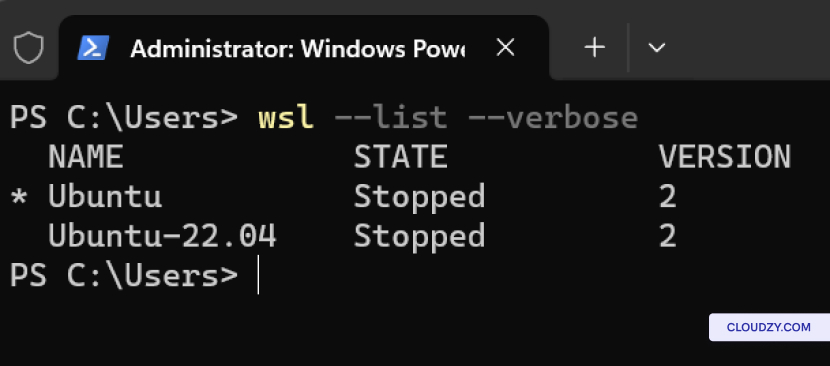
Daftar Linux yang Terinstal
Distribusi:
Untuk melihat daftar distribusi Linux yang terinstal di mesin
Windows Anda, termasuk status dan versi WSL-nya, gunakan:
Atur Versi WSL:
Untuk mengatur versi WSL (1 atau 2) bagi distribusi Linux tertentu,
gunakan:
wsl --set-version <distribution name> <versionNumber>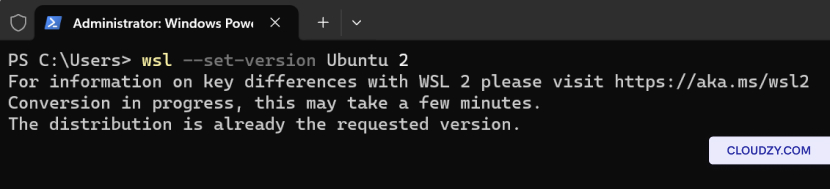
Atur WSL Default
Versi:
Untuk mengatur versi WSL default (1 atau 2) bagi distribusi Linux baru
instalasi, gunakan:
wsl --set-default-version <Version>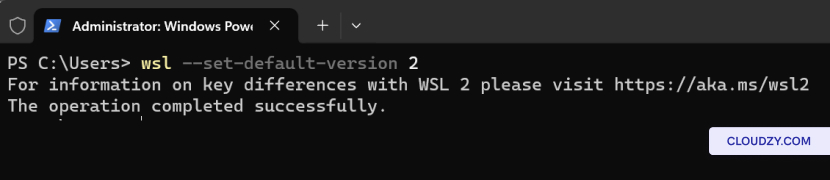
Atur Linux Default
Distribusi:
Untuk mengatur distribusi Linux default yang digunakan dengan perintah wsl,
gunakan:
wsl --set-default <Distribution Name>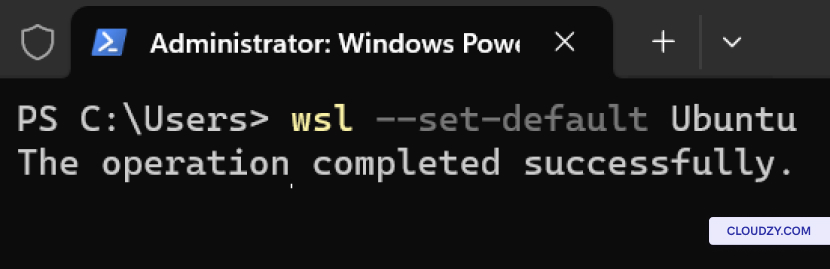
Jalankan Linux Tertentu
Distribusi:
Untuk menjalankan distribusi Linux tertentu dengan pengguna tertentu, gunakan:
wsl --distribution <Distribution Name> --user <User Name>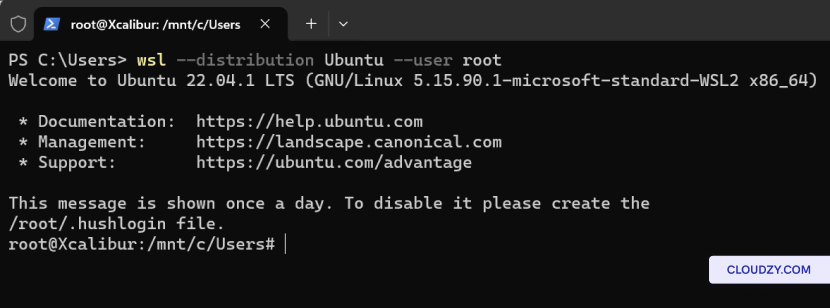
Menghapus a
Distribusi Linux Tertentu
Jika ingin menghapus distribusi Linux tertentu dari WSL Anda,
ikuti langkah-langkah berikut:
-
Buka Command Prompt atau Windows Terminal.
-
Jalankan perintah berikut dan ganti distro
name dengan nama distribusi yang ingin Anda
hapus:
wsl --unregister <distro name>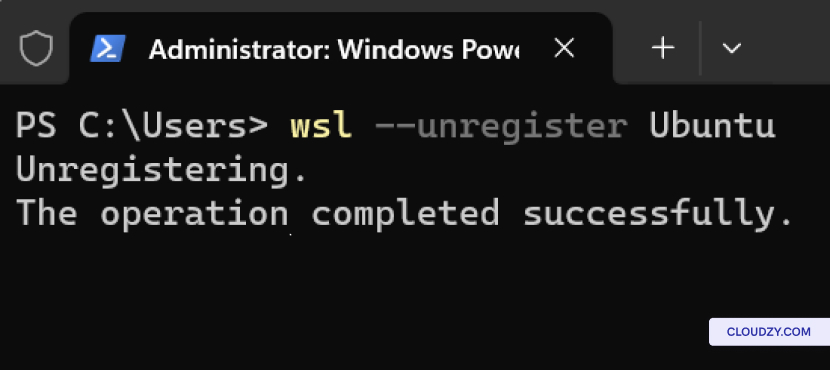
Perintah ini akan menghapus registrasi distribusi yang dipilih dari WSL,
dan menghapusnya dari sistem Anda. Perlu diperhatikan bahwa semua data, pengaturan, dan
perangkat lunak yang terkait dengan distribusi tersebut akan hilang secara permanen.
Hapus WSL dari
Komputer Anda
Jika ingin menghapus WSL sepenuhnya dari komputer Anda, ikuti
langkah-langkah berikut:
-
Buka Command Prompt atau Windows Terminal.
-
Perintah berikut akan menonaktifkan fitur Windows Subsystem for Linux
pada sistem Anda. Setelah dinonaktifkan, WSL akan dihapus dari
komputer
Disable-WindowsOptionalFeature -Online -FeatureName Microsoft-Windows-Subsystem-Linux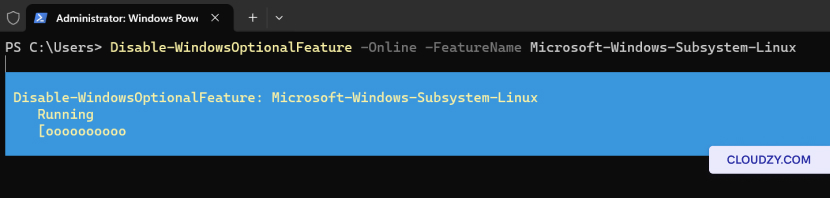
Dengan WSL, integrasi Windows dan Linux menjadi lebih mudah. Mulai dari
memastikan versi Windows yang tepat hingga menjalankan perintah untuk
instalasi dan menjalankan distribusi Linux, prosesnya
cukup mudah diikuti. Selain itu, Anda dapat mengelola distribusi Linux
dengan efisien menggunakan perintah WSL dasar. Jika membutuhkan informasi lebih lanjut atau
bantuan tambahan, jangan ragu untuk menghubungi tim dukungan kami melalui mengirim
tiket.
Juga di Instalasi Manual
Panduan terkait.
Butuh bantuan untuk hal lain?
Median waktu respons di bawah 1 jam. Manusia asli, bukan bot.