
Kelola linux vps via ssh di android
Dalam pengelolaan server jarak jauh, akses yang aman ke
instans VPS Linux dari perangkat Android sangat penting. Karena Android
tidak menyediakan klien SSH bawaan, aplikasi pihak ketiga hadir sebagai
solusinya. Di antara aplikasi tersebut, JuiceSSH menonjol sebagai klien SSH
yang andal dan kaya fitur untuk Android. Panduan ini akan memandu Anda melalui
menggunakan JuiceSSH untuk membuat koneksi aman ke instance Linux VPS
menggunakan kunci SSH. Dengan mengikuti langkah-langkah ini, Anda dapat meningkatkan keamanan server Anda
dan mengelola VPS Anda dengan efisien, langsung dari
perangkat Android Anda. Mari kita bahas JuiceSSH dan kunci SSH
untuk pengelolaan server yang aman dan efisien di Android.
Pemahaman
JuiceSSH
JuiceSSH adalah aplikasi klien SSH yang dirancang khusus untuk
perangkat Android. Karena Android tidak memiliki klien SSH bawaan,
JuiceSSH hadir untuk menyediakan antarmuka command-line yang aman dan kaya fitur
guna mengelola instance Linux VPS secara efektif. Berbeda dari
anggapan umum, JuiceSSH memiliki kemampuan untuk membuat
kunci SSH langsung dari antarmukanya. Ini memungkinkan pengguna membuat pasangan kunci SSH
langsung dari aplikasi, menyederhanakan proses dan
meningkatkan keamanan. Selain itu, JuiceSSH memungkinkan Anda mengimpor kunci yang sudah ada
yang dibuat di komputer Anda. Fitur ini memudahkan
pembuatan koneksi aman ke server Anda tanpa
perlu memasukkan kata sandi. Dengan memanfaatkan fitur-fitur JuiceSSH,
termasuk fitur pembuatan kunci SSH, Anda dapat memaksimalkan potensi
pengelolaan server yang aman langsung dari perangkat Android Anda
perangkat
Menginstal JuiceSSH
Untuk terhubung ke Linux VPS dengan kunci SSH di perangkat Android Anda, instal
JuiceSSH dari Google Play Store.
Membuat SSH Key
Sebelum menggunakan JuiceSSH untuk terhubung ke Linux VPS secara aman, Anda
harus membuat kunci SSH terlebih dahulu. Ikuti langkah-langkah berikut:
-
Buka JuiceSSH dan navigasikan ke Kelola
Koneksi bagian. -
Geser ke kanan untuk mengakses Identitas
halaman. -
Ketuk + tombol yang terletak di kanan bawah
sudut -
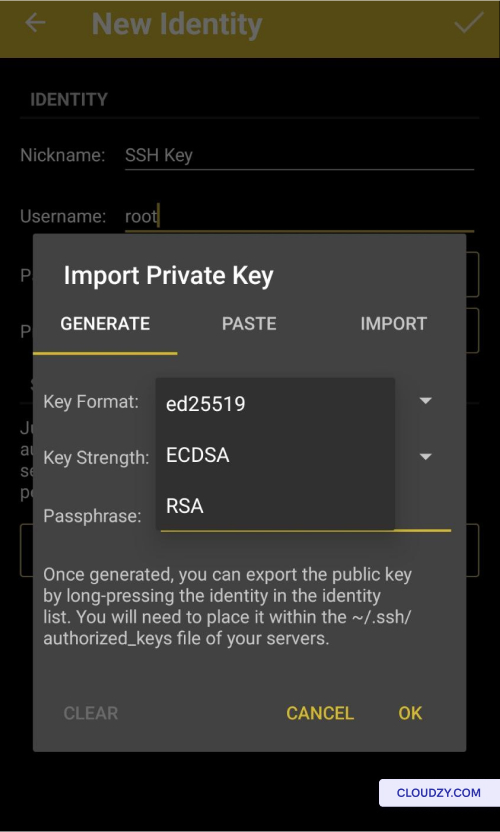
Di dalam Identitas Baru bagian, tetapkan sebuah
deskriptif Nama panggilan untuk kunci Anda dan masukkan
nama pengguna yang diinginkan (misalnya, root).
-
Di dalam Kunci Privat bagian, ketuk ATUR
(OPSIONAL) dan pilih format kunci yang Anda inginkan dari
opsi yang tersedia (ed25519, ECDSA, atau RSA). -
Tingkatkan keamanan kunci privat Anda dengan menetapkan
frasa sandi -
Konfirmasi pilihan Anda dengan mengetuk OK.
⚠️ Penting: Jangan pernah membagikan private key Anda kepada siapa pun
siapa pun!
Mengekspor SSH Public
Keys
Untuk mengekspor kunci publik SSH dari JuiceSSH dan mempersiapkannya untuk
diimpor ke portal Cloudzy (yang akan dibahas di bagian berikutnya), Anda
dapat mengikuti langkah-langkah berikut:
-
Buka JuiceSSH dan buka Kelola Koneksi
bagian. -
Geser ke kanan untuk mengakses Identitas
halaman. -
Tekan lama pada identitas yang sesuai dengan kunci SSH yang ingin
Anda ekspor. Identitas ini memuat informasi penting seperti SSH Keys.
dan nama pengguna.
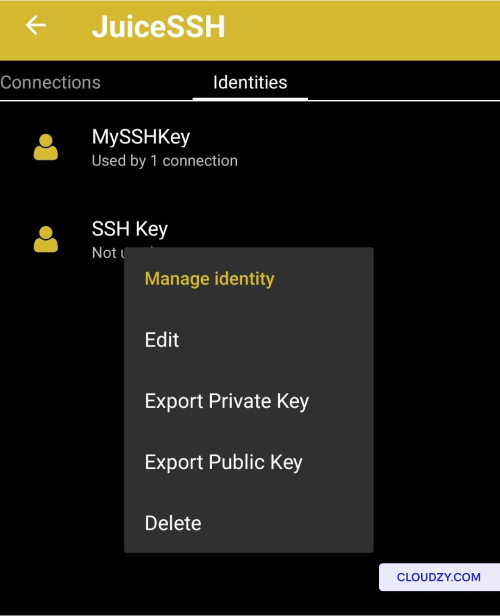
- Pilih opsi berlabel Ekspor Kunci Publik.
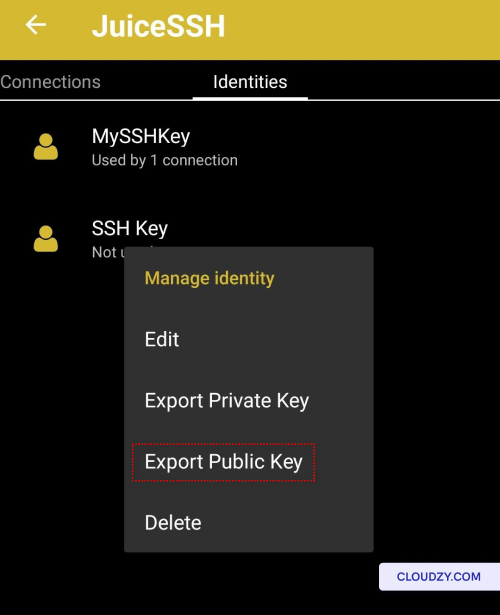
-
Masukkan passphrase untuk Kunci Privat Anda saat diminta.
-
Langkah selanjutnya dapat berbeda tergantung pada preferensi Anda. Salah satu
pendekatannya adalah mengirim konten SSH Public Key ke Aplikasi Catatan atau
mengirimkannya ke email Anda sendiri. Anda juga bisa memilih metode lain yang
lebih praktis untuk menyimpan konten SSH Public Key.
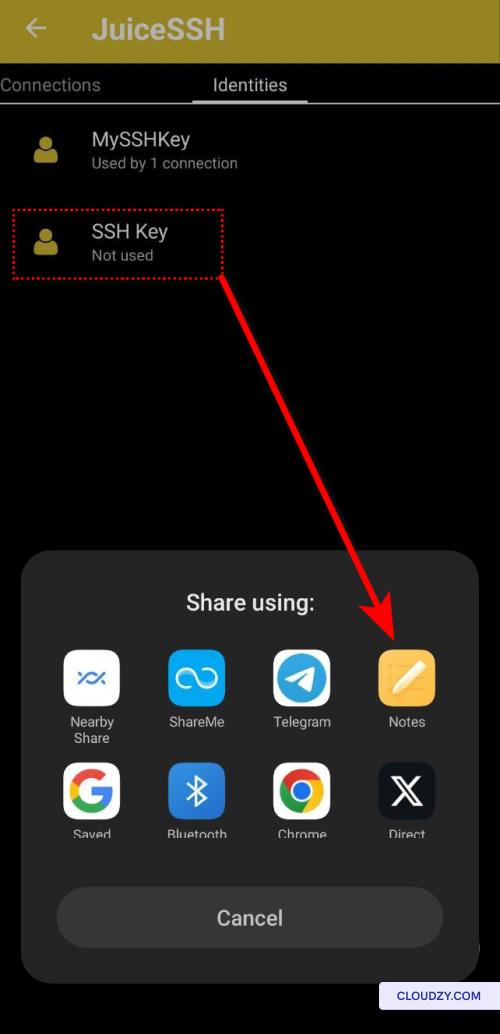
Dengan menyelesaikan langkah-langkah ini, Anda akan mengekspor kunci publik SSH dari
JuiceSSH, sehingga Anda dapat melanjutkan proses impornya ke Cloudzy
portal di bagian berikutnya. Proses ini penting untuk
mengamankan dan menyederhanakan pengelolaan server Anda.
Mengimpor
Kunci SSH Anda untuk Portal Cloudzy
Sekarang, impor SSH key yang disalin ke Cloudzy Portal untuk keamanan
manajemen server:
-
Setelah menyalin kunci SSH ke clipboard, kembali ke
halaman akun Cloudzy Anda. -
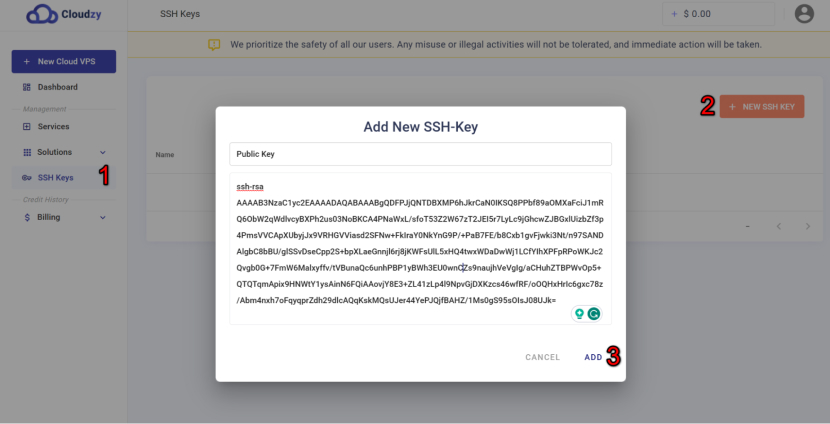
Di sidebar kiri, pilih Kunci SSH dan klik
on SSH KEY BARU di sudut kanan atas. -
Beri nama kunci Anda secara deskriptif dan tempel isi Public Key SSH
ke dalam Kunci Publik area.
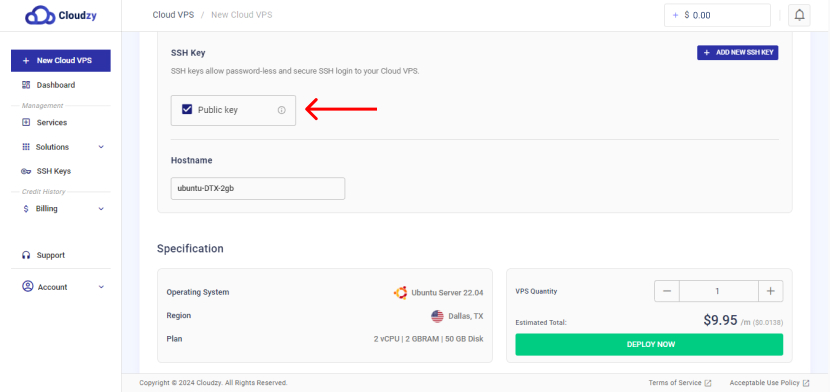
Dengan SSH key yang sudah berhasil diimpor, Anda siap untuk
pembuatan VPS yang efisien dan keamanan server yang ditingkatkan.
Menghubungkan ke
VPS
Untuk terhubung ke VPS Anda melalui JuiceSSH setelah mengimpor public key ke
Portal Cloudzy, ikuti langkah-langkah berikut:
-
Buka JuiceSSH dan navigasikan ke Kelola
Koneksi bagian. -
Ketuk + tombol yang terletak di kanan bawah
sudut -
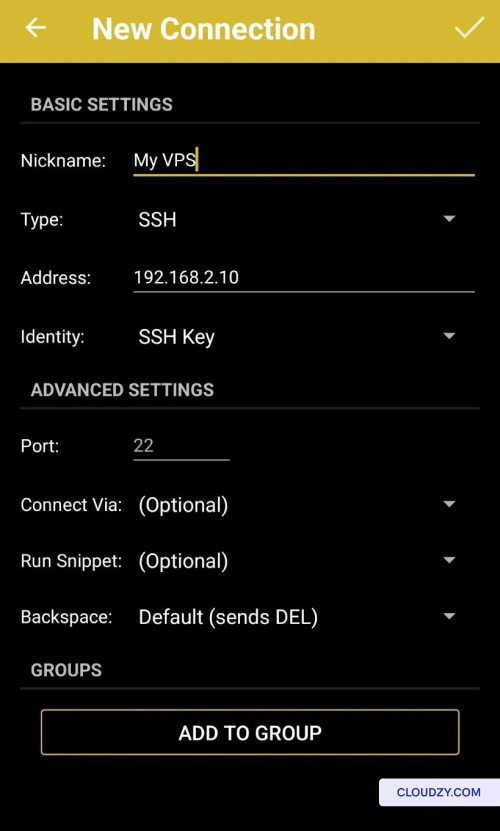
Pada Koneksi Baru halaman, pilih nama panggilan
untuk koneksi ini (opsional).
-
Masukkan alamat IP VPS Anda atau hostname yang terkait dengan
alamat IP Anda. -
Pilih Kunci SSH Anda dari Identitas
opsi -
Verifikasi dan konfirmasi port SSH untuk VPS Anda (defaultnya biasanya
22). -
Ketuk ikon centang (✔) di pojok kanan atas untuk menyimpan
koneksi baru. -
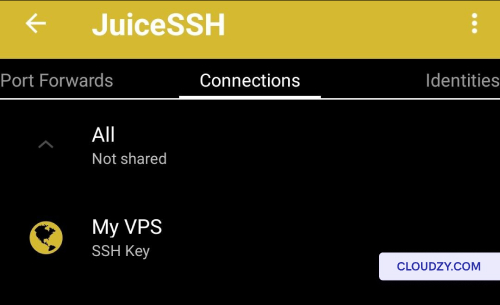
Setelah diarahkan ke Koneksi tab,
pilih koneksi VPS Anda untuk memulai koneksi.
Dengan mengikuti langkah-langkah ini, Anda dapat membangun koneksi yang aman
ke VPS Anda menggunakan JuiceSSH, dengan public key SSH yang sudah Anda
impor ke Portal Cloudzy. Jika Anda membutuhkan informasi lebih lanjut atau
bantuan tambahan, jangan ragu untuk menghubungi tim dukungan kami melalui mengirim
tiket.
Juga di Linux / SSH
Panduan terkait.
Butuh bantuan untuk hal lain?
Median waktu respons di bawah 1 jam. Manusia asli, bukan bot.