

Kody błędów rzadko bywają przyjemne, a szczególnie te mniej znane, których nie sposób od razu rozszyfrować. Błąd 505 to właśnie taki przypadek. Jest enigmatyczny i mylący, a może pojawić się w nieoczekiwanych miejscach, na przykład przy linkach wychodzących na stronie WordPress. Ponieważ w internecie brakuje wyczerpujących artykułów na ten temat, postanowiliśmy raz na zawsze rozwiać wątpliwości. Przyjrzyjmy się znaczeniu kodu błędu 505 i sposobom jego usunięcia.
Znaczenie kodu błędu 505
![[Błąd w Eksploratorze]](https://cloudzy.com/wp-content/uploads/image3-5.png)
Błąd 505 oznacza "HTTP Version not Supported", czyli że żądanie klienta używa wersji HTTP, której serwer nie obsługuje. Najczęściej problem polega na tym, że serwer WWW korzysta ze starej wersji HTTP. Może się to zdarzyć, gdy serwery takie jak Apache lub Nginx nie były przez długi czas aktualizowane.
Zdarza się jednak sytuacja odwrotna. Jeśli używasz starszych przeglądarek, takich jak Internet Explorer, na nowszych stronach, możesz często napotykać błąd 505. W takim przypadku problem nie leży po stronie HTTPserwera, mimo że jest to błąd określany jako błąd serwera.
Istnieje kilka sposobów na uniknięcie tego błędu, w zależności od tego, czy masz dostęp do serwera. Przyjrzyjmy się im bliżej.
Efektywne Sposoby rozwiązania błędu HTTP 505
Jak usunąć błąd HTTP 505: rozwiązania po stronie klienta
Jeśli widzisz błąd 505 w przeglądarce, są dwa szybkie sposoby, żeby go naprawić. Pierwsza rzecz do sprawdzenia to czy nie używasz bardzo starej przeglądarki, takiej jak Microsoft Internet Explorer. W takich przypadkach przeglądarka próbuje połączyć się z nowoczesnym serwerem WWW przy użyciu starych wersji HTTP. Najlepszym rozwiązaniem jest wtedy przejście na nowoczesną przeglądarkę, taką jak Firefox lub Google Chrome.
Jeśli korzystasz z nowoczesnej przeglądarki i napotkałeś błąd 505, najszybszym rozwiązaniem jest wyczyszczenie pamięci podręcznej przeglądarki. Aby działać sprawniej i zużywać mniej danych, większość przeglądarek korzysta z mechanizmu cache, który przechowuje wybrane elementy odwiedzanych stron. Czasamizawartość cache przestaje być zgodna z aktualną treścią strony i to może powodować błędy takie jak 505 "HTTP version not supported". Jako przykład pokażemy, jak wyczyścić cache w przeglądarce Chrome.
Chrome oferuje różne sposoby zarządzania i czyszczenia cache, ale najszybsza metoda jest następująca:
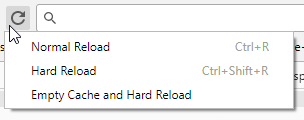
- W Chrome naciśnij F12
- Kliknij i przytrzymaj przycisk odświeżania obok paska adresu
- Z menu, które się pojawi, wybierz "Empty Cache and Hard Reload"
Jak usunąć błąd HTTP 505: rozwiązania po stronie serwera
Jeśli prowadzisz stronę opartą na WordPress lub hostujesz witrynę na starym serwerze WWW albo u dostawcy hostingu, możliwe, że możesz coś zrobić z błędem 505.

Uruchom szybszy VPS WordPress z natychmiastowym wdrożeniem.
Zdobądź VPS WordPressSprawdzanie wersji HTTP
Pierwszym krokiem do rozwiązania problemu jest sprawdzenie, jakiej wersji HTTP faktycznie używa Twój serwer WWW. Możesz to zrobić za pomocą TelNet w Windows lub polecenia curl w Linux. Ponieważ TelNet dostępnych jest wiele instrukcji online, omówimy kroki sprawdzania wersji HTTP przy użyciu wiersza poleceń Linux.
Na początek uruchom Terminal. W większości dystrybucji można to zrobić skrótem Ctrl+Alt+T, a we wszystkich - z menu Aplikacje. Po otwarciu Terminala wpisz następujące polecenie i naciśnij <Return>:
curl --head http://example.site/
Pamiętaj, aby zastąpić "example.site" adresem swojej własnej strony. Po wykonaniu tego polecenia powinna pojawić się lista właściwości wyglądająca mniej więcej tak:
Gdy problem pojawia się w WordPress, przyczyna jest jednak inna i wymaga innego podejścia. Przyjrzyjmy się temu bliżej.
Problem WordPress
Czasami wtyczki WordPress próbują łączyć się z zewnętrznymi serwisami na trasie do linku wychodzącego, co może powodować problemy. Wyobraź sobie, że chcesz przekierować klienta do swojego produktu na Amazon. Możesz używać statycznych URL do tego produktu, które są poprawne, ale gdy ktoś kliknie je na Twojej stronie, zobaczy błąd 505. Zwykle przyczyną jest wtyczka i niezgodność wersji HTTP między zewnętrzną stroną a rzeczywistym miejscem docelowym. Aby to sprawdzić, możesz skorzystać z opisanej powyżej metody i użyć curl do porównania wersji HTTP Twojej strony z wersją strony, do której prowadzi link.
Rozwiązanie WordPress #1
Istnieją dwa sposoby rozwiązania tego problemu. Jeśli używasz tylko kilku wtyczek, zalecamy wyłączanie ich kolejno, aż znajdziesz winowajcę. Możesz go wtedy zastąpić alternatywą lub własnym kodem. Nie zawsze jest to jednak praktyczne. Możesz mieć zbyt wiele wtyczek, żeby łatwo znaleźć tę odpowiedzialną za błąd 505, albo nie móc się z nią rozstać nawet po jej zidentyfikowaniu. Dlatego poniższa metoda, choć stanowi jedynie obejście problemu, może okazać się wartościowa.
Uruchom szybszy VPS WordPress z natychmiastowym wdrożeniem.
Zdobądź VPS WordPressRozwiązanie WordPress nr 2
Metoda ta polega na wyłączeniu Narzędzie do sprawdzania linków WordPress, który wykrywa i zgłasza uszkodzone linki. Zazwyczaj to przydatne narzędzie, które pozwala usuwać niepotrzebne i nieaktualne linki. Gdy zaczyna błędnie oznaczać działające linki jako uszkodzone z powodu wtyczek, może to zaszkodzić Twojej stronie. Fałszywe raporty o uszkodzonych linkach uniemożliwiają rzetelną analizę witryny, a duża liczba pozornie uszkodzonych linków może obniżyć Twój ranking SEO. Aby tego uniknąć, należy wyłączyć Link Checker dla stron generujących fałszywe alarmy.
Po znalezieniu wszystkich działających linków, które nadal zwracają błąd 505, możesz wykluczyć je z link checkera, wykonując następujące kroki:
- Go do panelu WordPress
- Go do Ustawienia → Link Checker → Które linki sprawdzać
- Dodaj domeny do listy wykluczeń
- Kliknij Zapisz zmiany
Prostszy sposób?
I to wszystko. To powinno wyeliminować błąd 505 we wszystkich jego wariantach. Oczywiście zawsze istnieje szansa, że problem nie zniknie tak łatwo. Co wtedy? Jeden prosty sposób to przestać się tym martwić i zostawić wszystko nam. Nasze zoptymalizowane rozwiązania WordPress VPS, działające na solidnej infrastrukturze z aktualnymi wersjami oprogramowania, sprawią, że nie napotkasz tego rodzaju błędów. Aktualizacje i kopie zapasowe możesz zostawić nam i skupić się na tym, co ważne. Zajrzyj do naszej oferty rozwiązań WordPress VPS tutaj.



Dyskusja
Komentarze
Zaloguj się, aby dołączyć do dyskusji.