

Jeśli używałeś Windows przez wystarczająco długo, na pewno natknąłeś się na słowa ".NET Framework" podczas instalacji lub aktualizacji programu. .NET Framework to platforma programistyczna opracowana przez Microsoft, która pomaga programistom tworzyć i uruchamiać oprogramowanie napisane w językach takich jak C++, C# i Visual Basic. Windows 10 zawiera najnowszą wersję .NET Framework już zainstalowaną i aktywowaną. Jednak w niektórych przypadkach, na przykład gdy chcesz zainstalować starsze aplikacje zbudowane na starszych wersjach .NET Framework, będziesz musiał zainstalować .NET Framework na Windows 10 ręcznie. I odwrotnie, jeśli masz starszą wersję Windows, a Twoja aplikacja wymaga nowszych wersji platformy, będziesz musiał ją zaktualizować.
Istnieją dwie główne wersje .NET Framework: wersja 3.x i wersja 4.x. Jak wspomniano, Windows 10 zawsze jest dostarczany z najnowszą wersją platformy, którą w momencie pisania tego artykułu jest wersja 4.8. Wersja 4.8 obejmuje .NET Framework w wersjach od 4.0 do 4.8. Tak więc, jeśli masz wersję 4.8, nie będziesz musiał instalować wersji 4.2 lub 4.6 itd. Ostatnia oficjalna wersja 3 .NET Framework to 3.5 i obejmuje wersje od 1.0 do 3.5. W tym artykule pokażę Ci, jak zainstalować .NET Framework na Windows 10 i jak zaktualizować .NET Framework na Windows 10.
Która wersja .NET Framework jest zainstalowana na Twoim Windows 10?
Jeśli podczas instalacji oprogramowania pojawi się błąd braku .NET Framework, zanotuj wersję podaną w oknie komunikatu. Następnie wykonaj poniższe instrukcje, aby zainstalować .NET Framework na Windows 10. Windows 10 zawiera najnowszą wersję 4 platformy. Warto zatem sprawdzić, które wersje frameworka są zainstalowane w Twoim systemie operacyjnym.
Aby sprawdzić, która wersja .NET Framework jest zainstalowana na Twoim Windows:
Krok 1: Uruchom Uruchamianie systemu Windows
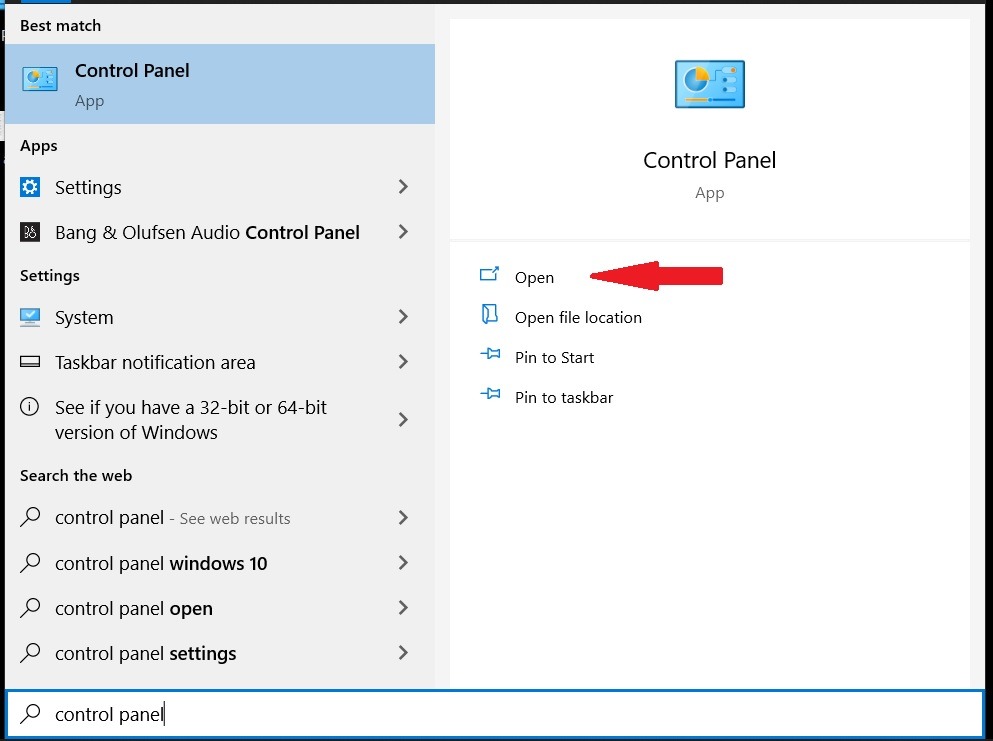
Krok 2: Otwórz Panel sterowania
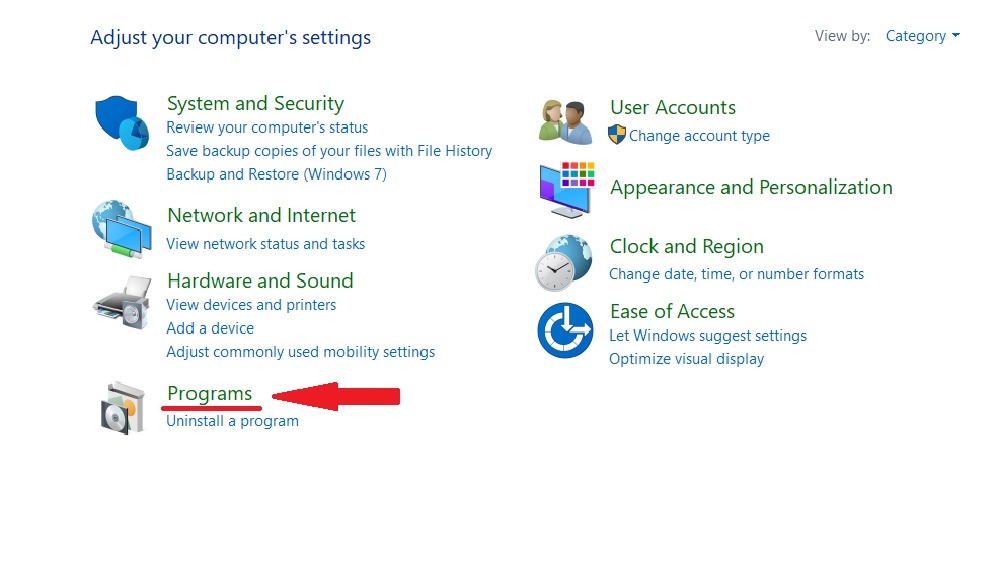
Krok 3: Kliknij Programy.
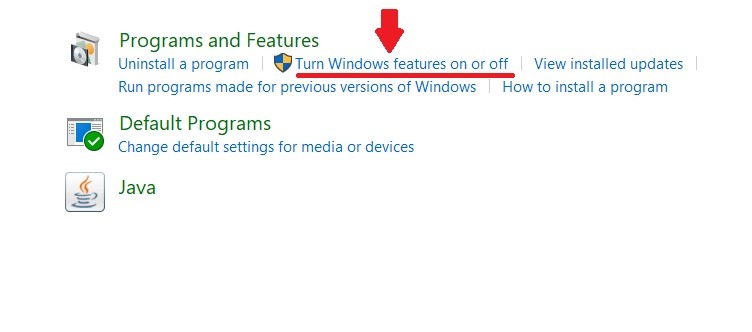
Krok 4: W Programy i funkcje sekcja, kliknij na Włącz lub wyłącz funkcje Windows.
Krok 5: W oknie Funkcje Windows, które się pojawi, znajdziesz .NET Framework 3.5 jako pierwszą pozycję na liście. Jeśli pole wyboru obok .NET 3.5 jest zaznaczone na czarno, oznacza to, że framework jest zainstalowany.
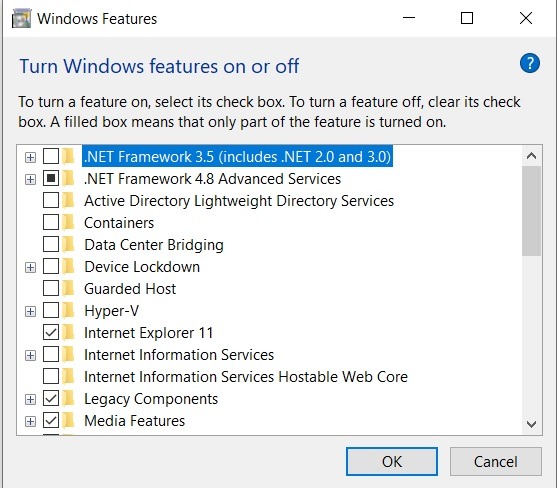
Jeśli pole jest puste, oznacza to, że .NET Framework 3.5 nie jest zainstalowany na Windows 10. W takim razie musisz skorzystać z jednej z poniższych metod instalacji .NET Framework na Windows 10.

Instalacja .NET Framework przy użyciu funkcji Windows
Postępuj zgodnie z instrukcjami z poprzedniego rozdziału, aby przejść do Funkcji Windows. Następnie kliknij pole obok .NET 3.5 i kliknij ok. Pojawi się okno komunikatu podobne do poniższego.
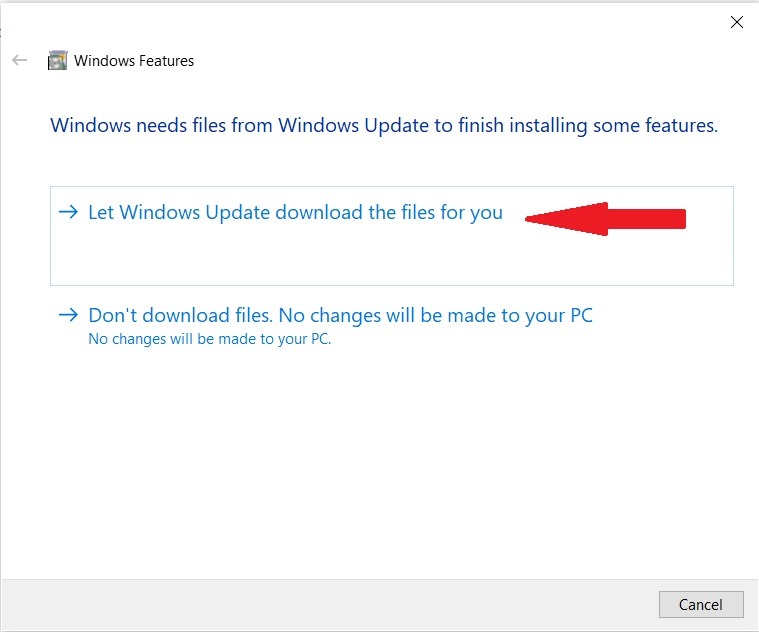
Kliknij Pozwól Windows Update pobrać pliki. Windows będzie kontynuować pobieranie i instalację .NET Framework na Windows 10. Po zakończeniu instalacji uruchom ponownie komputer i proces jest gotowy.

Uzyskaj dostęp do VPS Windows 10 z dowolnego miejsca z pełną kontrolą administratora.
VPS Windows DesktopInstalacja za pomocą Dism Polecenie
Jeśli nie masz dostępu do internetu, ale posiadasz DVD Windows 10 lub pendrive rozruchowy, możesz skorzystać z poniższej metody instalacji .NET Framework 3.5. Proces jest prosty i nie zajmuje dużo czasu.
- Włóż nośnik instalacyjny do komputera i sprawdź, jaka litera dysku została mu przypisana. Upewnij się na przykład, czy jest zainstalowany jako dysk F lub G itd.
- Naciśnij Windows Klawisz Start + R, wpisz cmd, a następnie naciśnij Ctrl + Shift + Enter, aby otworzyć Wiersz polecenia z prawami administratora.
- Wykonaj następujące polecenie:
Dism /online /enable-feature /featurename:NetFX3 /All /Source:X:sourcessxs /LimitAccess
Zastąp X literą dysku DVD lub USB Drive Windows
4. Po zakończeniu instalacji uruchom ponownie swój komputer.
Przeczytaj też: Jak zainstalować IIS na Windows 10?
Instalacja .NET Framework w Windows 10 z użyciem instalatora offline
Jeśli z jakiegokolwiek powodu nie udało Ci się zainstalować .NET Framework na Windows 10, możesz bezpośrednio pobrać pliki instalacyjne frameworku z sekcji .NET na stronie Microsoft. Jednak zanim zaczniesz pobierać pliki instalacyjne, upewnij się, że pobierasz obsługiwaną wersję .NET Framework.
Gdy odwiedzisz stronę .NET, zobaczysz listę .NET Frameworks, które są nadal wspierane przez Microsoft, oraz ukrytą listę nieobsługiwanych wersji. Nieobsługiwane wersje nie będą już aktualizowane ani nie będą otrzymywać poprawek bezpieczeństwa i aktualizacji.
Instalacja .NET Framework na Windows 10 za pomocą tej metody jest prosta. Po prostu pobierz plik instalacyjny, kliknij go dwukrotnie i zacznij instalację. Po zakończeniu uruchom ponownie swój komputer.
Uzyskaj dostęp do VPS Windows 10 z dowolnego miejsca z pełną kontrolą administratora.
VPS Windows DesktopPotwierdzenie pomyślnej instalacji .NET Framework 3.5
Aby sprawdzić, czy określona wersja .NET Framework jest już zainstalowana na Windows 10, wykonaj następujące kroki:
Krok 1: Otwórz wiersz poleceń
Naciśnij Windows Klawisz Start + R, wpisz cmd, a następnie naciśnij Ctrl + Shift + Enter, aby otworzyć Wiersz polecenia z prawami administratora.
Krok 2: Wpisz polecenie
Wpisz następujące polecenie i naciśnij Enter:
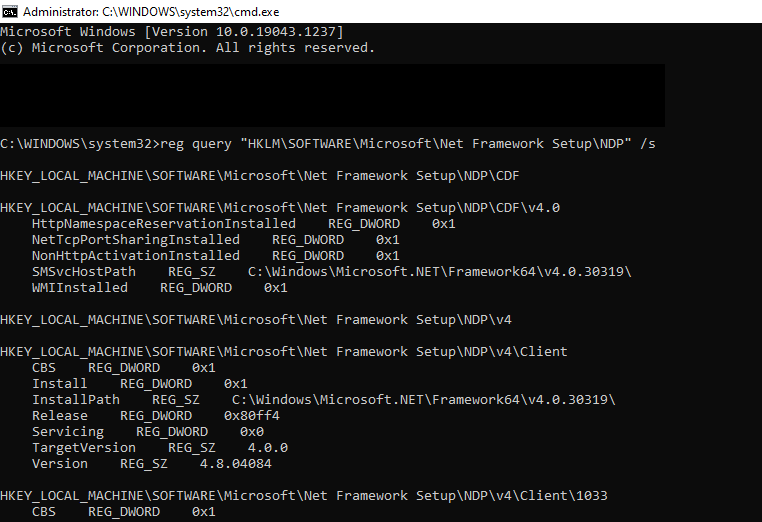
reg query "HKLM\SOFTWARE\Microsoft\Net Framework Setup\NDP" /s
Krok 3: Sprawdź zainstalowane wersje
Jak widać na poniższym obrazie, zobaczysz wszystkie zainstalowane wersje .NET Framework na Windows 10 wyświetlane na ekranie.
Uzyskaj dostęp do VPS Windows 10 z dowolnego miejsca z pełną kontrolą administratora.
VPS Windows DesktopAktualizacja .NET Framework na Windows 10
Aktualizowanie .NET Framework na Windows 10 można wykonać na dwa sposoby. Jeśli posiadasz Windows 10 z ważną licencją, możesz po prostu zaktualizować Windows 10, a wszystkie zainstalowane wersje .NET Framework, które są nadal wspierane przez Microsoft, zostaną zaktualizowane automatycznie. Jeśli jednak Twoja licencja wygasła lub używasz nielegalne kopii Windows 10, możesz pobrać i zainstalować najnowsze wersje ręcznie, jak opisano powyżej.
Podsumowanie
Mam nadzieję, że ten artykuł pomógł Ci zainstalować .NET Framework na Windows 10. Tutaj w Cloudzy, nasze serwery Windows 10 VPS są zawsze aktualne i zawierają wszystkie niezbędne funkcje, takie jak .NET Framework już zainstalowany i zaktualizowany. Wybór jednej z naszych usług Windows 10 VPS gwarantuje, że nie będziesz zmagać się z problemami technicznymi, takimi jak opisany w tym artykule. Nasz doświadczony zespół wsparcia jest zawsze dostępny, aby pomóc Ci w rozwiązaniu wszelkich problemów technicznych, które mogą się pojawić. Wreszcie, jeśli masz jakieś pytania dotyczące naszych usług, prosimy skontaktuj się z nami.



Dyskusja
Komentarze
Zaloguj się, aby dołączyć do dyskusji.