

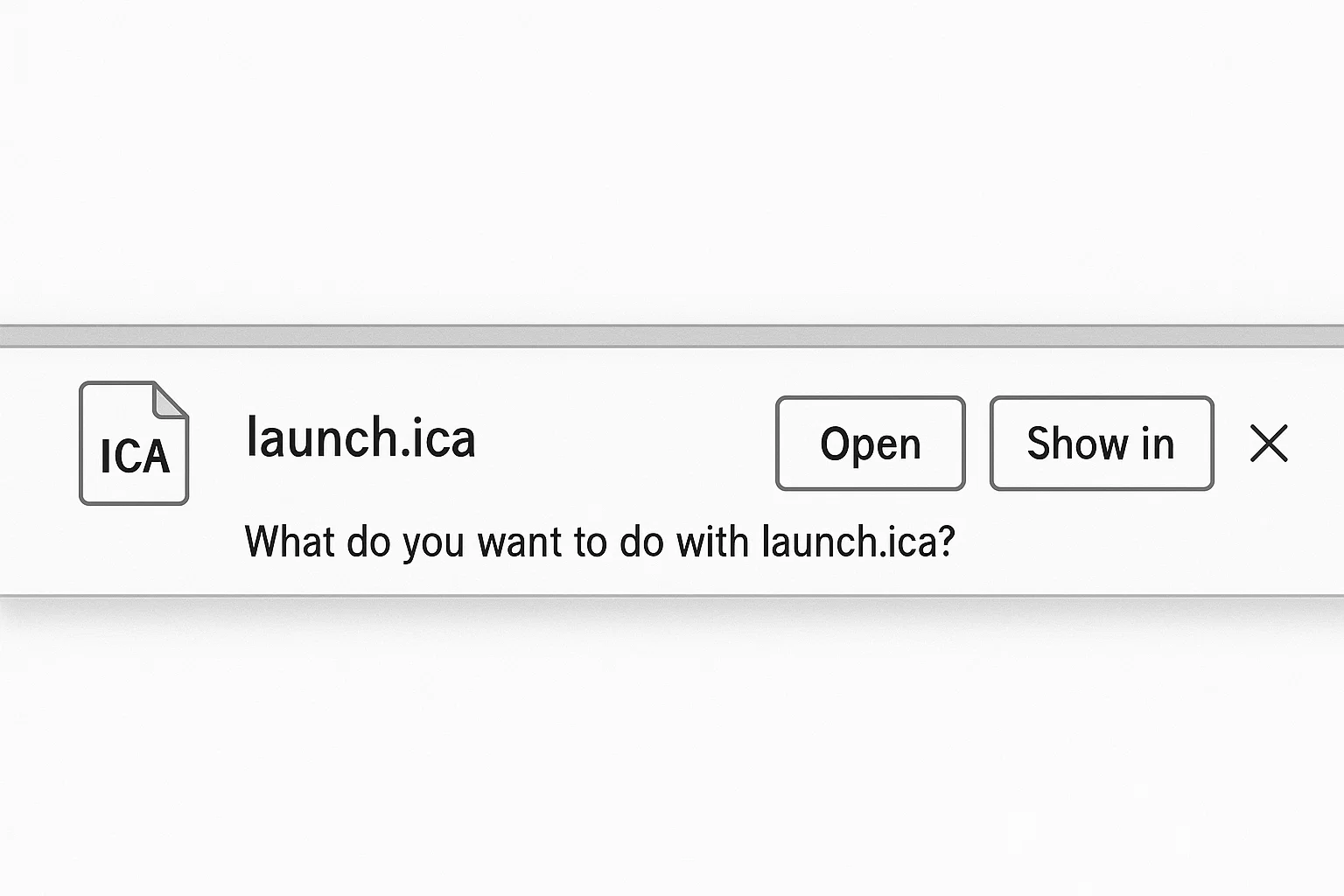
Zdalnym pracownikom to uczucie jest dobrze znane. Klikasz na aplikację służbową w firmowym portalu i czekasz, aż uruchomi się natychmiast. Zamiast tego przeglądarka pobiera plik o nazwie „launch.ica" i nic się nie dzieje.
Plik ICA Citrix to plik konfiguracyjny, który informuje Twój komputer, jak połączyć się ze zdalnymi aplikacjami i pulpitami hostowanymi na serwerach Citrix. Jeśli zamiast otwierać się automatycznie, jest tylko pobierany, konieczna jest korekta skojarzeń plików lub ustawień przeglądarki.
Ten przewodnik wyjaśnia, do czego służy plik ICA Citrix i opisuje każde rozwiązanie, które działa w 2025 roku.
Czym jest plik Citrix ICA?
Rozszerzenie pliku ICA pochodzi od Independent Computing Architecture. Citrix opracował ten protokół, aby oddzielić logikę aplikacji od warstwy prezentacji – dzięki temu oprogramowanie działa na serwerach w centrum danych, a Ty możesz z niego korzystać z dowolnego urządzenia.
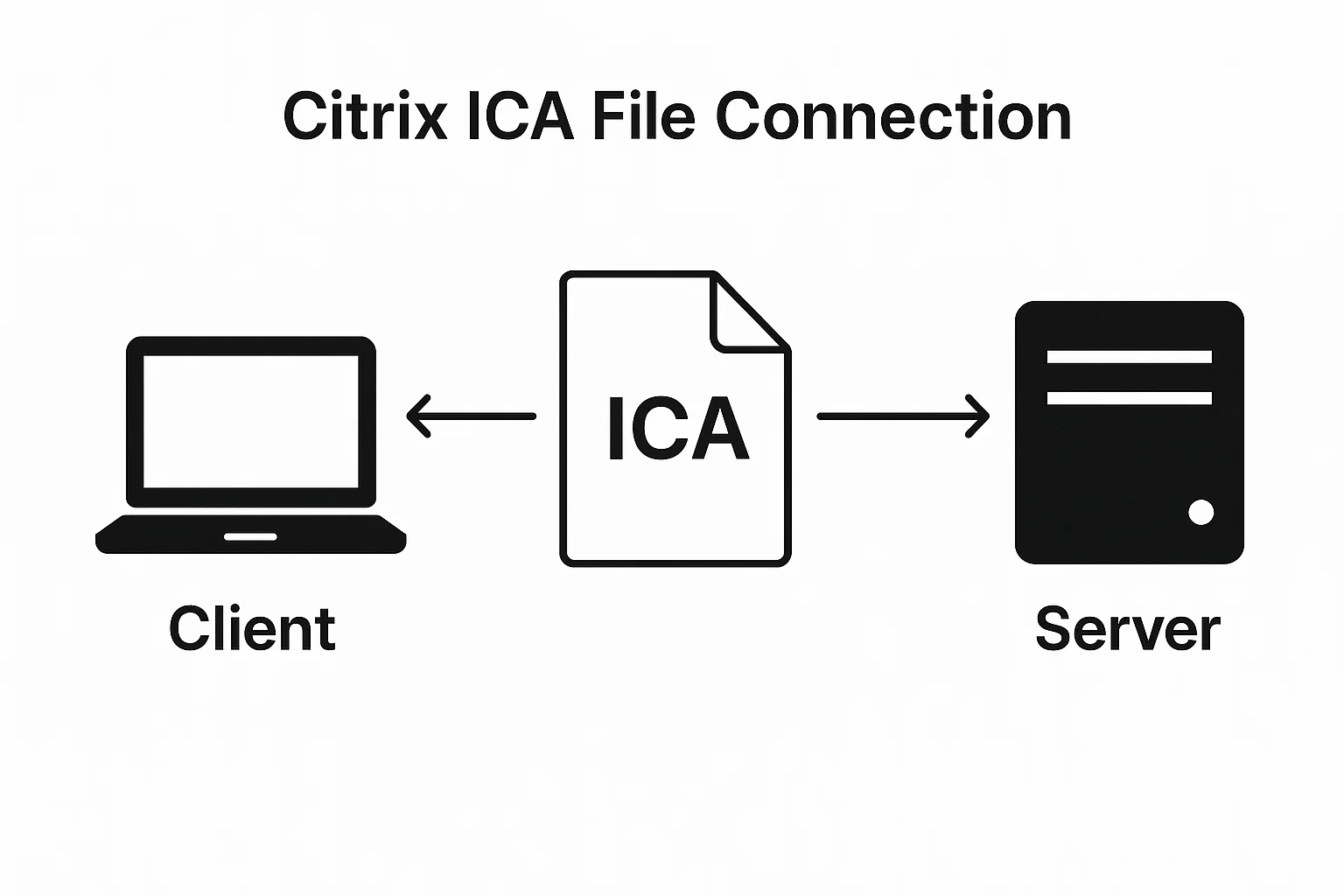
Plik ICA to zwykły plik konfiguracyjny w formacie tekstowym, zbliżony do pliku INI. Zawiera adres serwera, tokeny uwierzytelniające, ustawienia sesji oraz preferencje wyświetlania wymagane do nawiązania połączenia.
Gdy klikasz aplikację w firmowym portalu Citrix, interfejs webowy automatycznie generuje ten plik konfiguracyjny. Aplikacja Citrix Workspace odczytuje te instrukcje i nawiązuje połączenie ICA: bezpieczne połączenie między Twoim urządzeniem a zdalnym serwerem z wykorzystaniem protokołu ICA.
Architektura przetwarza dane na zdalnych serwerach i przesyła jedynie aktualizacje ekranu oraz dane wejściowe użytkownika. Dzięki temu starsze komputery z ograniczonymi zasobami mogą uruchamiać wymagające aplikacje, bo całe obliczenia wykonywane są zdalnie.
Po pomyślnym uruchomieniu pliku ICA zostaje nawiązana trwała sesja między Twoim urządzeniem a serwerem zdalnym. Połączenie przesyła strumieniowo pulpit zdalny lub okno aplikacji na Twój ekran, zachowując przy tym bezpieczeństwo dzięki szyfrowaniu. Wielu użytkowników może jednocześnie łączyć się z tym samym serwerem Citrix, każdy w ramach własnej, izolowanej sesji.
Dlaczego plik ICA pobiera się zamiast otwierać?
Kilka problemów technicznych sprawia, że przeglądarki pobierają pliki ICA zamiast uruchamiać je automatycznie. Poznanie źródła problemu pozwala dobrać właściwe rozwiązanie.
Problem powiązań plików
Systemy operacyjne używają skojarzeń plików, aby określić, który program otwiera dany typ pliku. Windows, macOS i Linux przechowują rejestry lub bazy danych mapujące rozszerzenia plików na aplikacje. Gdy klikasz dwukrotnie plik .docx, system wie, że ma otworzyć Microsoft Word. Ta sama zasada dotyczy plików .ica.
Jeśli żadna aplikacja nie jest skojarzona z rozszerzeniem .ica, lub jeśli kilka aplikacji konkuruje o jego obsługę, system operacyjny domyślnie pobiera plik zamiast go otwierać. Trzeba jawnie wskazać systemowi, że Citrix Connection Manager ma obsługiwać wszystkie pliki .ica.
Bezpieczeństwo przeglądarki i obsługa protokołów
Nowoczesne przeglądarki stosują rygorystyczne zasady bezpieczeństwa dotyczące automatycznego uruchamiania zewnętrznych aplikacji. Citrix używa własnego protokołu receiver://, który służy do komunikacji między przeglądarką a lokalnie zainstalowaną aplikacją Workspace App. Ten handler protokołu pełni rolę pomostu.
Gdy przeglądarka nie rozpoznaje lub nie ufa protokołowi receiver://, blokuje automatyczne uruchomienie i zamiast tego pobiera plik. Aktualizacje przeglądarki, oprogramowanie zabezpieczające lub zasady korporacyjne mogą zakłócać rejestrację protokołu. Każda przeglądarka obsługuje uprawnienia protokołów inaczej, co wyjaśnia, dlaczego ten sam plik ICA może działać w Chrome, ale nie w Firefox.
Citrix Workspace App kontra Citrix Receiver
Kilka lat temu Citrix zastąpił Citrix Receiver aplikacją Citrix Workspace App. Wiele nieaktualnych poradników nadal odwołuje się do Receivera, co prowadzi do nieporozumień. Workspace App oferuje lepszą integrację z przeglądarką, poprawione zabezpieczenia oraz komponent Workspace App Launcher odpowiedzialny za obsługę komunikacji protokołowej.
Jeśli masz zainstalowany Citrix Receiver, musisz zaktualizować go do Workspace App, aby zapewnić zgodność w 2025 roku. Dzięki 22,8% pracowników w USA pracuje zdalnie Narzędzia do zdalnego pulpitu wymagają aktualnego oprogramowania – przynajmniej częściowo. Stary klient Receiver nie obsługuje rozszerzeń przeglądarek ani procedur obsługi protokołów wymaganych przez współczesne wersje przeglądarek.
Jak naprawić błąd pobierania pliku Citrix ICA
Większość problemów z plikami ICA można rozwiązać w trzech krokach. Wykonaj je po kolei.
Krok 1 – Zaktualizuj do Citrix Workspace App
Pobierz najnowszą wersję Citrix Workspace App z oficjalnej strony Citrix. Przed instalacją Workspace App całkowicie odinstaluj wszelkie istniejące wersje Citrix Receiver. Obie aplikacje działają konfliktowo, gdy są zainstalowane jednocześnie na tym samym systemie.
Podczas instalacji zachowaj domyślne opcje, chyba że dział IT określił inne wymagania konfiguracyjne. Instalator automatycznie rejestruje skojarzenia plików i procedury obsługi protokołów. Po zakończeniu instalacji uruchom komputer ponownie, nawet jeśli instalator tego nie wymaga. Dzięki temu wszystkie rejestracje systemowe zostaną poprawnie zastosowane.
Po ponownym uruchomieniu sprawdź połączenie, klikając dowolną aplikację w portalu firmowym. Wielu użytkownikom ten jeden krok wystarczy, żeby rozwiązać problem.
Krok 2 – Ustaw Citrix Connection Manager jako domyślny
Citrix Connection Manager to składnik Workspace App odpowiedzialny za przetwarzanie plików ICA. Jeśli pierwszy krok nie rozwiązał problemu, skojarzenia plików należy ustawić ręcznie.
Na Windows:
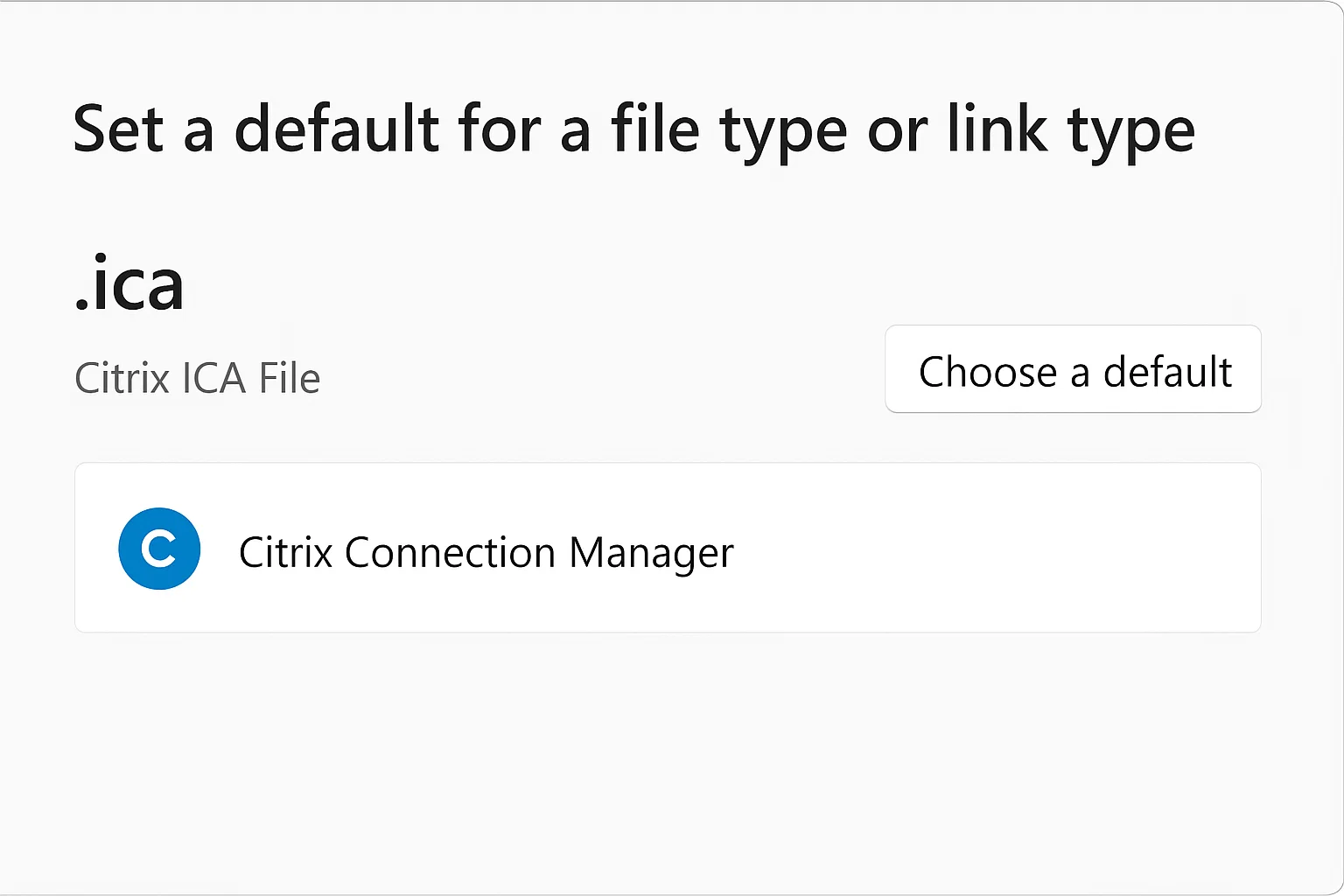
- Przejdź do Ustawienia > Aplikacje > Aplikacje domyślne Wybierz domyślne aplikacje według typu pliku.
- Przewiń listę, aby znaleźć .ica. Jeśli pole jest puste lub wskazuje nieprawidłową aplikację, kliknij je i wybierz Citrix Connection Manager.
- Jeśli Connection Manager nie pojawi się automatycznie, przejdź do C:\Program Files (x86)\Citrix\ICA Client\wfcrun32.exe. To domyślna lokalizacja, choć niestandardowe instalacje mogą umieszczać pliki w innych miejscach.
Na macOS:
- Kliknij prawym przyciskiem myszy dowolny plik .ica i wybierz Więcej informacji.
- W sekcji „Otwórz za pomocą" wybierz Citrix Workspace z menu rozwijanego.
- Kliknij „Zmień wszystkie", aby zastosować to skojarzenie do wszystkich plików .ica.
- Zaznacz pole "Zawsze używaj tej aplikacji do otwierania plików .ica", aby uniknąć problemów w przyszłości.
Krok 3 – Konfiguracja ustawień przeglądarki
Każda przeglądarka wymaga osobnej konfiguracji, aby automatycznie obsługiwać pliki ICA. W kolejnej sekcji znajdziesz instrukcje dla poszczególnych przeglądarek.
Rozwiązania błędów pliku ICA w zależności od przeglądarki
Różne przeglądarki wymagają różnych rozwiązań. Postępuj zgodnie z instrukcjami dla swojej przeglądarki.
Jak otworzyć plik ICA w Google Chrome
XQNT0111XDomyślnie Google Chrome zapisuje pliki ICA w folderze Pobrane. Skonfiguruj Chrome tak, aby otwierał te pliki automatycznie zamiast je zapisywać.
Gdy pobierany jest pierwszy plik ICA:
- Plik znajdziesz w panelu pobierania Chrome'a, który pojawia się w prawym górnym rogu okna przeglądarki.
- Kliknij trzy kropki obok nazwy pliku i wybierz opcję „Zawsze otwieraj pliki tego typu".
- Jeśli pojawi się monit, zezwól na uruchomienie Citrix Workspace Launcher dla tej witryny.
Jeśli pominąłeś tę opcję:
- Pobierz kolejny plik ICA z portalu Citrix.
- Włącz opcję „Zawsze otwieraj pliki tego typu" na pasku pobierania.
- Gdy pojawi się monit, zezwól na uruchomienie Citrix Workspace Launcher dla tej witryny.
Użytkownicy Chrome mogą dodatkowo zainstalować rozszerzenie Citrix Web Extension ze sklepu Chrome Web Store. Rozszerzenie integruje się bezpośrednio z Workspace App Launcher, eliminując potrzebę pobierania plików. Po instalacji pliki ICA uruchamiane są automatycznie przez rozszerzenie.
Po wprowadzeniu tych zmian wyczyść pamięć podręczną przeglądarki. Zapisane w cache ustawienia uprawnień mogą nadpisywać nowe konfiguracje.
Naprawianie plików ICA w Microsoft Edge
Microsoft Edge obsługuje pliki ICA podobnie jak Chrome, ponieważ oba przeglądarki korzystają z silnika Chromium. Po pobraniu pliku ICA kliknij trzy kropki obok niego w panelu pobierania. Wybierz opcję „Zawsze otwieraj pliki tego typu".
Edge obsługuje również rozszerzenie Citrix Web Extension. Zainstaluj je ze sklepu Microsoft Edge Add-ons. Po instalacji rozszerzenie pojawia się na pasku narzędzi i pokazuje stan połączeń Citrix.
W środowiskach korporacyjnych Edge może wymagać dodatkowej konfiguracji za pomocą zasad grupy. Skontaktuj się z działem IT, jeśli rozszerzenia przeglądarki są zablokowane przez politykę firmy.
Konfiguracja pliku ICA w Firefox
Firefox przechowuje ustawienia obsługi plików niezależnie od ustawień systemowych Windows. Musisz skonfigurować obsługę plików ICA bezpośrednio w Firefox:
- Wyszukaj "ICA" na liście.
- Ustaw akcję na „Use Citrix Workspace" lub „Use Connection Manager".
- Jeśli ICA nie pojawia się na liście, najpierw pobierz jeden plik ICA.
- Gdy Firefox zapyta, co zrobić z plikiem, wybierz opcję „Otwórz za pomocą Citrix Workspace".
- Zaznacz opcję „Rób to automatycznie dla takich plików w przyszłości".
Obsługa plików Safari i ICA
Safari na urządzeniu macOS wymaga dodatkowej konfiguracji. Aby automatyczna obsługa plików ICA działała poprawnie, musi być uruchomiony Workspace App Launcher. Sprawdź pasek menu pod kątem ikony Workspace App. Jeśli jej tam nie ma, uruchom Citrix Workspace ręcznie, aby włączyć usługę działającą w tle.
Safari 12 i nowsze wersje mają wbudowane zabezpieczenia blokujące automatyczne pobieranie plików:
Przejdź do Safari > Preferencje > Witryny internetowe > Downloads. Ustaw adres swojej witryny portalu Citrix na "Pozwól" na liście uprawnień.
Niektórzy użytkownicy muszą wyłączyć opcję "Open safe files after downloading" w Safari, aby uniknąć konfliktów. Ta opcja znajduje się w Safari > Preferences > General.
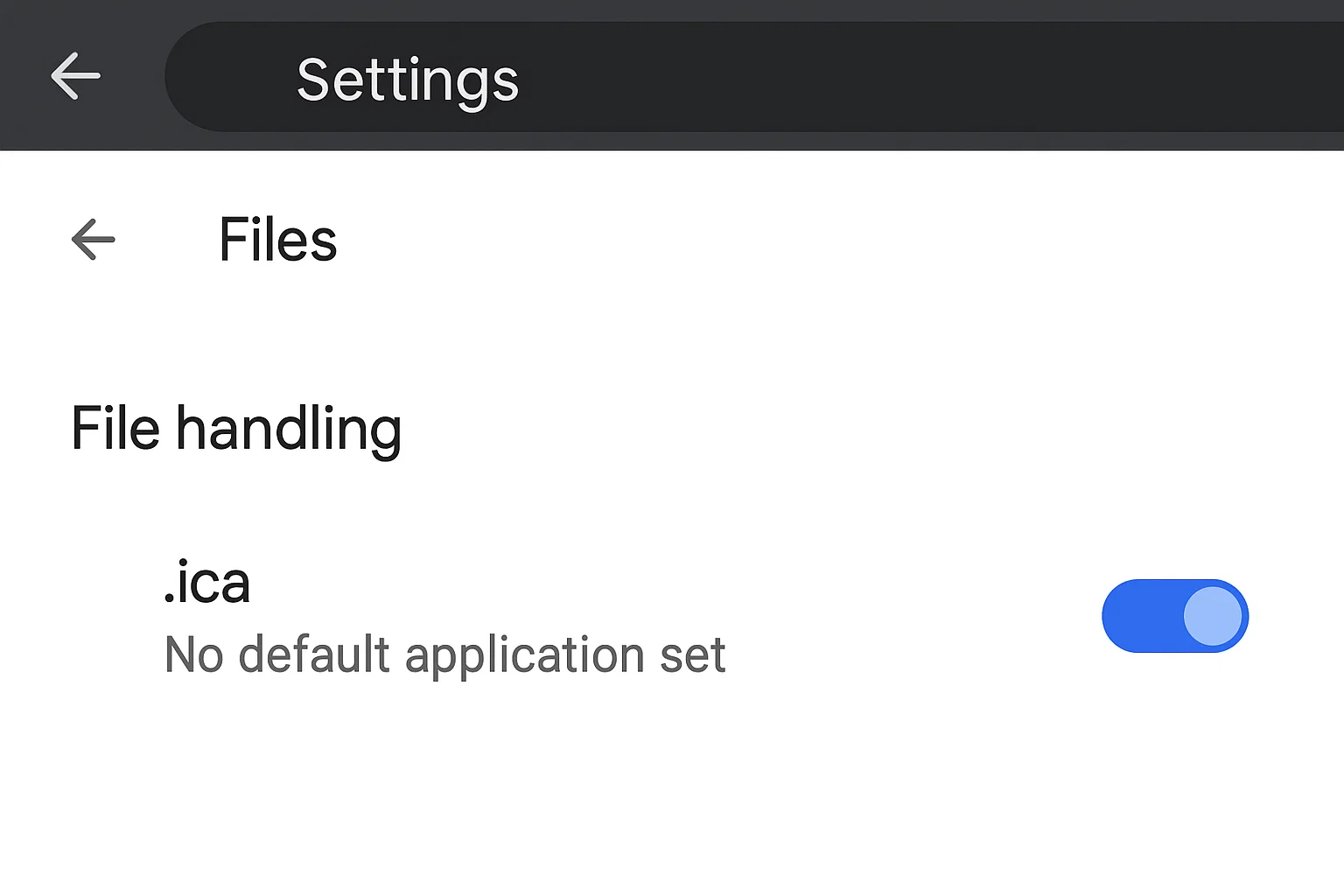
Zaawansowane rozwiązywanie problemów z klientem Citrix ICA
Gdy podstawowe rozwiązania nie przynoszą efektów, konieczna jest głębsza diagnostyka. Oprócz pytania „Czym jest plik Citrix ICA", trzeba zrozumieć, jak rozwiązywać problemy z klientem Citrix ICA na poziomie systemowym.
Znajdowanie lokalizacji pliku Citrix Connection Manager
Lokalizacja pliku Citrix Connection Manager zależy od systemu operacyjnego i wybranych opcji instalacji. Na Windows standardowe ścieżki to:
- Systemy 64-bitowe: C:\Program Files (x86)\Citrix\ICA Client\wfcrun32.exe
- Instalacje niestandardowe: sprawdź katalog instalacji
Na macOS, Citrix Workspace instaluje się w /Applications/Citrix Workspace.app. Właściwy plik wykonywalny znajduje się głębiej w strukturze pakietu aplikacji.
Możesz zweryfikować poprawną ścieżkę, wyszukując w systemie plik "wfcrun32.exe" na Windows lub "Citrix Workspace" na Mac. Użyj tej ścieżki podczas ręcznego ustawiania skojarzeń plików lub rozwiązywania problemów z uruchamianiem.
Nie udało się pobrać rozwiązań błędów ICA
Błąd „failed to retrieve ICA" wskazuje na problemy z połączeniem między przeglądarką a serwerem Citrix. Różni się od problemów z powiązaniami plików. Przyczyn może być kilka.
Problemy z połączeniem sieciowym uniemożliwiają przeglądarce pobranie pliku ICA z serwera. Sprawdź połączenie, wchodząc na inne strony. Firmowe sieci VPN czasem blokują ruch Citrix na niestandardowych portach. Skontaktuj się z administratorem sieci w sprawie reguł zapory.
Zbyt długie pozostawienie strony portalu bez aktywności może spowodować wygaśnięcie sesji i błędy uruchamiania aplikacji. Citrix generuje pliki ICA dynamicznie, z tokenami uwierzytelniającymi o ograniczonym czasie ważności. Odśwież stronę portalu i spróbuj uruchomić aplikację ponownie.
Błędy konfiguracji po stronie serwera mogą uniemożliwić generowanie plików ICA. Jeśli ten sam błąd dotyczy wszystkich użytkowników w organizacji, skontaktuj się z administratorem Citrix. Błędy indywidualne zazwyczaj wynikają z problemów po stronie klienta, natomiast problemy powszechne wskazują na nieprawidłową konfigurację serwera.
Naprawy rejestru i na poziomie systemu
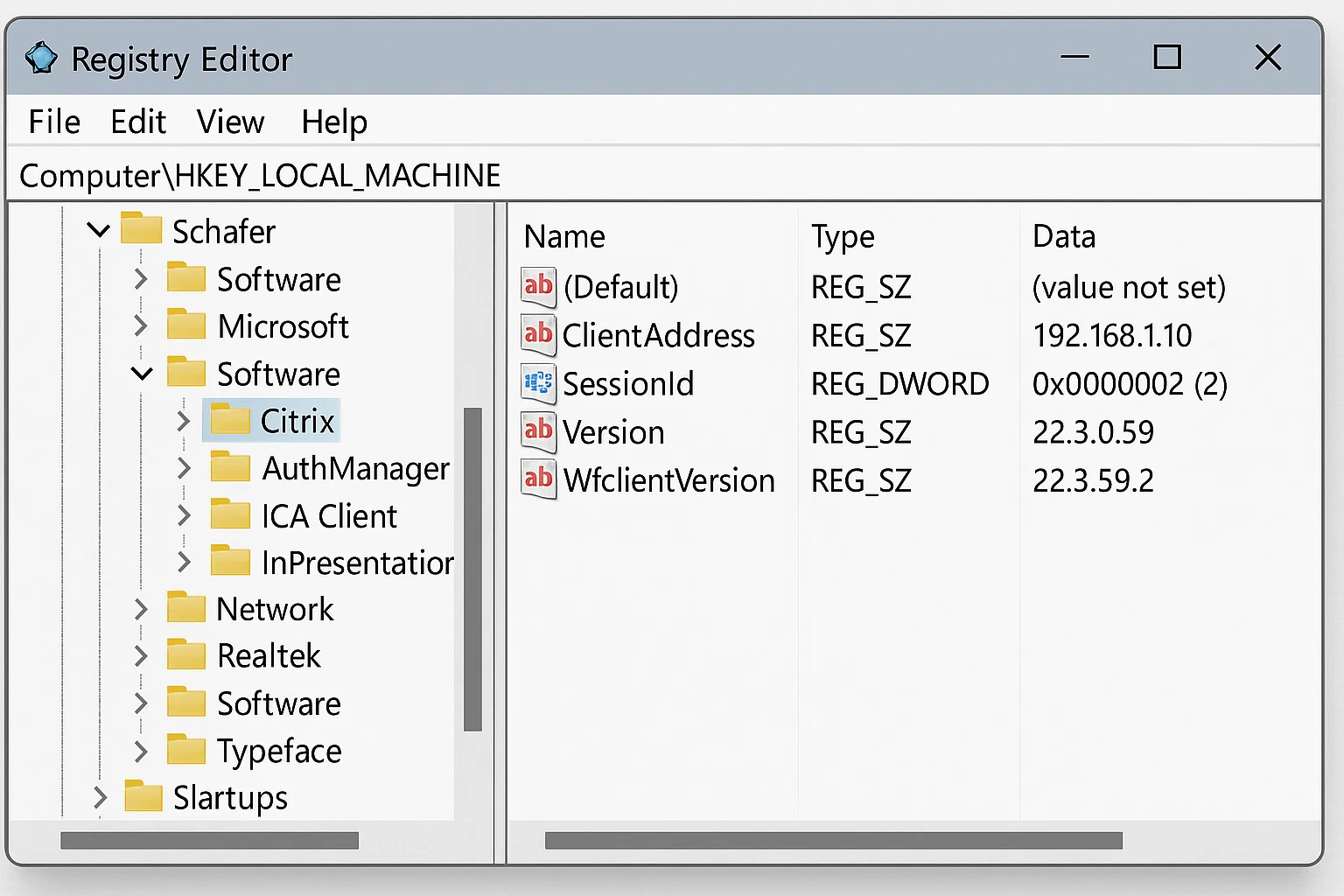
Ustawienia rejestru Windows kontrolują zachowanie klienta Citrix. Te zaawansowane poprawki należy stosować tylko wtedy, gdy prostsze rozwiązania zawiodą.
Niektórzy użytkownicy muszą usunąć kolidujące klucze rejestru pozostałe po poprzednich instalacjach Citrix. Zamiast ręcznie edytować rejestr, skorzystaj z oficjalnego narzędzia czyszczącego Citrix. Uruchom C:\Program Files (x86)\Citrix\ICA Client\SelfServicePlugin\CleanUp.exe -cleanUser, aby automatycznie zresetować Workspace App i powiązania plików. Narzędzie usuwa resztki konfiguracji z poprzednich instalacji bez ryzyka uszkodzenia ustawień systemowych.
Pamiętaj, że niektórych instalacji z wiersza poleceń nie można zresetować za pomocą tego narzędzia czyszczącego.
Przed wprowadzeniem zmian w systemie utwórz kopię zapasową. Jeśli nie czujesz się pewnie z tymi zaawansowanymi krokami, skontaktuj się z działem IT.
Oprogramowanie antywirusowe czasem poddaje kwarantannie komponenty Citrix, błędnie rozpoznając je jako złośliwe oprogramowanie. Sprawdź logi antywirusa i dodaj katalog instalacyjny Citrix do listy wykluczeń, jeśli znajdziesz zablokowane pliki.
Pobieranie i instalacja aplikacji Citrix Workspace
Wybór odpowiedniego klienta Citrix ma kluczowe znaczenie dla skutecznego rozwiązywania problemów.
Gdzie pobrać aplikację Citrix Workspace
Pobierz aplikację Citrix Workspace wyłącznie z oficjalnej strony Citrix: citrix.com/downloads Serwisy z pobieraniem oprogramowania od firm trzecich często udostępniają przestarzałe wersje lub zmodyfikowane instalatory. Twój dział IT może również udostępniać własny, dostosowany instalator przez portal firmowy.
Strona pobierania Citrix oferuje wersje dla Windows, macOS, Linux, iOS i Android. Wybierz wersję odpowiadającą Twojemu systemowi operacyjnemu. Użytkownicy Windows powinni wybrać instalator 64-bitowy na nowoczesnych systemach.
W przypadku wdrożeń korporacyjnych administratorzy mogą pobrać Citrix Connection Manager osobno. Większość indywidualnych użytkowników potrzebuje pełnego pakietu Workspace App.
Najlepsze praktyki instalacji na rok 2025
Pobierz najnowszą wersję aplikacji Citrix Workspace App z oficjalnej strony Citrix pod adresem citrix.com. Przed instalacją całkowicie odinstaluj wszelkie istniejące wersje Citrix Receiver, korzystając z Windows Dodaj/Usuń programy lub folderu macOS Aplikacje. Obie aplikacje nie mogą działać jednocześnie na tym samym systemie.
Uruchom ponownie komputer przed uruchomieniem nowego instalatora. Na Windows uruchom instalator z uprawnieniami administratora, klikając prawym przyciskiem myszy plik instalatora i wybierając "Uruchom jako administrator". Umożliwi to prawidłową rejestrację typów plików i obsługi protokołów na poziomie systemu.
Podczas instalacji akceptuj domyślne opcje i ścieżkę instalacji, chyba że dział IT narzuca konkretne wymagania konfiguracyjne. Niestandardowe ścieżki utrudniają diagnozowanie problemów, ponieważ poradniki zakładają standardowe lokalizacje plików.
Uruchom aplikację Workspace ręcznie, aby sprawdzić, czy otwiera się bez błędów, a następnie przetestuj obsługę plików ICA, klikając aplikację w portalu firmowym. Wielu użytkowników potwierdza, że ta metoda instalacji rozwiązuje problem.
Jak zapobiegać błędom pliku ICA w przyszłości
Proaktywna konfiguracja eliminuje powtarzające się problemy.
Uruchamianie aplikacji i rozszerzenia przeglądarki w obszarze roboczym
Komponent Workspace App Launcher działa w tle i zarządza komunikacją między przeglądarkami a klientem Workspace App. Ta usługa musi być uruchomiona, aby automatyczna obsługa plików ICA działała poprawnie. Sprawdź tacę systemową (Windows) lub pasek menu (macOS) w poszukiwaniu ikony Citrix.
Rozszerzenia przeglądarki zapewniają najbardziej niezawodną obsługę plików ICA. Zainstaluj rozszerzenie Citrix Workspace dla swojej przeglądarki. Rozszerzenia te wykrywają pobrane pliki ICA i przekierowują je bezpośrednio do aplikacji klienckiej bez żadnej ingerencji użytkownika.
Aktualizuj rozszerzenia przeglądarki razem z aplikacją Workspace. Niezgodność wersji może powodować problemy ze zgodnością. Sklepy z rozszerzeniami powiadamiają o dostępnych aktualizacjach.
Używanie trybu przeglądarki internetowej HTML5 jako alternatywy
Citrix oferuje odbiornik HTML5, który działa w całości w przeglądarce – bez konieczności instalowania oprogramowania klienckiego. To rozwiązanie sprawdzi się, gdy lokalne instalacje są zablokowane lub gdy diagnozujesz problemy po stronie klienta.
Uzyskaj dostęp do trybu HTML5, wybierając opcję "Light version" lub "Use Citrix Workspace for HTML5" podczas logowania do portalu firmowego. Klient webowy ma pewne ograniczenia w porównaniu z aplikacją natywną. Transfer plików, drukowanie oraz obsługa niektórych urządzeń peryferyjnych mogą nie działać.
Tryb HTML5 to sprawdzone wyjście awaryjne, gdy pobieranie plików ICA sprawia problemy. Wydajność może być nieco niższa niż w natywnym kliencie, ale działa na każdym urządzeniu z nowoczesną przeglądarką.

Alternatywy dla Citrix ICA w zdalnym dostępie do pulpitu
Zrozumienie swoich opcji pomaga ci podejmować świadome decyzje.
Kiedy warto rozważyć rozwiązania oparte na RDP
Citrix ICA lepiej radzi sobie w warunkach słabego łącza niż protokół Remote Desktop Protocol firmy Microsoft, jednak RDP ma przewagę w określonych scenariuszach. Organizacje głęboko osadzone w ekosystemie Microsoft mogą uznać integrację z RDP za prostszą. Windows Server zawiera możliwości RDP bez dodatkowych kosztów licencyjnych.
RDP sprawdza się dobrze w mniejszych zespołach przy odpowiedniej przepustowości. Protokół znacznie się rozwinął w ostatnich latach, wyraźnie zmniejszając różnicę w wydajności w stosunku do ICA w wielu zastosowaniach.
Szacuje się, że koszty cyberprzestępczości osiągnąć 10,5 biliona dolarów rocznie do 2025 roku, zarówno Citrix, jak i implementacje RDP wymagają solidnych zabezpieczeń. Jeśli Twoja organizacja zmaga się ze złożonością i kosztami Citrix, warto rozważyć rozwiązania oparte na RDP.
Przeczytaj więcej o różnicach technicznych w tym porównaniu Citrix vs RDP.
Nowoczesne opcje zdalnego pulpitu
Rynek zdalnych pulpitów to coś więcej niż tylko Citrix i Microsoft. Istnieje kilku dostawców, których oferta naprawdę zasługuje na uwagę. Małe zespoły często nie potrzebują wszystkich funkcji enterprise, które oferuje Citrix, a osoby pracujące zdalnie indywidualnie mogą woleć prostsze rozwiązania. Wybór zależy od wielkości zespołu, budżetu i konkretnych aplikacji, które muszą działać zdalnie.
Jeśli Twój zespół potrzebuje wydajnej infrastruktury zdalnego pulpitu bez złożoności Citrix, istnieją alternatywy. Cloudzy oferuje serwery zdalnego pulpitu o wysokiej wydajności z prostym wdrożeniem RDP. Działające na pamięci masowej NVMe SSD i DDR5 RAM, nasze serwery zapewniają moc obliczeniową potrzebną do wymagających aplikacji.
Jeśli potrzebujesz kup RDP serwery dla Twojego zespołu — nasza oferta obejmuje zarówno podstawowy hosting współdzielony, jak i dedykowane zasoby. Jeśli potrzebujesz bardziej elastycznych konfiguracji, możesz kup VPS rozwiązania od Cloudzy, które dają Ci pełną kontrolę nad zdalnym środowiskiem.
Wiele Alternatywy Citrix oferują różne zestawy funkcji i modele cenowe. Wybór zależy od liczby użytkowników, wymagań aplikacji i budżetu.
Podsumowanie
Naprawienie błędów pobierania pliku Citrix ICA wymaga zrozumienia, czym jest plik Citrix ICA i dlaczego przeglądarki niepoprawnie go obsługują. Większość problemów rozwiązuje się przez aktualizację do aplikacji Citrix Workspace i prawidłowe skonfigurowanie skojarzeń plików.
Ustawienia specyficzne dla przeglądarki pozwalają rozwiązać bardziej uporczywe problemy. Jeśli Citrix okazuje się zbyt skomplikowany jak na Twoje potrzeby, istnieją prostsze rozwiązania zdalnego pulpitu, które działają niezawodnie bez konieczności żmudnej konfiguracji.



Dyskusja
Komentarze
Zaloguj się, aby dołączyć do dyskusji.