

Microsoft's Protokół Pulpitu Zdalnego (RDP) pozwala pracować na innym komputerze z dowolnego miejsca. Administratorzy systemu i pracownicy zdalni cenią tę funkcję za jej elastyczność. Jednak są chwile, gdy interfejs graficzny jest niedostępny lub zbyt wolny, i trzeba uciec się do konsoli. Ten przewodnik pokazuje, jak włączyć pulpit zdalny poprzez CMD w nowoczesnych wersjach Windows, obejmując również środki bezpieczeństwa, rozwiązywanie problemów i alternatywy.
Dlaczego warto używać wiersza polecenia do pulpitu zdalnego?

Pulpit zdalny to wbudowane narzędzie w wersjach Windows Pro, Enterprise i Education. Po skonfigurowaniu otwiera kanał na porcie 3389, który umożliwia zalogowanie się z daleka. Zwykle funkcję przełączasz w Ustawieniach, ale istnieje kilka dobrych powodów, aby przejść na konsolę:
- Uszkodzony lub brakujący interfejs graficzny, jeśli aplikacja Ustawienia nie załaduje się po aktualizacji lub administrator ją wyłączył, użycie wiersza polecenia pozwoli Ci szybko wrócić do pracy.
- Precyzyjna kontrola, narzędzia wiersza polecenia umożliwiają dokładne ustawianie kluczy rejestru, uruchamianie usług i konfigurowanie reguł zapory.
- Automatyzacja i zdalne skrypty, administratorzy zarządzający wieloma maszynami często automatyzują włączanie RDP poprzez skrypty zamiast klikać w Windows.
Aby rozpocząć, ważne jest podkreślenie, że pulpit zdalny jest dostępny tylko w wersjach Windows 11 Pro, Enterprise i Education oraz ich odpowiednikach z Windows 10. Wersje Home nie mogą hostować sesji i wymagają narzędzi firm trzecich. Potrzebujesz również uprawnień administratora i dostępu sieciowego do komputera docelowego. Te wymagania stanowią ramy dla reszty samouczka. Jeśli planujesz włączyć RDP z wiersza polecenia na wielu maszynach, dwukrotnie sprawdź, że każdy host spełnia te warunki.
Wymagania systemowe i kwestie bezpieczeństwa
Zanim uruchomisz jakiekolwiek polecenie, aby włączyć RDP, sprawdź następujące warunki wstępne. Pominięcie tych kroków może spowodować problemy z połączeniem później.
- Uprawnienia administratora: Zaloguj się na konto z pełnymi uprawnieniami do zmiany ustawień systemowych. Bez tych uprawnień nie będziesz mógł modyfikować rejestru ani zapory.
- Stabilne połączenie sieciowe: Zarówno komputer zdalny, jak i lokalny powinny mieć niezawodny dostęp do internetu. Kabel sieciowy lub silny sygnał Wi-Fi zmniejszy opóźnienia.
- Dostęp do zapory: Zapora Windows Defender musi zezwalać na ruch przychodzący na porcie RDP. Dostosujemy to później, ale jeśli Twoja organizacja blokuje określone porty, powinieneś sprawdzić to wcześniej.
- Uwierzytelnianie na poziomie sieci i MFA: Uwierzytelnianie na poziomie sieci (NLA) jest domyślnie włączone, aby dodać warstwę logowania przed rozpoczęciem sesji. Aby uzyskać jeszcze lepsze bezpieczeństwo, możesz dodać uwierzytelnianie wieloskładnikowe do Pulpitu zdalnego za pomocą narzędzi takich jak Rublon.
Poświęcenie czasu na przejrzenie tych warunków pomaga uniknąć szukania błędów po włączeniu pulpitu zdalnego za pomocą CMD. Teraz możesz przystąpić do edycji rejestru.

Zdobądź serwer RDP z natychmiastową konfiguracją, pełnym dostępem root i pamięcią NVMe.
Kup RDPWłączanie pulpitu zdalnego za pośrednictwem CMD: przewodnik krok po kroku
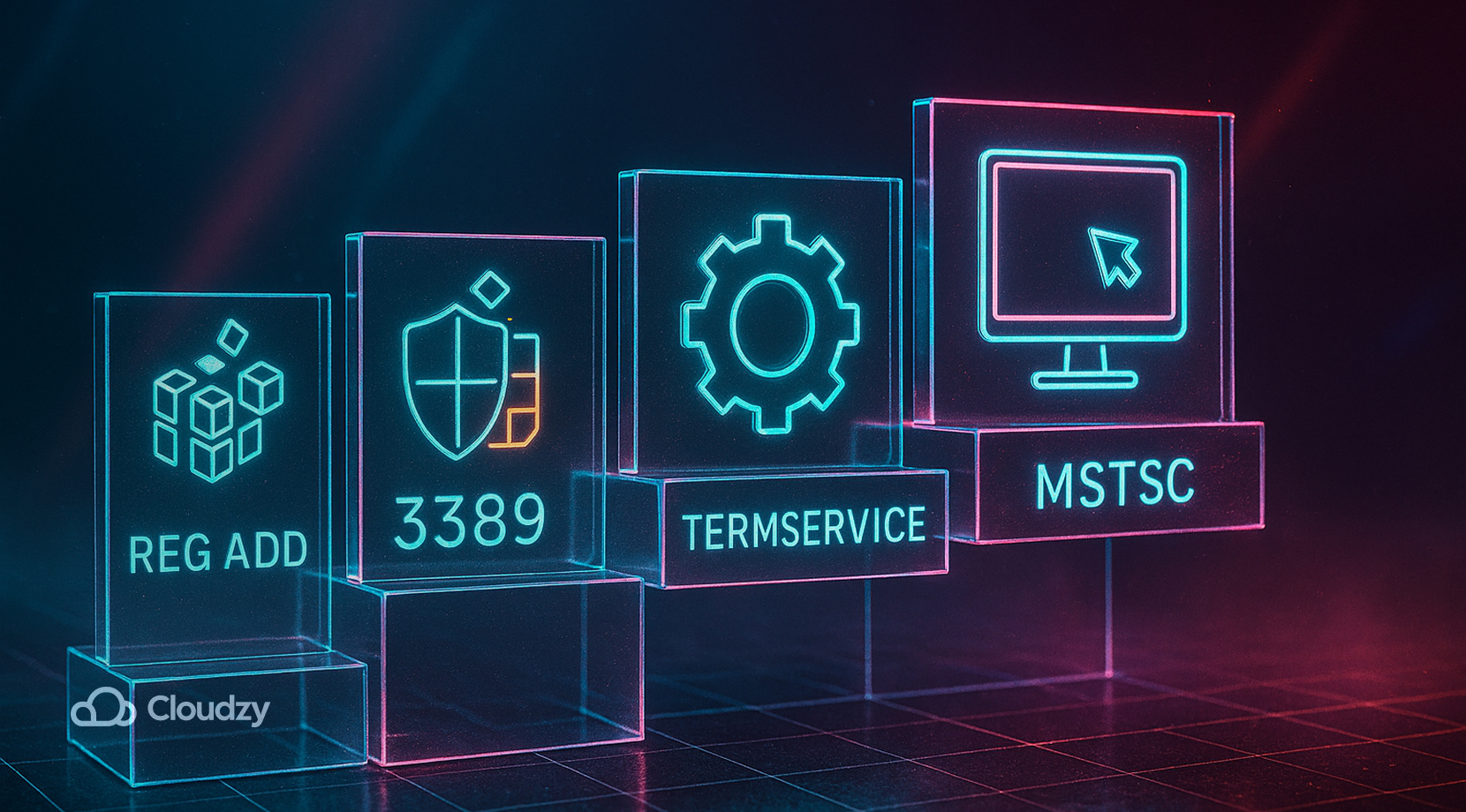
Włączenie RDP za pomocą wiersza poleceń obejmuje edycję wartości rejestru, otwarcie reguły zapory, uruchomienie usługi i potwierdzenie zmian. Innymi słowy, konfigurujesz pulpit zdalny za pomocą CMD tak, aby akceptował połączenia przychodzące. Każdy krok zawiera wyjaśnienie, abyś wiedział, co robią polecenia.
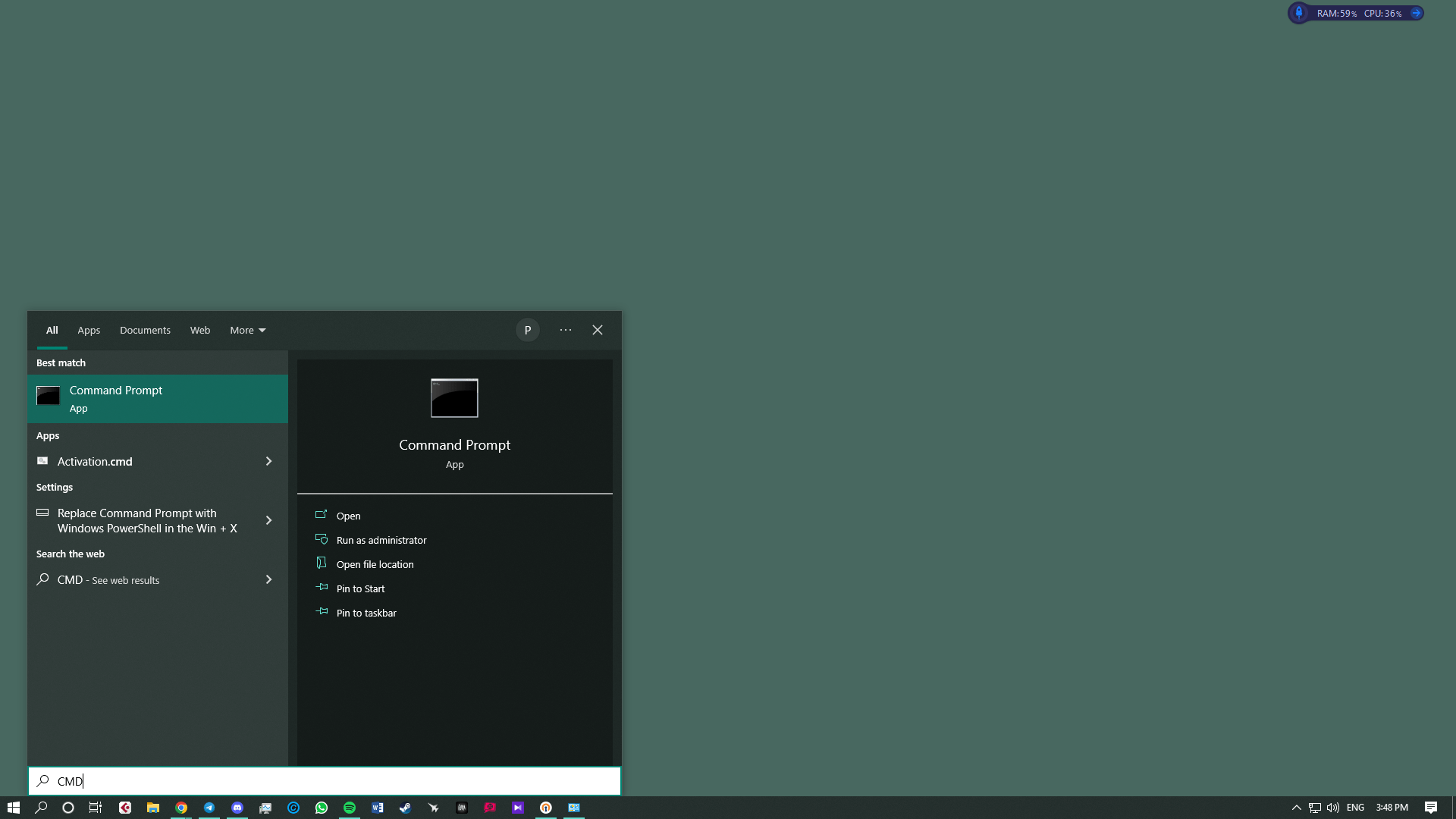
- Sprawdź swoje konto i otwórz Wiersz poleceń – Upewnij się, że Twoje bieżące konto ma uprawnienia administratora. Kliknij Start, wpisz CMD, a następnie kliknij prawym przyciskiem myszy Wiersz poleceń i wybierz Uruchom jako administrator. Gdy pojawi się monit Kontroli konta użytkownika, kliknij Tak.
- Zmień klucz rejestru – Wpisz lub wklej poniższe polecenie i naciśnij Enter. To polecenie modyfikuje klucz sterujący dostępem do hosta RDP i ustawia go, aby zezwalał na połączenia:
reg add "HKEY_LOCAL_MACHINE\SYSTEM\CurrentControlSet\Control\Terminal Server" /v fDenyTSConnections /t REG_DWORD /d 0 /fTo polecenie zapisuje wartość DWORD 0 do fDenyTSConnections klucz, który nakazuje Windows zezwolić na połączenia pulpitu zdalnego.
- Zezwól na Pulpit zdalny przez zaporę – Domyślnie zapora może blokować przychodzący ruch RDP. Uruchom to polecenie, aby włączyć wstępnie zdefiniowaną regułę dla Pulpitu zdalnego:
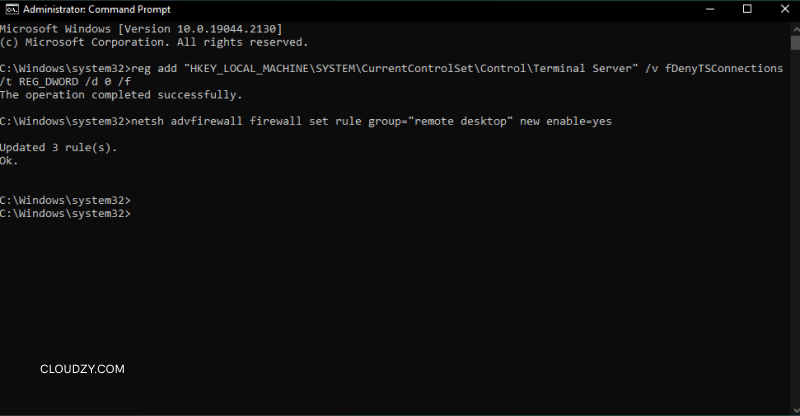
netsh advfirewall firewall set rule group="remote desktop" new enable=YesUruchomienie tego polecenia otwiera port 3389 w Zaporze Windows Defender dla sieci prywatnych i publicznych.
- Uruchom usługę Usługi pulpitu zdalnego – Jeśli usługa sterująca RDP jest zatrzymana, nie będziesz mógł się połączyć. Wpisz następujące polecenie, aby sprawdzić, czy jest uruchomiona:
net start termservice
Ten krok uruchamia usługę TermService na Windows 10 i Windows 11. Jeśli jest już uruchomiona, polecenie Ci o tym powie.
- Potwierdź aktywację – Otwórz okno dialogowe Uruchom za pomocą Win + R i wpisz sysdm.cpl. W oknie Właściwości Systemu oknie, wybierz Zdalny kartę i sprawdź, czy Zezwalaj na połączenia zdalne do tego komputera jest zaznaczone. Upewnij się również, że w sekcji Wybierz Użytkowników.
Włączanie i weryfikacja RDP za pośrednictwem PowerShell
PowerShell zapewnia jeszcze bardziej elastyczne środowisko do zarządzania funkcjami Windows i umożliwia inny sposób włączenia wiersza poleceń RDP w obsługiwanych systemach. Poniższe polecenia osiągają ten sam rezultat co poprzednia sekcja i zawierają krok weryfikacji.

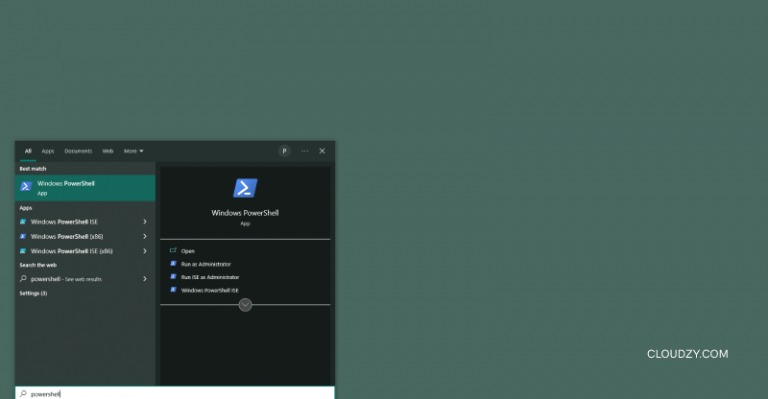
- Uruchom PowerShell jako administrator – Szukaj PowerShell, kliknij wynik prawym przyciskiem myszy i wybierz Uruchom jako administrator. Zaakceptuj monit Kontroli konta użytkownika.
- Włącz ustawienie rejestru – Uruchom następujące polecenie, aby zmienić tę samą fDenyTSConnections wartość za pomocą polecenia cmdlet:
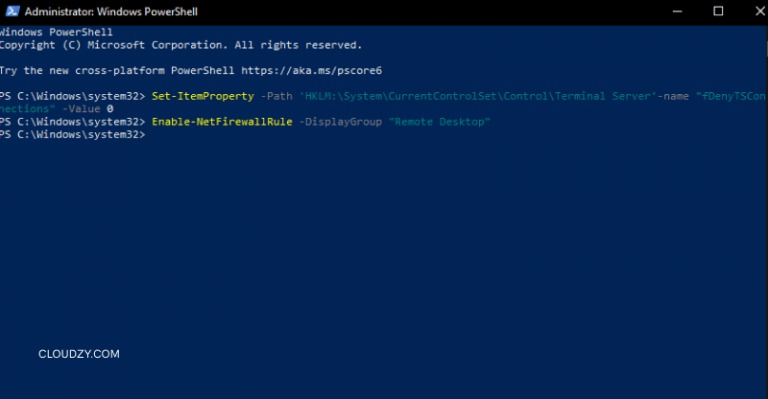
Set-ItemProperty -Path 'HKLM:\System\CurrentControlSet\Control\Terminal Server' -Name 'fDenyTSConnections' -Value 0 -Force- Skonfiguruj uprawnienia zapory – Zezwól na regułę Pulpit zdalny w Zaporze usługi Windows Defender:
Enable-NetFirewallRule -DisplayGroup "Remote Desktop"- Uruchom usługę – Upewnij się, że usługa TermService jest uruchomiona:
Start-Service -Name 'TermService'
Set-Service -Name 'TermService' -StartupType Automatic- Weryfikuj aktywację – Potwierdź zmianę wartości, uruchamiając:
(Get-ItemProperty -Path 'HKLM:\System\CurrentControlSet\Control\Terminal Server').fDenyTSConnectionsJeśli polecenie zwróci 0, Pulpit zdalny został włączony. Dzięki PowerShell możesz również zautomatyzować te kroki na wielu komputerach, korzystając ze skryptów i funkcji komunikacji zdalnej.
Wyłączanie pulpitu zdalnego z wiersza polecenia
Czasami możesz zdecydować się wyłączyć Pulpit zdalny, aby zmniejszyć powierzchnię ataku. Wyłączenie tej funkcji jest lustrzanym odbiciem jej włączenia.
- Przełącz wartość rejestru – W wierszu polecenia administratora uruchom:
reg add "HKLM\SYSTEM\CurrentControlSet\Control\Terminal Server" /v fDenyTSConnections /t REG_DWORD /d 1 /fUstawienie DWORD na 1 blokuje wszelkie nowe połączenia RDP.
- Zablokuj regułę zapory – Następnie wyłącz regułę zapory zezwalającą na ruch przychodzący:
netsh advfirewall firewall set rule group="remote desktop" new enable=No- Zatrzymaj usługę – Na koniec zatrzymaj usługę TermService:
net stop termservicePo tych trzech krokach maszyna nie jest już dostępna przez RDP. Użyj tych poleceń, gdy dostęp zdalny nie jest już potrzebny lub przed wycofaniem serwera z eksploatacji.
Rozwiązywanie problemów i dodatkowe porady
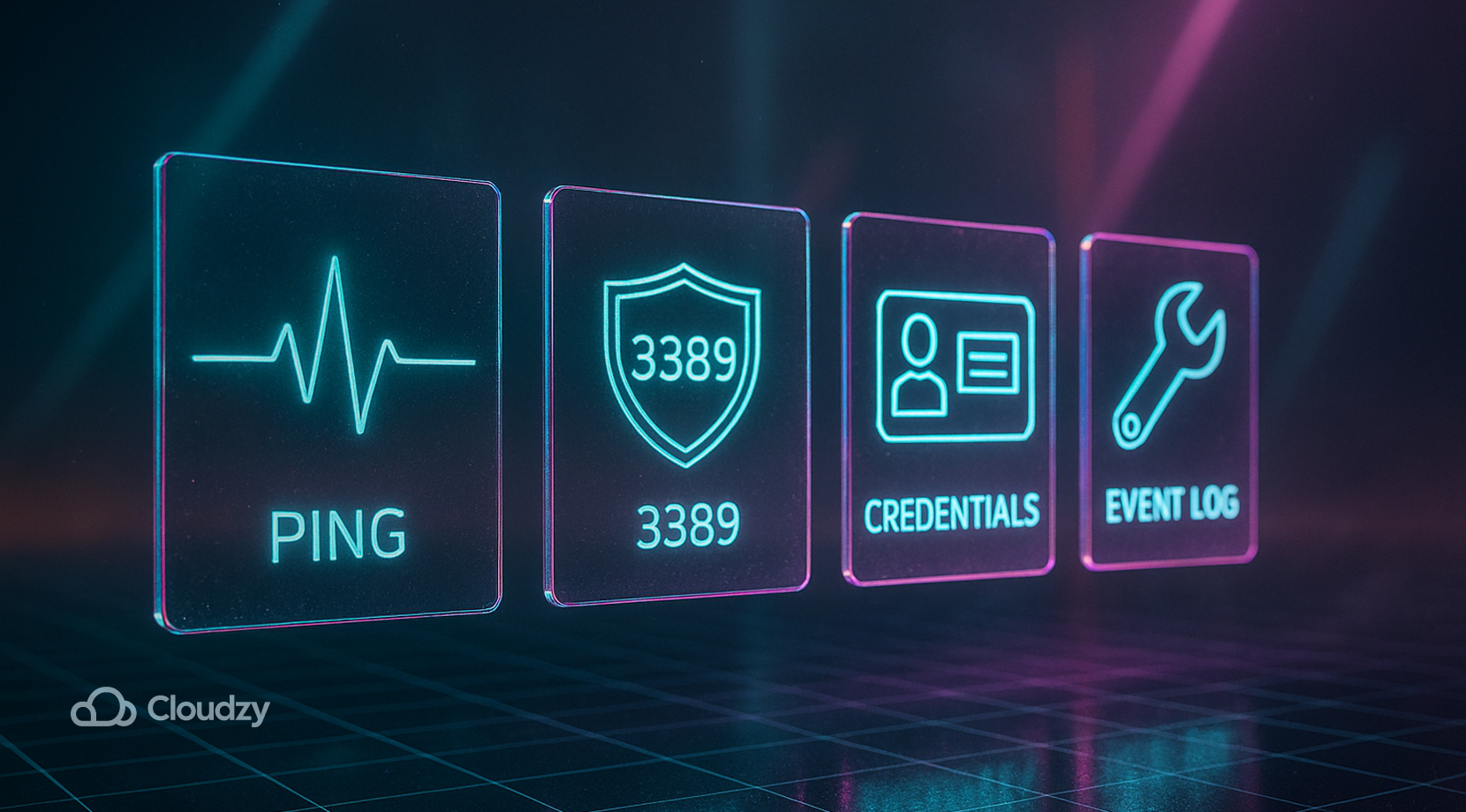
Nawet jeśli doskonale wykonasz polecenia, możesz napotkać problemy z połączeniem. Poniższa tabela zawiera listę typowych problemów i zalecane rozwiązania. Zawsze zacznij od sprawdzeń lokalnych, zanim założysz, że polecenia nie zadziałały.
| Problem | Możliwa przyczyna | Jak rozwiązać |
| Nie można nawiązać połączenia z hostem | Zapora blokuje port 3389 lub router nie przekazuje połączeń | Sprawdź ustawienia zapory w sekcji Panel kontrolny > Windows Defender Firewall i potwierdź, że reguły Pulpitu zdalnego są włączone. Jeśli łączysz się przez Internet, skonfiguruj przekierowanie portów w routerze i potwierdź, że używasz prawidłowego adresu zewnętrznego. |
| Usługa nie działa | TermService została zatrzymana lub uległa awarii | Otwórz wiersz polecenia z uprawnieniami administratora i uruchom uruchom usługę termservice ponownie. Sprawdź Podgląd zdarzeń, jeśli usługa wielokrotnie zawodzi. |
| Nieprawidłowe poświadczenia | Nazwa użytkownika nieprawidłowa lub użytkownik niedozwolony | Tylko administratorzy i użytkownicy w grupie Użytkownicy pulpitu zdalnego mogą się zalogować. Użyj przycisk w Właściwościach systemu, aby dodać dodatkowe konta. Wybierz użytkowników przycisk w Właściwościach systemu, aby dodać dodatkowe konta. |
| Niska wydajność lub rozłączenia | Słaba sieć lub duże opóźnienie | Jeśli to możliwe, użyj połączenia przewodowego. W przypadku połączeń bezprzewodowych zbliż się do routera lub zmniejsz inny ruch sieciowy. |
| Brakuje opcji Pulpitu zdalnego | Wydanie Windows nie jest obsługiwane | Zaktualizuj z edycji Home do Pro lub wybierz rozwiązanie zewnętrzne. |
Zanim przejdziesz dalej, pamiętaj, że łączenie wielu użytkowników zdalnych na wspólnym hoście może spowodować wąskie gardła przepustowości. Nasz artykuł na temat rodzajów dostępu RDP wyjaśnia, jak przejście na plan dla administratorów omija te ograniczenia i zapewnia pełną kontrolę nad zasobami.
Przy pierwszym połączeniu będziesz potrzebować adresu IP i nazwy komputera hosta. Aby je szybko znaleźć na maszynie hosta, uruchom CMD i wpisz ipconfig aby wyświetlić adres IPv4. Aby znaleźć nazwę komputera, otwórz Ustawienia > System > Informacje i poszukaj Nazwa urządzenia. Następnie na swoim komputerze lokalnym naciśnij Win + R, wpisz mstsc, i wprowadź nazwę lub adres IP hosta w oknie Połączenia pulpitu zdalnego.
Bezpieczeństwo to kolejna ważna kwestia. Pozostawienie Pulpitu zdalnego otwartego z domyślnymi poświadczeniami może przyciągnąć niepożądanych gości. Zawsze używaj silnych haseł, utrzymuj systemy w aktualnym stanie i rozważ dodanie uwierzytelniania wieloskładnikowego. Jeśli chcesz uzyskać dostęp do maszyny lokalnej z internetu, połączenie poprzez VPN może pomóc w ukryciu portu przed publicznymi skenerami.
Wybór odpowiedniego rozwiązania do pracy zdalnej
Wbudowana funkcja Pulpitu zdalnego jest wygodna i efektywna kosztowo, ale to nie jedyna opcja. Nawet jeśli masz działające połączenie pulpitu zdalnego przez CMD, niektórzy administratorzy preferują narzędzia oferujące sesje dla wielu użytkowników lub klientów mobilnych. Jeśli używasz Windows Home lub potrzebujesz funkcji takich jak nagrywanie sesji lub obsługa wielu platform, rozważ narzędzie trzeciej strony. Programy takie jak HelpWire i DeskIn zapewniają jednoklatkowe linki połączeń, omijając ograniczenia edycji i skracając czas konfiguracji. Jednak często wiążą się z opłatami subskrypcji lub zależnościami od centrów danych.
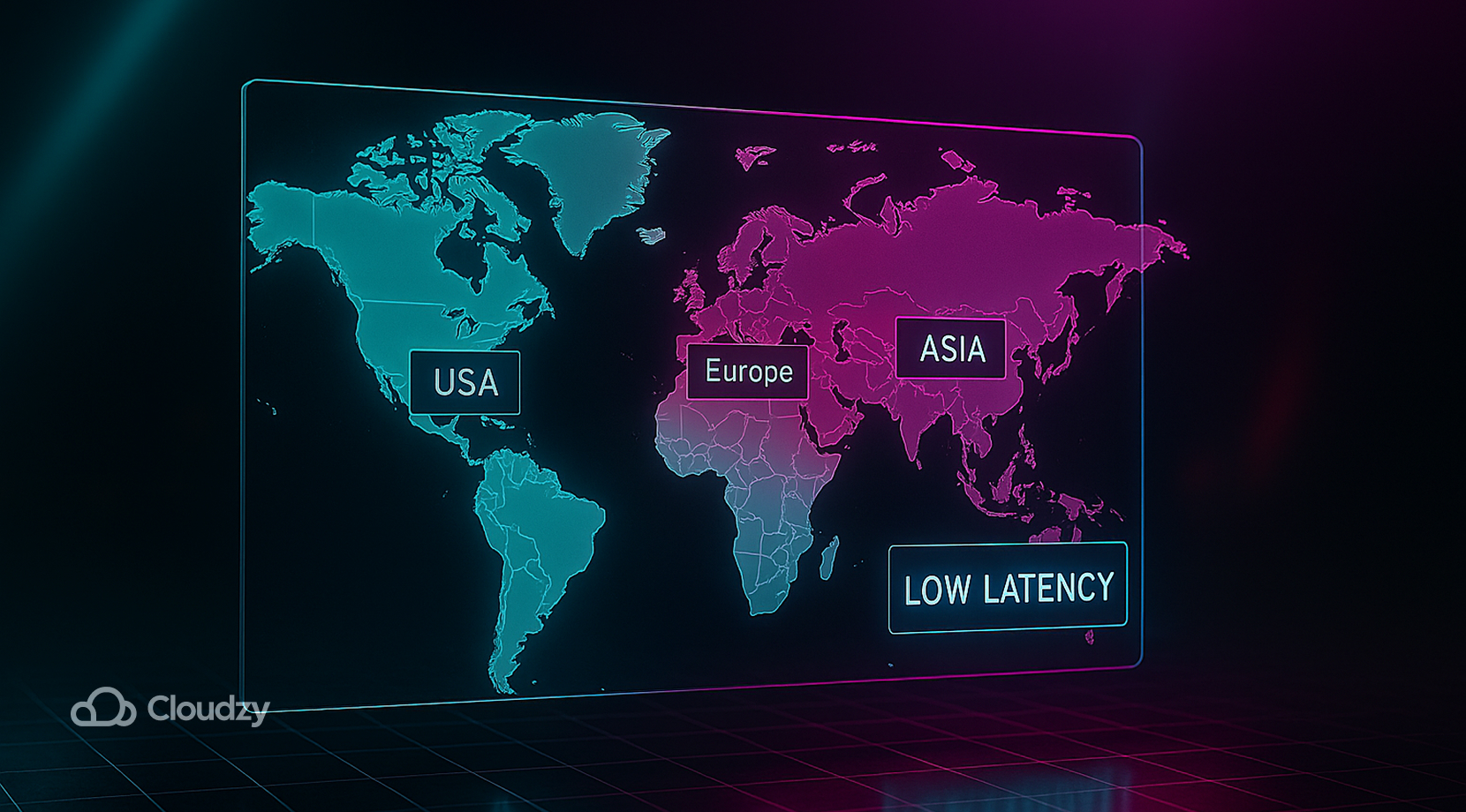
Cloudzy oferuje serwery RDP dostrojone do niskiego opóźnienia z dostępnością 99,95 procent, ochroną DDoS i elastycznym rozliczeniem. Wybieraj spośród strategicznie rozmieszczonych centrów danych w Nowym Jorku, Chicago i Dallas w Ameryce Północnej, Frankfurcie, Amsterdamie i Londynie w Europie, a także Singapurze w Azji i Pacyfiku, aby Twoja sesja zawsze znajdowała się blisko użytkowników. Każdy plan obejmuje magazyn NVMe SSD, niezmierzoną przepustowość 10 Gbps, bezpłatną licencję Windows, kopie zapasowe migawek i natychmiastowe skalowanie zasobów, wszystko w przystępnej cenie. Gdy potrzebujesz niezawodnego hosta dla Twojego pulpitu zdalnego, możesz liczyć na Cloudzy do kup RDP.
Możesz również sprawdzić innych czołowych dostawców RDP i porównać ich z nami, aby zobaczyć, który z nich oferuje usługi i funkcje odpowiadające Twoim konkretnym potrzebom.
Dodatkowe praktyki bezpieczeństwa i zarządzania
Gdy Twój system zaakceptuje połączenia zdalne, pomyśl o tym, jak będziesz zarządzać i zabezpieczać te sesje w czasie. Nowoczesne środowiska Windows obsługują klientów międzyplatformowych na macOS, Linux, iOS i Android, więc możesz się łączyć z telefonu lub tabletu. Nawet jeśli Pulpit zdalny jest włączony, powinieneś regularnie aktualizować swoje maszyny i wyłączać tę funkcję, gdy jej już nie potrzebujesz.
Aby utrzymać codzienną administrację prostą i bezpieczną, skup się na następujących zadaniach:
- Zastosuj poprawkę niezwłocznie, stosuj aktualizacje Windows i poprawki sterowników jak najszybciej po ich wydaniu, aby zamknąć nowo odkryte luki w zabezpieczeniach.
- Używaj dedykowanego użytkownika RDP, utwórz konto z ograniczonymi uprawnieniami zamiast logowania się jako pełny administrator.
- Dynamiczny DNS, jeśli twój publiczny adres IP się zmieni, usługa dynamiczna DNS zagwarantuje, że zawsze się połączysz pod właściwym adresem.
- Zmień port nasłuchu, przesunięcie RDP z portu 3389 na wysoki, losowy port zmniejsza zautomatyzowane skanowania (pamiętaj o aktualizacji zapory i routera).
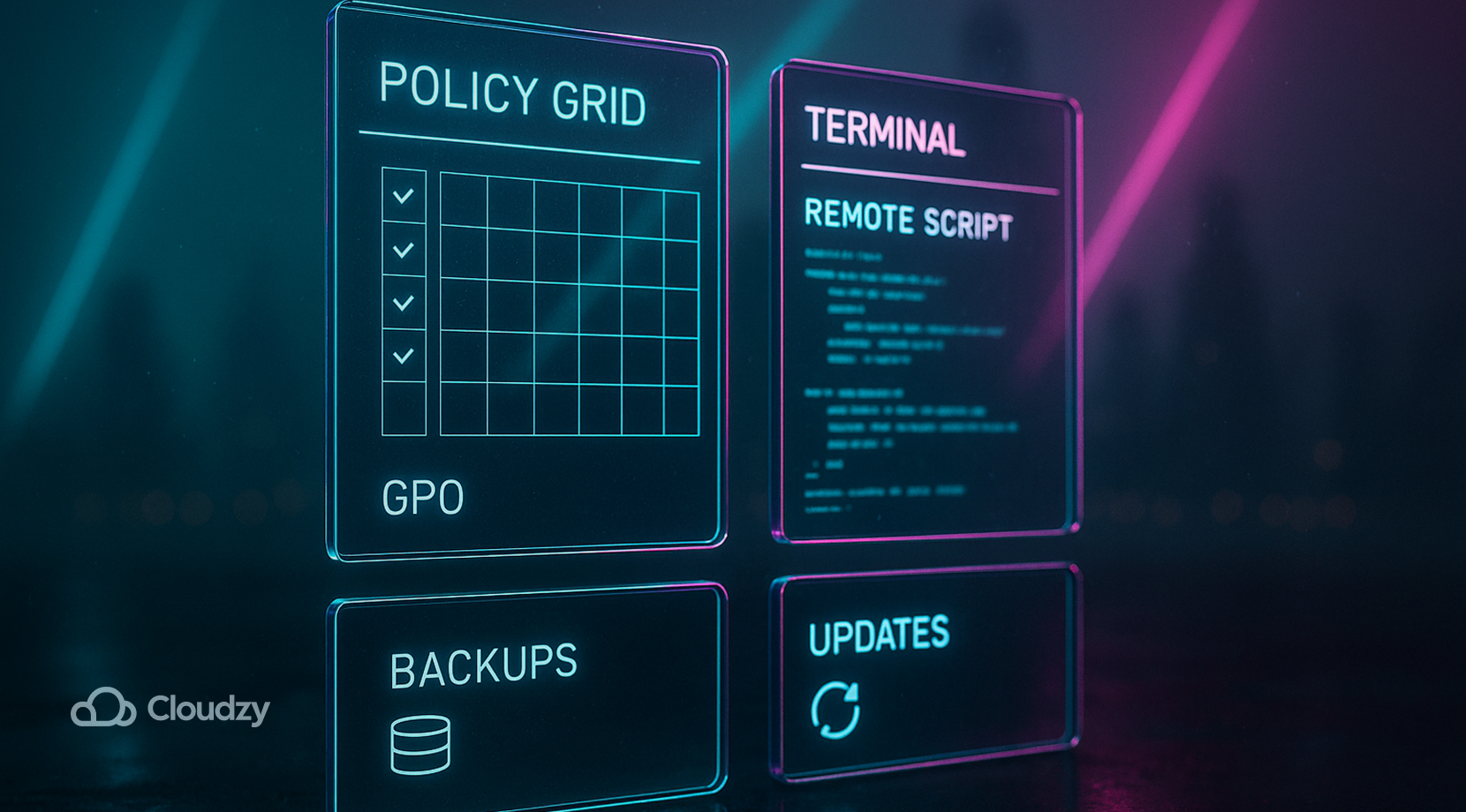
- Zarządzanie Group Policy, wdrażaj ustawienia Remote Desktop na wielu maszynach z jednej konsoli, łącznie z szybkim wyłączeniem w przypadku wzrostu ryzyka.
- Wdrażanie skryptowe. PowerShell remoting lub PsExec pozwala włączać lub wyłączać RDP, resetować usługi i audytować ustawienia bez logowania się na każdy host.
RDP zapewnia płynne graficzne doświadczenie, ale nie jest jedynym protokołem. Wirtualne Obliczenia Sieciowe (VNC) jest często używany w środowiskach Linux, ale domyślnie brakuje mu szyfrowania i nie kompresuje ruchu tak efektywnie, podczas gdy Secure Shell (SSH) oferuje sesje wyłącznie tekstowe z silnym szyfrowaniem. Wybierz narzędzie, które pasuje do twoich potrzeb wydajności i bezpieczeństwa.
Podsumowanie
Włączenie zdalnego pulpitu za pośrednictwem CMD daje ci kontrolę nad serwerami i stacjami roboczymi Windows, nawet gdy interfejs graficzny zawiedzie. Spełniając wymagania systemowe, edytując rejestr, otwierając zaporę i uruchamiając usługę, możesz konfigurować RDP konsekwentnie na wielu maszynach. PowerShell stanowi alternatywę do skryptowania, a wyłączenie RDP jest równie proste, gdy nie będzie ci już potrzebny. Pamiętaj o bezpieczeństwie: używaj silnych haseł, rozważ uwierzytelnianie wieloskładnikowe i ogranicz dostęp użytkowników.
Dla zespołów, które potrzebują dedykowanych zdalnych pulpitów z przewidywalną wydajnością, oferty Cloudzy zapewniają niezawodną łączność w licznych lokalizacjach centrów danych. Spróbuj naszej usługi, aby twoje sesje zdalne były responsywne i bezpieczne; twoja praca zasługuje na nic mniej.



Dyskusja
Komentarze
Zaloguj się, aby dołączyć do dyskusji.