

Wiesz, jak twój kod pocztowy jest bardzo ważny dla wszelkiego rodzaju rozliczeń i dostaw, ale nigdy nie pamiętasz, jaki to jest? Cóż, podobnie jest z adresem MAC twojego komputera lub urządzenia. Zasadniczo to długi ciąg cyfr i liter, który służy jako unikatowa tożsamość i adres. Chociaż nie jest od razu widoczne, gdzie się znajduje, sprawdzenie adresu MAC jest dość proste. Ten krótki poradnik powie Ci, jak znaleźć adres MAC na Windows 10 i jak znaleźć adres MAC na Windows 11 na laptopie lub PC przy użyciu pobierz adres MAC cmd (polecenia) i poprzez Ustawienia Windows. Istnieje również kod ułatwiający całą sprawę na końcu strony. "Przegląd" opisuje, czym jest adres MAC i dlaczego może być Ci potrzebny, więc możesz pominąć instrukcje, jeśli się spiesszysz.
Przegląd
Twój adres MAC (Media Access Control) to metoda jednoznacznej identyfikacji urządzenia w sieciach WiFi, Ethernet i Bluetooth. Zwykle przypisywany jest kontrolerowi interfejsu sieciowego urządzenia, czyli sprzętowi odpowiadającemu za połączenie z Internetem. Adresy MAC działają podobnie jak adresy IP: oba to unikalne identyfikatory urządzeń w sieci. Różnica jest taka, że adres MAC pochodzi od producenta sprzętu i zazwyczaj pozostaje taki sam niezależnie od tego, z jakiego WiFi korzystasz. Ponadto adres MAC jest nieco bezpieczniejszy, ponieważ inni nie mogą go łatwo zobaczyć.
Na co dzień nie musisz znać swojego adresu MAC, aby łączyć się z Internetem. Może się jednak zdarzyć, że będziesz musiał połączyć się z siecią WiFi, która używa filtrowania MAC w celach bezpieczeństwa. Na wypadek, gdybyś tego potrzebował, oto instrukcje, jak znaleźć adres MAC na Windows 10 i jak znaleźć adres MAC na Windows 11 na laptopie lub komputerze.
Znajdź adres MAC za pomocą polecenia getmac w Windows 10
Najszybszym sposobem na znalezienie adresu MAC w Windows 10 jest użycie polecenia getmac. Może wydawać się to trochę trudne, jeśli nie pracujesz regularnie z wierszem poleceń, ale jest to naprawdę proste. Najpierw musimy otworzyć Wiersz poleceń, wbudowany interfejs wiersza poleceń (CLI) Windows.
Krok 1: Uruchom wiersz polecenia
Wiersz poleceń można uruchomić na dwa sposoby: używając pola Uruchamiania lub menu Start.
Aby użyć pola Uruchamiania:
Naciśnij WIN-KLAWISZ + R (lub otwórz je z menu Start, wpisując "uruchamianie")
Gdy pojawi się okno Application Launcher, wpisz cmd i naciśnij <Enter>
Aby użyć menu Start:
Użyj menu Start lub paska wyszukiwania
Wyszukaj Wiersz poleceń i kliknij najwyższy wynik
Krok 2: Użyj IPConfig, aby uzyskać adres MAC
Każda z tych metod powinna otworzyć Wiersz poleceń Windows, małe okno, które powinno wyglądać mniej więcej tak:
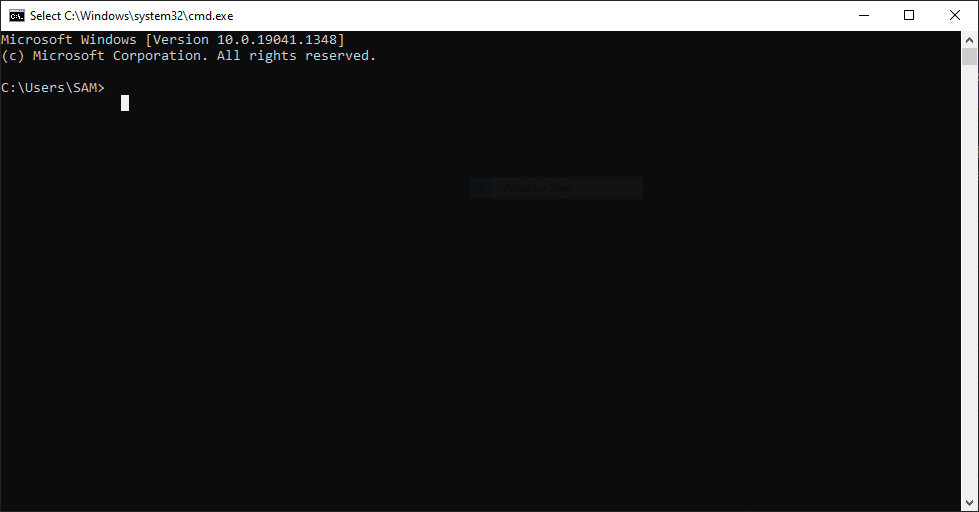
Teraz, aby uzyskać adres MAC, użyjemy ipconfig, polecenia, które pozwala kontrolować pewne podstawowe aspekty sieci. W tym celu wpisz ostrożnie następujące polecenie w Wierszu poleceń:
ipconfig /all
Możesz również skopiować i wkleić je bezpośrednio do Wiersza poleceń. Dzięki temu upewnisz się, że nie ma błędów w pisaniu.
Jeśli wszystko pójdzie dobrze, zobaczysz tekst zawierający szczegółowe informacje o konfiguracji sieci. Twój adres MAC będzie wyświetlany obok "Physical Address", więc skup się na znalezieniu tego pola i zignoruj pozostałe informacje. Przed "Physical Address" pojawi się długi ciąg cyfr i liter, wyglądający mniej więcej tak (oczywiście twój adres MAC będzie inny niż tu pokazany):
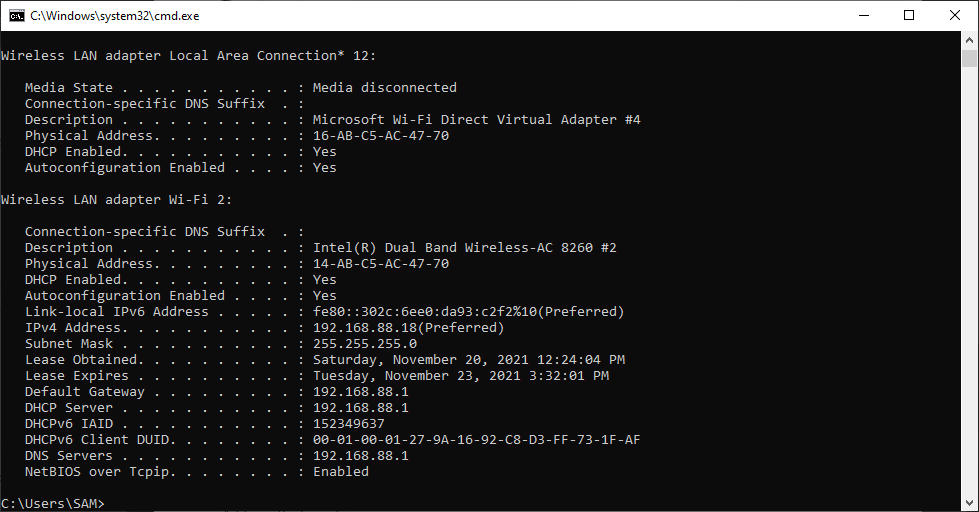
Możesz to zanotować lub po prostu skopiować i wkleić wszędzie, gdzie tego potrzebujesz. Gotowe. To koniec metody Wiersza poleceń. Teraz zobaczmy, jak sprawdzić adres MAC za pomocą Ustawień sieci.
Znajdź swój adres MAC za pomocą Ustawień sieci w Windows 10
Użycie Ustawień sieci będzie łatwiejsze, jeśli jesteś przyzwyczajony do graficznego interfejsu Windows i nie chcesz zabawiać się w mrocznym świecie CLI. Wymaga to kilka dodatkowych kroków, ale może być bardziej intuicyjne.
- Najpierw kliknij prawym przyciskiem myszy na ikonę WiFi w prawym rogu paska zadań.
- Wybierz "Otwórz Ustawienia sieci i Internetu".
- W nowym oknie, które się otworzy, zobaczysz dwa duże szare przyciski: jeden to Użycie danych, a drugi to Właściwości. Kliknij Właściwości.
- Przewiń do samego końca Właściwości, które właśnie otworzyłeś. Na samym dole zobaczysz "Physical address (MAC)".
- Zaznacz i skopiuj ciąg znaków i cyfr obok "Adres fizyczny (MAC)", klikając lewym przyciskiem myszy na adres i naciskając Ctrl+C. Możesz też kliknąć duży szary przycisk "Kopiuj". Uwaga: przycisk kopiuje wszystkie informacje z okna Właściwości, nie tylko adres MAC. Będziesz musiał wkleić zawartość gdzieś indziej i skopiować adres MAC osobno.
Znajdź swój adres MAC na Windows 11
Windows 10 i Windows 11 mogą się wizualnie różnić, ale znalezienie adresu MAC w Windows 11 przebiega niemal identycznie jak w Windows 10. Na początek sprawdzimy, jak znaleźć adres MAC Windows 11 na laptopie lub komputerze PC za pomocą polecenia getmac.
Znajdź swój adres MAC za pomocą polecenia getmac na Windows 11
Ponieważ proces znalezienia adresu MAC w Windows 11 jest podobny do Windows 10, użyję polecenia getmac zamiast ipconfig.
- Otwórz Wiersz polecenia, naciskając jednocześnie klawisze Windows i R.
- Wpisz cmd i naciśnij Enter, aby otworzyć Wiersz polecenia.
- Po otwarciu okna Wiersza polecenia wpisz następujące polecenie:
getmac
Adres MAC twojego komputera zobaczysz pod „Physical Address”.
Znajdź swój adres MAC w Ustawieniach na Windows 11
Jeśli kopowanie i wklejanie polecenia getmac wydaje ci się uciążliwe, rozumiem. Oto jak znaleźć adres MAC za pośrednictwem Ustawień zamiast używać polecenia getmac.
- Najpierw otwórz Settings, naciskając klawisze Windows i I jednocześnie.
- W oknie Ustawień kliknij Sieć i Internet z menu po lewej stronie.
- W zależności od tego, czy jesteś połączony przez Wi-Fi czy Ethernet, wybierz Wi-Fi lub Ethernet w sekcji Sieć i Internet.
- Przewiń w dół, aż zobaczysz opcję Właściwości sprzętu, i kliknij ją.
- W oknie Właściwości sprzętu znajdź opcję Adres fizyczny (MAC) wśród informacji o sieci. Możesz skopiować ten adres, klikając lewym przyciskiem myszy na adres i naciskając jednocześnie Ctrl i C.
Co dalej?
Gotowe! Teraz wiesz, jak znaleźć adres MAC w Windows 10 i Windows 11 za pomocą polecenia getmac, ipconfig i interfejsu graficznego. Co dalej? Pora zapoznać się z sposobami poprawy bezpieczeństwa połączenia. Istnieją różnymi sposobami zabezpieczenia połączenia adresów MAC i powinieneś spróbować ich, kiedy będziesz mieć czas.

Uzyskaj dostęp do VPS Windows 10 z dowolnego miejsca z pełną kontrolą administratora.
VPS Windows DesktopNa początek poruszyliśmy temat skrótu, który pomija całą tę procedurę. Oto czas na jego ujawnienie. Zamiast męczyć się skomplikowanymi konfiguracjami i czasochłonnymi środkami bezpieczeństwa, dlaczego nie pozostawić tego nam? Weź VPS i zabezpiecz swoją pracę oraz ważne pliki. VPS to niedrogi, a zarazem bezpieczny typ hostingu idealny dla użytkowników indywidualnych i małych biznesów. Możesz użyć VPS do hostowania witryn lub po prostu uzyskaj dostęp do swoich najważniejszych plików w dowolnym momencie dzięki niezawodnemu hostingowi Cloudzy o wysokiej dostępności rozwiązania hostingowe VPS.
Często zadawane pytania
Jak uzyskać adres MAC Windows?
W Windows 10 i 11 otwórz Wiersz polecenia i wpisz polecenie getmac. Adres MAC komputera pojawi się obok "Adres fizyczny". Możesz go również znaleźć za pośrednictwem interfejsu graficznego, postępując zgodnie z instrukcjami z naszego artykułu.



Dyskusja
Komentarze
Zaloguj się, aby dołączyć do dyskusji.