

Jeśli jesteś resellerem lub użytkownikiem końcowym korzystającym z Web Host Manager (WHM) lub panelu sterowania (cPanel), mogłeś natknąć się na problemy z błędami dotyczącymi nieprawidłowej licencji.
Te błędy pojawiają się, gdy licencja wygaśnie lub zmieni się główny adres IP serwera bądź konta — ale możesz je naprawić w kilka sekund.
W tym artykule pokażemy Ci, jak krok po kroku rozwiązać błąd nie można odczytać pliku licencji. Nie ma czasu do stracenia - zacznijmy od razu!
Co to jest błąd pliku licencji cPanel/WHM?
Jeśli jesteś administratorem systemu korzystającym z WHM lub klientem zarządzającym swoim panelem przez cPanel, możesz napotkać komunikaty o błędach takie jak „license file expired" lub „cannot read license file".
W zależności od sytuacji komunikat błędu może być podobny do wspomnianego wcześniej. Krótko mówiąc, błąd licencji oznacza, że panel sterowania hosta nie może zweryfikować licencji. Innymi słowy, jeśli WHM nie potrafi odczytać pliku licencji, jest to równoznaczne z tym, że cPanel nie potrafi odczytać pliku licencji.

Zarządzaj stronami łatwo dzięki VPS cPanel napędzanemu przez AMD EPYC.
Wdróż cPanel w 60sDlaczego nie mogę odczytać pliku licencji cPanel?
Błędy licencji cPanel/WHM pojawiają się głównie w trzech sytuacjach. Otrzymujesz tę wiadomość, ponieważ:
- Licencja jest nieaktualna;
- Plik licencji wygasł;
- Centralny serwer IP został zmieniony.
Okay, to jak to naprawić?
Czytaj dalej i nie spiesz się! 🙂
Jak naprawić błąd: Nie można odczytać pliku licencji?
KROK 1
Zacznij od tego, że aby rozwiązać błąd licencji cPanel, musisz upewnić się, że masz główny adres IP serwera. Aby znaleźć adres IP cPanel, uruchom następujące polecenia:
curl -w '\n' -s http://myip.cpanel.net/v1.0/
curl -w '\n' -s http://myip.cpanel.net:2089/v1.0/
KROK 2
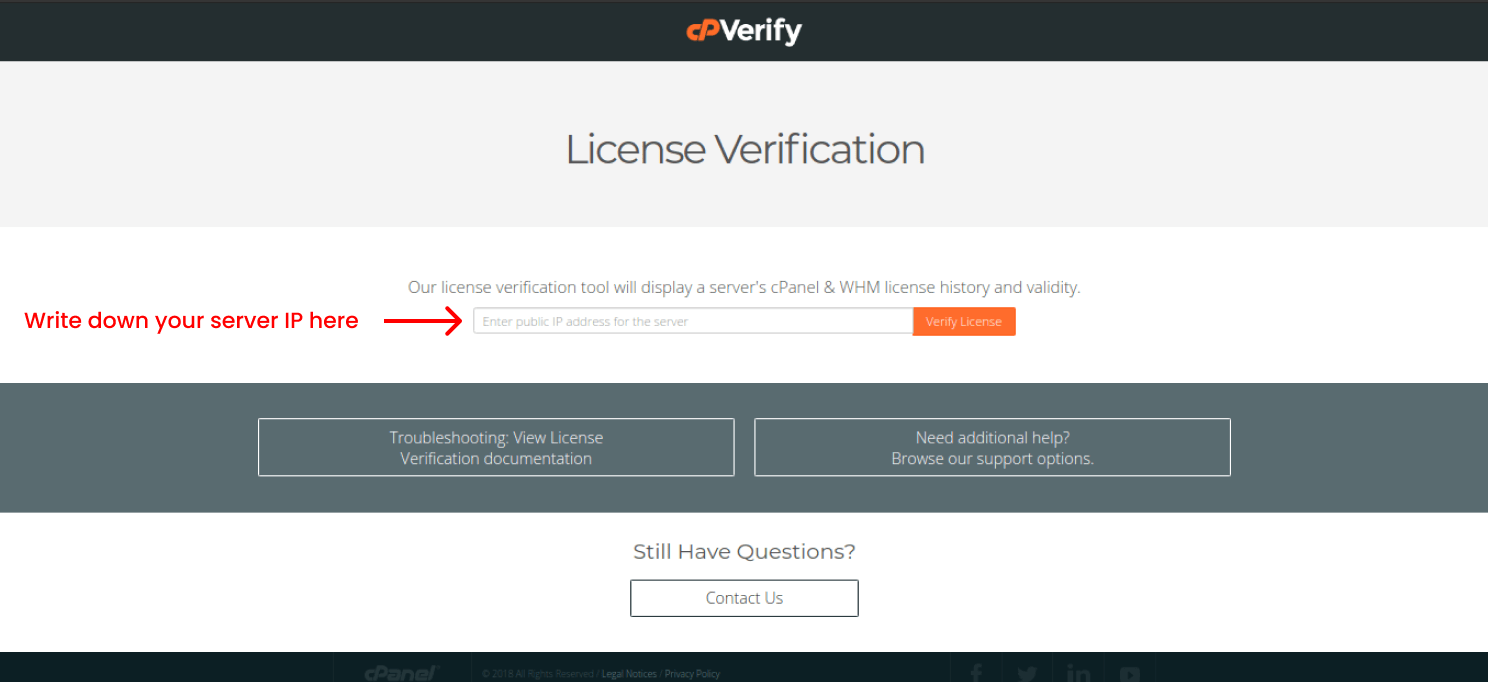
Po znalezieniu adresu IP serwera cPanel przejdź do ten adres aby sprawdzić status twojej licencji. Wpisz publiczny adres IP serwera, który znaleźliśmy w poprzednim kroku, w pole poniżej, a następnie kliknij zweryfikuj licencję. Dzięki temu zobaczysz historię licencji. Po zakończeniu zobaczysz rekord plików licencji cPanel/WHM.
KROK 3
Kupując licencję w sklepie cPanel, powinieneś wiedzieć, czy jest aktywna. Upewnij się, że Twoja licencja jest aktywna, aby przejść dalej. Jeśli tak jest i masz licencję, przejdź do następnego kroku.
KROK 4

Otwórz secure shell (SSH). Wpisz adres IP serwera i port. Aby zalogować się na konto, użyj nazwy użytkownika "root" i hasła root. Następnie wpisz
/usr/local/cpanel/cpkeyclt
aby zaktualizować licencję.
Zobaczysz komunikat "Update succeeded", co oznacza, że problem jest rozwiązany. Zwykle po otrzymaniu licencji z cPanel powinna być aktywna i zaktualizowana w ten sposób.
KROK 5
Jeśli poprzedni krok nie rozwiązał problemu, spróbuj edytować plikresolv.conf” plik. Aby edytować plik, wpisz polecenie:
vim /etc/resolv.conf
Następnie napisz:
nameserver 8.8.8.8
nameserver 8.8.4.4
Możesz użyć dowolnego edytora tekstu; my używamy Vim na razie. Jednak jeśli korzystasz z Linux i dopiero zaczynasz przygodę z edytorem Vim, naciśnij Esc, a następnie "Shift + ;" i napisz "wq" aby zapisać i wyjść.
W przypadku dalszych problemów zdecydowanie polecamy skontaktować się z cPanel Obsługa Klienta ponieważ czasami problemy są zbyt wrażliwe, aby dzielić się nimi publicznie.
Przeczytaj też: Najlepsze bezpłatne opcje antywirusa cPanel
Podsumowanie
Aby uzyskać dostęp do konta, upewnij się, że plik licencji cPanel jest aktywny. Jeśli nie, mogą być dwie główne przyczyny. Zmiana adresu IP i wygaśnięcie licencji to dwie powszechne przyczyny błędów licencji cPanel.
Możliwe też, że otrzymałeś ten problem, ponieważ licencja jest dezaktywowana lub nieaktualna. W każdym razie błędy licencji cPanel lub WHM można łatwo naprawić, stosując powyższe rozwiązanie. W opisanych wyżej krokach staraliśmy się opisać sposoby naprawy błędu "Cannot Read License File", więc powinieneś być gotów do działania.
Często zadawane pytania
Co oznacza błąd "cannot read license"?
Błąd licencji cPanel oznacza, że nie masz wymaganej licencji, aby uzyskać dostęp do konta. Jest to podobne do błędu licencji WHM.
Co powoduje błąd pliku licencji cPanel?
Błąd pliku licencji cPanel/WHM wynika z dwóch głównych przyczyn: licencja wygaśnie lub będzie nieaktualna, lub zmieni się główny adres IP serwera, co uniemożliwi zalogowanie się do panelu sterowania.
Co zrobić z błędem cannot read license file lub cPanel?
Nie ma się czym martwić. Najpierw sprawdź Panel kontrolny cPanel witryna aby sprawdzić status licencji. Następnie otwórz SSH i wpisz "/usr/local/cpanel/cpkeyclt", aby zaktualizować licencję cPanel. Na koniec weź kawę i ciesz się.
Jak zapobiec błędom licencji na moim koncie?
Regularnie sprawdzaj plik licencji na stronie cPanel, aby upewnić się, że działa prawidłowo. Pamiętaj też, że utrzymanie głównego adresu IP konta ma duże znaczenie.
Mój problem nie został rozwiązany. Co powinienem zrobić?
Na tym etapie polecamy skontaktować się z obsługa klienta aby pomóc Ci rozwiązać problem, ponieważ problemy różnią się dla każdego.



Dyskusja
Komentarze
Zaloguj się, aby dołączyć do dyskusji.