


Losowy crash usługi w Windows VPS to jedna z tych komplikacji, z którą możesz się spotkać podczas pracy w systemie Windows na wirtualnym serwerze prywatnym (VPS). Właściwie losowy crash usługi jest powszechnym błędem w Windows VPS (szczególnie w tanich i gorszej jakości oferentach).
Z tego powodu postanowiliśmy udostępnić naszym odwiedzającym artykuł omawiający losowy crash usługi w systemie Windows VPS i związane z nim zagadnienia. W kolejnych sekcjach omówimy przyczyny tego problemu, co się dzieje, gdy do niego dojdzie, i jak go naprawić.
Jeśli więc jesteś użytkownikiem Windows VPS, gorąco zalecamy przeczytanie następnego przewodnika, aby być świadomym losowych crashów usługi w twoim Windows VPS i jak możesz samodzielnie rozwiązać ten problem, kiedy się pojawi.
Co to jest losowy crash usługi w systemie Windows VPS?
Losowy crash usługi w systemie Windows VPS to możliwa komplikacja, która może dotyczyć użytkowników Windows VPS. Ten problem może powodować poważne trudności dla użytkowników na ich Windows VPS. Dlatego powinieneś w pełni znać rozwiązania umożliwiające pozbycie się losowego crasha usługi natychmiast po jego wystąpieniu w twoim Windows VPS.
Kolejną istotną kwestią, którą należy rozważyć w przypadku losowych crashów usługi w systemie Windows VPS, są przyczyny problemu. Oczywiście, odkrywając przyczynę lub przyczyny tych crashów w twoim Windows VPS, możesz zapobiec ich ponownym wystąpieniu. W poniższych sekcjach omówimy zarówno rozwiązania, jak i przyczyny losowych crashów usługi w Windows VPS.

Uzyskaj dostęp do VPS Windows 10 z dowolnego miejsca z pełną kontrolą administratora.
VPS Windows DesktopCo powoduje losowy crash usługi w systemie Windows VPS?
Jeśli chodzi o przyczyny losowego crasha usługi w systemie Windows VPS, warto wspomnieć o kilku elementach. Według specjalistów głównym powodem, który może prowadzić do tych crashów w Windows VPS, są tanie i gorszej jakości usługi VPS oraz dostawcy VPS, z którymi użytkownicy mają umowę.
Jednak niezależnie od tego, czy masz zaawansowany czy tani VPS, zawsze istnieje możliwość losowego crasha usługi. Poniżej znajdują się inne znane źródła losowych crashów usługi w systemie Windows VPS:
- Niedostateczne zasoby systemowe (niska ilość CPU, RAM i miejsca na dysku)
- Gdy VPS przekracza przydzielone zasoby CPU i RAM
- Błędy podczas łączenia niektórych aplikacji z bazą danych Microsoft SQL
- Gdy Microsoft SQL, SmartMail, MySQL lub WebsitePanel niespodziewanie przestają działać

Jakie problemy może spowodować losowy crash usługi w Windows VPS?
Poniżej opisane są problemy, które mogą wystąpić w wyniku losowego awarii usługi w Windows VPS.
- Niektóre usługi VPS mogą się zatrzymać automatycznie (mogą to być WebsitePanel, SmarterMail, MS SQL, MySQL i inne usługi).
- Problem może być spowodowany awarią usługi SmarterMail. W takim przypadku połączenie z interfejsem sieciowym SmarterMail będzie niemożliwe.
- Prawdopodobnie wpłynie to na URL WebsitePanel i spowoduje błąd po długim ładowaniu.
- Po upływie kilku godzin lub dni może pojawić się ponownie losowa awaria usługi.
- Strony internetowe oparte na MySQL będą wyświetlać błędy połączenia.
- Gdy aplikacje nie potrafią połączyć się z bazą danych MS SQL, sprawdź usługę MS SQL i sprawdź, czy ma status zatrzymana (możesz ręcznie ponownie uruchomić usługę MS SQL, a połączenia między bazą danych i aplikacją powróci do normalnego stanu).
Uzyskaj dostęp do VPS Windows 10 z dowolnego miejsca z pełną kontrolą administratora.
VPS Windows DesktopJak rozwiązać Losowa awaria usługi w Windows VPS?
Jeśli napotkasz losową awarię usługi w Windows VPS, wykonaj poniższe kroki, aby rozwiązać ten problem.
1. Przejdź do Menedżera zadań Windows
Najpierw kliknij prawym przyciskiem myszy na pasek zadań. Wybierz Start i znajdź Menedżer zadań. Menedżer zadań otworzy się w następujący sposób:
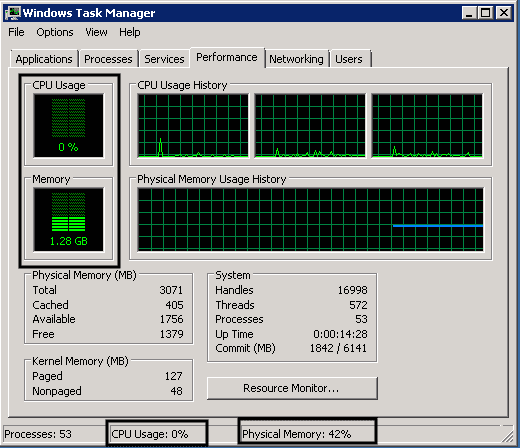
Teraz kliknij na Karta Wydajności.
Zwróć uwagę, że tutaj wyświetla się bieżące zużycie RAM i CPU na Twoim VPS. Jeśli zużycie RAM i CPU na Twoim VPS wynosi powyżej 90%, niektóre usługi VPS przestaną działać prawidłowo.
2. Sprawdź użycie miejsca na dysku VPS
W tym kroku najpierw przejdź do Rozpocznij. Potem kliknij na Komputer.
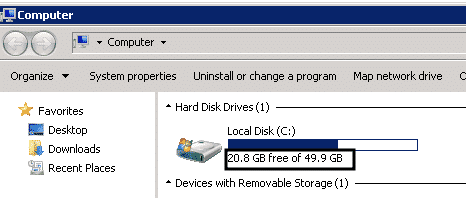
Zwróć uwagę, że bieżące zużycie miejsca na dysku VPS wyświetli się tutaj. Jeśli zużycie miejsca na dysku wynosi ponad 95%, ponownie niektóre usługi VPS nie będą działać prawidłowo. Aby zwolnić miejsce na dysku, możesz usunąć niepotrzebne dane. Możesz też zakupić dodatkowe miejsce na dysku VPS. W tym kroku najpierw przejdź do Start. Następnie kliknij na Komputer.
3. Konfiguracja właściwości odzyskiwania usługi
Wykonaj wymienione kroki, aby skonfigurować usługi do automatycznego odzyskiwania po awarii.
- Idź do Menu Start
- Wykonaj Uruchom
- Typ services.msc
- Kliknij OK
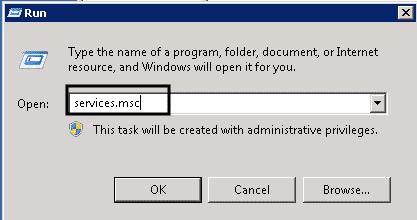
- W oknie Services znajdź usługę, którą chcesz skonfigurować.
- Kliknij prawym przyciskiem myszy na nazwę usługa.
- Kliknij Właściwości.
- W oknie Właściwości usługi kliknij na karta Przywracania.
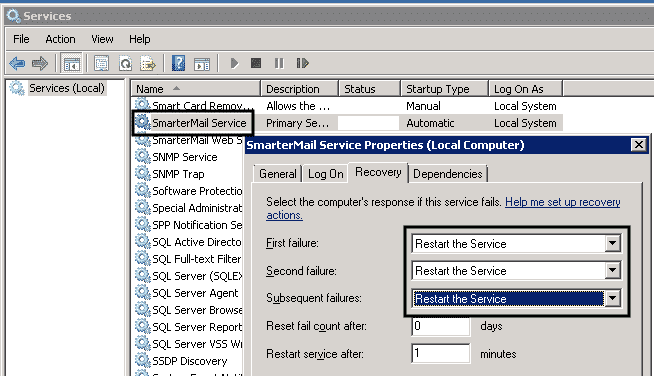
- Wybierz opcję z listy rozwijanej Uruchom usługę ponownie w Pierwsza awaria.
- W Druga awaria Z listy rozwijanej wybierz Uruchom usługę ponownie.
- Wybierz Uruchom usługę ponownie w Trzecia awaria opcja z menu rozwijanego.
- Kliknij Zastosuj i wtedy OK.
Możesz również ustawić inne właściwości, takie jak Uruchom usługę ponownie po 1 minucie lub Zresetuj licznik błędów po n dniach od wystąpienia awarii. Powtórz powyższe kroki dla każdej usługi, którą chcesz skonfigurować do automatycznego przywracania.
4. Określ pierwotną przyczynę awarii usługi
Aby rozwiązać problem losowej awarii usługi w Windows VPS Podgląd zdarzeń, wykonaj następujące kroki:
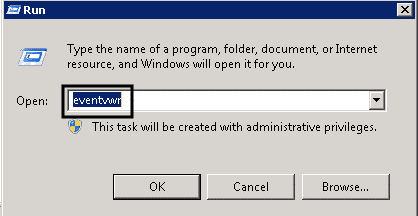
- Idź do Menu Start.
- Wykonaj Run.
- Typ polecenie eventvwr.
- Kliknij OK.
- Teraz szukaj Windows Dziennik in okno Podglądu zdarzeń
- Sprawdź dzienniki Aplikacji i Systemu
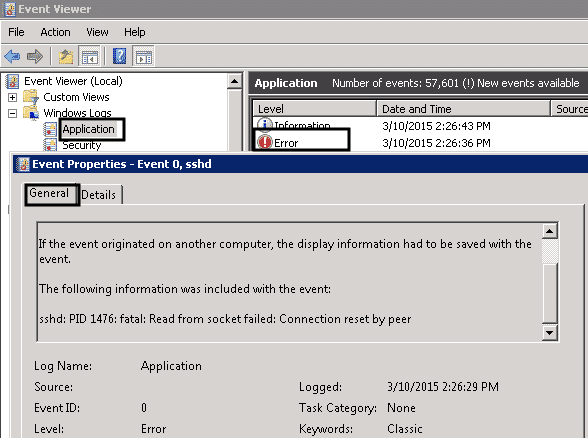
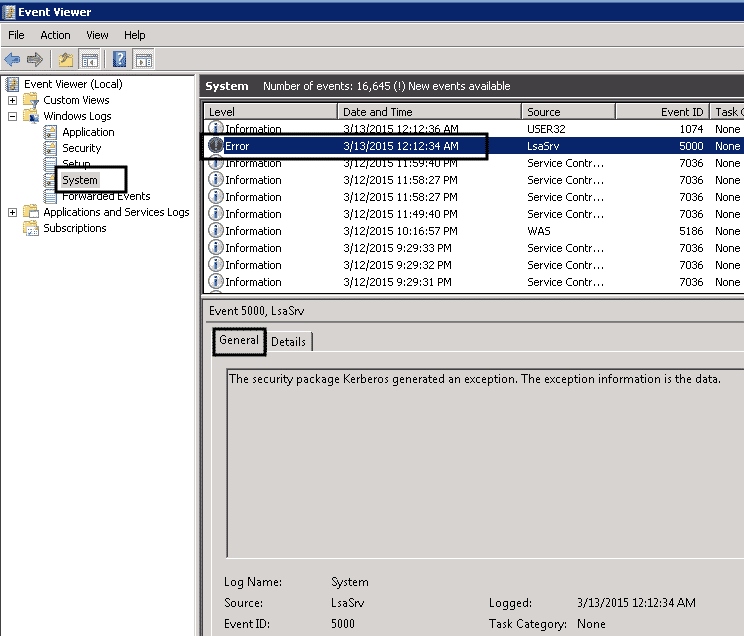
- Znajdź dzienniki błędów niedawno zarejestrowane dla tej usługi.
- Kliknij Wpis dziennika.
Uwaga: Podglądacz zdarzeń to narzędzie używane do przeglądania dzienników ostrzeżeń i błędów zarejestrowanych w VPS. Każda awaria aplikacji, programu lub usługi jest rejestrowana w Podglądarzu zdarzeń z wystarczającymi informacjami, aby wskazać błąd i źródło problemu. Możesz łatwo rozwiązać losową awarię usługi w Windows VPS w ten sposób.
Podglądacz zdarzeń zwykle dostępny jest pod adresem C:\Windows\system32\eventvwr.exe i wyświetla dzienniki zdarzeń aplikacji po uruchomieniu. Na karcie Ogólne dostępny jest pełny opis wpisu dziennika błędu.
Dostarczy nam cennych informacji na temat historii identyfikatora zdarzenia, użytkowników, źródeł, kodów wyjątków i nie tylko. Aby uzyskać więcej informacji na temat zarejestrowanego wpisu, możesz użyć okna wyjątku, aby przeszukać je, ponieważ kod wyjątku wyjaśni, co oznacza ten błąd.
Przeczytaj też: Jak skonfigurować serwer TeamSpeak na Windows?
Trwałe rozwiązanie losowych awarii usług w Windows VPS
Jak już wspomnieliśmy, głównym powodem losowych awarii usług w Windows VPS jest niska jakość usług hostingowych VPS. Z tego powodu, jeśli chcesz uruchamiać Windows na VPS, powinieneś wybrać dobrze ocenianego i kompetentnego dostawcę VPS, od którego możesz kupić wysokiej jakości usługi hostingowe VPS.
W rezultacie nie będziesz się martwić problemami takimi jak losowe awarie usług w Windows VPS. To właśnie miejsce, gdzie pojawia się Cloudzy VPS, uznawany za jedną z najlepszych usług VPS na świecie. Mamy zaszczyt świadczenia szybkich i wysokiej jakości usług hostingowych VPS dla tysięcy użytkowników na całym świecie.
Dodatkowo nasz zespół wsparcia 24/7 jest dostępny online, aby udzielić pomocy, kiedy jej potrzebujesz. Jeszcze jedna zaletą jest RoutherHosting Tanie VPS hosting to jego niesamowicie niska cena. Oznacza to, że otrzymujesz naszą usługę VPS w najlepszym stosunku ceny do jakości na rynku.
Uzyskaj dostęp do VPS Windows 10 z dowolnego miejsca z pełną kontrolą administratora.
VPS Windows DesktopPodsumowanie
W powyższym artykule szczegółowo omówiliśmy, jak naprawić losowe awarie usług w Windows VPS. Wymieniliśmy również przyczyny tych awarii i problemy, które mogą stworzyć dla użytkowników. Podsumowując, choć losowe awarie usług mogą się zdarzyć, można nimi zarządzać, wykrywając problemy lub usterki, które je powodują.
Najlepszym rozwiązaniem jest jednak wybór solidnego planu VPS od godnego zaufania dostawcy VPS i zmniejszenie szansy na awarie w twoim Windows VPS. Jeśli szukasz dobrze zorganizowanego dostawcy hostingu VPS, zdecydowanie powinieneś rozważyć Nasz tani VPS w pierwszej kolejności.



Dyskusja
Komentarze
Zaloguj się, aby dołączyć do dyskusji.