

Jeśli chodzi o hosting stron internetowych i zarządzanie serwisami, WordPress to najrozsądniejszy wybór. Ze względu na liczne zalety WordPress, zyskało ogromną popularność wśród projektantów stron. Według statystyk pokaż, około 35% z tysiąca najczęściej odwiedzanych stron to strony oparte na WordPress. Serwery prywatne wirtualne odgrywaj odgrywają kluczową rolę w WordPress. Zwykle rekomenduje się instalację WordPress na serwerze VPS, aby uzyskać maksymalne korzyści dla rozwoju stron. Jeśli szukasz szybkiego przewodnika instalacji, sugerujemy obejrzenie poniższego filmu, który zawiera krótkie omówienie. Aby uzyskać bardziej szczegółowe instrukcje, zalecamy przeczytanie pełnego artykułu.
Ogólnie rzecz biorąc, procedura instalacji WordPress jest prosta i bezproblemowa. Jednak instalując ją na serwerze VPS, użytkownicy mogą napotkać trudności, ponieważ muszą zainstalować WordPress ręcznie. Dlatego właśnie przygotowaliśmy poniższy artykuł, aby pokazać, jak szybko i bez problemów zainstalować WordPress na serwerze VPS. Istnieje wiele sposobów, aby to zrobić, ale uważamy, że najłatwiejszy to użycie SSH. Poszczególne kroki tej procedury znajdują się poniżej.

Uruchom szybszy VPS WordPress z natychmiastowym wdrożeniem.
Zdobądź VPS WordPressInstalacja WordPress na serwerze VPS - przewodnik krok po kroku
Oto szczegółowy przewodnik krok po kroku, który pomoże Ci w instalacji WordPress na serwerze VPS.
Krok 1: Pobierz WordPress
Przede wszystkim musisz pobrać najnowszą wersję WordPress. Możesz ją znaleźć na wordpress.org/download/
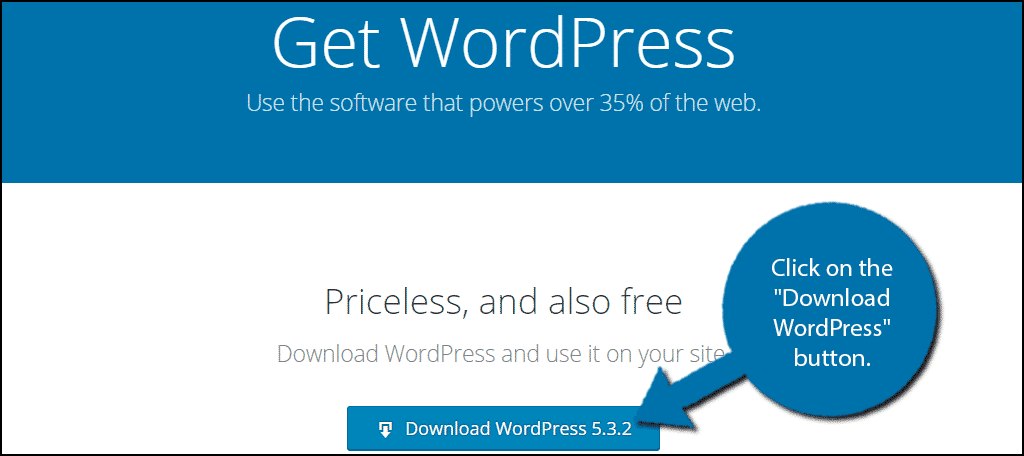
Kliknij przycisk "Pobierz WordPress".
Krok 2: Wgraj WordPress na serwer VPS
Po pobraniu pliku zip musisz wgrać go na serwer VPS. Aby to zrobić, potrzebujesz dostępu SSH. Możesz użyć również programów do przesyłania plików takich jak FileZilla czy Cyberduck, ale SSH jest tutaj najwygodniejszym rozwiązaniem. Dlatego będziemy kontynuować ten poradnik za pomocą SSH.
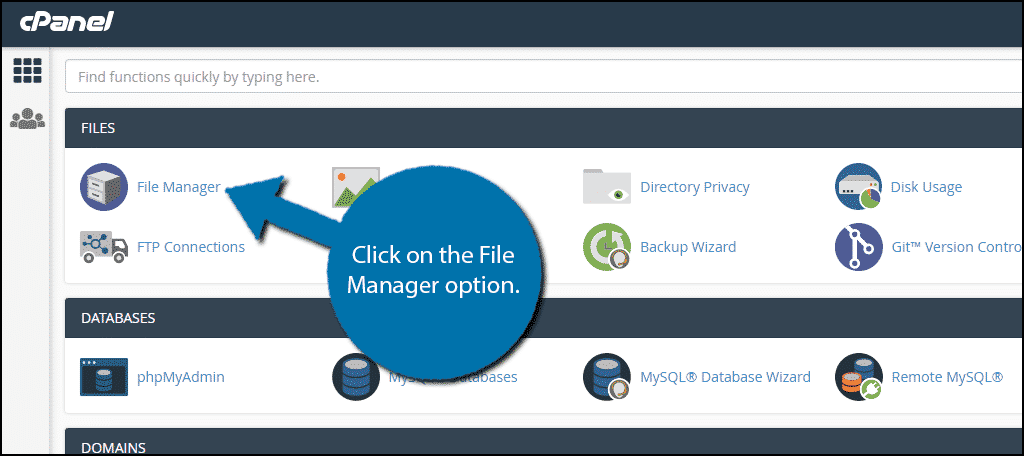
Zaloguj się do swojego konta i otwórz cPanel File Manager.
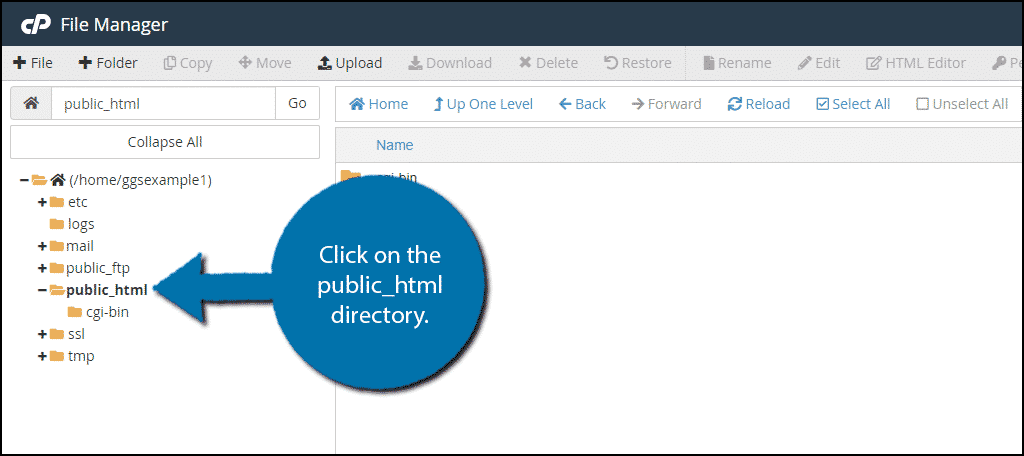
W menedżerze plików znajdź katalog public_html i kliknij na niego.
Jeśli używasz cPanel File Manager po raz pierwszy, musisz utworzyć nowy folder dla swojej witryny. Jeśli już go masz, pomiń ten krok.
Kliknij przycisk "+ Folder".
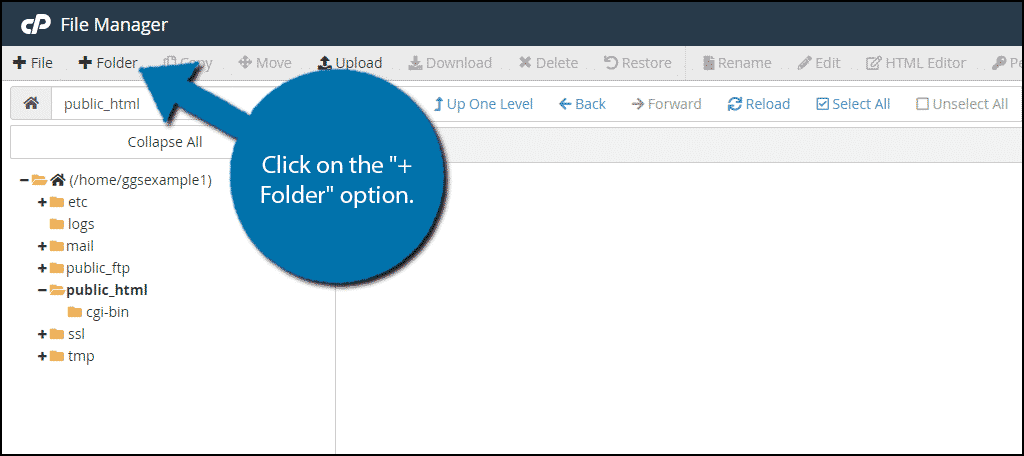
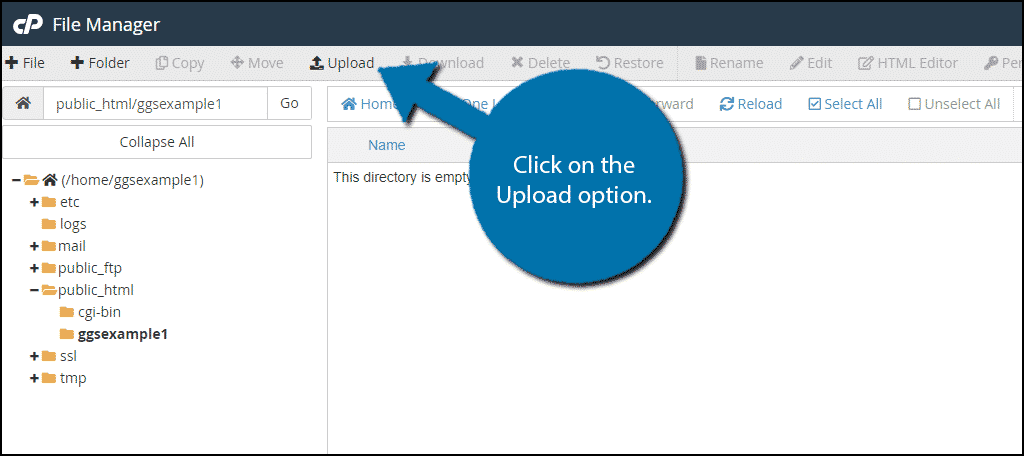
Nazwij folder dowolnie (polecamy użyć nazwy domeny). Otwórz właśnie utworzony folder, a następnie kliknij przycisk "Upload" u góry.
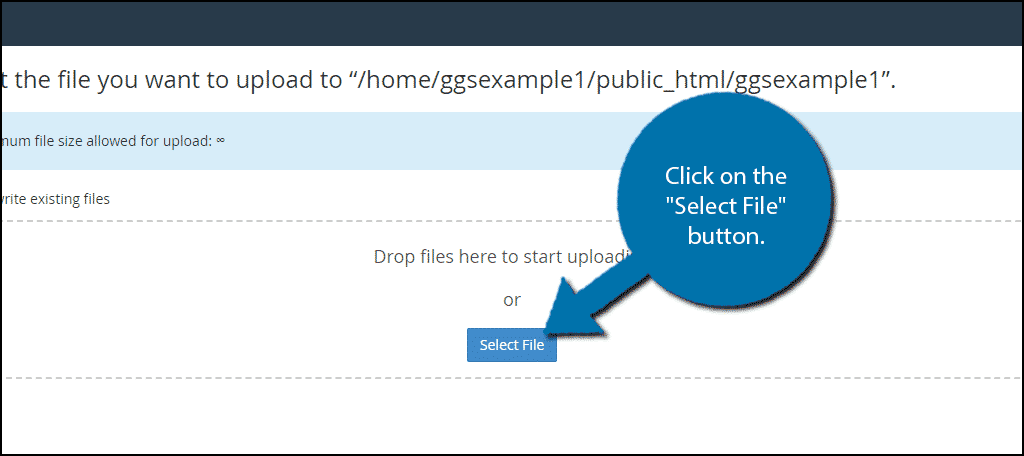
W otwartym oknie kliknij "Select File" i wybierz plik WordPress.zip pobrany wcześniej.
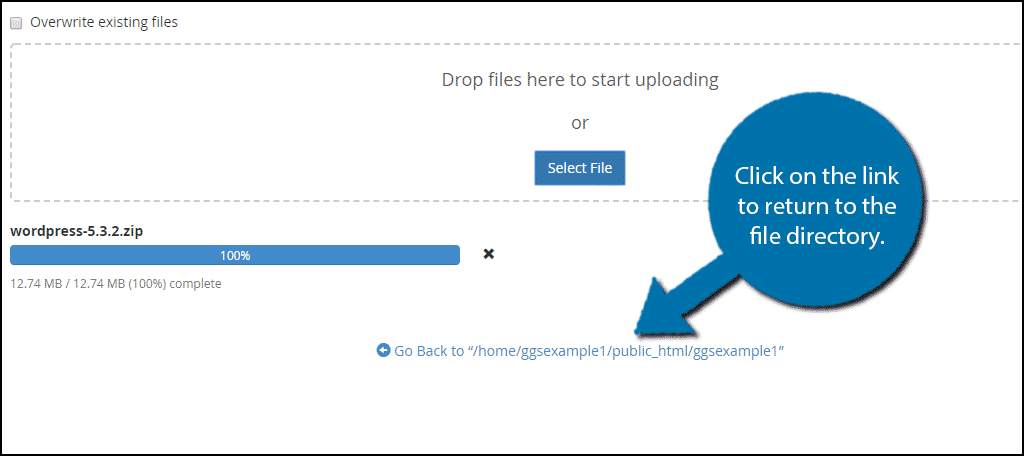
Czekaj na zakończenie przesyłania. Następnie kliknij poniższy link, aby wrócić do katalogu plików.
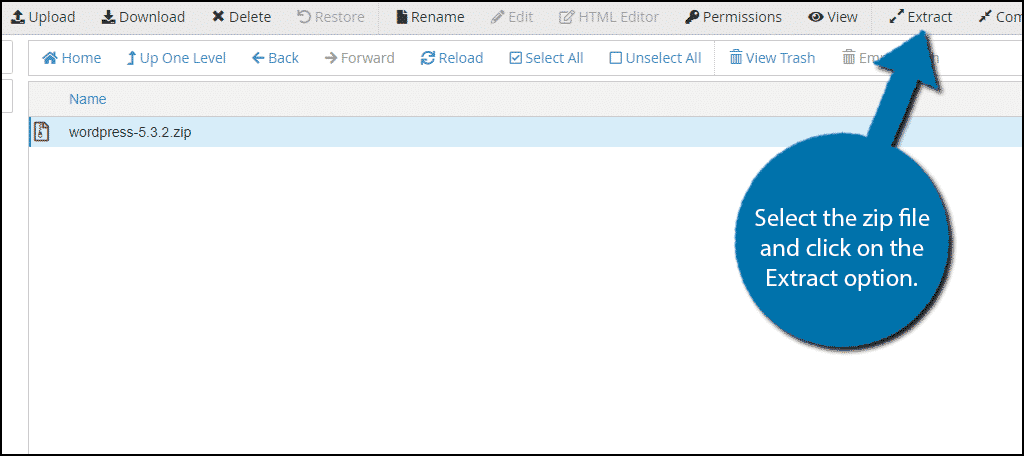
Odśwież stronę. Zobaczysz plik zip, który właśnie przesłałeś. Wybierz go i kliknij przycisk "Extract".
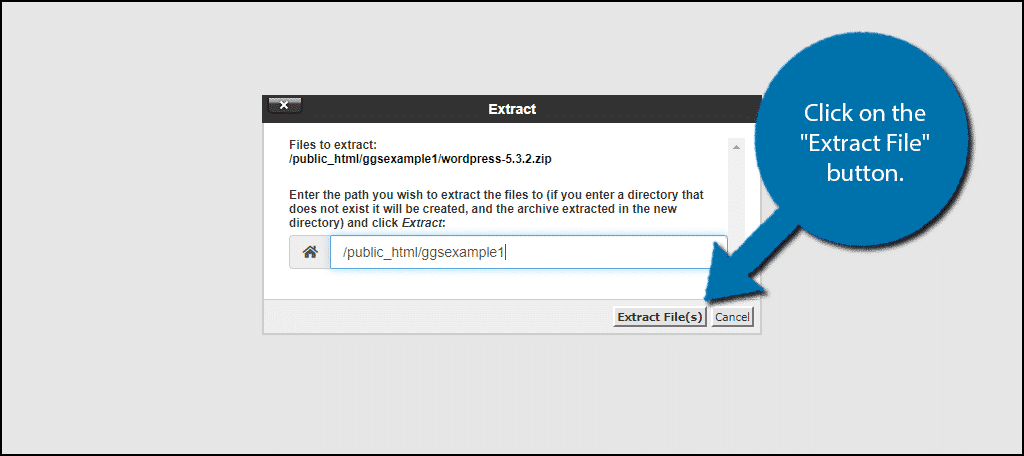
Teraz musisz potwierdzić lokalizację rozpakowania plików. Upewnij się, że to prawidłowa lokalizacja, a następnie kliknij "Extract File(s)".
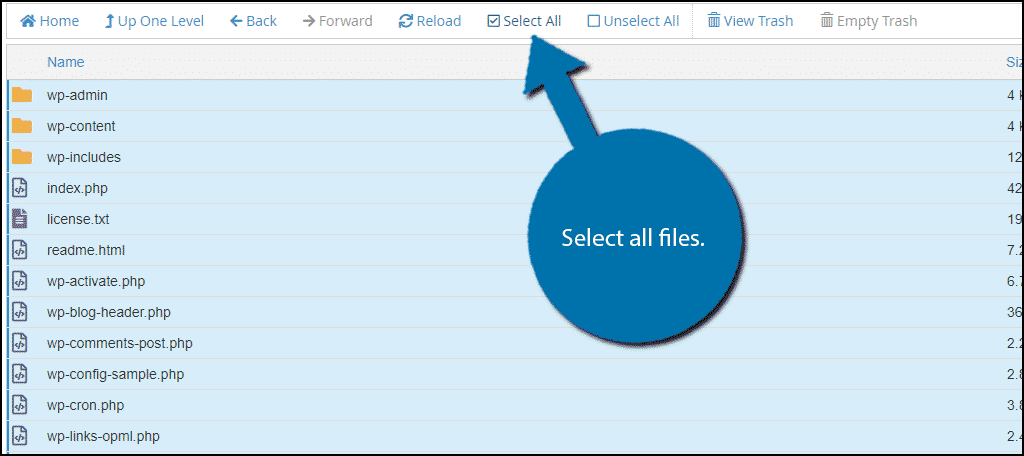
WordPress znajduje się teraz w twoim katalogu plików. Możesz bezpiecznie usunąć jego plik zip, jeśli chcesz.
Krok 3: Przenieś pliki WordPress do katalogu głównego
Mamy już wszystkie pliki WordPress. Wystarczy przenieść je w prawidłowe miejsce. Otwórz folder WordPress i wybierz wszystkie pliki w nim.
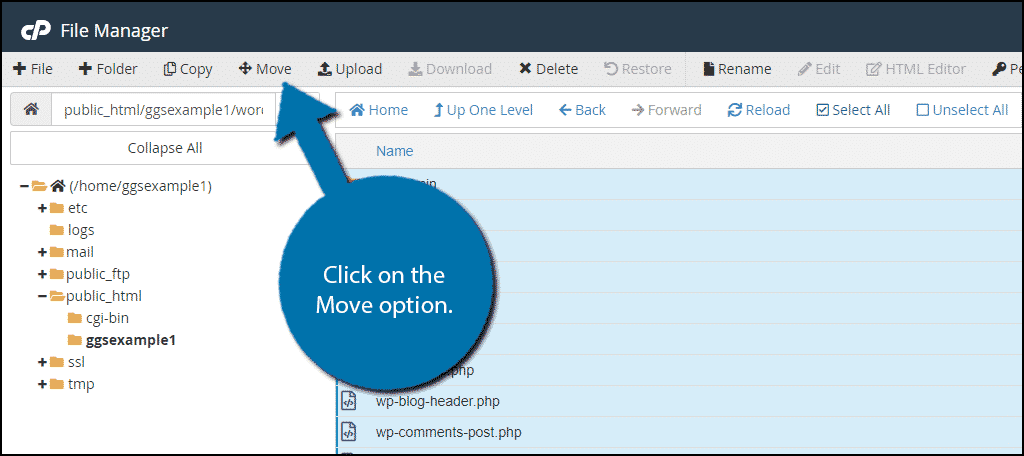
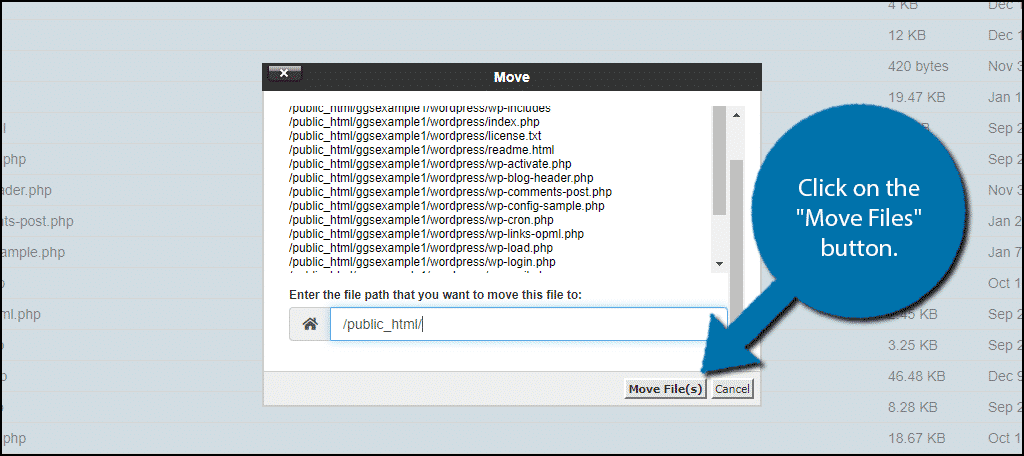
Kliknij przycisk "Move", aby przenieść wybrane pliki do katalogu public_html.
Po wybraniu lokalizacji kliknij "Move File(s)".
Krok 4: Utwórz nową bazę danych
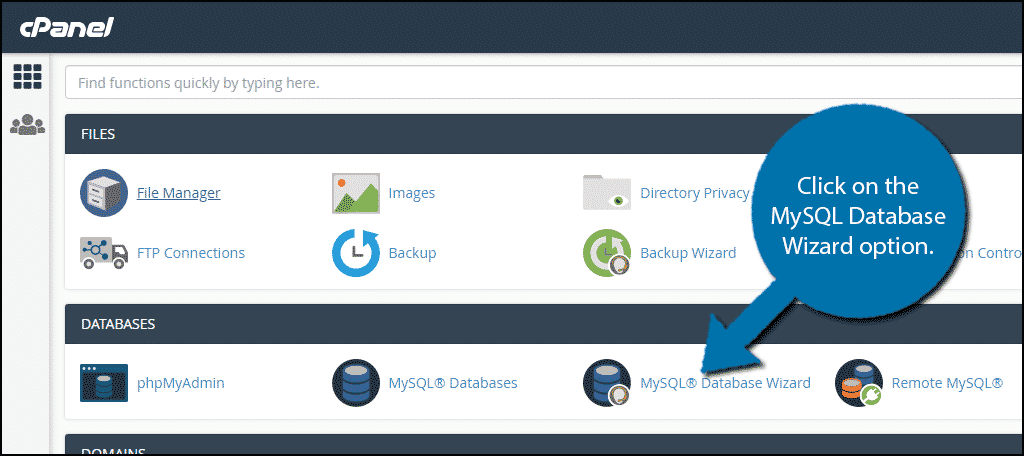
Prawie gotowe! Teraz musisz utworzyć nową bazę danych. Wróć do cPanel. Poniżej znajdziesz "Kreator bazy danych MySQL" i kliknij na niego.
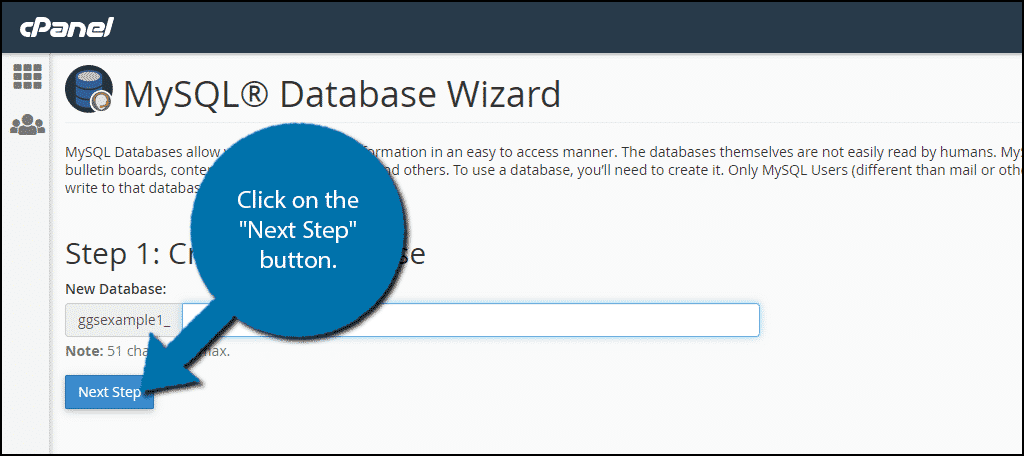
Teraz musisz nadać nazwę bazie danych. Rekomendujemy coś prostego do zapamiętania, bo będzie ci potrzebne w kolejnych krokach. Gdy skończyłeś, kliknij "Następny krok".
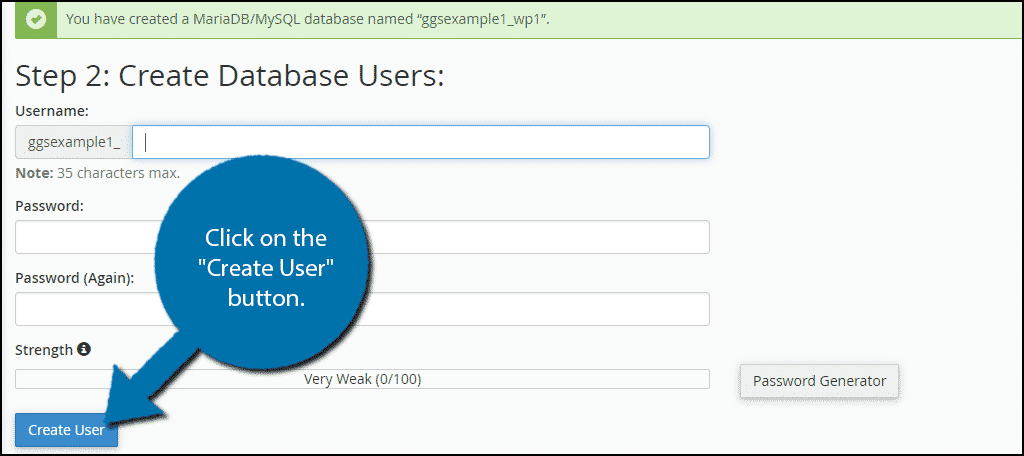
Teraz podaj nazwę użytkownika i hasło dla utworzonej bazy danych. Kiedy skończysz, kliknij "Utwórz użytkownika".
W otwartym oknie potwierdź uprawnienia swojego konta. Wystarczy zaznaczać opcję "Wszystkie uprawnienia".
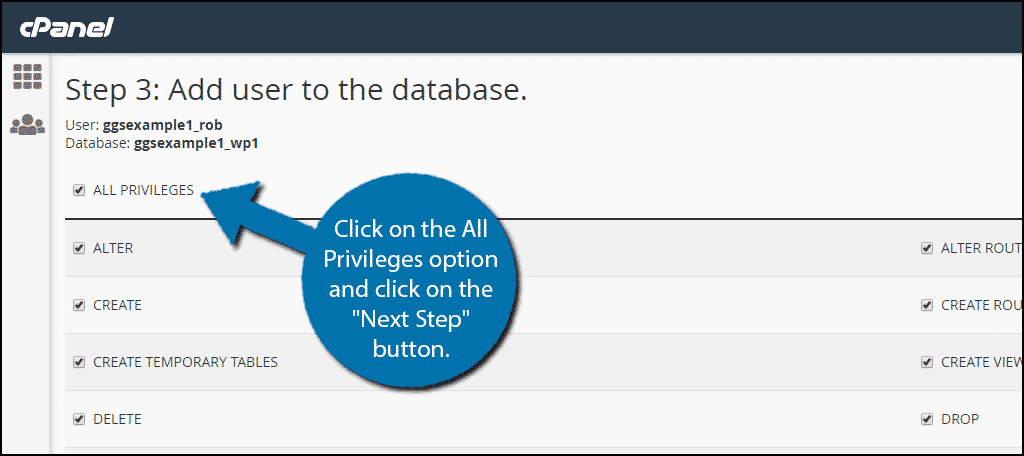
Twoja baza danych została właśnie utworzona.
Notatka: Zapamiętaj nazwę bazy danych, nazwę użytkownika i hasło. Będą potrzebne do połączenia WordPress z bazą danych.

Krok 5: Edytuj plik wp-config-sample.php
Po pomyślnym utworzeniu bazy danych musisz upewnić się, że WordPress będzie jej używać. Wystarczy edytować plik wp-config-sample.php.
Wejdź do katalogu public_html, znajdź plik wp-config-sample.php i zaznacz go. Następnie kliknij opcję "Edytuj".
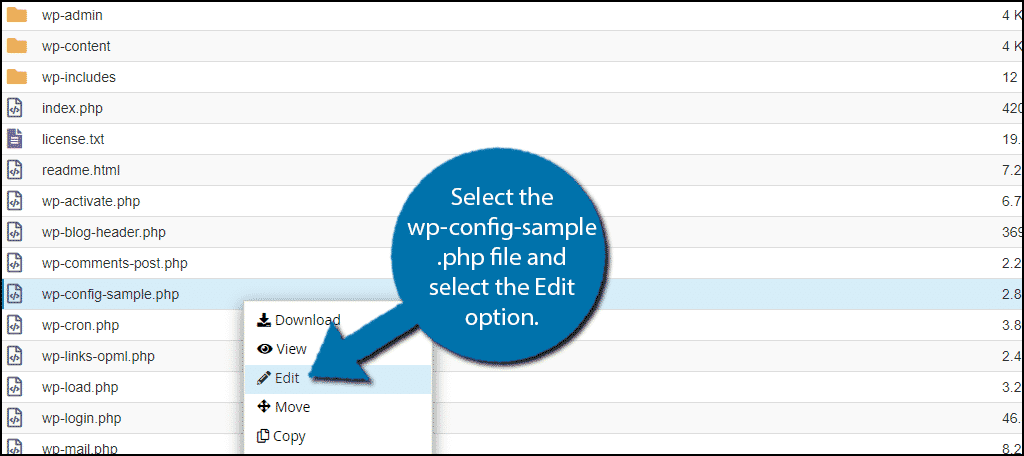
W tym pliku szablonowym musisz zlokalizować i zastąpić 3 określone linie, aby plik mógł połączyć się z utworzoną wcześniej bazą danych.
Na początek, zlokalizuj:
[ht_message mstyle=”info” title=”” show_icon=”” id=”” class=”” style=”” ]define( ‘DB_NAME’, ‘database_name_here’ );[/ht_message]
Następnie zastąp database_name_here nazwą swojej bazy danych.
Potem zlokalizuj:
[ht_message mstyle=”info” title=”” show_icon=”” id=”” class=”” style=”” ]define( ‘DB_USER’, ‘username_here’ );[/ht_message]
Teraz zastąp database_name_here nazwą swojej bazy danych.
I lokalizuj:
[ht_message mstyle=”info” title=”” show_icon=”” id=”” class=”” style=”” ]define( ‘DB_USER’, ‘username_here’ );[/ht_message]
Następnie zastąp username_here nazwą użytkownika zdefiniowaną wcześniej.
I na koniec zlokalizuj:
[ht_message mstyle=”info” title=”” show_icon=”” id=”” class=”” style=”” ]define( ‘DB_PASSWORD’, ‘password_here’ );[/ht_message]
I zastąp password_here hasłem zdefiniowanym wcześniej.
Teraz musisz skopiować i wkleić nowy zestaw kluczy Salt z generatora kluczy WordPress API. Wejdź do generatora kluczy Salt i po prostu skopiuj wszystko stamtąd.
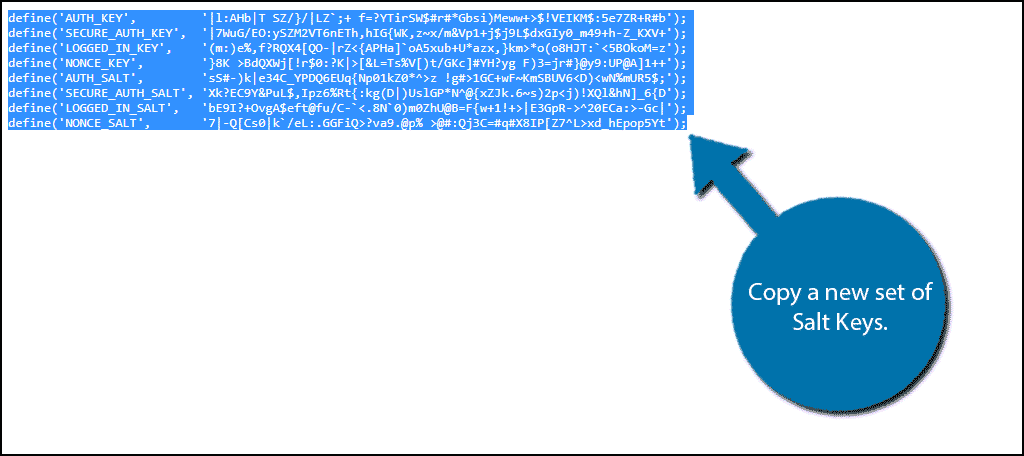
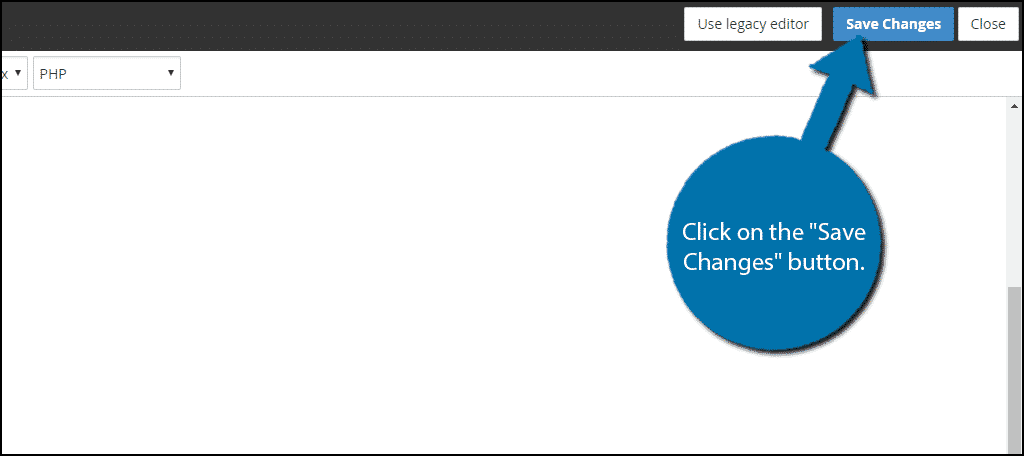
Następnie zastąp linię klucza salt w pliku wp-config-sample.php kluczami salt, które właśnie skopiowałeś. Kiedy skończyłeś kopiować, kliknij "Zapisz zmiany".
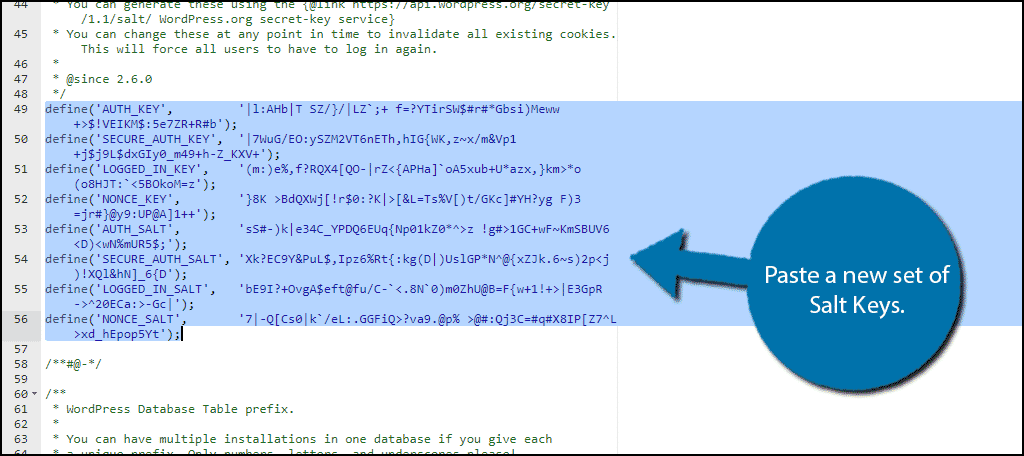
Plik PHP to już nie szablon. Zamknij go i zmień nazwę na wp-config.php.
Krok 6: Zainstaluj WordPress
GoSwietnie! Wykonałeś wszystkie wstępne kroki instalacji WordPress na VPS. Teraz wystarczy wejść na swoją stronę i rozpocząć standardowy proces instalacji. Odwiedź yourwebsite.com/wp-admin/install.php.
Jeśli pliki WordPress znajdują się w innym miejscu, na przykład WordPress, musisz przejść do yourwebsite.com/WordPress/wp-admin/install.php.
Gratulacje, teraz masz zainstalowany WordPress na swoim serwerze prywatnym. Wiesz, że ręczna instalacja WordPress na VPS to nie jest proste zadanie, ale naprawdę się opłaca. WordPress na serwerze prywatnym daje ci wiele korzyści zarówno dla komfortu pracy, jak i dla pozycji twojej witryny w wynikach wyszukiwania.
Uruchom szybszy VPS WordPress z natychmiastowym wdrożeniem.
Zdobądź VPS WordPressPorada - SSH serwer VPS usługi
Twierdziliśmy, że najlepszy i najłatwiejszy sposób na zainstalowanie WordPress na VPS to użycie cPanel. Oznacza to, że przede wszystkim użytkownicy muszą mieć cPanel na swoim VPS, aby rozpocząć procedury instalacji WordPress. Zazwyczaj brokerzy VPS nie oferują swoich usług z już zainstalowanym cPanel.
Jednak najwyższej klasy plany VPS od Cloudzy to zupełnie inna historia. Oferujemy plany VPS z cPanel dla użytkowników na całym świecie — serwery z już zainstalowanym cPanel, gotowe do pracy. To idealne rozwiązanie dla tych, którzy chcą hostować WordPress bez zbędnych komplikacji. Dlatego gorąco polecamy dowiedz się więcej o funkcjach Cloudzy cPanel VPS (takie jak pamięć NVMe i prędkość 1 Gbps).
Przeczytaj też: Hosting współdzielony a VPS
Podsumowanie
Właśnie pokazaliśmy, jak zainstalować WordPress na VPS, używając cPanel. Jak widać, ręczna instalacja WordPress to spore wyzwanie. Ale wierz mi, droga, którą poszliśmy w tym tutorialu, jest najłatwiejsza. Poznałeś też Cloudzy. cPanel VPS co może uprościć instalację WordPress (wraz z innymi przydatnymi zaletami). Jeśli nie jesteś pewien który hosting VPS spełni Twoje potrzeby WordPress, przeczytaj ten artykuł zanim podejmiesz decyzję.
Dzięki temu poradnikowi będziesz w stanie zainstalować WordPress na VPS samodzielnie. Jeśli jednak podczas instalacji pojawią się problemy, nie wahaj się zwrócić do nas - możesz zostawić komentarz poniżej lub skontaktować się z naszymi specjalistami. Tu.
Często zadawane pytania
Czy mogę użyć WordPress na serwerze VPS?
Jasne, czemu nie! Możesz ręcznie zainstalować WordPress na swoim serwerze prywatnym i korzystać z jego możliwości.
Jaki jest najlepszy sposób na instalację WordPress na serwerze VPS?
Uważamy, że użycie cPanel to najlepszy i najbardziej wygodny sposób, by zainstalować WordPress na VPS.
Czy mogę zainstalować WordPress na moim serwerze VPS samodzielnie?
Tak, możesz zainstalować WordPress na VPS za pośrednictwem cPanel (zobacz wyżej).
Czy potrzebuję SSH do instalacji WordPress na serwerze VPS?
cPanel VPS nie jest wymagane. Jednak sugerujemy je, ponieważ ma już zainstalowany cPanel, który ułatwi Ci instalację WordPress.



Dyskusja
Komentarze
Zaloguj się, aby dołączyć do dyskusji.